
Cómo desplegar un FortiGate paso a paso
Desplegar Firewall de Fortinet con el Servicio VNF
Los que hemos intentado montar un FortiGate en cloud sabemos que no siempre es coser y cantar: configuraciones manuales, problemas con la red y horas perdidas.
En Jotelulu hemos simplificado el proceso con imágenes oficiales de FortiGate en el Marketplace, listas para desplegar en minutos.
En este tutorial veremos cómo dar de alta un FortiGate paso a paso.
1. Crear un nuevo servidor
Accede al panel y ve a:
Nuevo servicio → Servidores → Dar de alta servidor
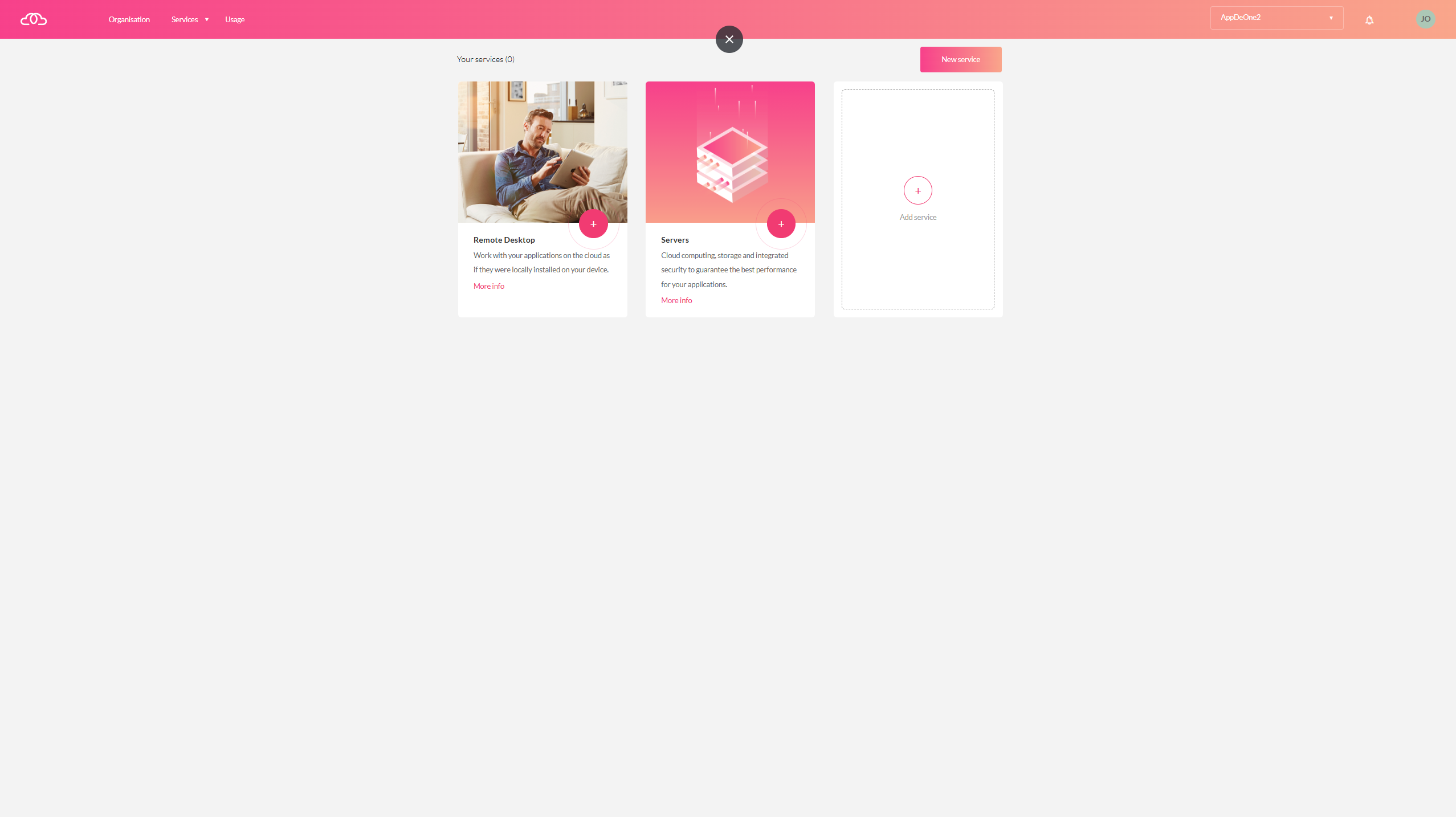
Haz clic en Nuevo servicio para iniciar el despliegue de tu servidor VNF
Selecciona Servidores.
Los VNFs, como FortiGate, se gestionan en Jotelulu dentro de este servicio.
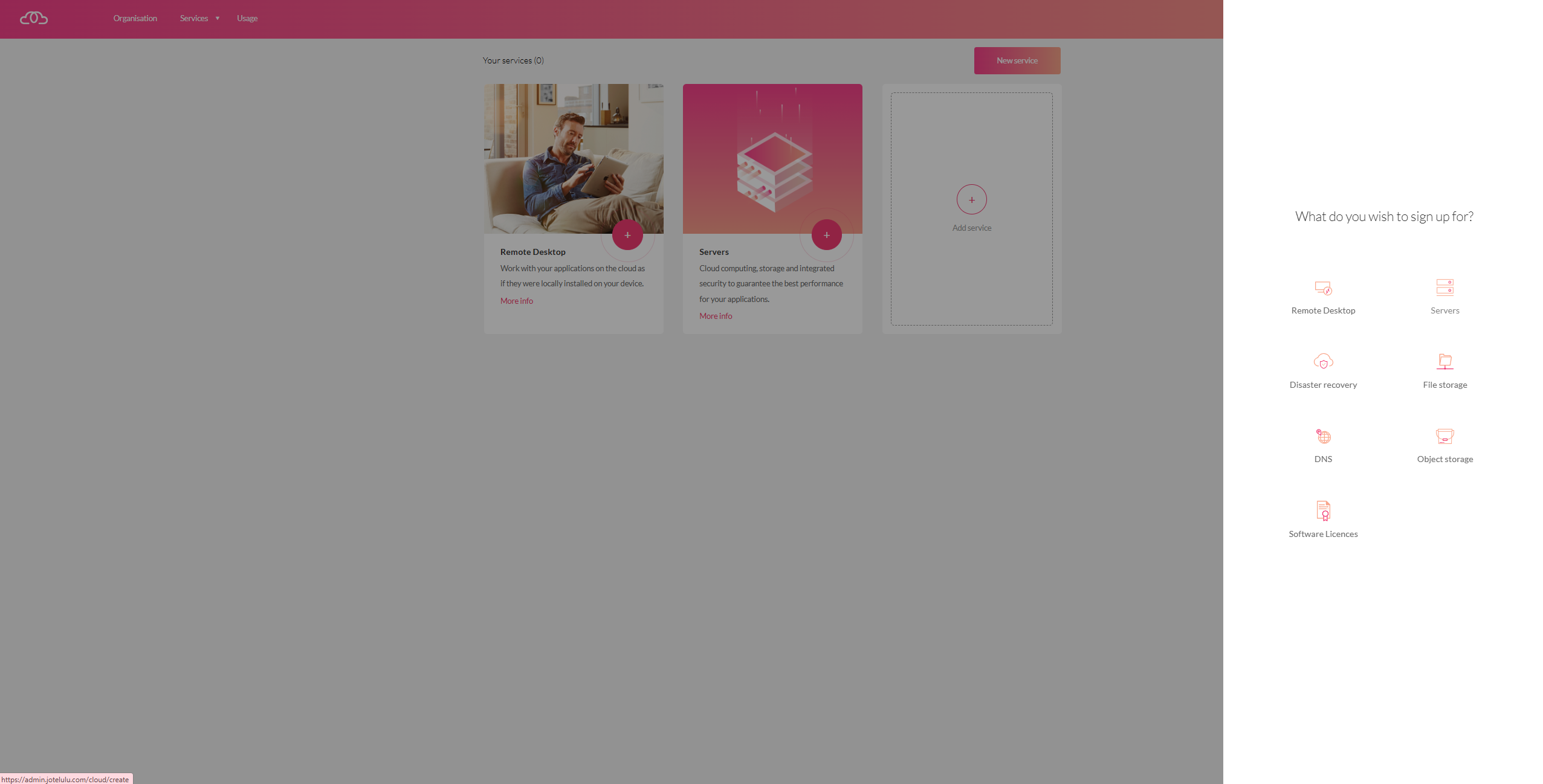
Elige la opción Servidores. Los VNFs, como FortiGate, se gestionan en Jotelulu dentro de este servicio
Introduce un nombre identificativo para el servidor.
Ejemplo clásico de sysadmin: FortinetKing
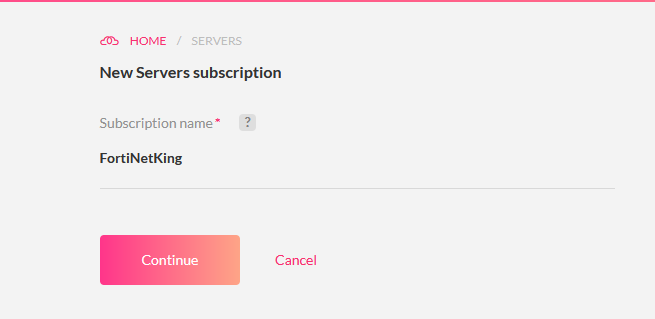
2. Seleccionar región y zona
A continuación se mostrarán las regiones disponibles en Jotelulu.
- Elige el país y la zona que mejor se adapten a tu infraestructura o a la de tu cliente.
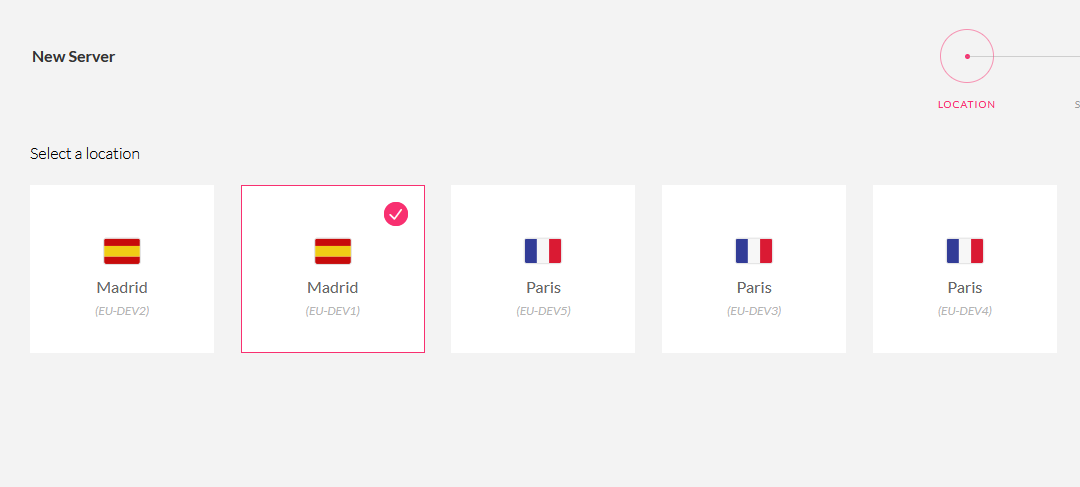
3. Asignar recursos (CPU, RAM y disco)
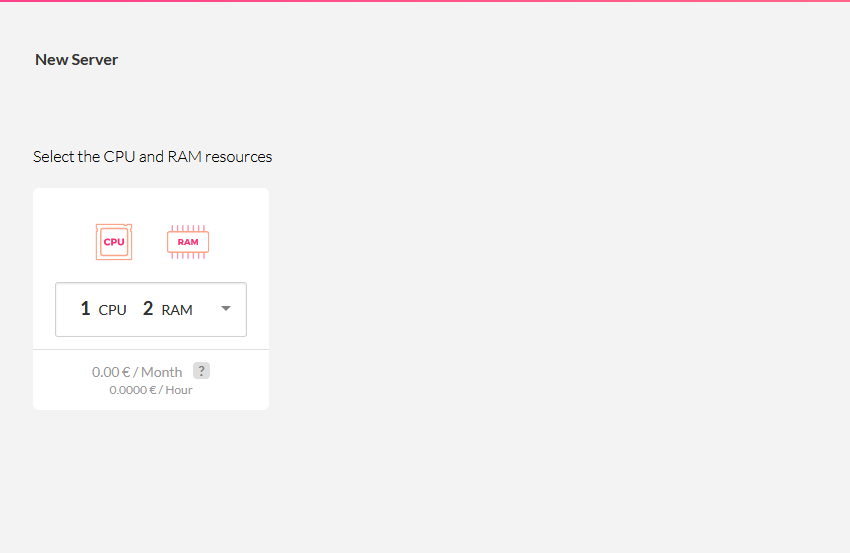
Ajusta los recursos del servidor según tus necesidades y presupuesto.
Mínimos recomendados por Fortinet
-
1 vCPU
-
2 GB de RAM
-
2 GB de disco
Estos son mínimos.
Si vas a manejar mucho tráfico, varias VPNs o inspección avanzada, es recomendable dimensionar un poco más.
4. Seleccionar la imagen FortiGate
Aquí está la clave del despliegue:
-
En el apartado Imágenes, abre el Marketplace.
-
Selecciona FortiGate como tipo de servidor VNF.
-
Elige la imagen que mejor encaje con tu versión o compatibilidad.
Actualmente está disponible FortiGate.
En el futuro se añadirán más VNFs al Marketplace.
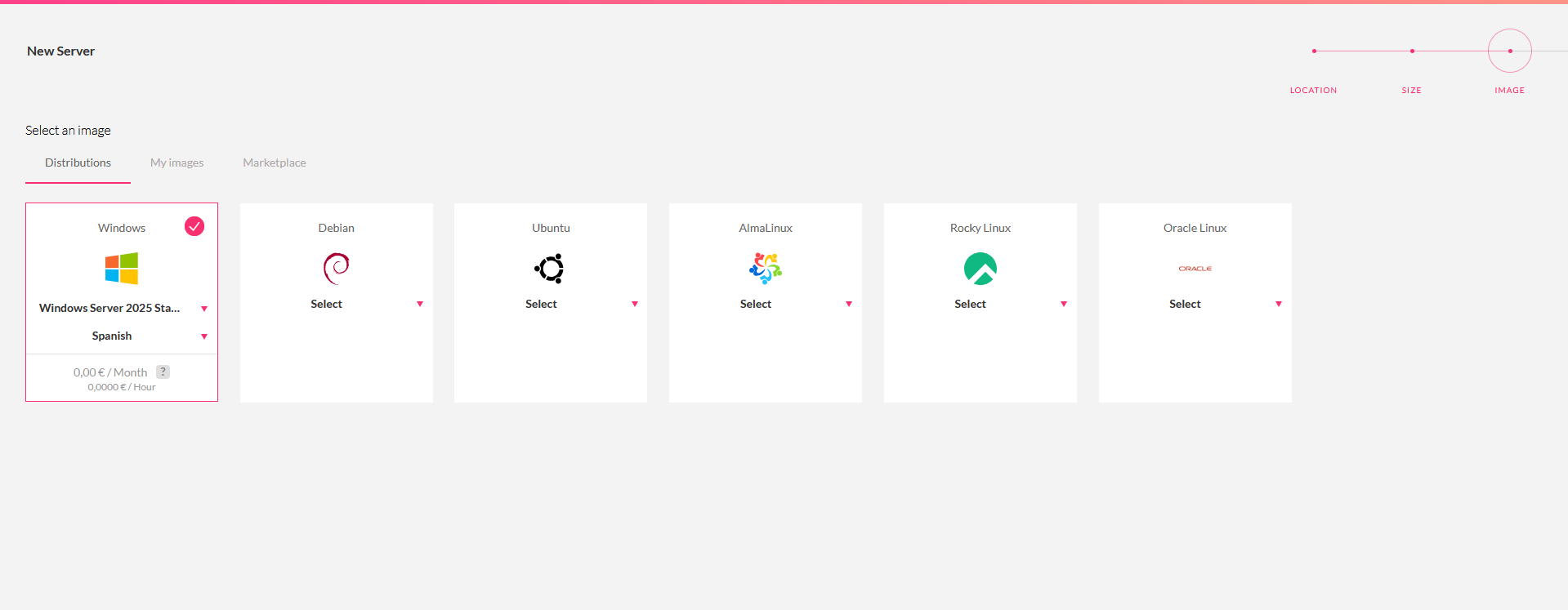
Selecciona la imagen del servicio VNF en el Marketplace (en este caso, FortiGate).
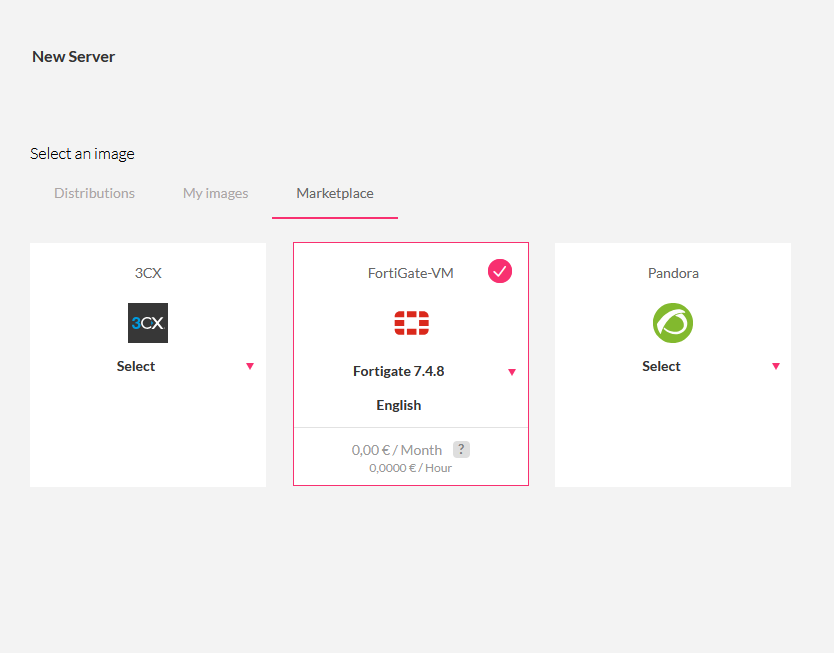
Selecciona la imagen disponible (actualmente FortiGate). En el futuro se añadirán más VNFs.
5. Seleccionar capacidad de almacenamiento
Este paso es importante.
-
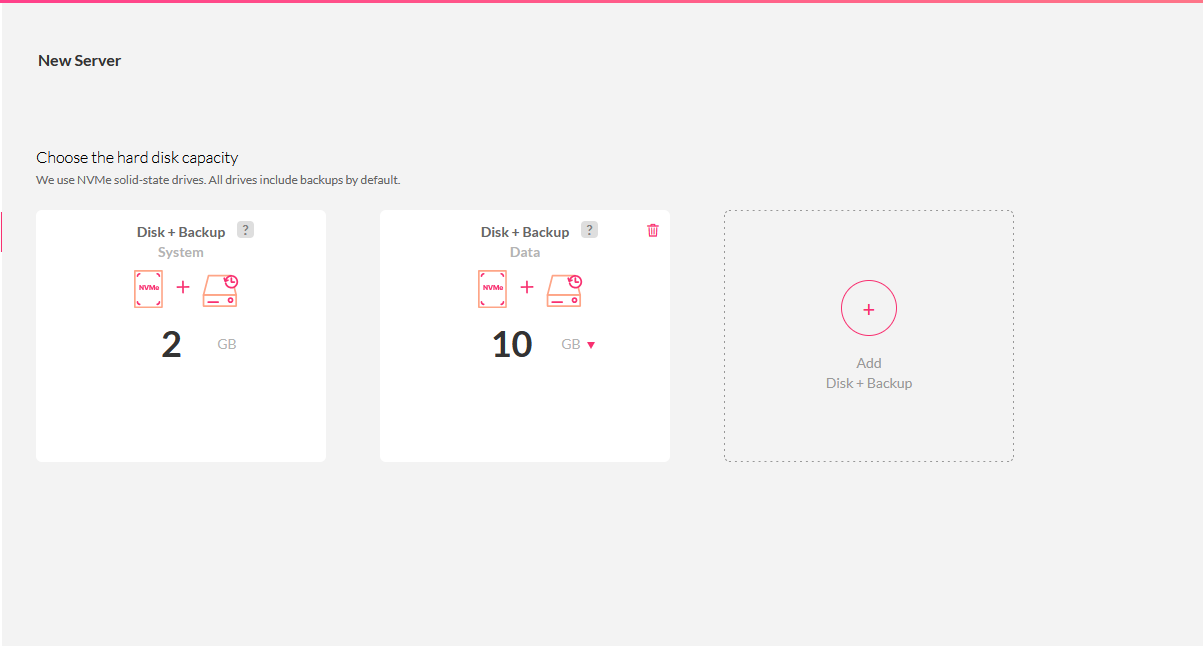
Por limitación técnica del fabricante, el disco del sistema del VNF debe ser de 2 GB.
-
No te preocupes: puedes añadir discos adicionales sin problema.
Consideraciones de almacenamiento en Jotelulu
-
Cada disco adicional puede tener hasta 1 TB.
-
Puedes añadir varios discos si lo necesitas.
-
En escenarios especiales, este límite podrá personalizarse en el futuro.
Recomendación
-
Mantén:
-
Disco principal (2 GB) → sistema
-
Disco adicional → configuraciones, logs o almacenamiento
-
6. Configuración de red
Aquí defines cómo se conectará tu FortiGate.
Puedes añadir varias interfaces de red y elegir entre:
-
Red IP Directa
-
Red Estándar
-
Red VPC
-
Red Layer 2 (L2)
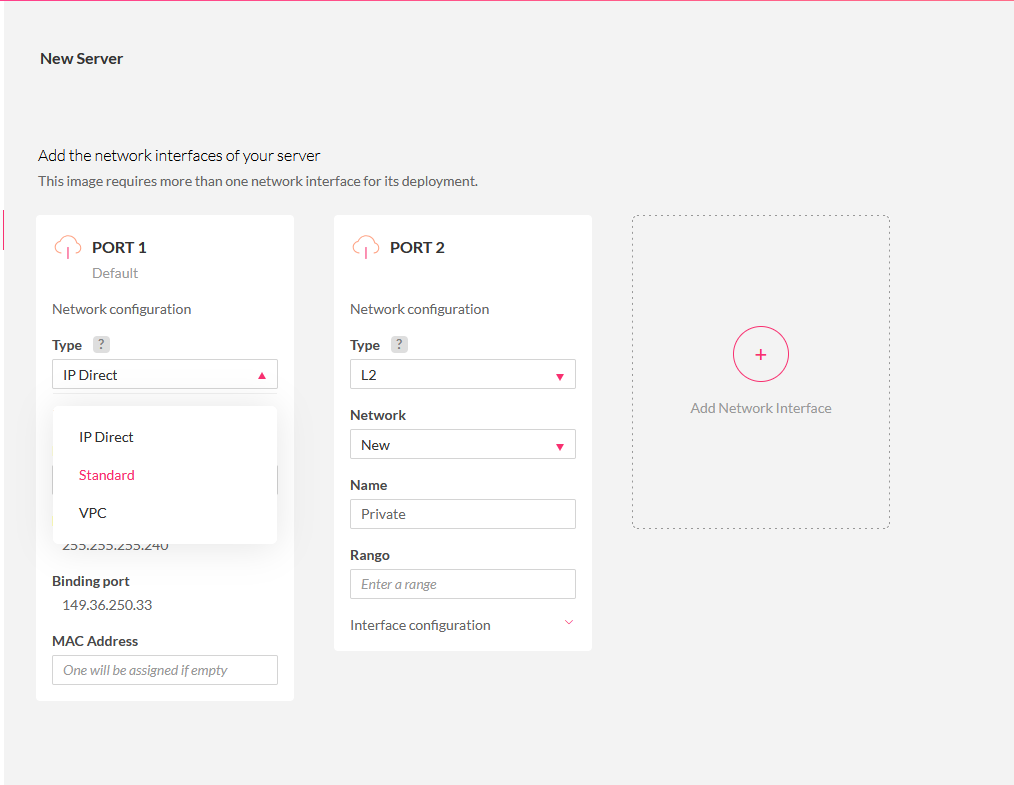
Recomendación mínima habitual
-
Interfaz de gestión → IP Directa (acceso externo inmediato)
-
Interfaz interna → Red L2 para enrutar y gestionar el tráfico
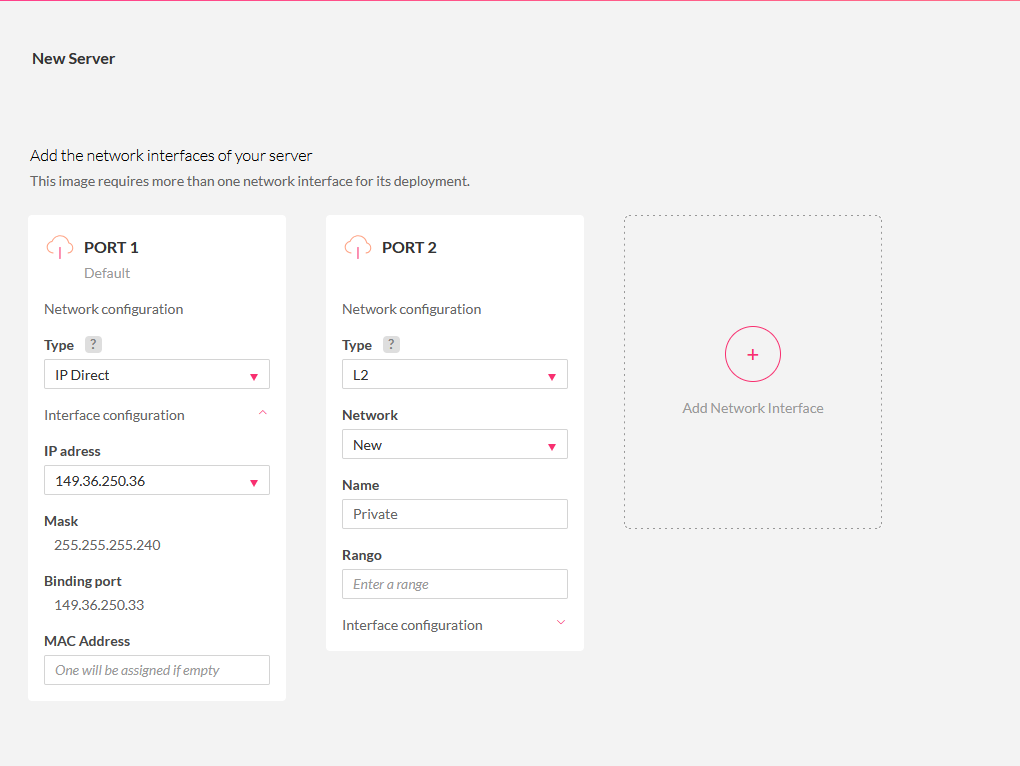
Diferencias importantes en la red de gestión
Si usas Red Estándar o VPC
-
Puedes aplicar filtros por IP de origen directamente desde la red.
-
Añade una capa de control antes de llegar al FortiGate.
Si usas IP Directa
-
El acceso llega directamente a la interfaz pública del FortiGate.
-
No se puede filtrar por IP desde la red.
En este caso, el control de acceso debe hacerse mediante:
-
GeoIP desde el panel de Jotelulu
-
Políticas de seguridad del propio FortiGate (ACLs, restricciones de admin, etc.)
7. Últimas configuraciones
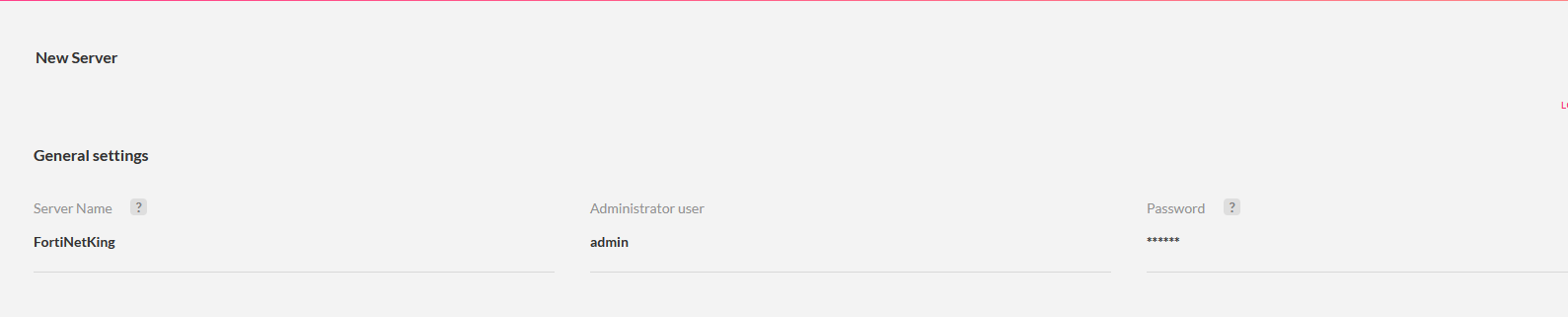
Identificación del servidor
-
Hostname → nombre del servidor
-
Usuario administrador → por defecto
admin -
Contraseña → manual o generada automáticamente
Si no rellenas estos campos:
Usuario:
adminContraseña: se genera automáticamente y se muestra al crear el servidor
⚠️ Importante
La contraseña generada no puede restablecerse desde el panel posteriormente.
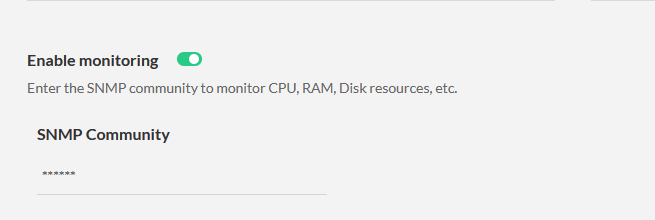
Monitorización (SNMP Community)
-
Por defecto viene deshabilitado.
-
Recomendación: activarlo desde el despliegue.
Ventajas:
-
Visibilidad inmediata de CPU, RAM y disco desde el panel.
-
Si no se activa aquí, solo podrá habilitarse posteriormente vía CLI.
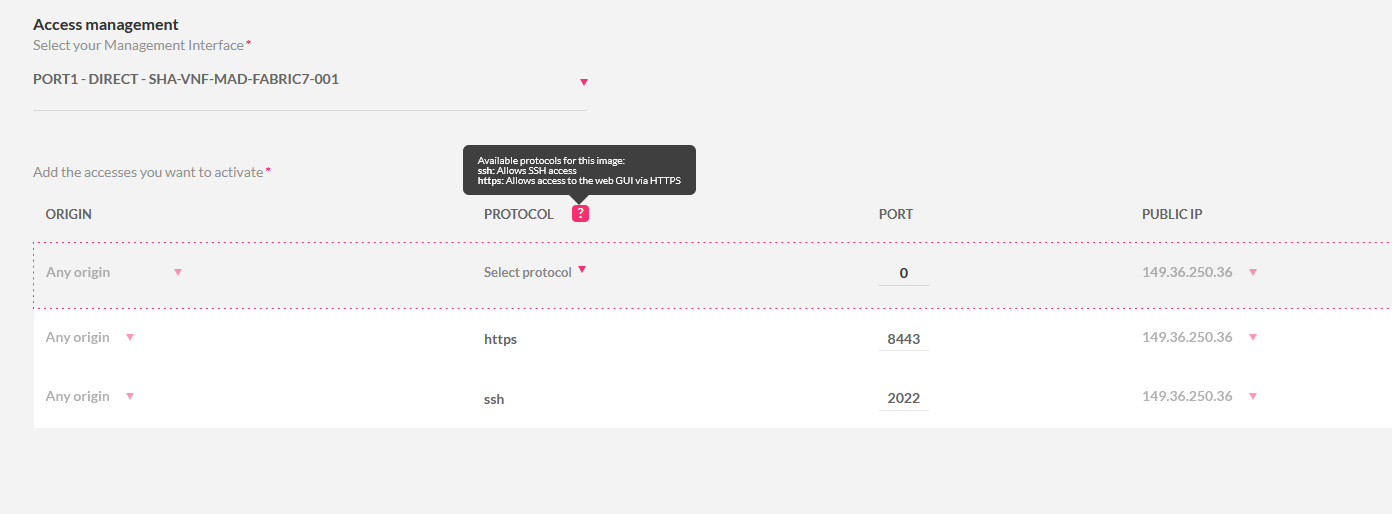
Configuración de puertos de administración
Define los puertos de acceso al FortiGate en la red de gestión:
-
HTTPS (443)
👉 Recomendado cambiar a 8443 -
SSH (22)
👉 Recomendado cambiar a 2022
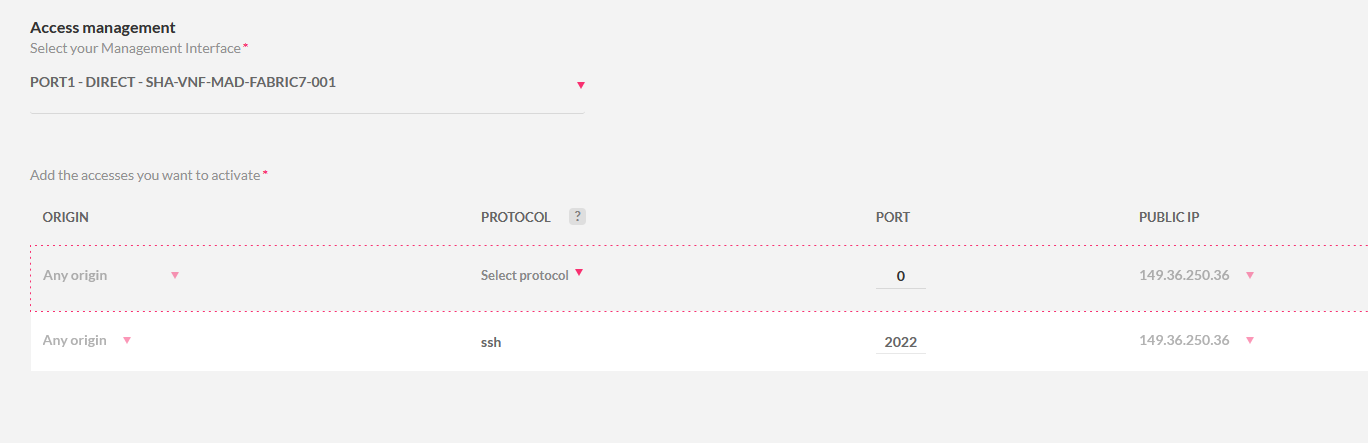
Configuración recomendada:
-
Protocolo de gestión: HTTPS
-
Puerto: 8443
Accesos finales:
https://IP_PUBLICA:8443
ssh admin@IP_PUBLICA -p 2022
8. Comprobar el servidor y acceso inicial
-
Ve a Servers / Mis servidores.
-
Localiza la suscripción creada (ej.
FortinetKing). -
Verifica:
-
Estado: Running / Activo
-
La interfaz IP Directa tiene IP pública asignada.
-

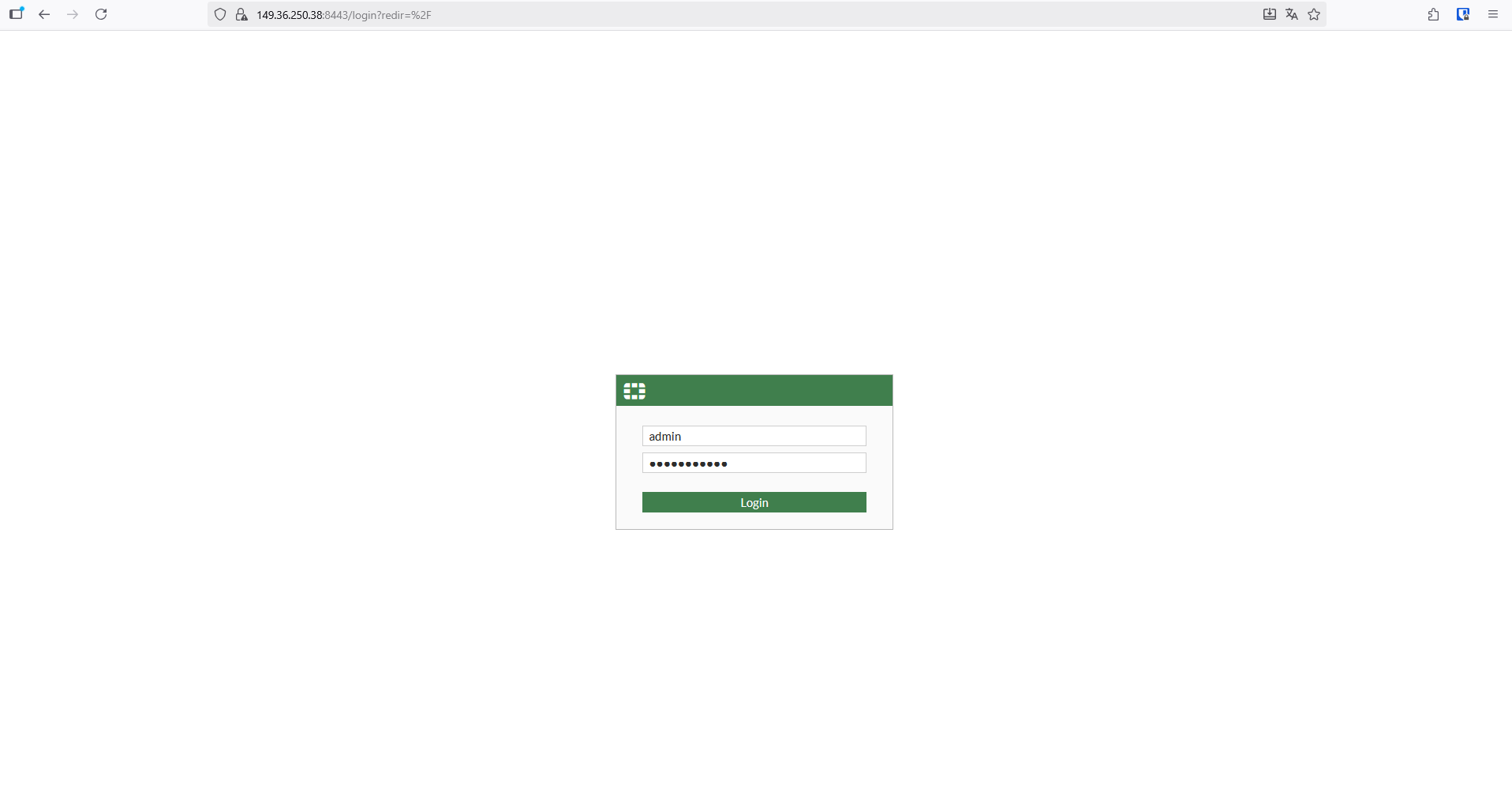
Acceso vía navegador (GUI)
https://IP_PUBLICA:8443
Introduce:
-
Usuario definido (o
admin) -
Contraseña configurada o generada automáticamente
Si todo es correcto, accederás a la consola web de FortiGate.
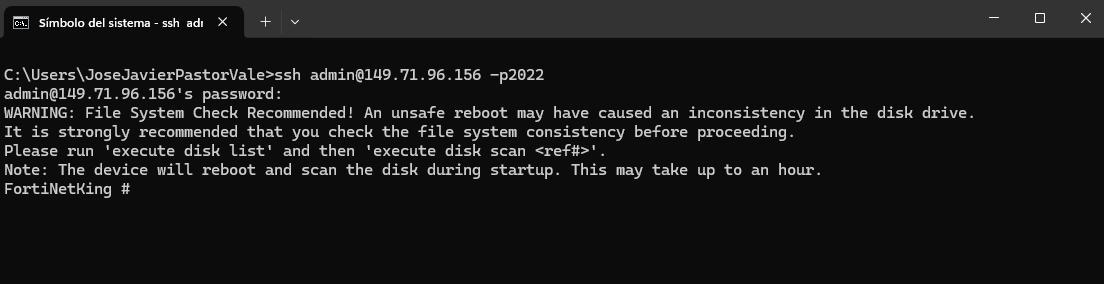
Acceso por SSH (opcional)
ssh admin@IP_PUBLICA -p 2022
Ideal para CLI o troubleshooting rápido.
Cierre y siguientes pasos recomendados
-
Licencia y registro
Activa los servicios de FortiGuard si aplica.
👉 Revisa el tutorial: Migración de FortiGate a Jotelulu -
Políticas de seguridad
Configura reglas básicas, restricciones de admin y ACLs. -
Backups
Exporta la configuración inicial y guárdala de forma segura. -
Monitorización
Valida que SNMP esté activo o habilítalo por CLI.
👉 Tutorial: Monitorización SNMP en FortiGate VNF en Jotelulu -
Hardening
Cambia puertos, limita accesos por IP y revisa logs periódicamente.
Updated 27 days ago