
Cómo desplegar un nuevo servidor en Plenit
Aprende a desplegar un nuevo servidor virtual en Plenit con el asistente y verifica el resultado paso a paso.
Despliega un nuevo servidor virtual en Plenit con el asistente y configura su ubicación, imagen, aplicaciones, recursos, almacenamiento y red.
Plenit te permite crear servidores en la nube desde cero mediante un proceso guiado. Durante el despliegue, la plataforma crea automáticamente una suscripción al producto Servidores, sobre la que después podrás desplegar otras máquinas virtuales.
Antes de empezar
Completa este paso antes de iniciar el despliegue:
- Inicia sesión en Plenit con tu usuario y contraseña desde Log-in.
Paso 1. Crear y nombrar la suscripción de Servidores
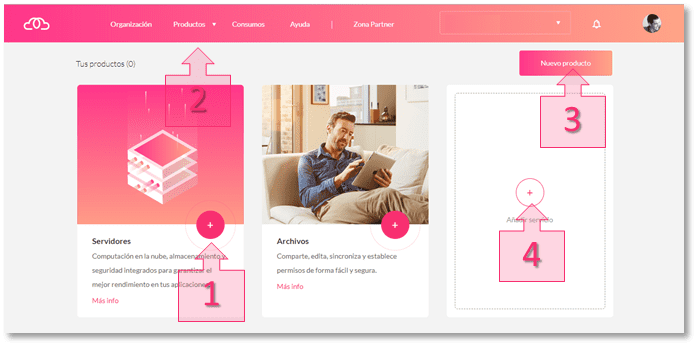
Empieza desde el dashboard principal (la pantalla de resumen de servicios). Desde ahí, puedes abrir Servidores de cualquiera de estas formas:
- Botón Nuevo Servicio (1).
- Desplegable superior Servicios (2).
- Card Servidores (3).
- Card Añadir Servicio (4).
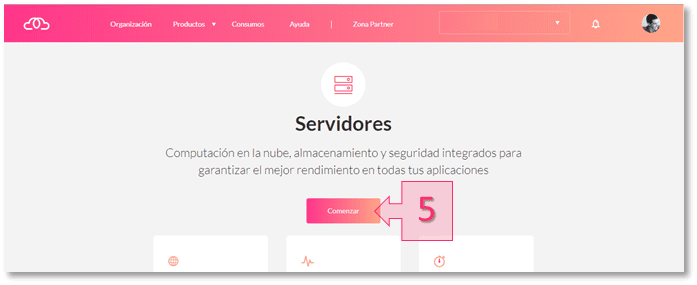
Cuando selecciones el servicio Servidores, haz clic en Comenzar (5) para iniciar el alta.
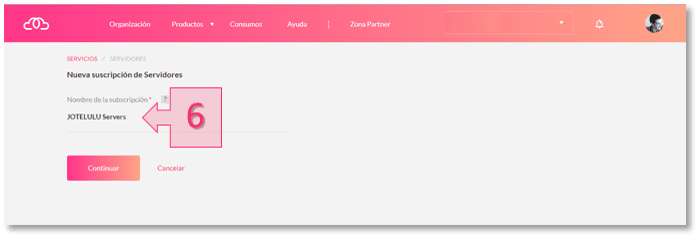
Después, introduce un nombre para la suscripción (6). Este nombre aparecerá en las facturas y en el dashboard resumen, así que te conviene usar una identificación clara y descriptiva. Cuando lo hayas definido, haz clic en Continuar (7).
Paso 2. Configurar el servidor
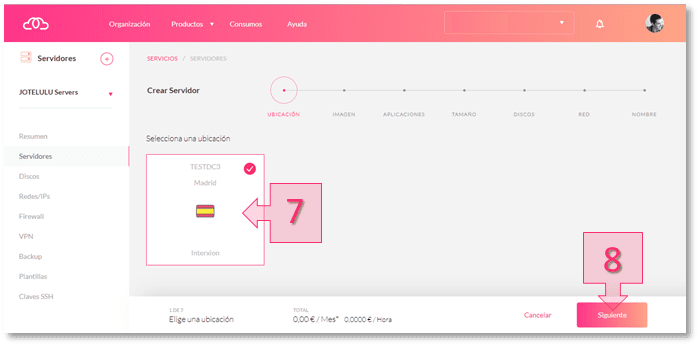
El despliegue del servidor se realiza mediante un asistente guiado de siete pasos. En cada pantalla, selecciona la opción que necesites y haz clic en Siguiente para continuar.
2.1 Elegir la ubicación geográfica
Selecciona la ubicación geográfica (7) en la que quieres desplegar el servidor. En el ejemplo de la imagen solo hay una ubicación disponible. Después, haz clic en Siguiente (8).
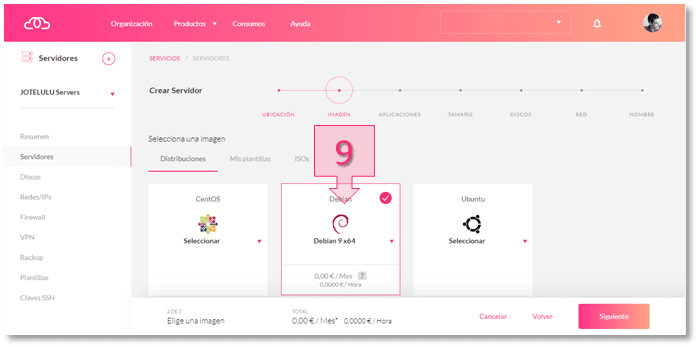
2.2 Elegir la distribución, plantilla o ISO
Selecciona las Distribuciones, Plantillas e ISOs (9) según las necesidades de tu entorno. Después, haz clic en Siguiente.
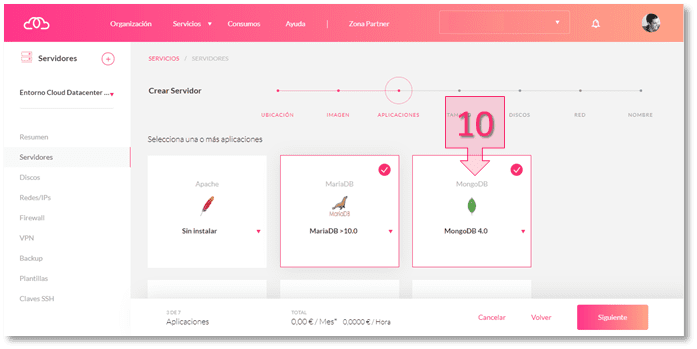
2.3 Seleccionar las aplicaciones a instalar
El siguiente paso te permite elegir las aplicaciones disponibles para instalar (10) en el servidor. Si alguna te interesa, selecciónala y haz clic en Siguiente para continuar.
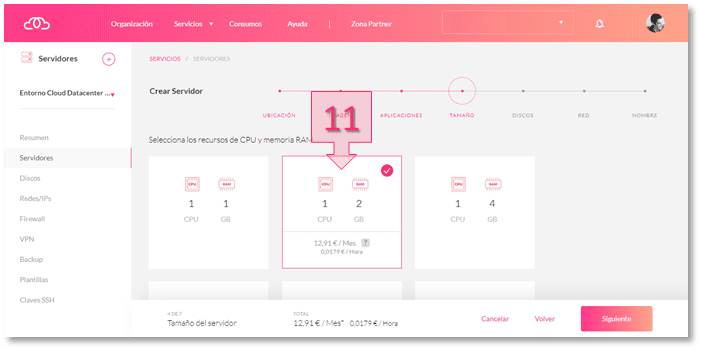
2.4 Definir los recursos computacionales
Después, selecciona los recursos computacionales del servidor (11) en función de tus necesidades y haz clic en Siguiente.
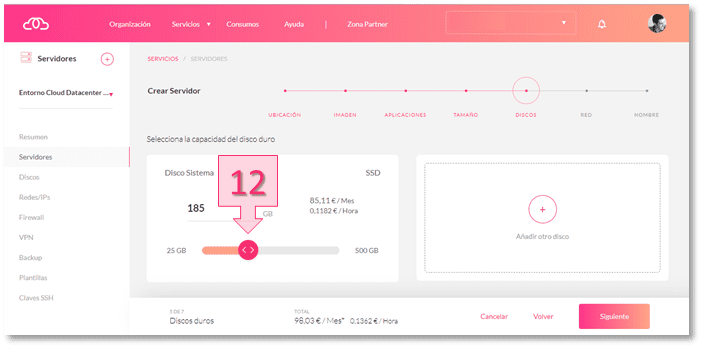
2.5 Seleccionar la capacidad del disco
Define la capacidad del disco duro en GB (12) y haz clic en Siguiente.
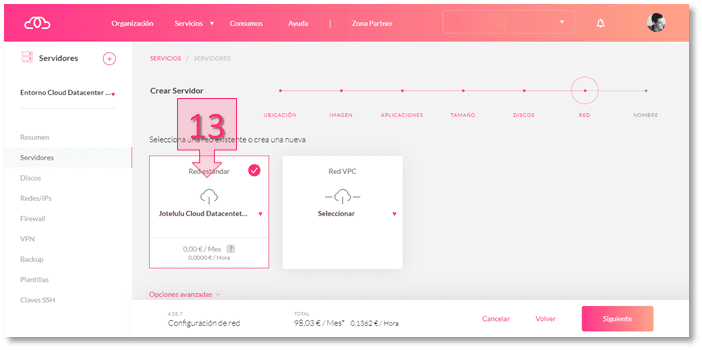
2.6 Seleccionar la red
Selecciona la red (13) en la que estará conectado el servidor y haz clic en Siguiente.
2.7 Nombrar el servidor
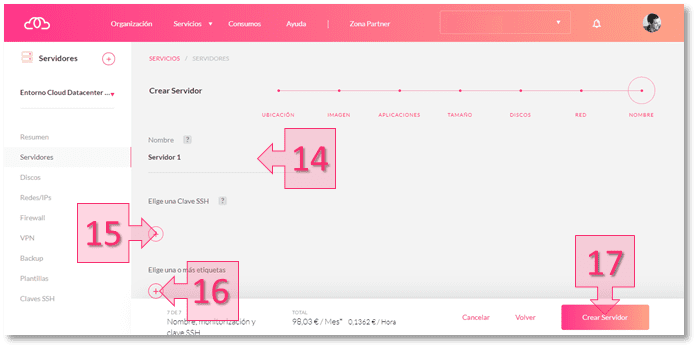
En el último paso, asigna un nombre al servidor (14) para identificarlo fácilmente. Si dejas este campo vacío, la plataforma generará un nombre automáticamente.
Opcional: añadir una Clave SSH y etiquetas
En esta misma pantalla también puedes:
- Elegir una Clave SSH (15).
- Asociar etiquetas descriptivas (16) al servidor.
Cuando termines, haz clic en Crear Servidor (17) para lanzar el despliegue con la configuración seleccionada.
Paso 3. Esperar a que finalice la creación
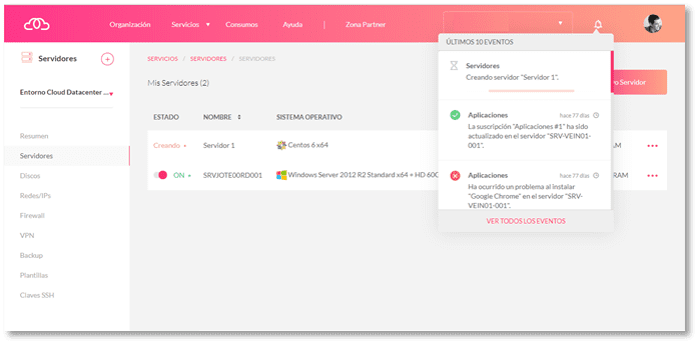
Una vez enviada la solicitud, la plataforma empezará a crear el entorno automáticamente.
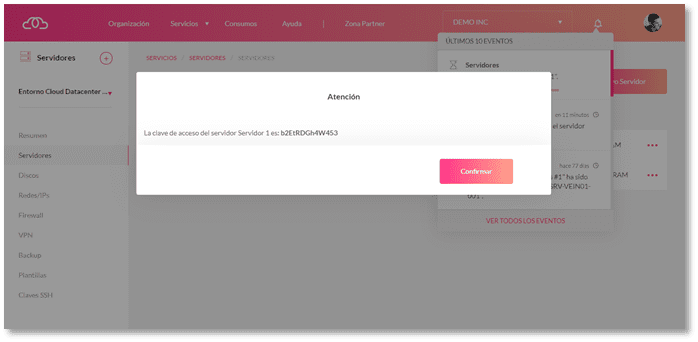
Cuando el proceso termine, Plenit mostrará la clave de acceso al servidor creado. Esa pantalla confirma que el despliegue ha finalizado correctamente.
Verificar que el servidor se ha creado correctamente
Confirma estos dos resultados antes de cerrar el asistente:
- Verifica que el proceso de creación ha terminado.
- Comprueba que Plenit muestra la clave de acceso al servidor creado.
Seguridad y acceso
Guarda la clave de acceso al servidor en un lugar seguro en cuanto aparezca. Ese dato te lo muestra Plenit al finalizar la creación del servidor.
Solución de problemas comunes
- No ves la clave de acceso todavía. Espera a que termine la creación del entorno. Plenit la muestra cuando el proceso finaliza.
- Has dejado el nombre del servidor vacío. La plataforma genera un nombre automáticamente, pero te conviene asignar uno descriptivo para identificarlo más fácilmente.
- Solo aparece una ubicación geográfica disponible. Esto puede ser normal. En el ejemplo de esta guía solo hay una ubicación disponible.
Conclusión
Con este proceso puedes crear un servidor en Plenit de forma guiada y automatizada. Durante el despliegue defines la ubicación, la imagen, las aplicaciones, los recursos, el almacenamiento y la red del servidor antes de lanzar su creación.
Glosario
- VM (Virtual Machine): también llamada máquina virtual o servidor virtual. Es un software que simula un sistema de computación y puede ejecutar programas como si fuese una computadora real. Los procesos que ejecuta están limitados por los recursos que definas previamente.
- Suscripción: concepto administrativo que facilita la gestión de productos. La creación de una suscripción de servidores establece la base para desplegar, monitorizar y gestionar recursos computacionales, almacenamiento, redes y seguridad a través de las máquinas virtuales creadas dentro de esa suscripción. Una suscripción puede contener múltiples servidores.
Updated 18 days ago