
Cómo dar de alta usuarios en Plenit
Aprende a crear usuarios en Plenit, validar el alta y prepararlos para asociarlos a servicios de la plataforma.
Crea un usuario en Plenit para asociarlo a uno o varios productos antes del despliegue de servicios como servidores, escritorio remoto o almacenamiento de archivos.
Cuándo usar esta guía
Usa esta guía si administras una organización en Plenit y necesitas dar acceso a una nueva persona a la plataforma. Al final del proceso, el usuario quedará registrado en tu organización y recibirá un correo de bienvenida con el detalle de su cuenta.
Antes de empezar
- Accede a la Plataforma Plenit con tu nombre de usuario y contraseña.
- Confirma que ya has iniciado sesión y puedes ver el dashboard inicial.
Revisa la dirección de correo, la contraseña y el idioma antes de pulsar Dar de alta. El nuevo usuario recibirá un correo de bienvenida con el detalle de su cuenta.
Pasos
1. Abre Organización > Usuarios
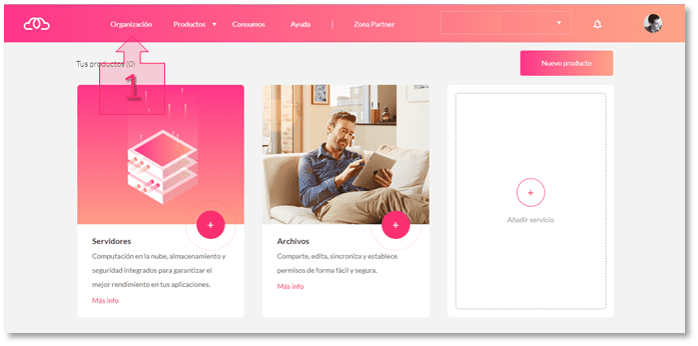
Desde el dashboard inicial, entra en Organización desde el menú principal.
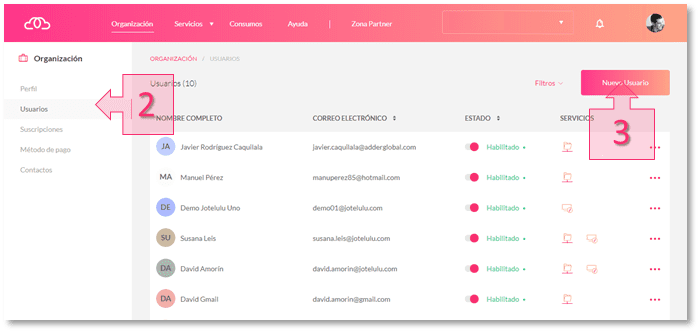
En el menú lateral izquierdo, selecciona Usuarios y haz clic en Nuevo usuario para iniciar el alta.
2. Inicia el alta del usuario
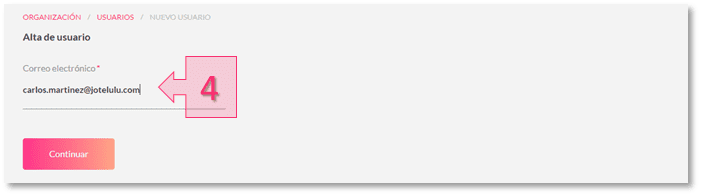
En el formulario de alta, introduce la dirección de correo del nuevo usuario para empezar el proceso.
3. Completa los datos y crea la cuenta
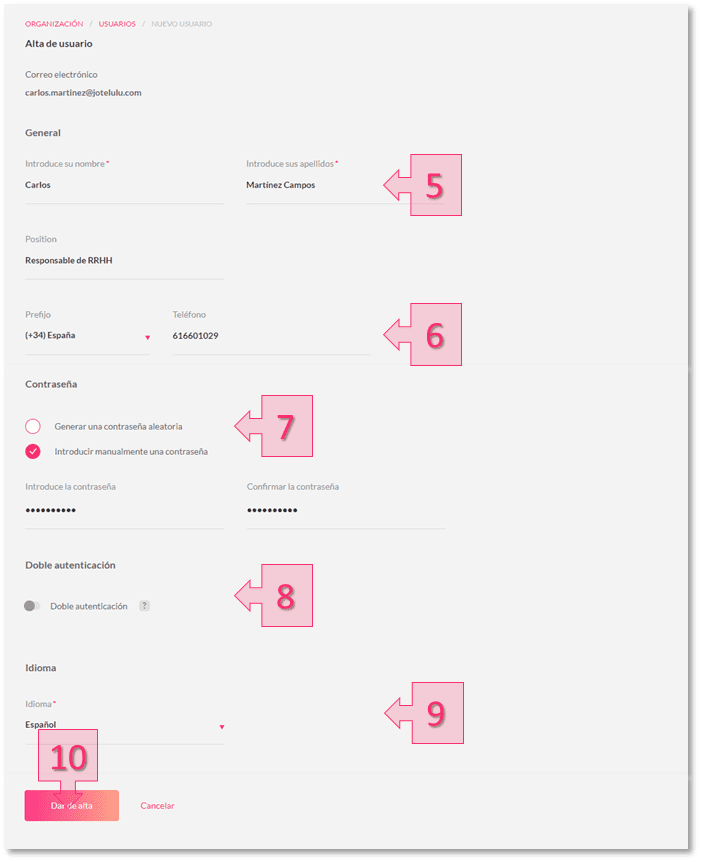
Rellena la información del usuario y revisa cada campo antes de continuar:
- Información personal
- Número de teléfono
- Contraseña, manual o generada de forma aleatoria
- Doble autenticación
- Idioma
Cuando termines, haz clic en Dar de alta.
4. Valida que el alta se ha completado
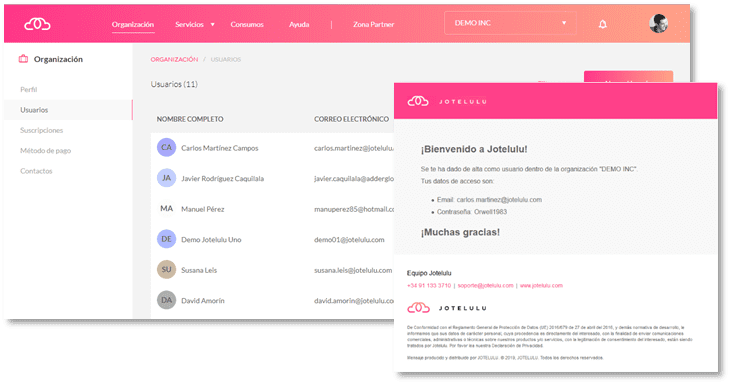
La plataforma creará el usuario automáticamente. Verás la nueva cuenta en la tabla de Usuarios de la organización y el usuario recibirá un correo de bienvenida con el detalle de su cuenta.
Optional: Recomendaciones de seguridad
- Activa la doble autenticación si quieres reforzar el acceso a la cuenta.
- Usa una contraseña generada aleatoriamente si no necesitas definir una manualmente.
- Revisa el idioma antes de crear la cuenta para evitar correcciones después del alta.
Solución de problemas
- No encuentras la opción Usuarios: vuelve a Organización y revisa el menú lateral izquierdo.
- No ves el botón Nuevo usuario: confirma que estás dentro de la subsección Usuarios.
- El usuario no aparece en la tabla: revisa la información introducida, repite el formulario y vuelve a pulsar Dar de alta.
- El usuario no recibe el correo de bienvenida: comprueba que la dirección de correo introducida es correcta.
Siguientes pasos
Si vas a seguir gestionando accesos y permisos, continúa con estas guías:
- Cómo establecer grupos de usuarios en tu entorno de Almacenamiento de Archivos
- Cómo establecer permisos en tu entorno de Almacenamiento de Archivos
- Cómo desplegar un entorno de almacenamiento de archivos en la nube
- Cómo dar de alta el entorno de escritorio remoto en Plenit
Glosario
- Usuario: Persona registrada en la plataforma.
Updated 13 days ago