
Como hacer un backup de QNAP al Almacenamiento de Objetos de Plenit
Aprende a configurar HBS 3 en QNAP para hacer copias de seguridad en un bucket de Almacenamiento de Objetos de Plenit.
Sigue leyendo y descubre cómo hacer un backup (o copia de seguridad) de QNAP al Almacenamiento de Objetos de Plenit.
En este tutorial crearás una tarea de backup en QNAP HBS 3 para copiar tus datos a un bucket de Almacenamiento de Objetos de Plenit.
Hacer una copia fuera de tu oficina o CPD te ayuda a reducir el impacto de incidencias locales y a aplicar una estrategia 3-2-1 de backup.
Este tutorial se ha validado con una QNAP TS-x73A. El flujo también es compatible con QTS y QuTS hero, aunque algunos nombres de menú pueden variar según la versión.
Antes de empezar
Completa estas tareas antes de abrir HBS 3 en tu QNAP:
- Accede a la Plataforma Plenit.
- Crea una suscripción de Almacenamiento de Objetos.
- Verifica que tu cabina QNAP tiene acceso a Internet y que entras con una cuenta con permisos de administración.
- Ten a mano estos tres datos del bucket que vas a usar: Bucket Name, Access Key y Secret Key.
1. Reúne los datos del bucket en Plenit
- Entra en tu servicio de Almacenamiento de Objetos en Plenit y haz clic en "Object Bucket" (1).
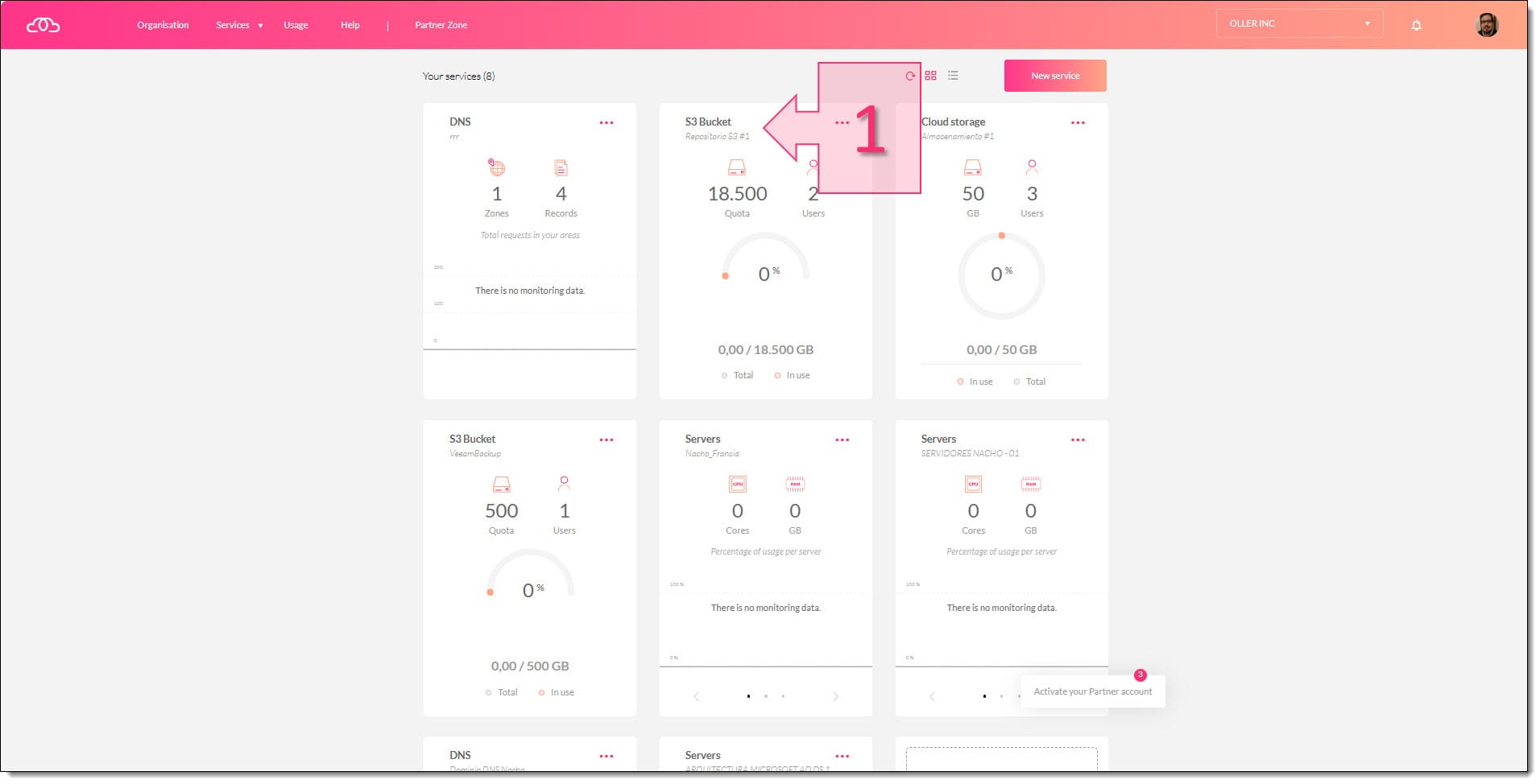
Abre Object Bucket en Plenit
- Abre "Bucket" (2) y copia el valor de "My bucket" (3). Ese será el Bucket Name que usarás más adelante. En este flujo no necesitas los datos de "Acceso al bucket" (4).
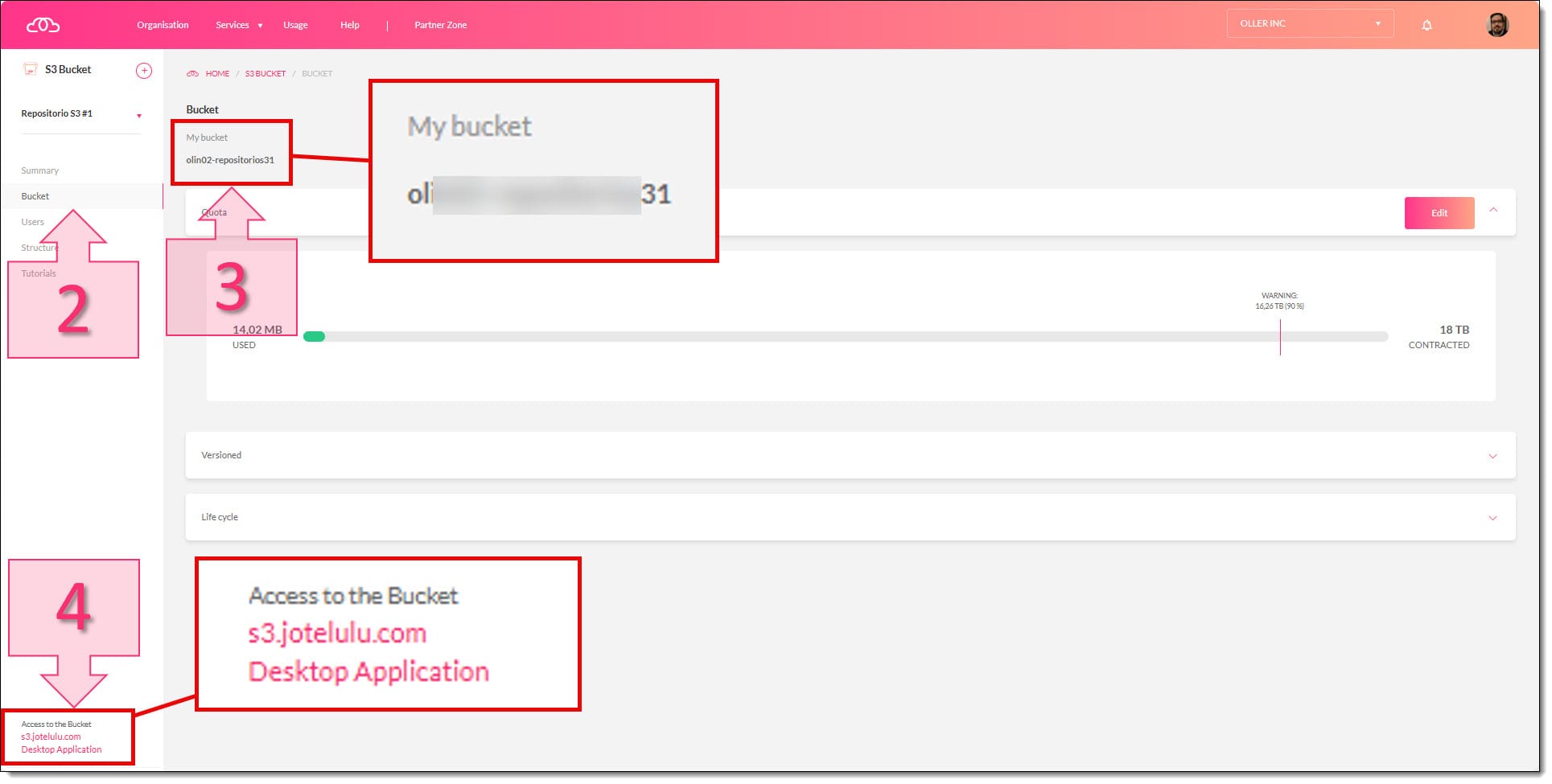
Copia el nombre de tu bucket
- Abre "Users" (5), selecciona el usuario que usarás para la conexión (6) y entra en el menú de los tres puntos (...) (7). Después, haz clic en "Keys" (8).
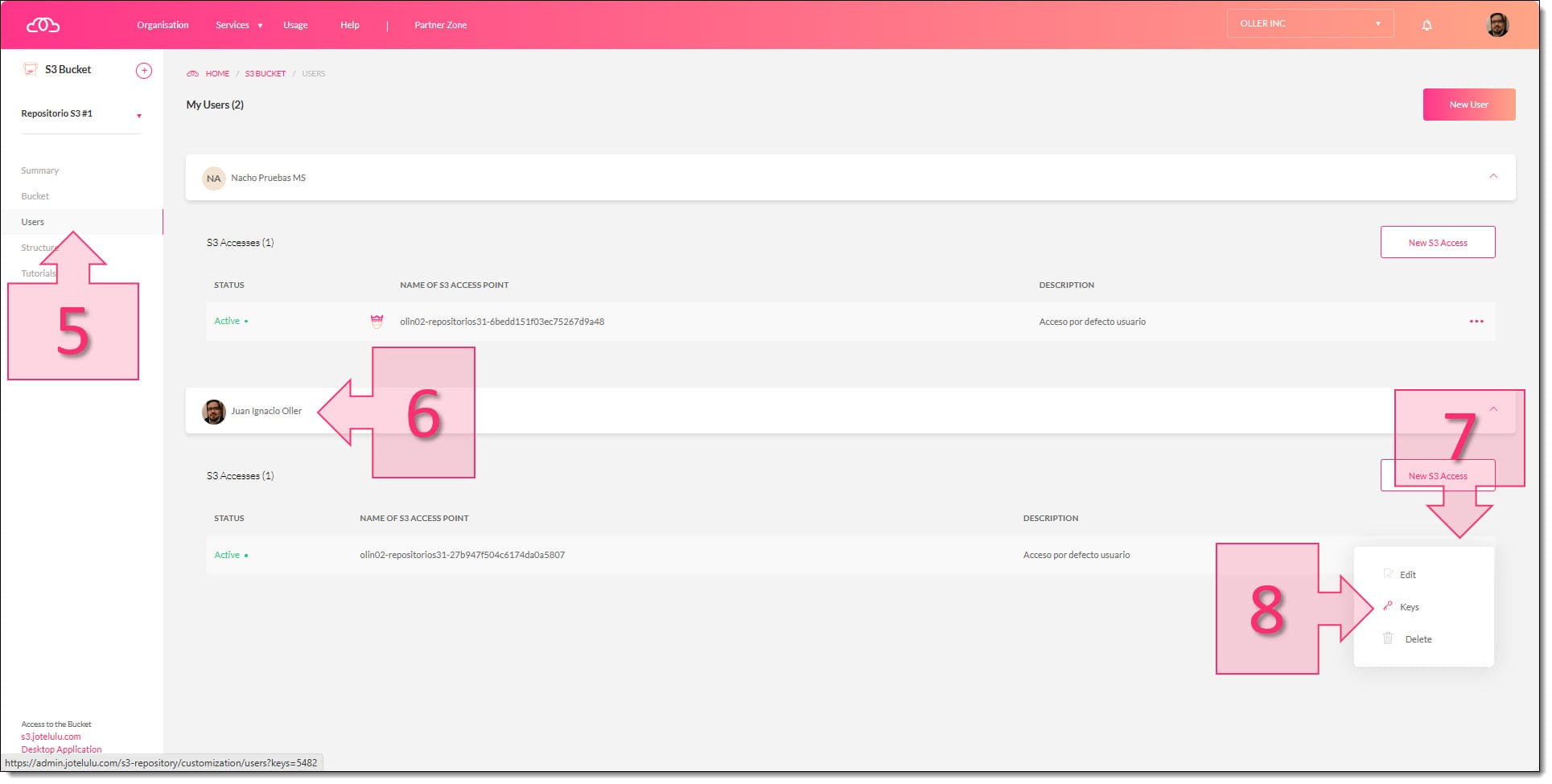
Abre las claves del usuario
- Copia "Access Key" (9) y "Secret Key" (10). Las necesitarás para crear el destino remoto en QNAP.
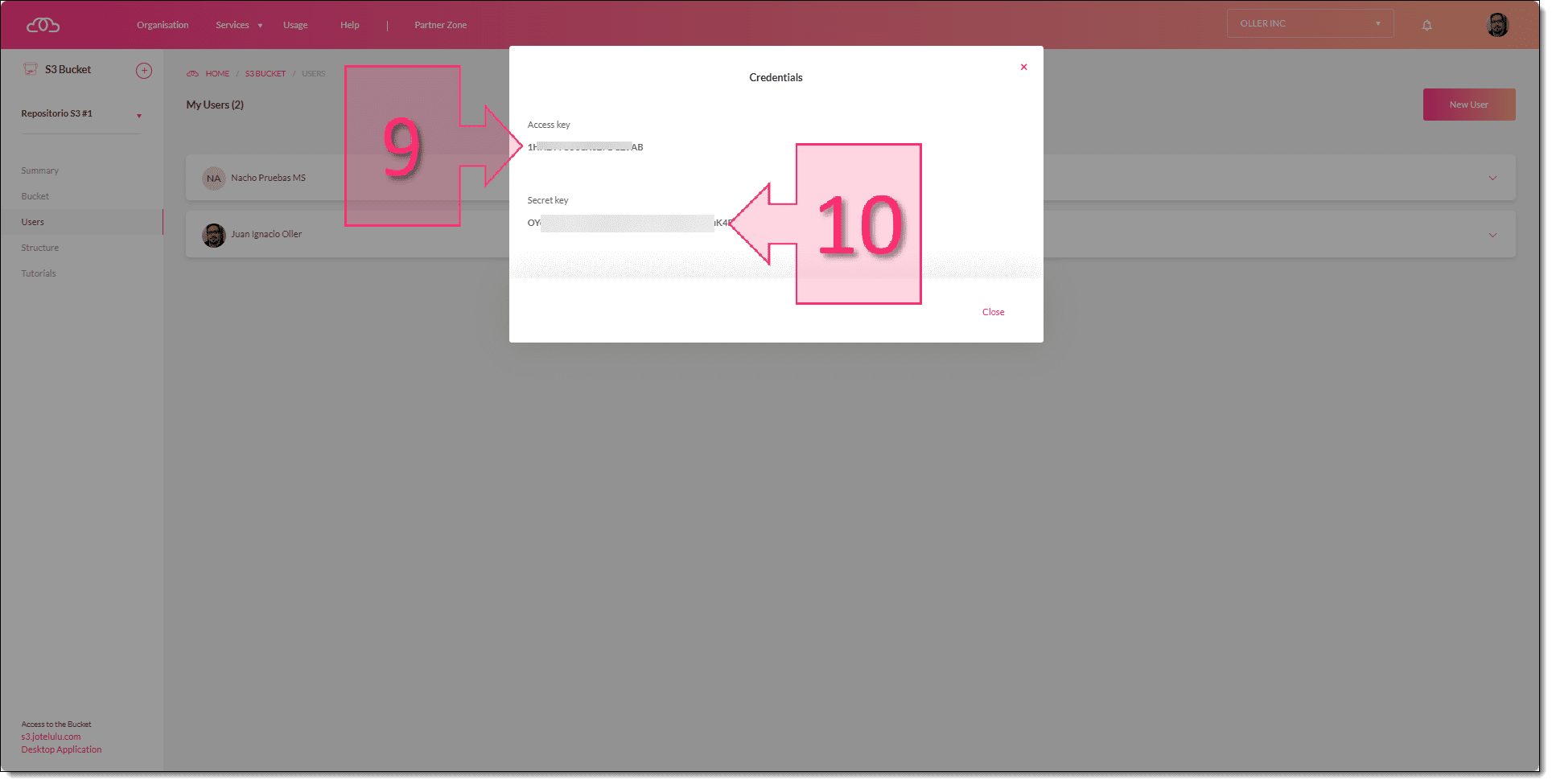
Copia las credenciales de acceso
2. Crea el Storage Space en HBS 3
- Abre el menú de aplicaciones de la QNAP (11) y entra en HBS 3 (12).
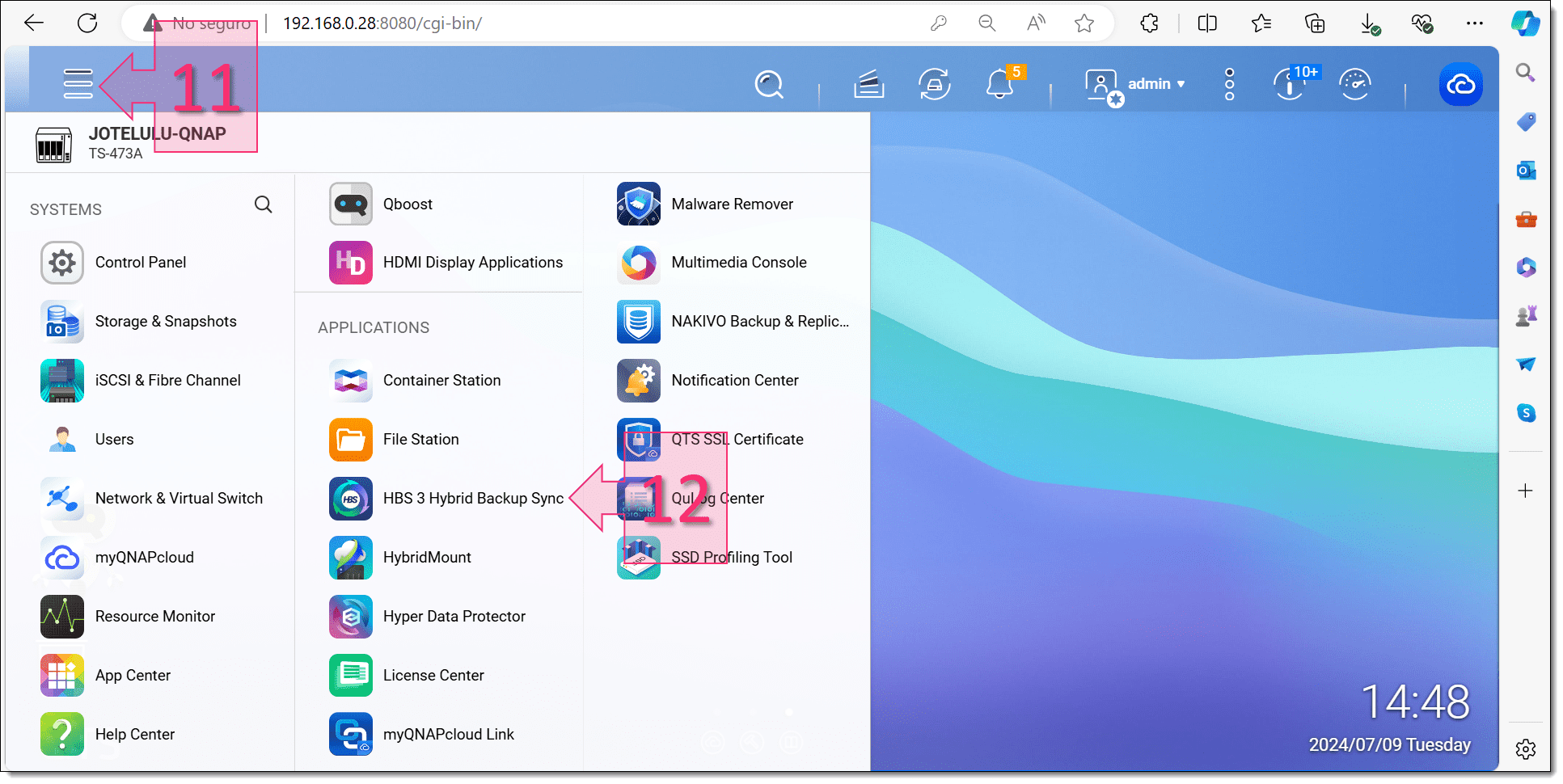
Abre HBS 3
- En Storage Spaces (13), haz clic en "Create" (14) y selecciona "Plenit" (15).
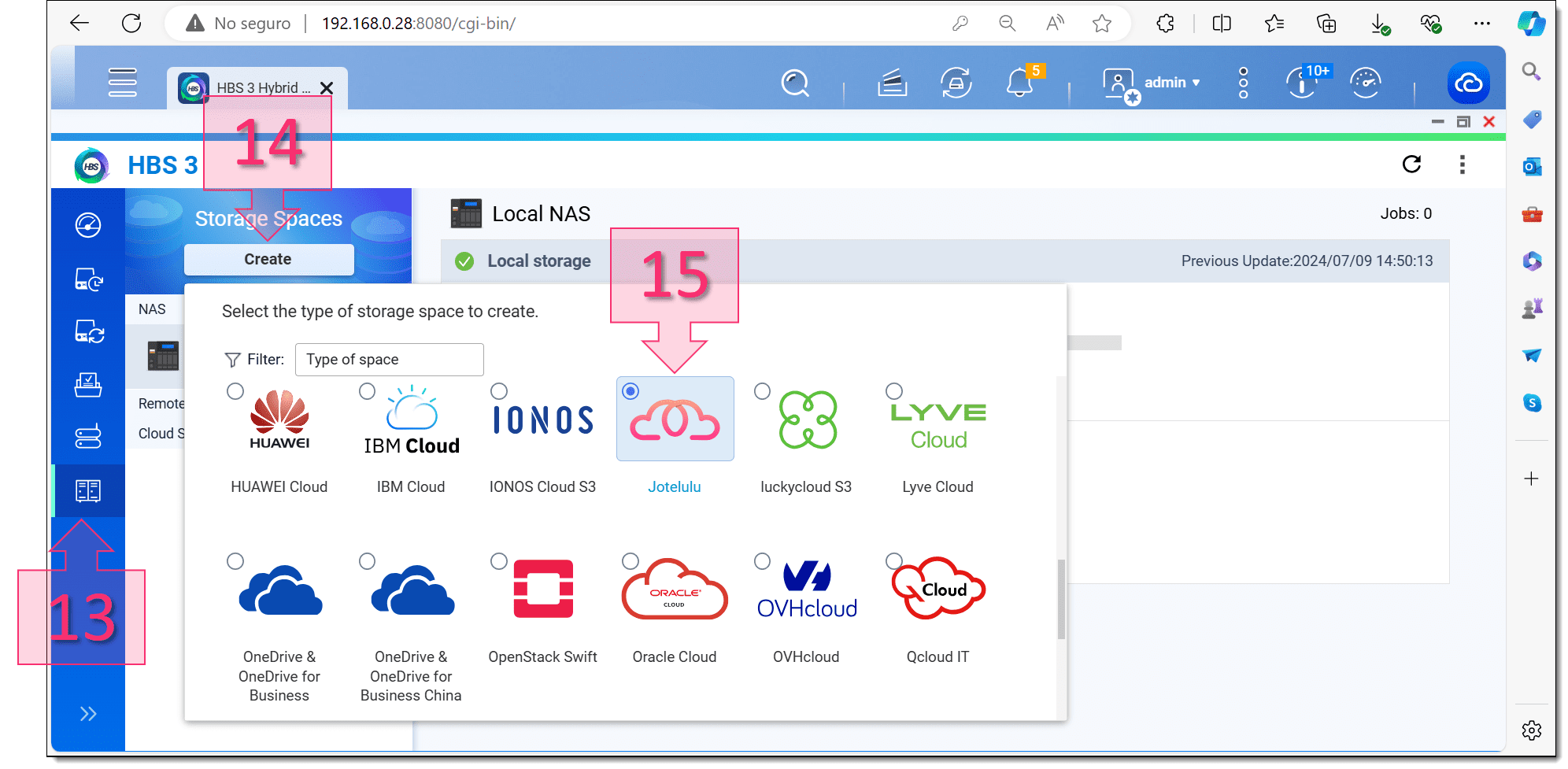
Crea un nuevo Storage Space
- Completa la ventana de creación con estos valores:
- Escribe un nombre para el Storage Space (16).
- Introduce la Access Key y la Secret Key (17).
- Desmarca el uso de proxy (18).
- Haz clic en "Create" (19).
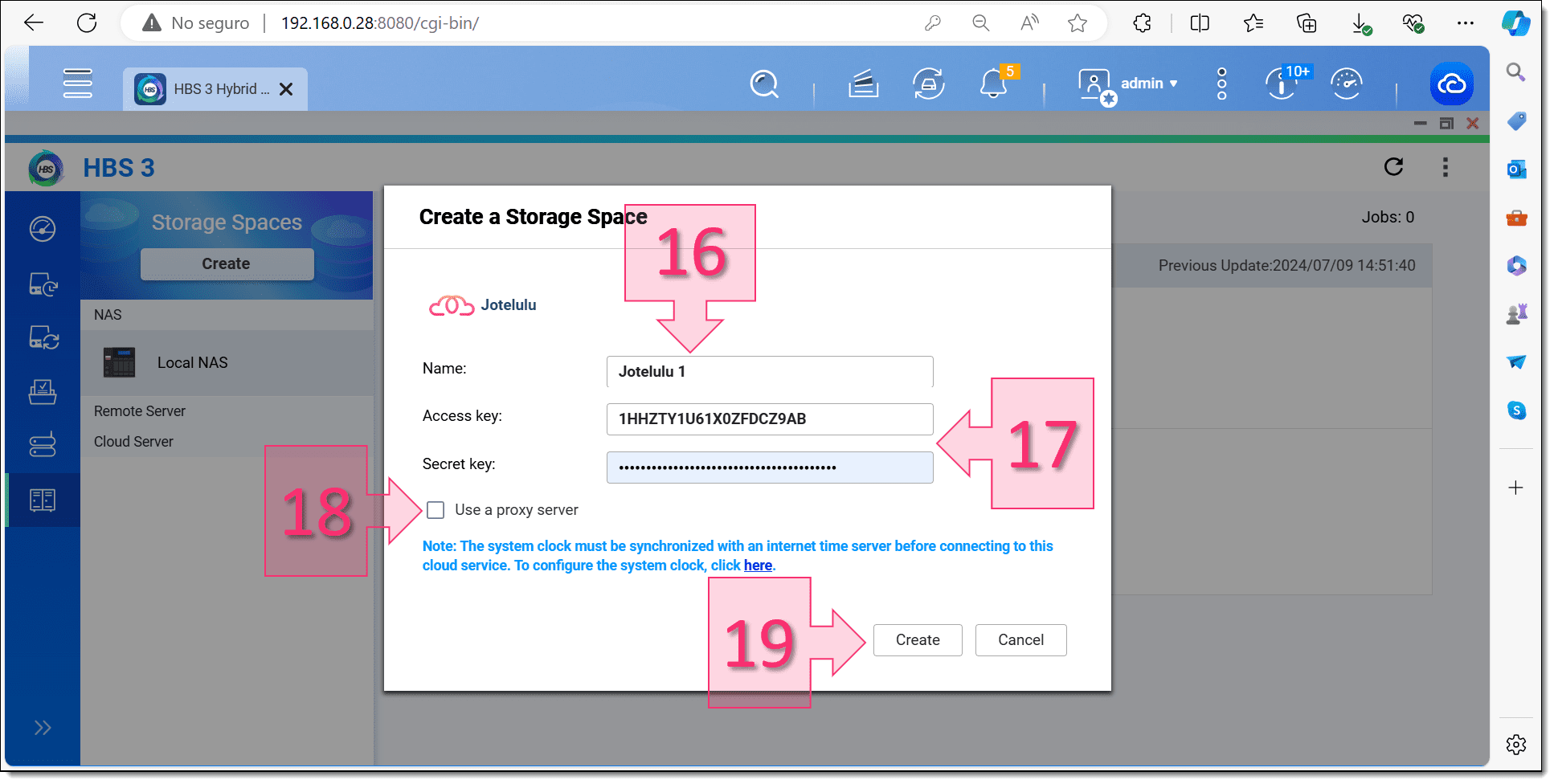
- Introduce las credenciales y crea el destino
- Selecciona el Storage Space recién creado (20) para comprobar que se ha guardado correctamente. Si necesitas cambiar algún dato, usa "editar" (21).
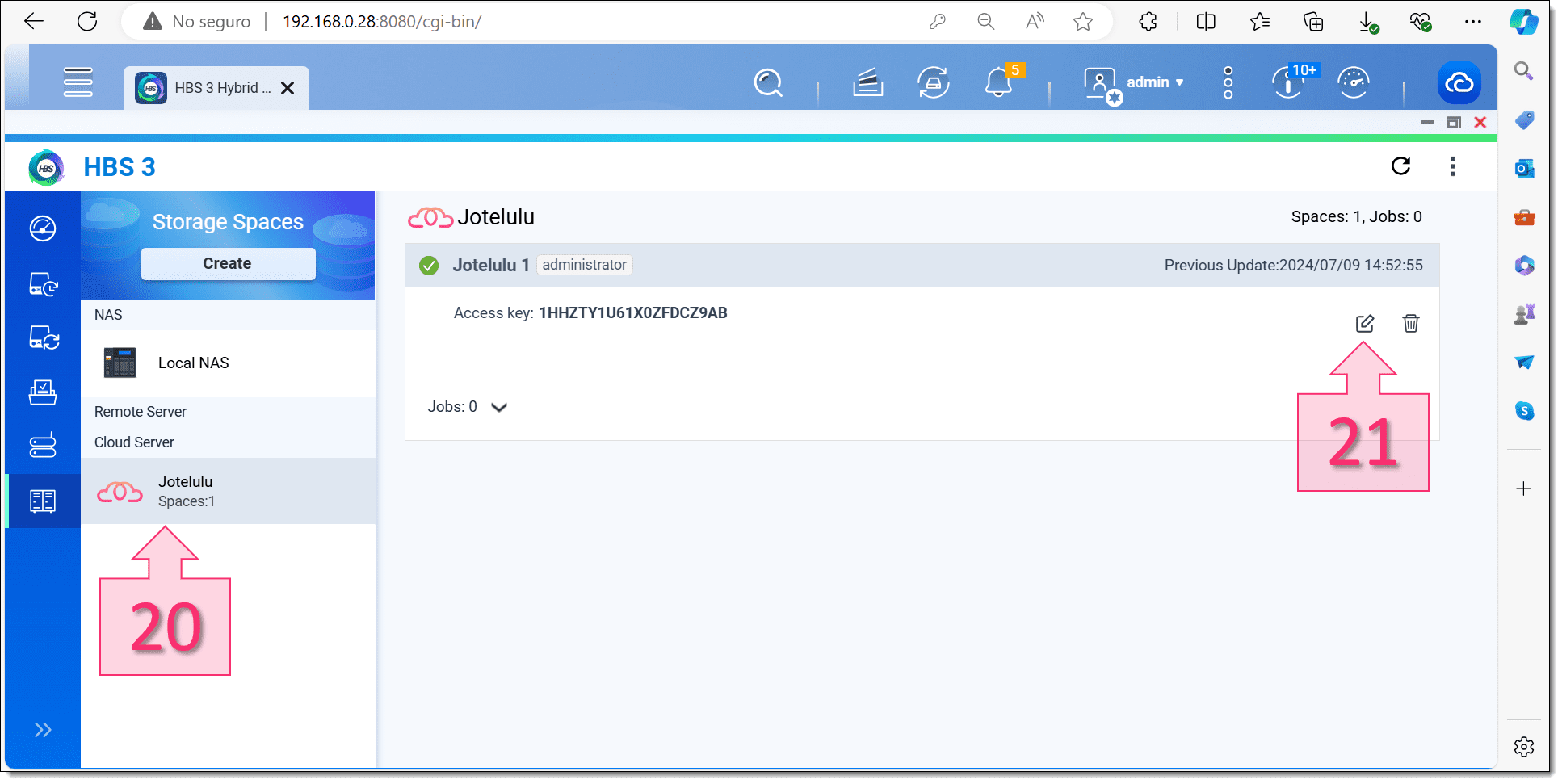
Verifica que el Storage Space está listo
3. Crea y ejecuta la tarea de backup
- En "Backup and restore" (22), abre el menú "Back up now" (23) y haz clic en "Back up now" (24).
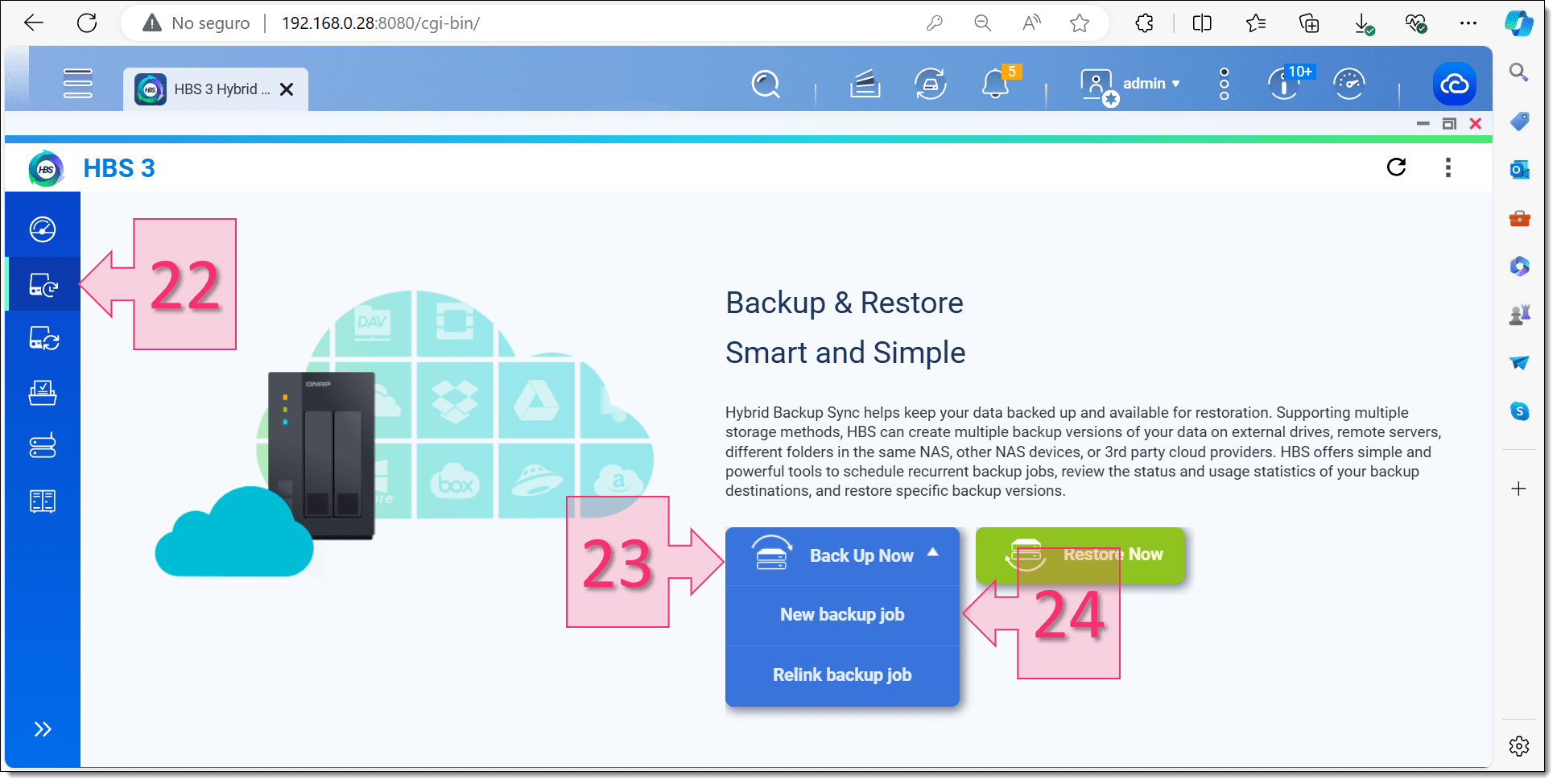
Inicia un nuevo trabajo de backup
- Selecciona las carpetas, volúmenes o ubicaciones de la cabina que quieres copiar (25) y haz clic en "Next" (26).
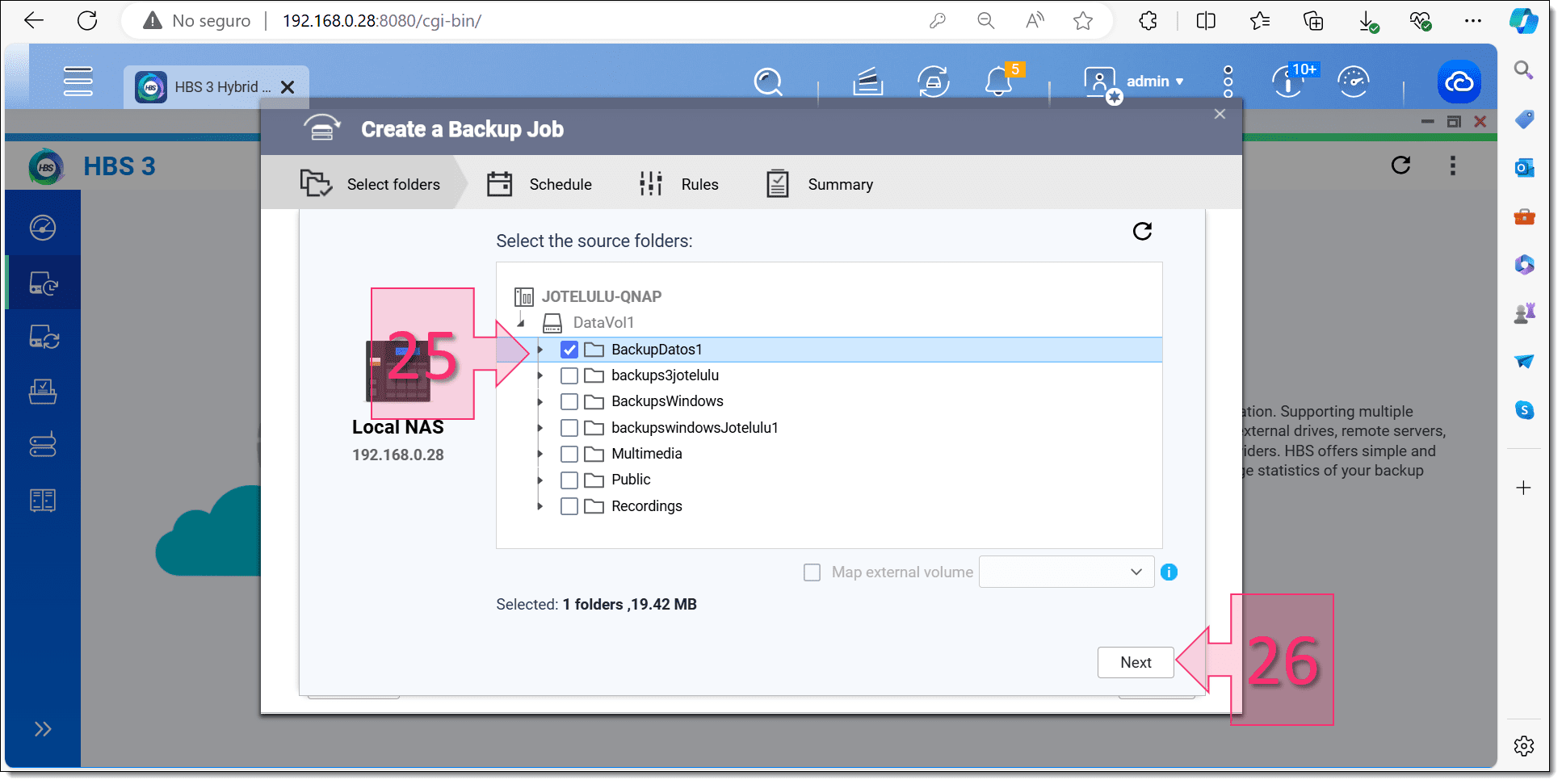
Elige el origen de la copia
- Selecciona "Plenit" como destino (27). Si tienes varios Storage Spaces, elige el correcto (28) y haz clic en "Select" (29).
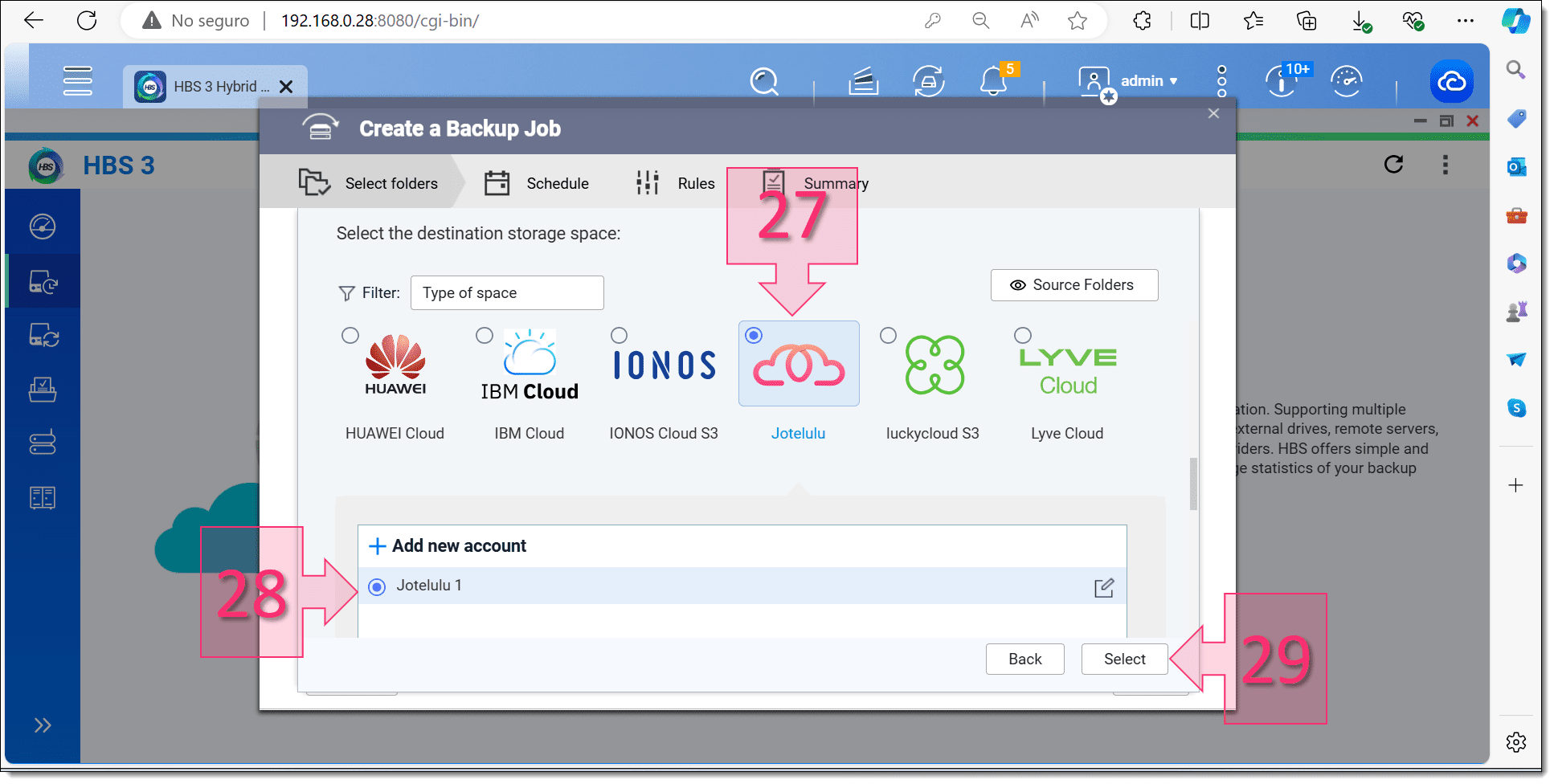
Selecciona el destino remoto
- Introduce el "Bucket Name" (30) que copiaste en el paso 1. En "Multipart Name" (31), usa "5MB" y haz clic en "Select" (32).
Si el campo "Bucket Name" no se valida a la primera, vuelve a introducirlo. Según la prueba documentada, puede ser necesario escribirlo más de una vez hasta que QNAP lo acepte.
Usa "5MB" en "Multipart Name" para reducir la probabilidad de errores de envío. Un tamaño de bloque mayor puede provocar fallos durante la transferencia.
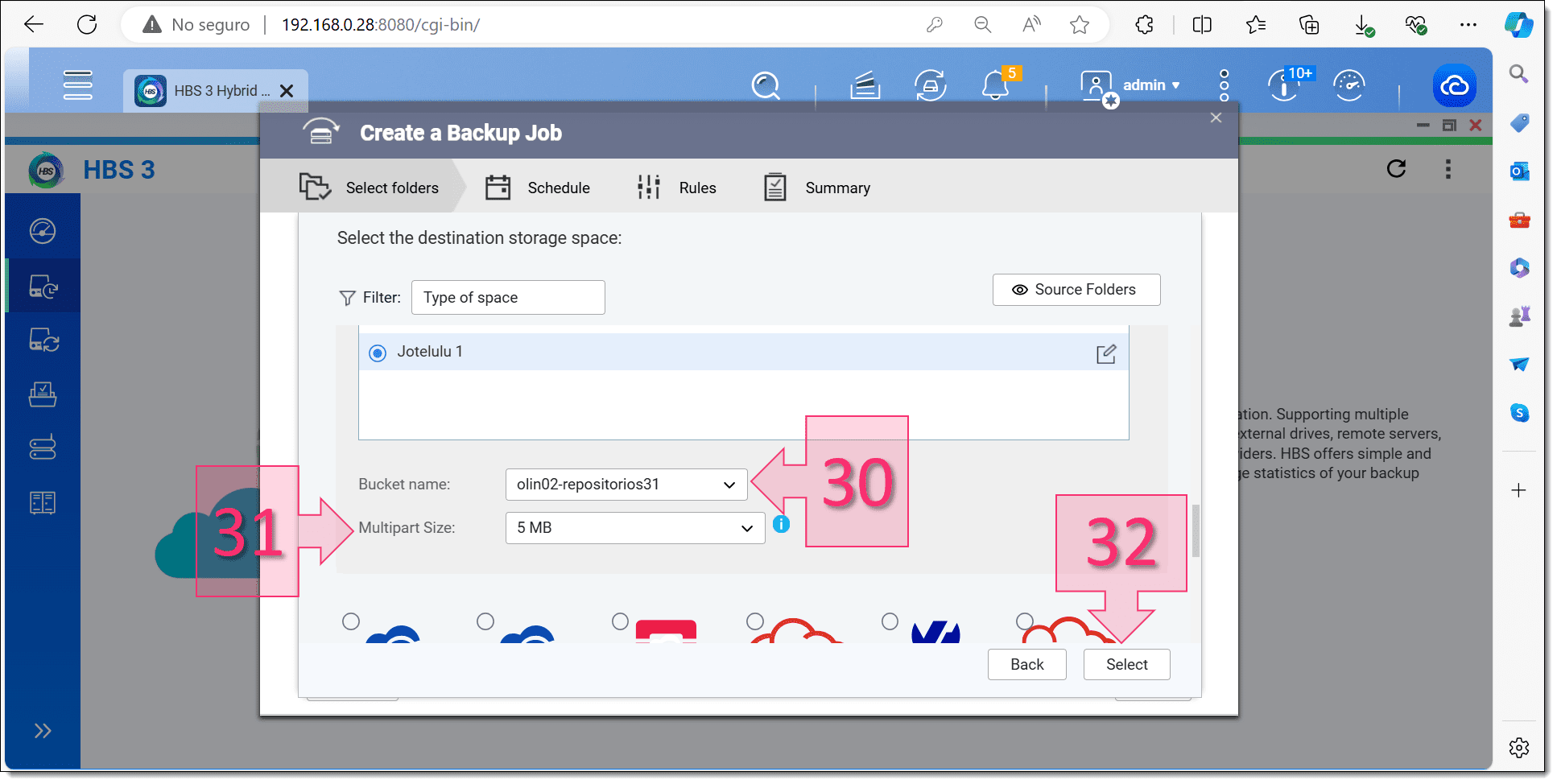
Introduce el bucket y el tamaño multipart
- Elige la ruta del bucket donde vas a guardar la copia (33). Si lo necesitas, crea un directorio nuevo (34) y haz clic en "Ok" (35).
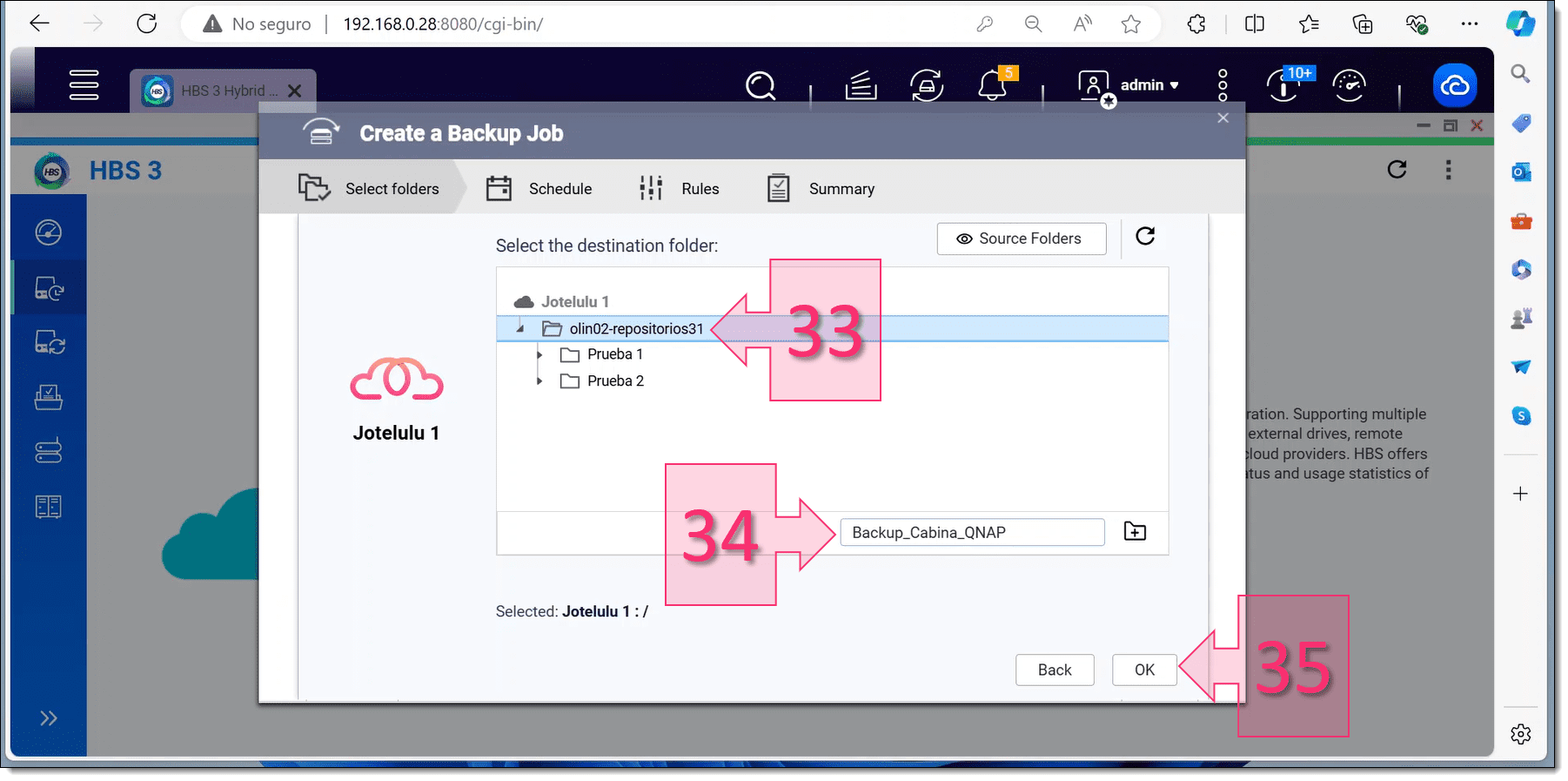
Elige la carpeta de destino
- Revisa el resumen de la tarea (36) y haz clic en "Next" (37).
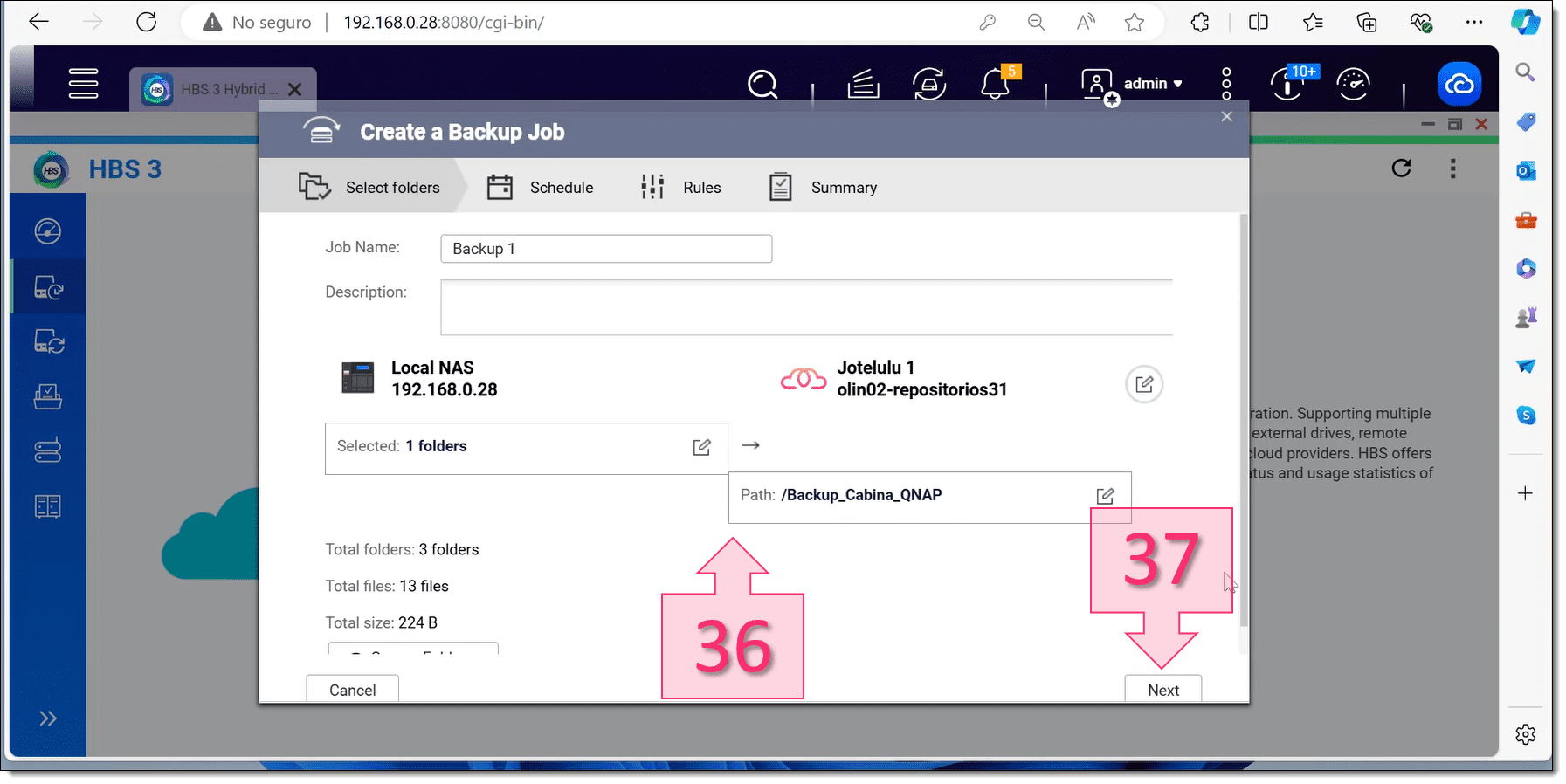
Revisa la configuración
Optional: ajusta la planificación y las reglas
- En la pantalla de planificación, define cuándo quieres ejecutar la copia (38). Si quieres lanzar la primera copia en ese momento, marca "Back up Now" y haz clic en "Next" (39).
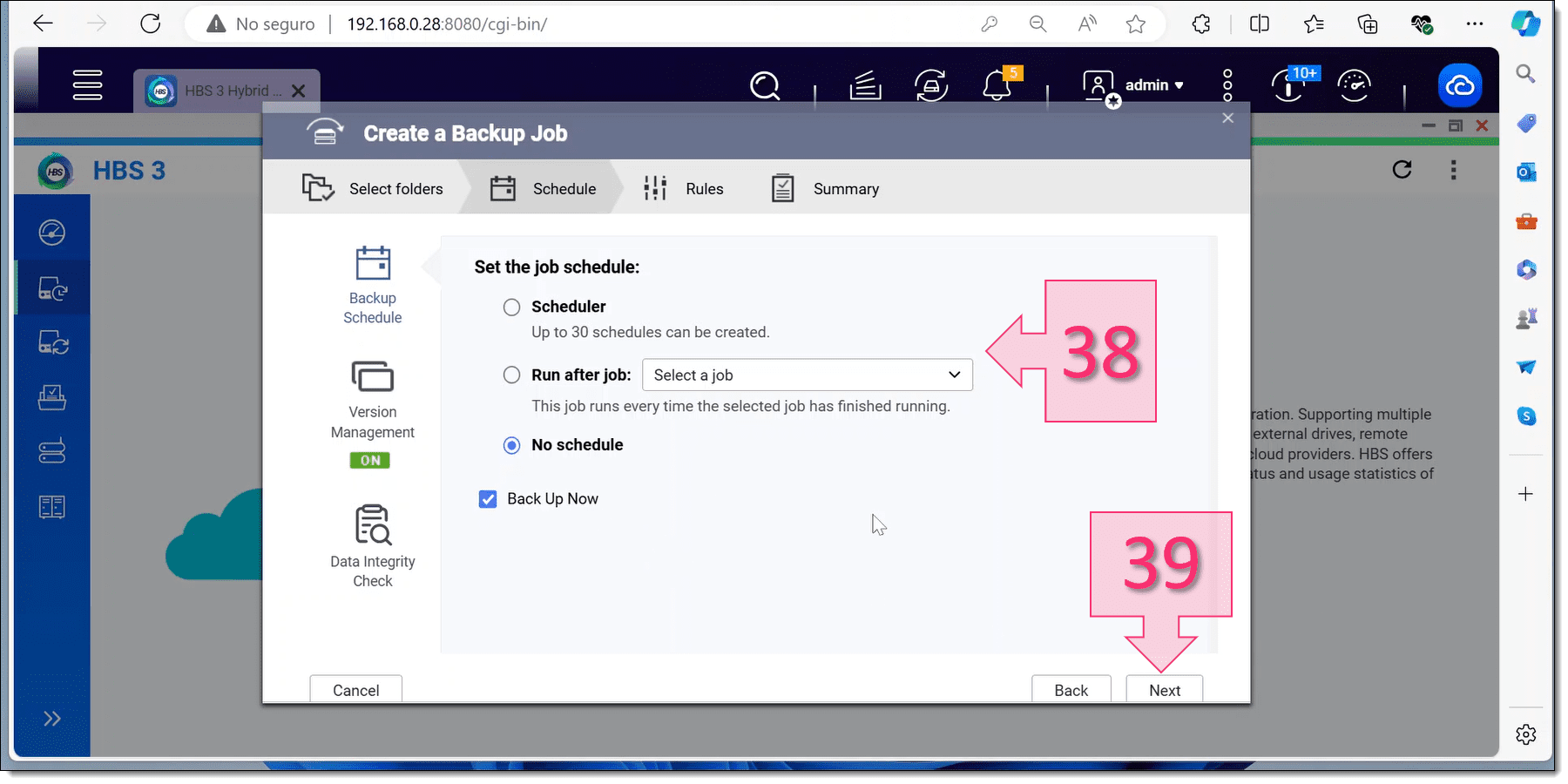
Optional: configura la ejecución del backup
- Revisa las excepciones o reglas adicionales y haz clic en "Next" (40) para iniciar el trabajo.
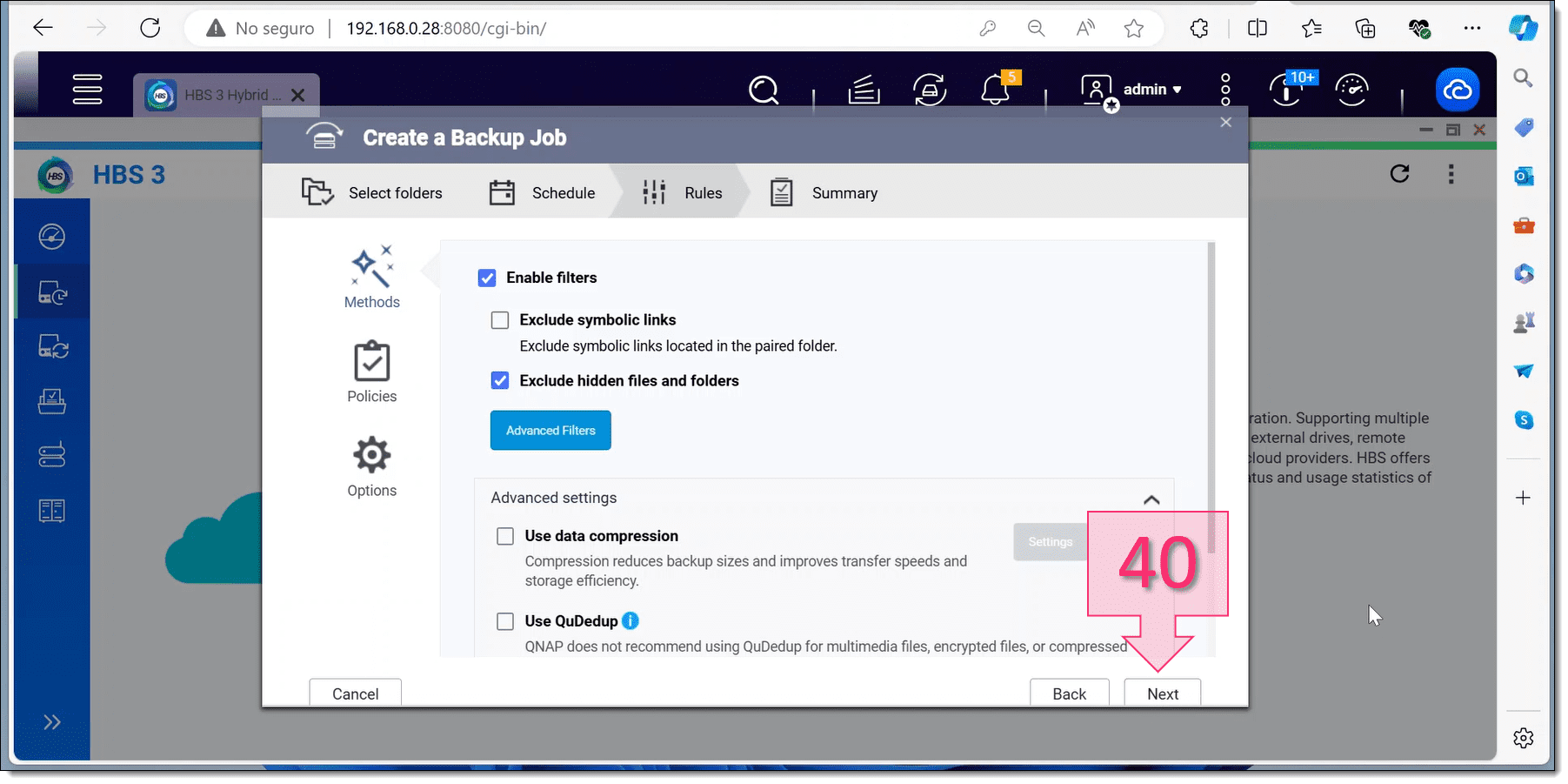
Optional: revisa reglas adicionales
Verifica el resultado
Cuando la copia termina correctamente, QNAP muestra el progreso en la parte superior y termina con el mensaje "Success" (41).
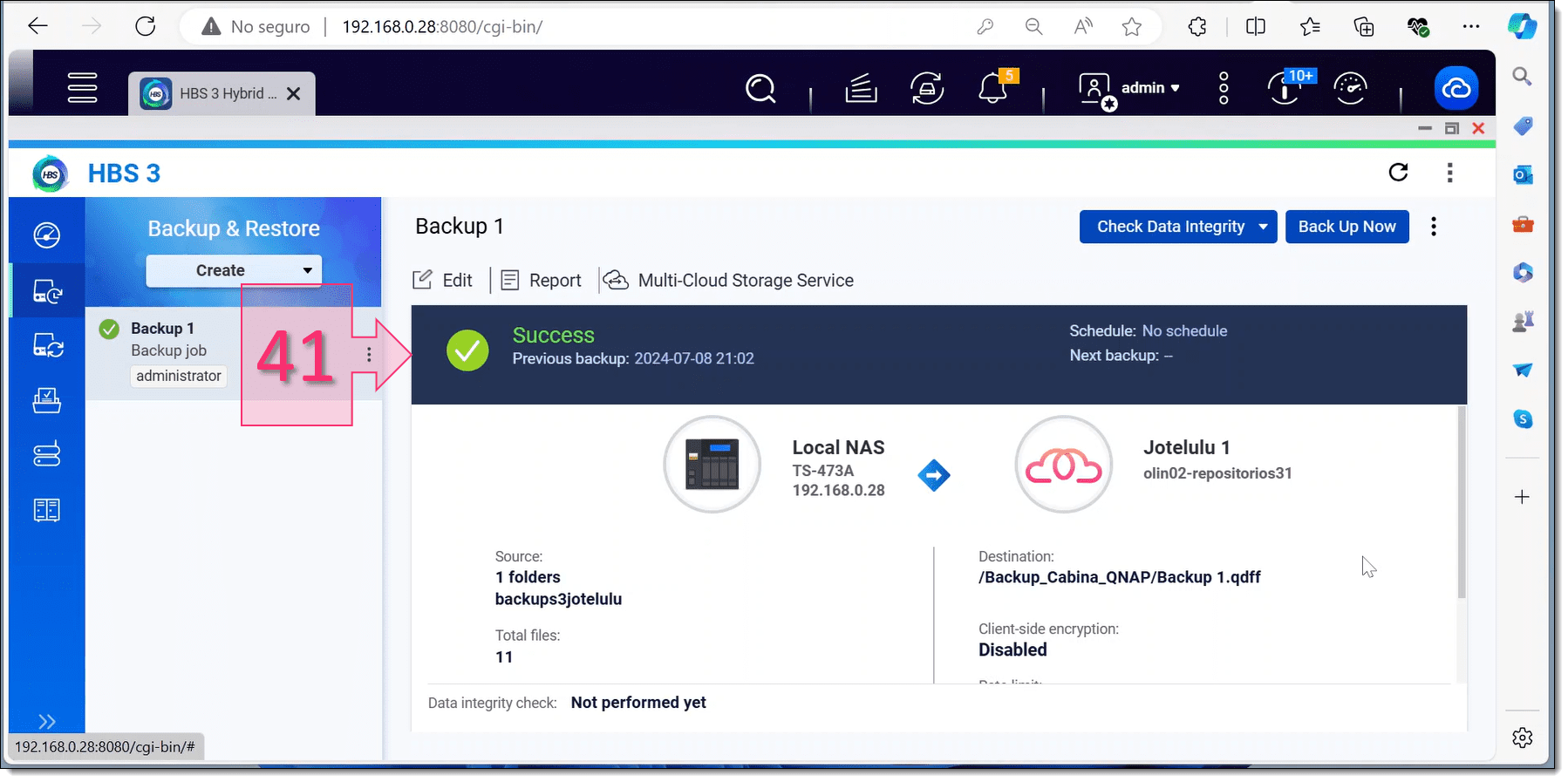
Resultado esperado: el trabajo termina con "Success"
Si ves ese estado, ya has completado el backup de QNAP hacia el Almacenamiento de Objetos de Plenit.
Seguridad y operación
- Protege la Access Key y la Secret Key como credenciales sensibles. No las compartas fuera del equipo que administra el backup.
- Usa un usuario de Plenit dedicado al backup siempre que tu política interna lo requiera.
- Valida después de la primera ejecución que los datos se están escribiendo en la ruta correcta del bucket.
- Revisa periódicamente la planificación y las reglas del trabajo para confirmar que la copia sigue ejecutándose como esperas.
Solución de problemas
- El bucket no se valida: vuelve a escribir el "Bucket Name" hasta que QNAP lo acepte.
- La transferencia falla durante el envío: revisa el valor de "Multipart Name" y prueba con "5MB".
- No aparece el destino de Plenit: comprueba que el Storage Space se creó correctamente en HBS 3 y que elegiste "Plenit" como tipo de destino.
- No puedes crear la tarea: verifica que la QNAP tiene salida a Internet y que entras con permisos de administración.
- Las credenciales no funcionan: confirma que has copiado la Access Key y la Secret Key del usuario correcto en Plenit.
Optional: refuerza tu estrategia de backup
Si quieres diseñar una política de copias más completa, revisa el artículo Estrategia 3, 2, 1 de Backup{target="_blank" rel="noopener"}. Te ayudará a combinar copias locales y copias externas dentro de un plan de continuidad.
La existencia de una copia fuera de la empresa también ayuda a alinear tu operación con planes de continuidad y recuperación ante desastres, como los que suelen contemplarse en marcos como ISO 22301.
Conclusión
Con esta configuración, QNAP usa HBS 3 para enviar copias de seguridad a tu bucket de Almacenamiento de Objetos de Plenit.
Si necesitas cambiar la ruta, las reglas o la planificación, puedes editar el trabajo desde HBS 3 sin repetir la preparación completa del bucket.
Updated 13 days ago