
Como desplegar una plantilla de Pandora en un servidor de Plenit
Descubre cómo desplegar una plantilla de Pandora en un servidor de Plenit de manera fácil y directamente desde el proceso de despliegue.
esplegarse de manera rápida en cualquier entorno de servidores de Despliega una plantilla de Pandora FMS en un servidor de Plenit y habilita el acceso web por HTTPS.
Pandora FMS es una herramienta de monitorización (software que supervisa el estado de sistemas, aplicaciones y red) basada en software libre. En esta guía usarás la imagen publicada en el Marketplace de Plenit para realizar el despliegue inicial con menos configuración manual.
Esta guía está orientada a la persona administradora de la suscripción de Servidores y cubre el despliegue inicial y la publicación del acceso web.
¿Cómo desplegar una plantilla de Pandora FMS en un servidor de Plenit?
Antes de empezar
- Accede a la Plataforma Plenit con tu cuenta: Log-in rel="noopener"}
- Verifica que tienes una suscripción de Servidores disponible.
Alcance de esta guía
En este procedimiento crearás el servidor desde Marketplace, habilitarás el puerto 443 en el firewall y validarás el acceso a la interfaz web de Pandora FMS. La guía no cubre la configuración funcional posterior de Pandora FMS.
Paso 1. Crea el servidor desde Marketplace
Accede a la suscripción de Servidores (1) en la que quieres desplegar el servidor.
Despliegue de una plantilla de Pandora FMS en un servidor de Plenit
Para realizar el despliegue se debe acceder a la suscripción de servidores (1) en la que se quiera desplegar dicho servidor.
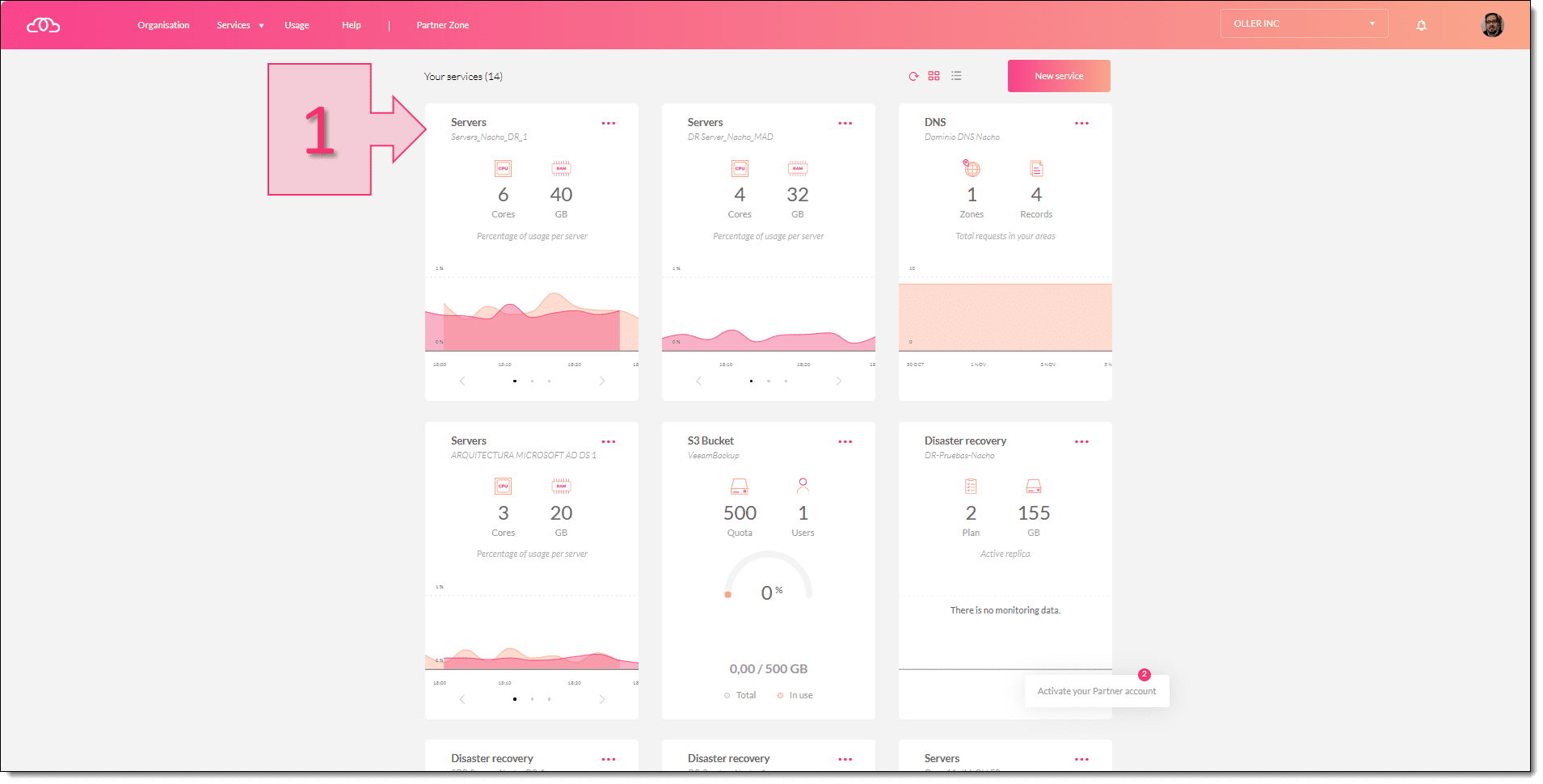 Accedemos a la suscripción de Servidores
Haz clic en "New server" (2) para iniciar el asistente de despliegue.
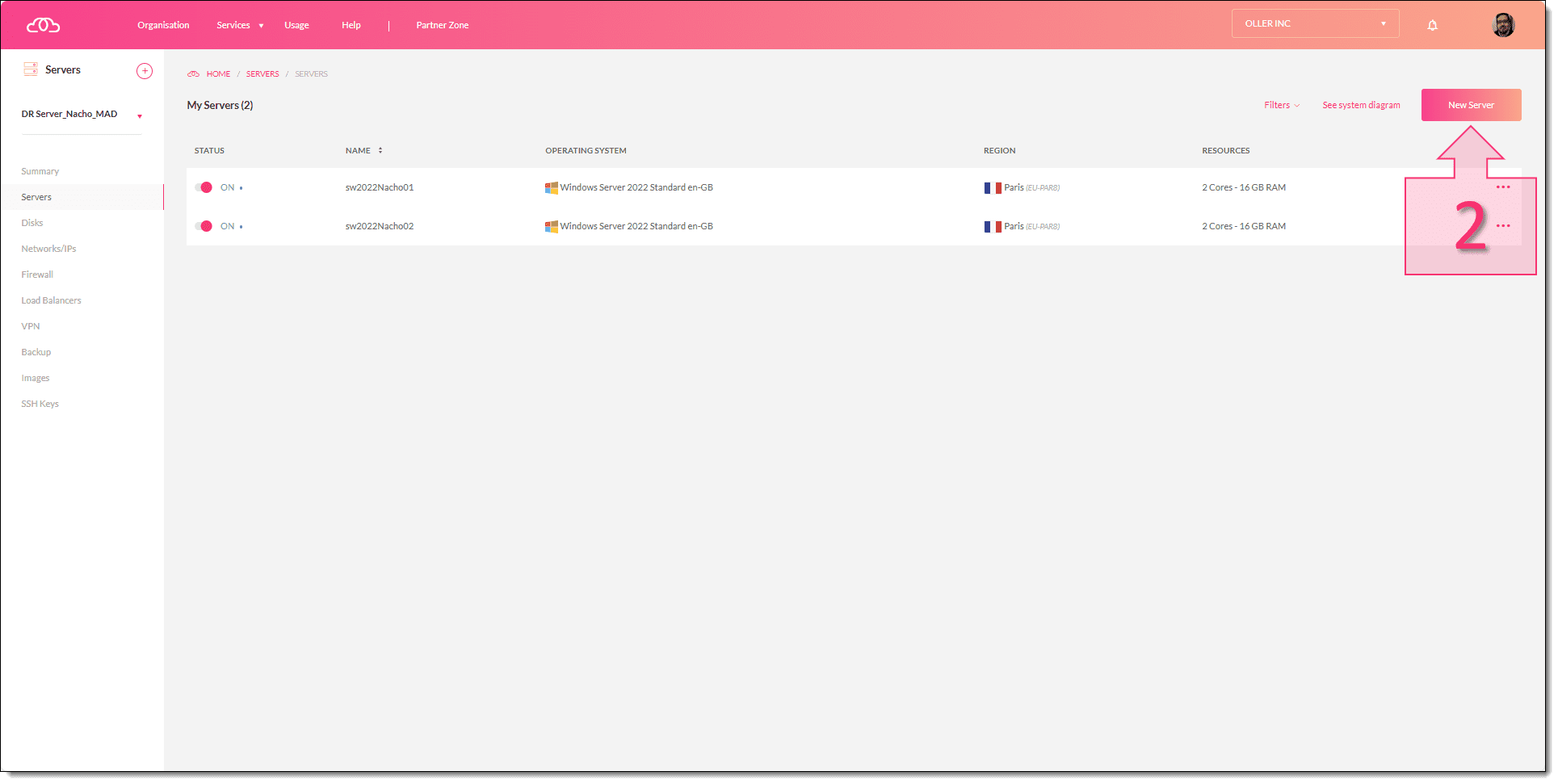
Hacemos clic en New server
Selecciona la ubicación donde quieres desplegar el servidor (3) y haz clic en "Next" (4).
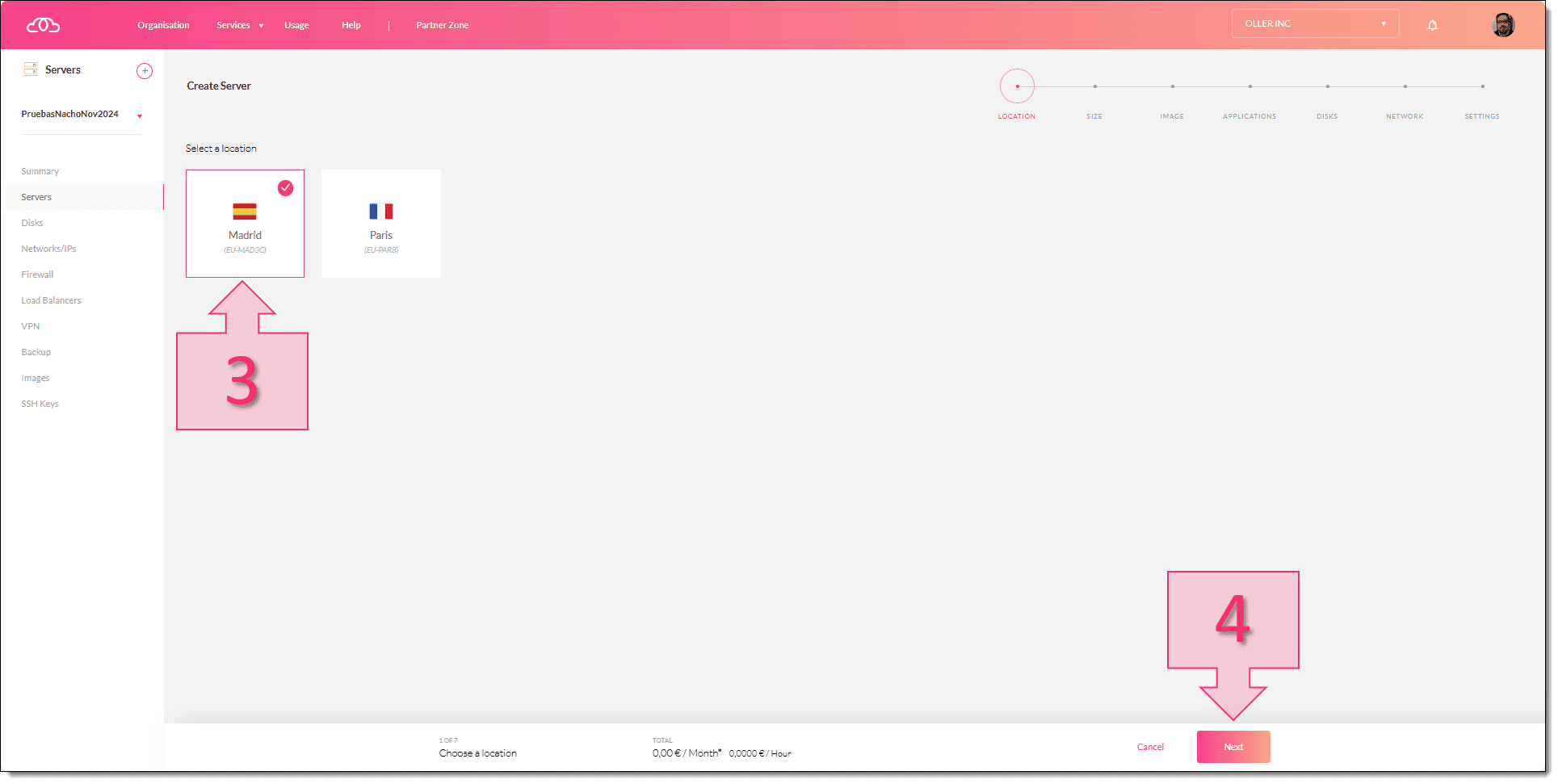
Seleccionamos dónde queremos crear el servidor de Pandora
Selecciona el tamaño del servidor (5) en CPU y RAM y haz clic en "Next" (6).
NOTA: Para desplegar Pandora se recomienda como mínimo 1 CPU con 2 cores y 4 GB de RAM. Son mínimos recomendados; si vas a monitorizar más activos, asigna más recursos.
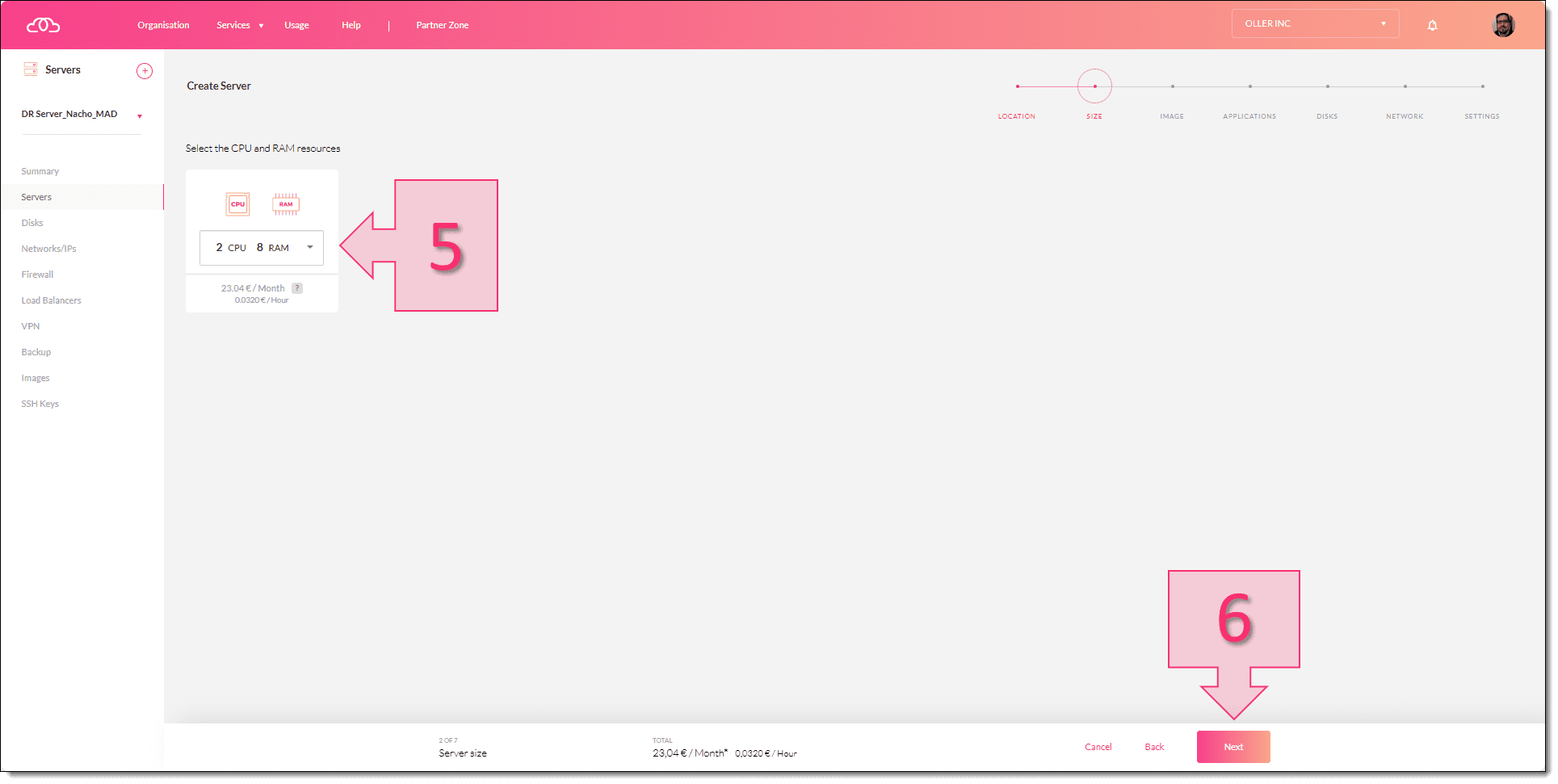
Seleccionamos la RAM y la CPU que queremos asignar al servidor
En este paso cambia el flujo respecto a un despliegue estándar de servidores en Plenit.
Abre la pestaña "Marketplace" (7), haz clic en la imagen de "Pandora" (8), selecciona el idioma del despliegue (9) y haz clic en "Next" (10).
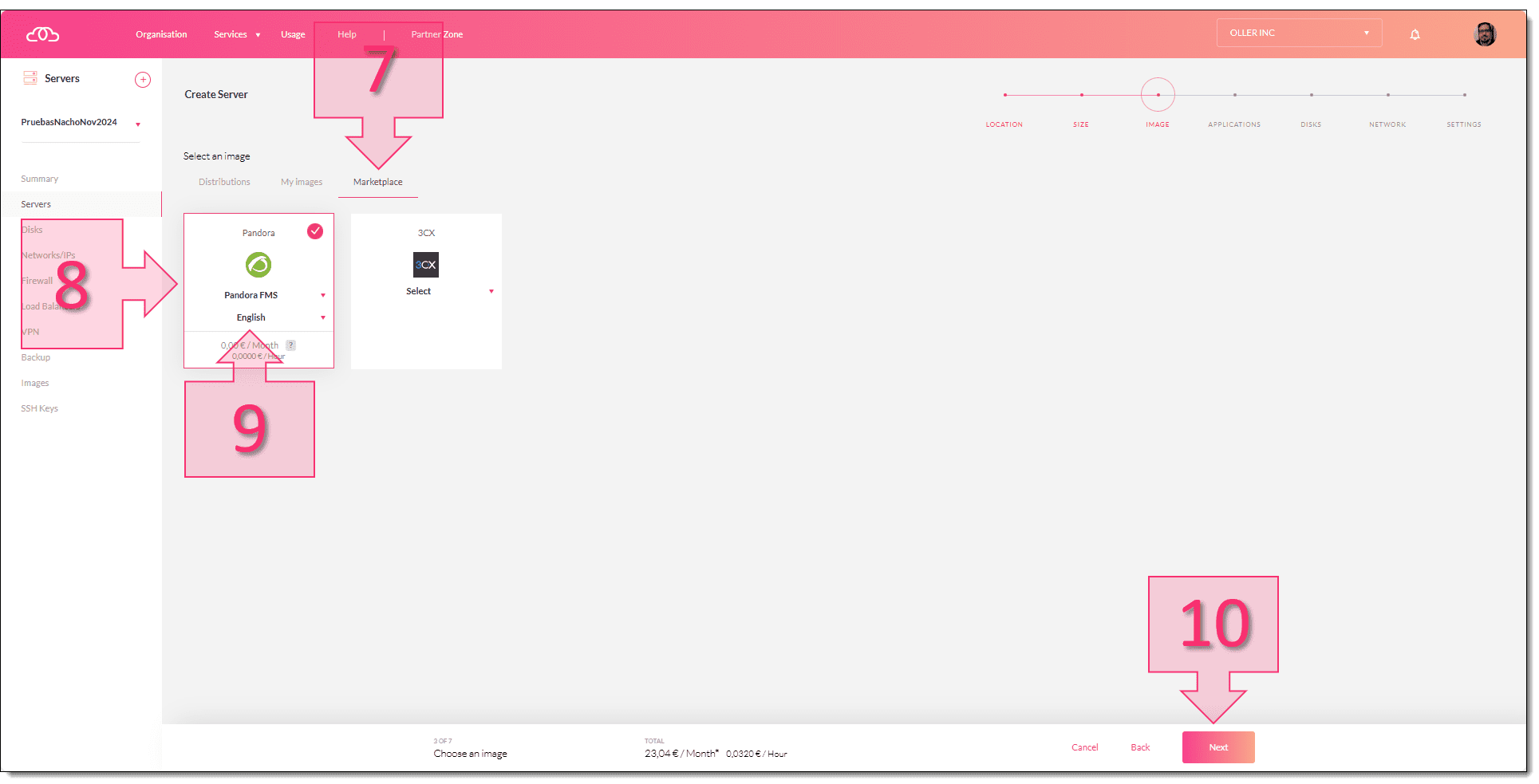
Seleccionamos Pandora y su idioma en Marketplace
NOTA: Si hay aplicaciones publicadas, puede aparecer una ventana intermedia para seleccionarlas. Si no las hay, este paso no aparecerá.
Selecciona el tamaño de disco (11) y haz clic en "Next" (12).
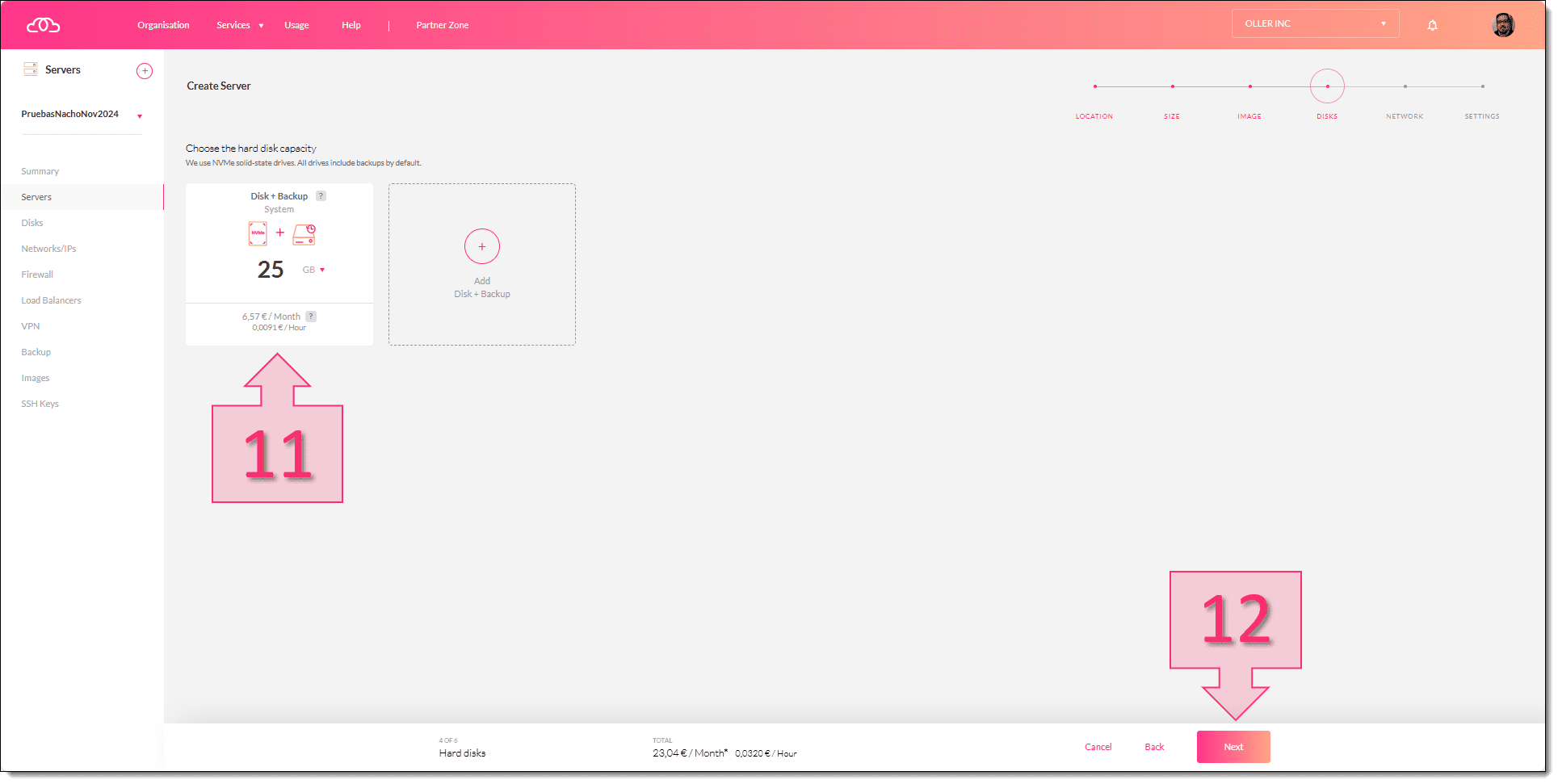
Seleccionamos el tamaño de disco
Selecciona la configuración de red (13) y haz clic en "Next" (14).
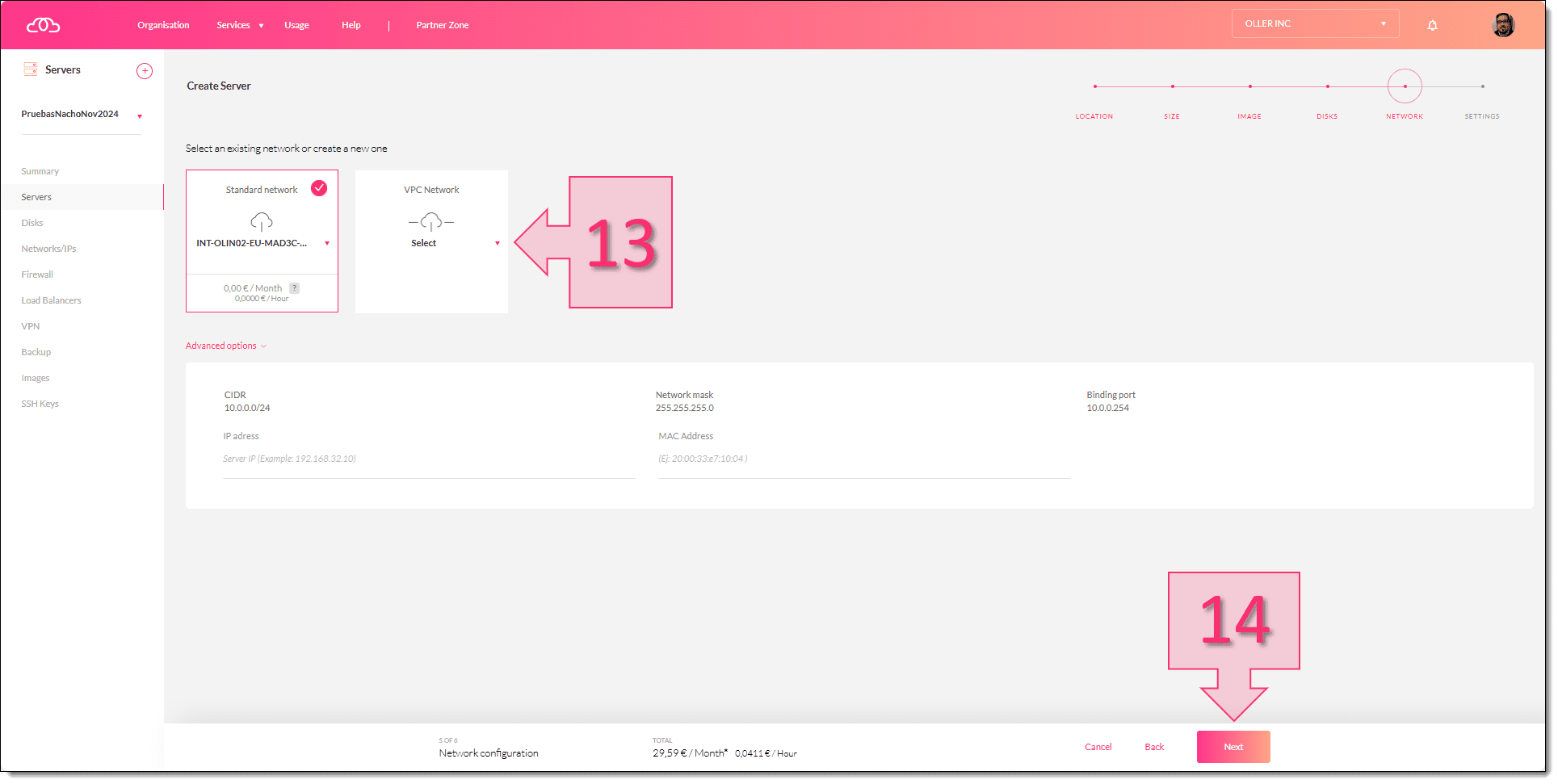
Seleccionamos la configuración de red
En la configuración final puedes crear una etiqueta nueva (15) y una clave SSH (16) si lo necesitas. Después marca el checkbox "Open SSH port to Access the service" (17), asigna un nombre al servidor (18) y haz clic en "Create Server" (19).
NOTA: Sigue este orden para evitar que se modifiquen opciones ya configuradas en pasos anteriores.

Asignamos nombre, etiquetas y clave SSH al servidor de Pandora
Cuando empiece el despliegue verás tres indicadores: el servidor con el estado "Loading" (20), una notificación de creación del servidor (21) y un mensaje en la parte inferior confirmando que el servidor se está creando (22).
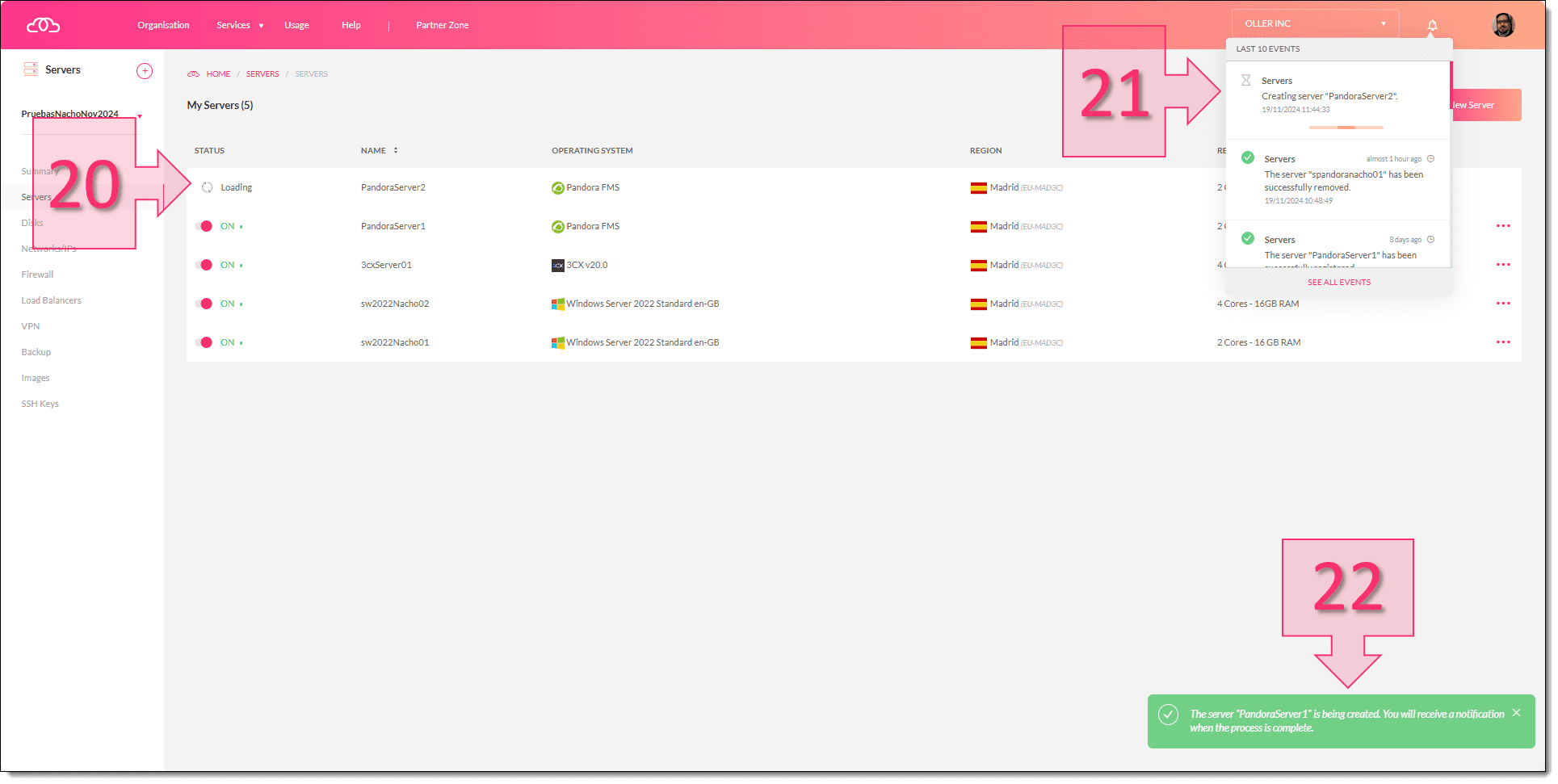
Esperamos mientras se despliega el servidor de Pandora
Con esto termina el despliegue inicial del servidor desde la imagen de Pandora en Plenit.
Paso 2. Abre el acceso HTTPS y valida la instalación
Una vez desplegado el servidor, crea una regla para permitir conexiones por HTTPS. Por defecto, durante el despliegue solo se habilita el puerto de SSH.
Para configurar el puerto, ve a la suscripción de Servidores (23), accede al servidor (24) y desplázate hasta "FIREWALL -- ENTRY RULES". Después haz clic en "New Entry Rule" (25).
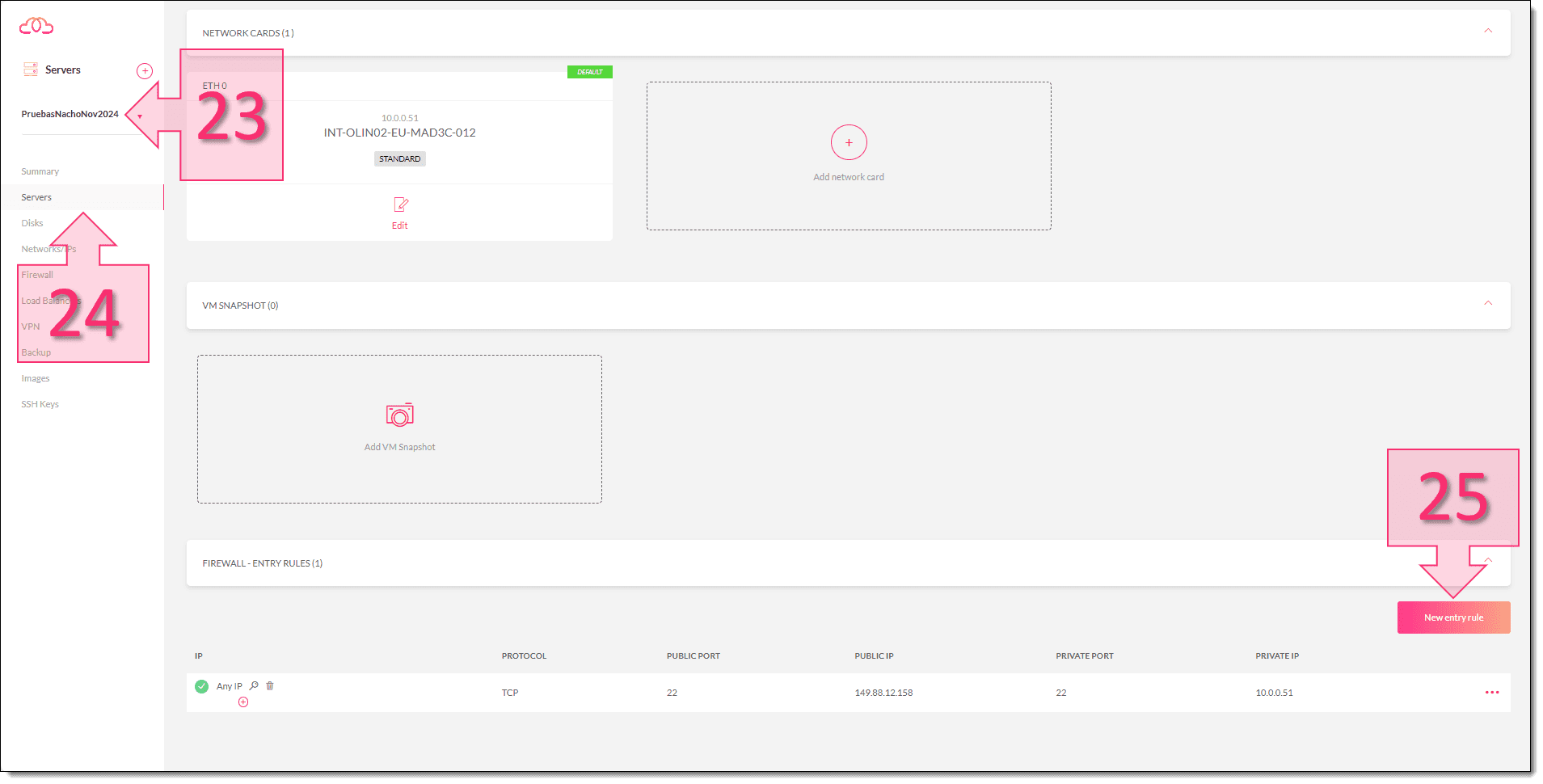
Creamos una regla en el firewall para Pandora
En esta ventana puedes dejar la mayoría de campos con su valor actual y modificar solo los necesarios.
Del lado de "Origen": (26)
- Select Network: La red a la que se conectará. En este caso se puede dejar tal como está.
- IP or Network: Se debe seleccionar desde donde se permiten las conexiones, que por defecto deberían ser desde cualquier fuente (any). Déjalo tal como está.
- Protocol: Protocolo que se usará, en este caso se deja por defecto "TCP". Déjalo tal como está.
- Public IP: La IP pública del servidor. En este caso se puede dejar tal como está.
- Public Port: El puerto público del servicio al que queremos que se pueda conectar, en este caso "443".
Del lado del server: (27)
- Private IP: La IP del servidor interno al que se quiere conectar. Déjala tal como está.
- Private Port: El puerto privado del servicio al que queremos que se pueda conectar, en este caso "443". Paso 2. Asignamos el puerto 443 a la regla del firewall para Pandora
onde "IP_Servidor" debe sustituirse por la IP pública que se puede Verifica que la regla se ha creado correctamente. Primero, comprueba que aparece entre las reglas existentes (29). Después abre el navegador y entra en https://IP_Servidor, sustituyendo IP_Servidor por la IP pública que aparece en la regla del firewall. En este momento confirmamos que la regla se ha creado correctamente, por un lado, comprobamos que aparece entre las reglas existentes (29) y después comprobamos que podemos acceder vía navegador, para ello se deberá ir al navegador que se desee y poner https://IP_Servidor donde "IP_Servidor" debe sustituirse por la IP pública que se puede ver en la regla del firewall.
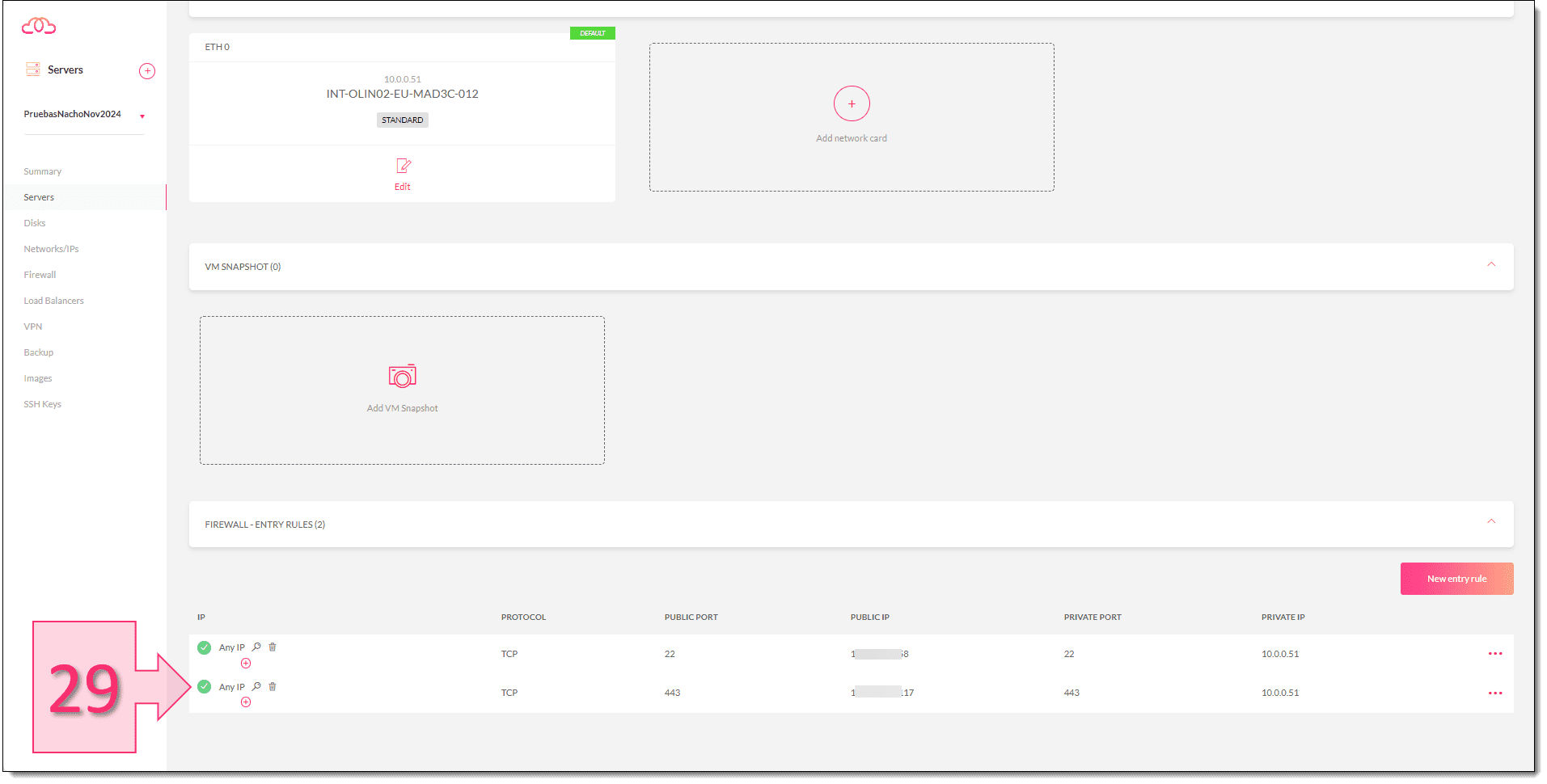
Comprobamos que la regla del 443 se ha creado en el firewall
Si todo va bien, verás la pantalla de acceso de Pandora FMS.
Desde esta pantalla puedes abrir la documentación del proyecto con "Docs" (30) o introducir el usuario y la contraseña (31) para acceder a la configuración del aplicativo.
NOTA: El usuario por defecto es "admin" y la contraseña por defecto es "pandora".
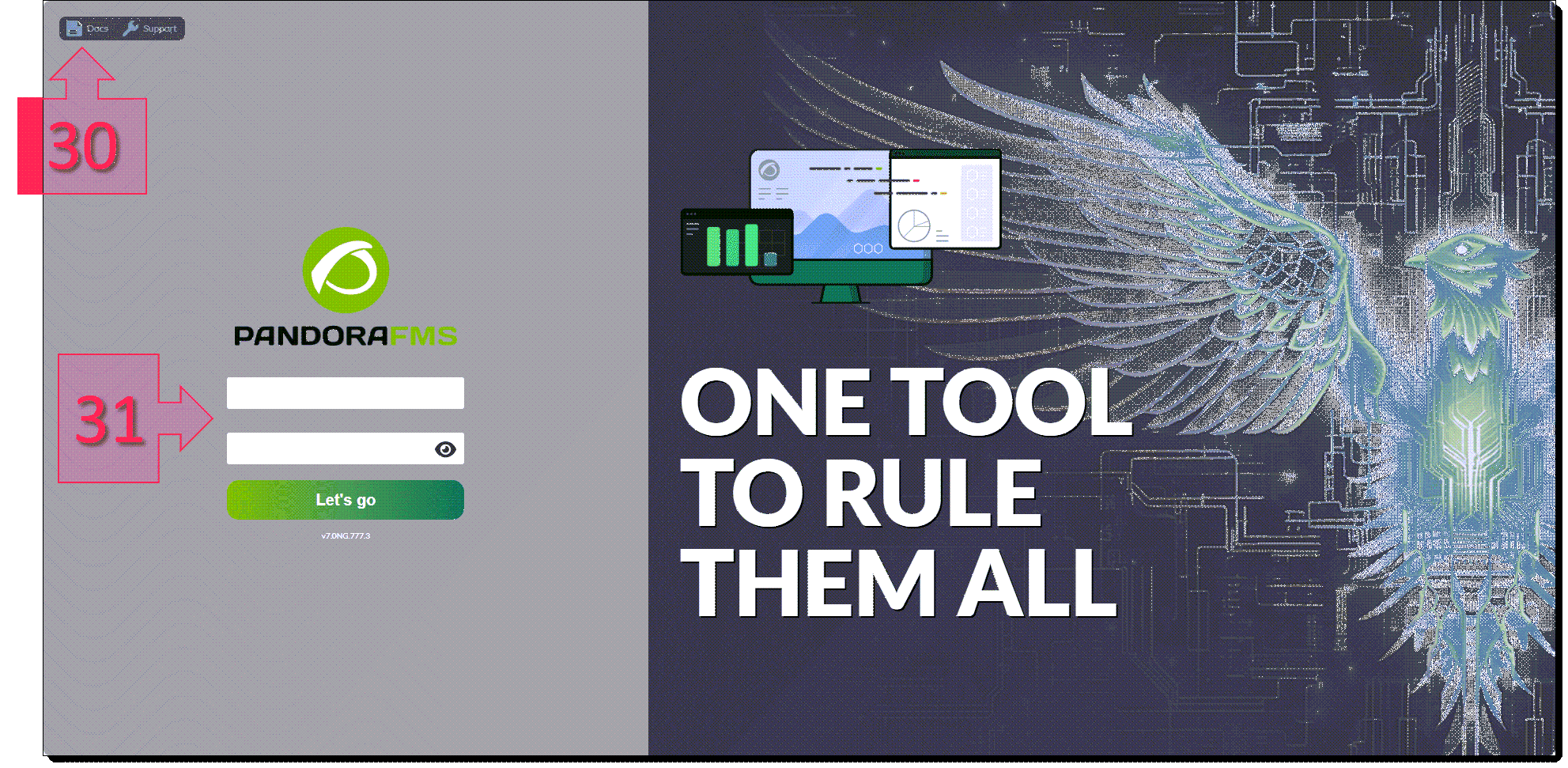
Accedemos al frontal web de Pandora
A partir de aquí, continúa con la configuración de Pandora FMS según las necesidades de tu organización.
Consideraciones operativas y de seguridad
- El despliegue inicial habilita el acceso por SSH, pero el acceso a la interfaz web requiere crear manualmente la regla HTTPS (443).
- Esta guía cubre el despliegue inicial y la validación del acceso web. No cubre copias de seguridad, alta disponibilidad, endurecimiento adicional, cumplimiento normativo ni la configuración funcional de Pandora FMS.
- La validación final consiste en comprobar que la regla aparece en el firewall y que la interfaz web responde en https://IP_Servidor.
Mantenimiento de esta guía
- Responsable: persona administradora de la suscripción de Servidores.
- Cuándo revisarla: cuando cambie el asistente "New server", la imagen de Pandora en Marketplace o el flujo de firewall.
- Objetivo: completar el despliegue sin soporte adicional en el alta inicial.
Siguiente paso
Ya has desplegado la plantilla de Pandora FMS, publicado el acceso HTTPS y validado la pantalla de acceso. El siguiente paso es completar la configuración interna de Pandora FMS según tu modelo de monitorización.
Si tienes algún tipo de dificultad no dudes en contactar con nosotros, que estaremos encantados de ayudarte.
¡Gracias por tu confianza!
Updated 18 days ago