
Habilitar el doble factor de verificación para el acceso
Activa la verificación en dos pasos para el Panel de Administración y el Portal de Usuario y registra la app autenticadora paso a paso.
Activa la verificación en dos pasos para el Panel de Administración y, si lo necesitas, para el Portal de Usuario desde el perfil del usuario en la plataforma.
La verificación en dos pasos añade un segundo factor de acceso: después de introducir la contraseña, debes validar el inicio de sesión con un código generado en una aplicación autenticadora, como Google Authenticator o Microsoft Authenticator.
Antes de empezar
Sigue estos pasos antes de activar la verificación en dos pasos:
- Inicia sesión en la Plataforma con un usuario ya dado de alta.
- Instala en tu smartphone una app autenticadora, como Google Authenticator o Microsoft Authenticator.
- Si también quieres activar la protección en el Portal de Usuario, despliega antes un servicio que utilice ese portal, como Escritorio Remoto o Almacenamiento de Archivos.
Audiencia y alcance
Esta guía está dirigida a administradores que gestionan usuarios dentro de la plataforma. El procedimiento cubre la activación del segundo factor para el Panel de Administración y, de forma opcional, para el Portal de Usuario.
Paso 1. Abre el perfil del usuario
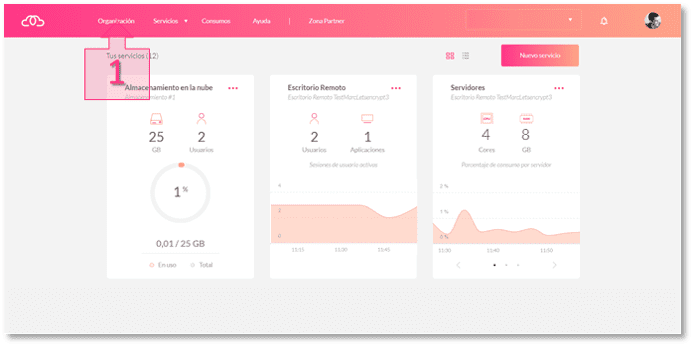
- En el Dashboard inicial, abre la sección Organización (1) desde el menú superior.
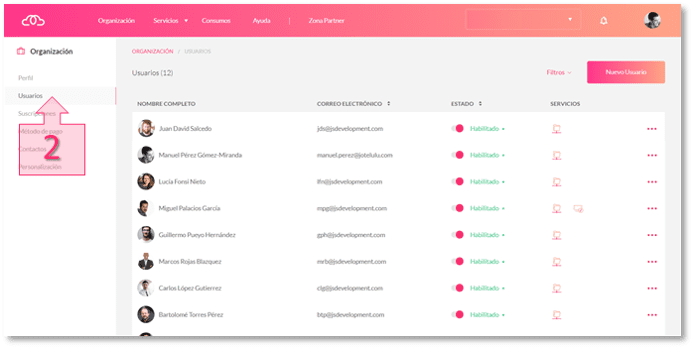
- En el menú lateral izquierdo, entra en Usuarios (2).
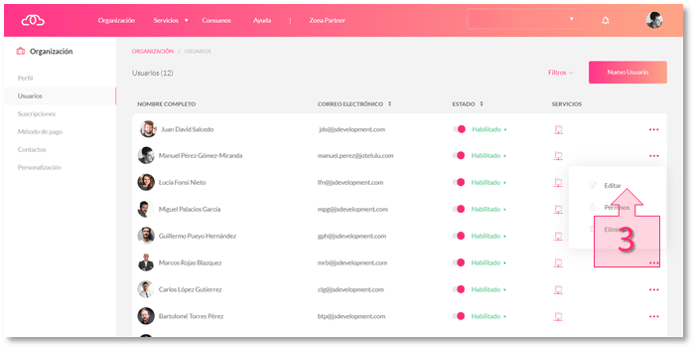
- Localiza el usuario que quieres modificar, abre el menú contextual "..." y selecciona Editar (3).
Paso 2. Activa la verificación en dos pasos
- Dentro de la ficha del usuario, entra en la subsección Perfil.
- Desplázate hacia abajo hasta la parte donde se gestionan la contraseña y la doble autenticación.
- Activa el checkbox de doble autenticación (4) para el Panel de Administración.
- Guarda los cambios (5).
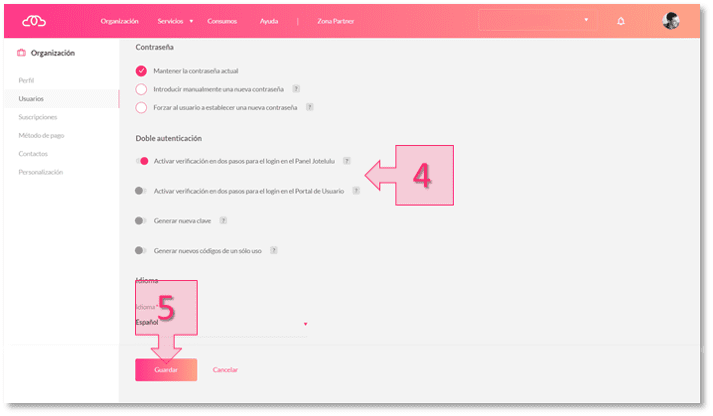
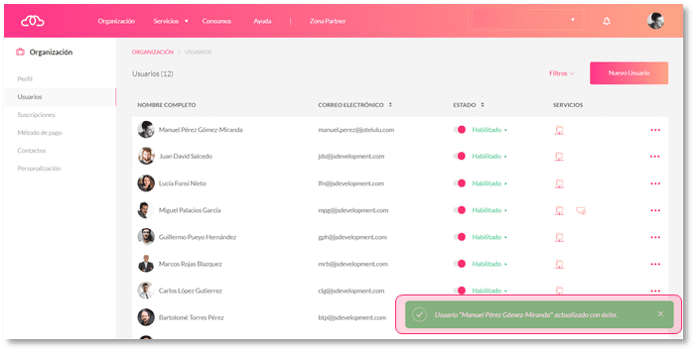
Cuando guardes, la plataforma mostrará una confirmación indicando que el cambio se ha aplicado correctamente.
 utenticación permite incrementar la seguridad en los procesos de
Paso 3. Registra la app autenticadora
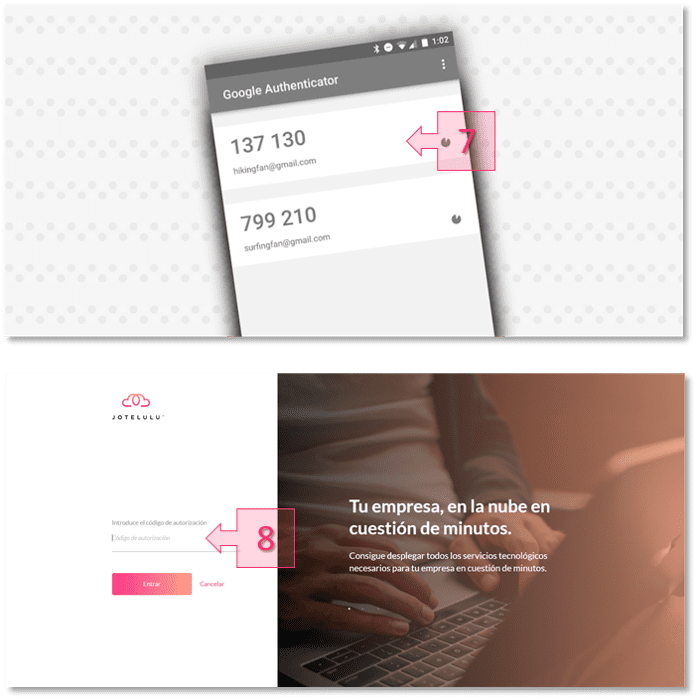
La próxima vez que el usuario inicie sesión, debe tener abierta en su smartphone la app Google Authenticator o Microsoft Authenticator. Al acceder, la plataforma mostrará una ventana modal con los datos necesarios para vincular la cuenta.
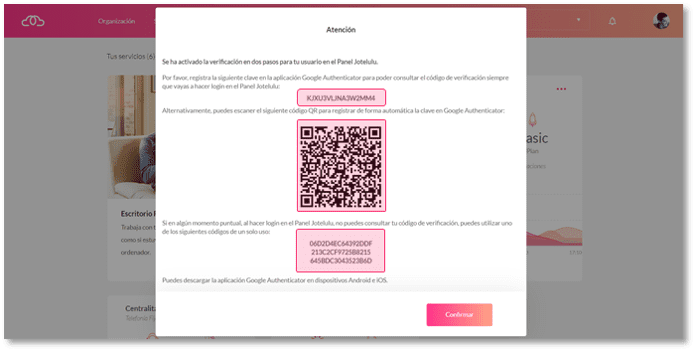
Puedes completar el registro de una de estas dos formas:
- Clave alfanumérica (6.1). Introduce la clave manualmente en la app autenticadora.
- Código QR (6.2). Escanea el código QR desde la app autenticadora.
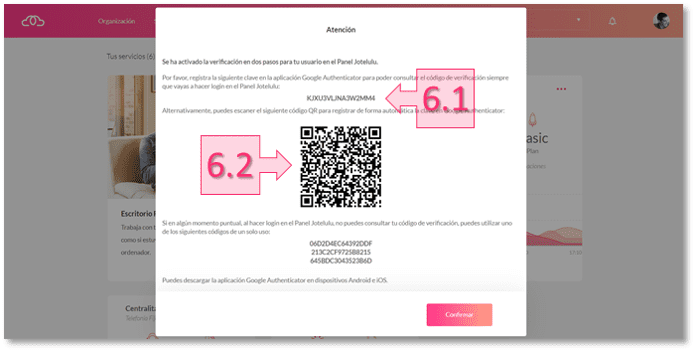
Después del registro, la app empezará a generar códigos de verificación. A partir de ese momento, el usuario deberá consultar ese código cada vez que quiera acceder a la plataforma.
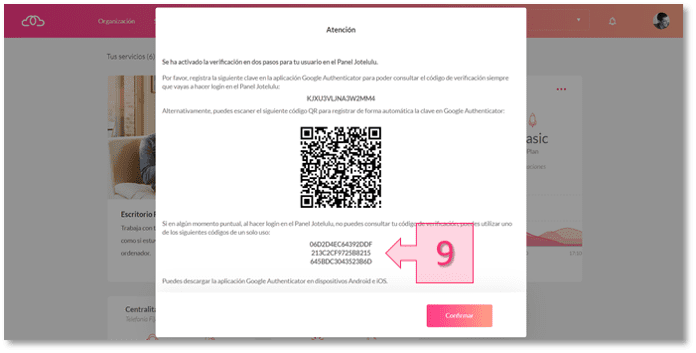
La plataforma también genera códigos para accesos puntuales (9). Estos códigos son de un solo uso y sirven como respaldo si no puedes consultar la app móvil en un momento determinado.
Qué cambia después de activar el doble factor
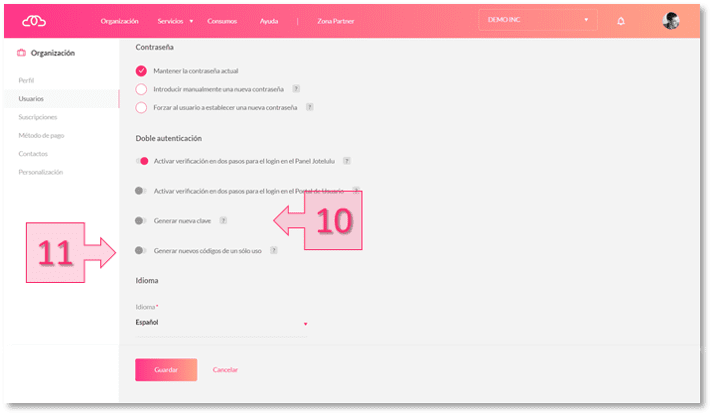
Una vez completada la activación, en el perfil del usuario se habilitan dos acciones adicionales:
- Generar nueva clave (10) para volver a vincular la app autenticadora.
- Generar nuevos códigos de un solo uso (11) para disponer de nuevos códigos de respaldo.
El comportamiento es el mismo tanto si usas Google Authenticator como si usas Microsoft Authenticator.
Seguridad y alcance
Esta configuración añade una capa de protección adicional al acceso porque combina algo que sabes (la contraseña) con algo que tienes (la app autenticadora en tu móvil o un código de un solo uso). Si quieres ampliar la información sobre seguridad en Plenit, consulta la sección de Infraestructura y Seguridad.
Updated 13 days ago