
Cómo hacer failback del Disaster Recovery
Aprende cuándo usar cada tipo de failback en Disaster Recovery de Plenit y cómo devolver la operación al sitio original.
Devuelve la operación a la suscripción original después de un failover y elige el tipo de failback que mejor encaja con tu escenario.
Después de trabajar temporalmente en el sitio secundario, puedes volver al entorno original de varias formas según quieras conservar cambios, deshacer una prueba o rehacer la configuración de la réplica.
Elige la opción adecuada
- Opción 1: volver al sitio original sin perder cambios. Úsala si has seguido trabajando en el sitio de respaldo y necesitas conservar los datos actualizados antes de volver al origen.
- Opción 2: volver rápido al origen. Úsala si el failover se hizo por error, como prueba o porque ya puedes volver a la operación habitual sin rehacer toda la configuración.
- Opción 3: reconfigurar la réplica. Úsala si quieres redefinir por completo el sentido de la réplica o crear un nuevo destino.
Antes de empezar
Completa estas comprobaciones antes de iniciar el failback:
- Inicia sesión en la Plataforma Plenit desde el proceso de Log-in.
- Confirma que tienes una suscripción de Escritorio remoto o de Servidores disponible, o completa antes el tutorial Cómo dar de alta el entorno de Escritorio Remoto
- Verifica que tienes una suscripción de Disaster Recovery.
- Confirma que esa suscripción está en estado de failover.
Validaciones importantes
- Si eliges sobrescribir, perderás los datos existentes en la suscripción de destino.
- La activación de servidores y la réplica pueden tardar en función del volumen de servidores, discos y carga de la infraestructura.
- Cuando termines el failback, conviene dejar la réplica configurada de nuevo desde el sitio primario al secundario para que el entorno vuelva a quedar protegido.
Opción 1: Volver al sitio original sin perder cambios
Usa esta opción si has seguido trabajando en el sitio de respaldo y quieres volver al sitio original conservando los cambios realizados durante el failover.
El flujo completo es este:
- Reconfigura la réplica del secundario al primario para actualizar los datos en origen.
- En la suscripción original, haz clic en «Fail back» para devolver la operación al sitio principal.
- Verifica que la suscripción de origen vuelve a quedar operativa.
- Reconfigura de nuevo la réplica del primario al secundario para dejar el DR listo para el siguiente incidente.
En el ejemplo del artículo, primero se replica de París a Madrid para recuperar el estado más reciente en el sitio original. Después del failback, se vuelve a configurar la réplica de Madrid a París para restaurar el esquema habitual de protección.
Para comenzar, desde la ventana de "My Plans" del servicio de Disaster Recovery se debe revisar que el estado de la suscripción de "Recovery Site" esté "active" (1), mientras que la suscripción de origen o "Primary Site" debe estar como "Inactive" (2), tras comprobar esto se deberá hacer clic en el botón "reconfigurar" (3) para que arranque el Wizard de reconfiguración sobre el que operaremos de manera similar a como se explica en el tutorial Frecuencia y número de copias parar éplica en DisasterRecovery
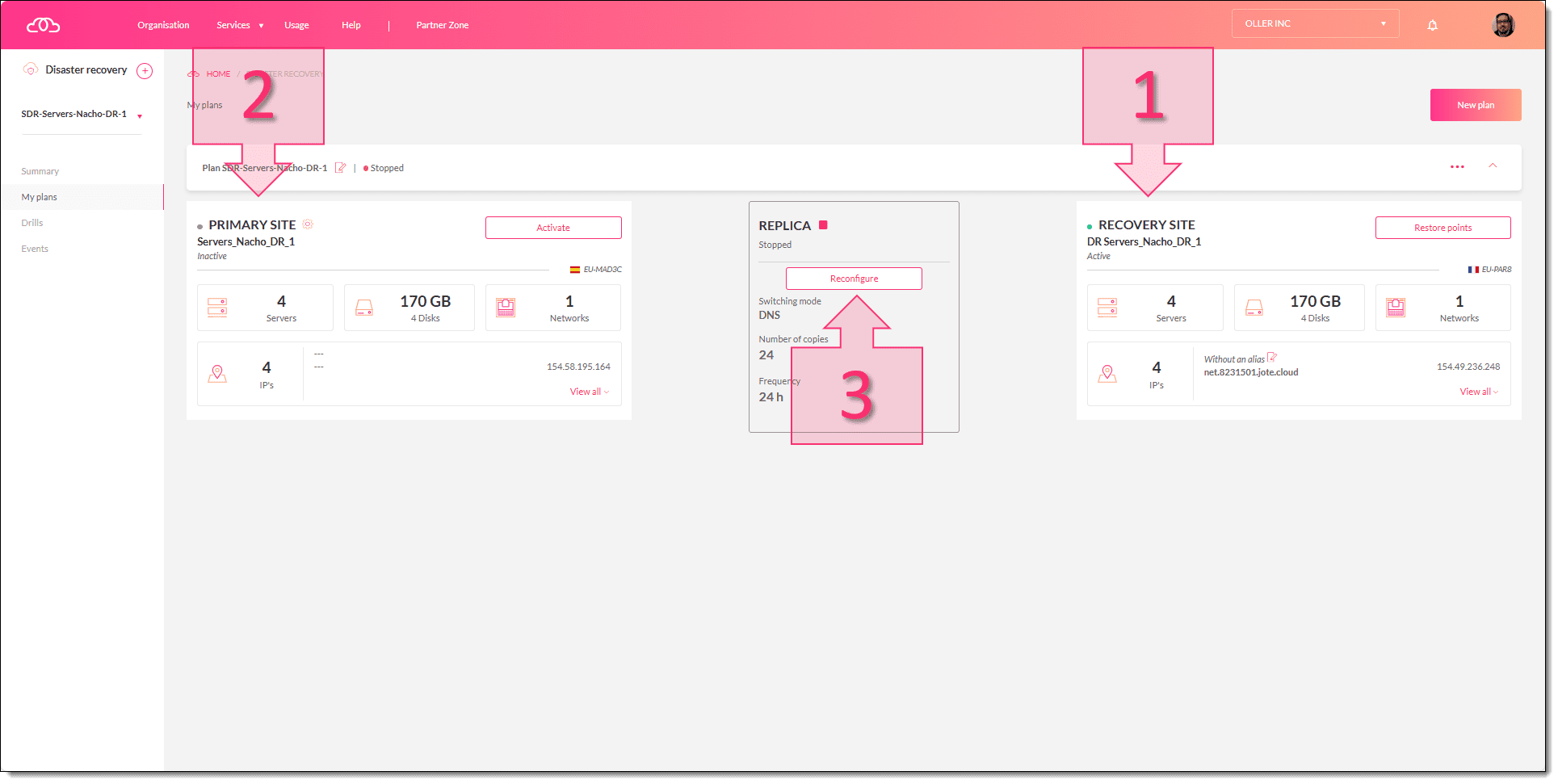
Seleccionamos reconfigurar la réplica
En este primer paso se debe seleccionar la suscripción de origen (4), que deberá ser la de respaldo (en este ejemplo París) ya que queremos preparar la vuelta atrás. Lo siguiente será hacer clic en "Next" (5).
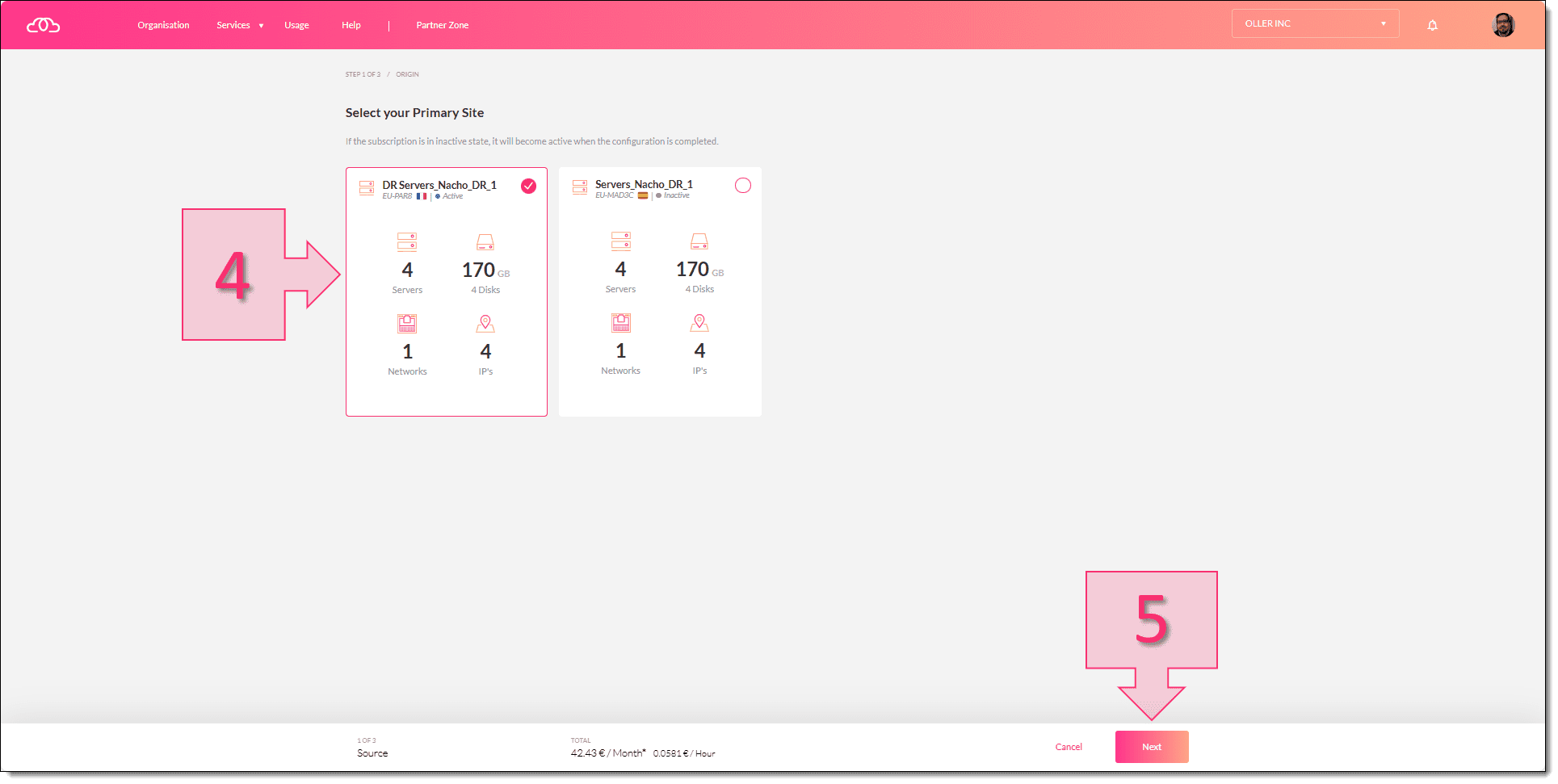
Configuramos el origen de la réplica
Lo siguiente será seleccionar la suscripción de destino (6), que en este caso será la de Madrid, ya que, tal como hemos comentado, queremos volver atrás, o sea, hacer el failback pero con todos los datos actualizados.
NOTA: Recordemos que si seleccionamos la opción de sobrescribir se perderán los datos existentes.
Tras seleccionar la suscripción de destino deberemos hacer clic en "Next" (7).
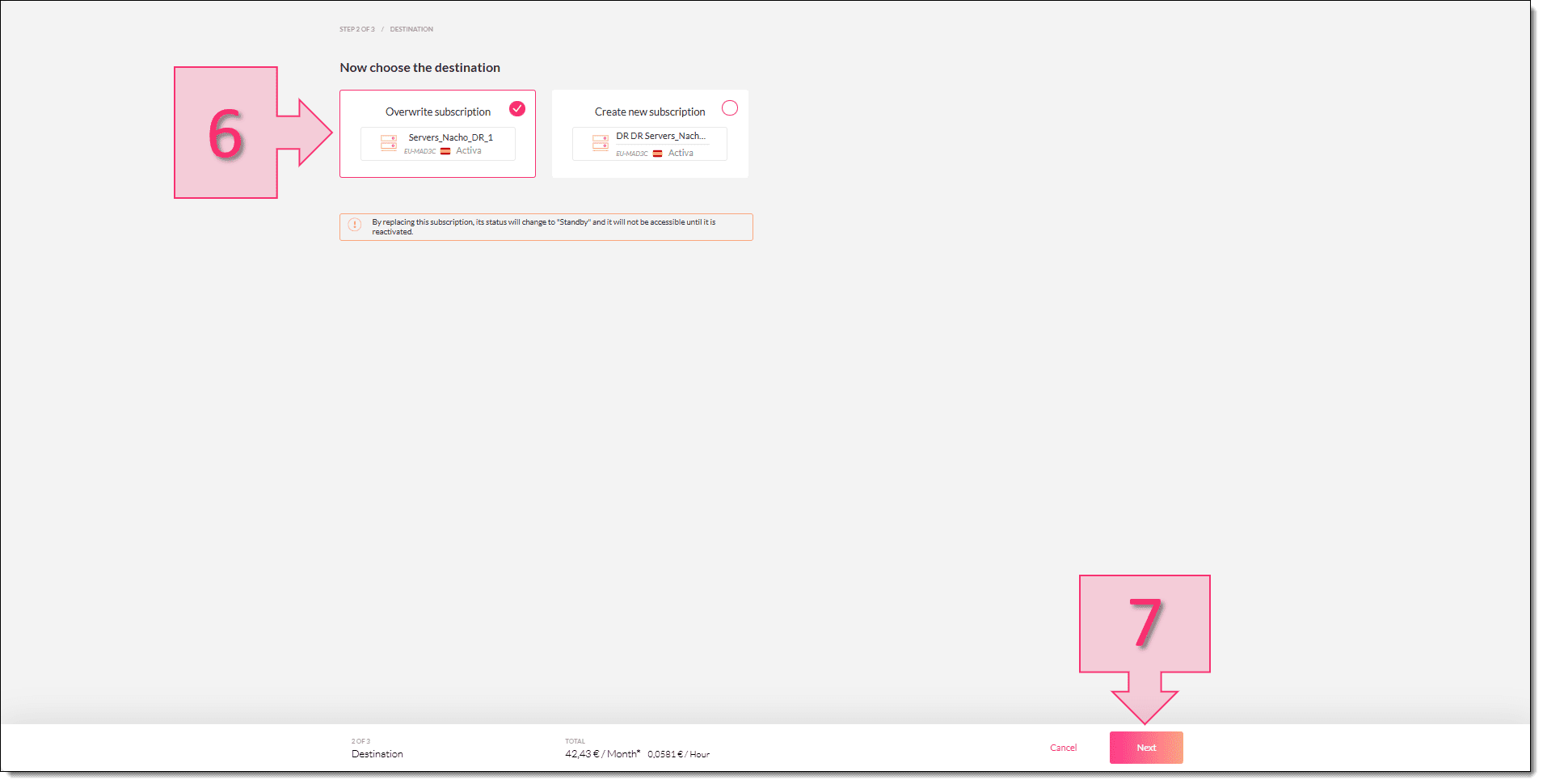
Configuramos el destino de la réplica
Se deben seleccionar las opciones siguientes:
- Seleccionar la frecuencia de las réplicas (8).
- Seleccionar cuantas réplicas se conservarán (9).
- Seleccionar como se hará el fail over (10), pudiendo seleccionar entre DNS e IP.
Por último, para finalizar este paso se deberá hacer clic en "Finish" (11).
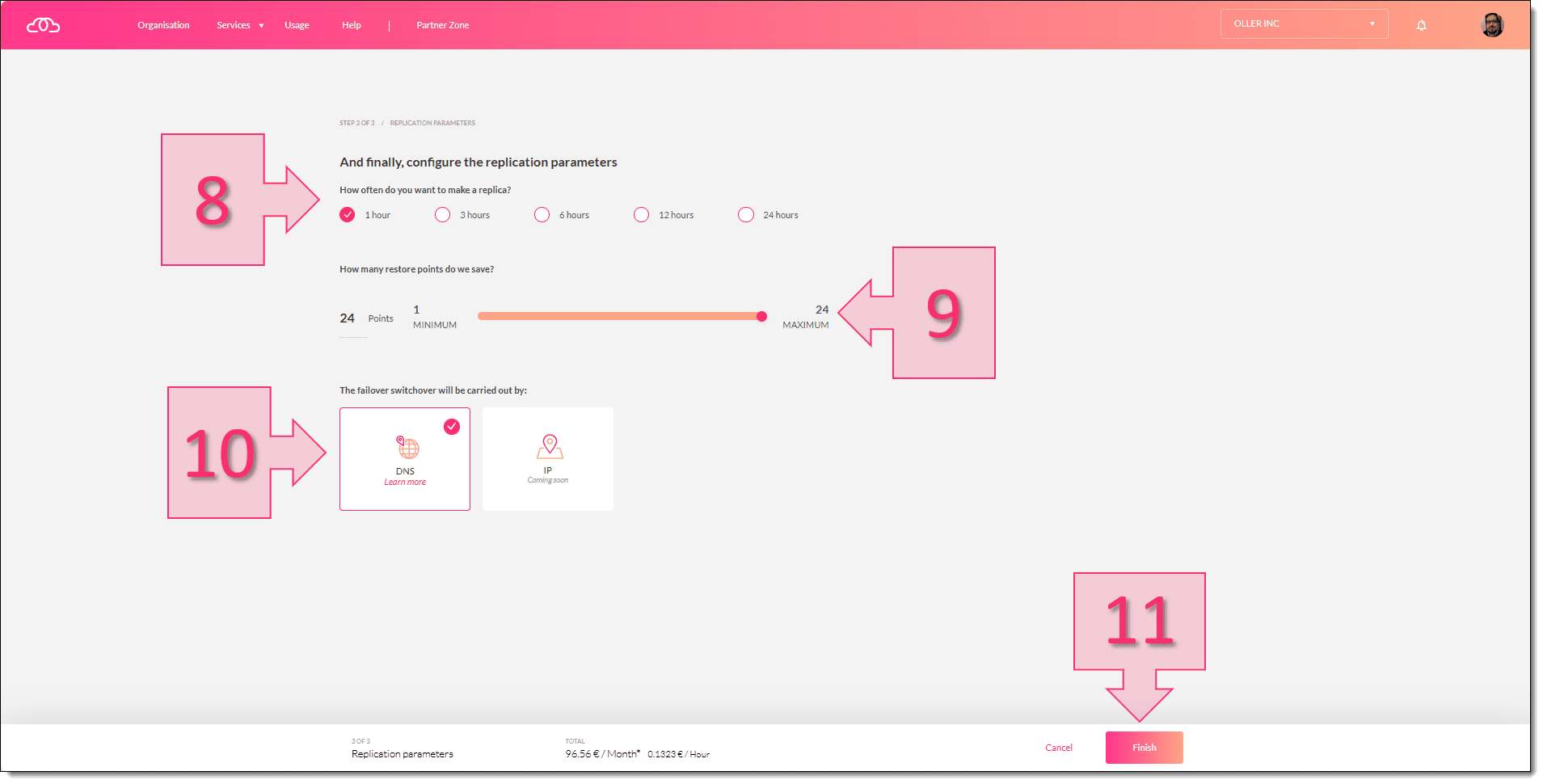
Configuramos las frecuencias, puntos de restauración y failover
En este momento se ha lanzado la réplica y se debe esperar mientras se copian los datos a la suscripción del sitio primario, en el frontal se podrán ver los avances (12).
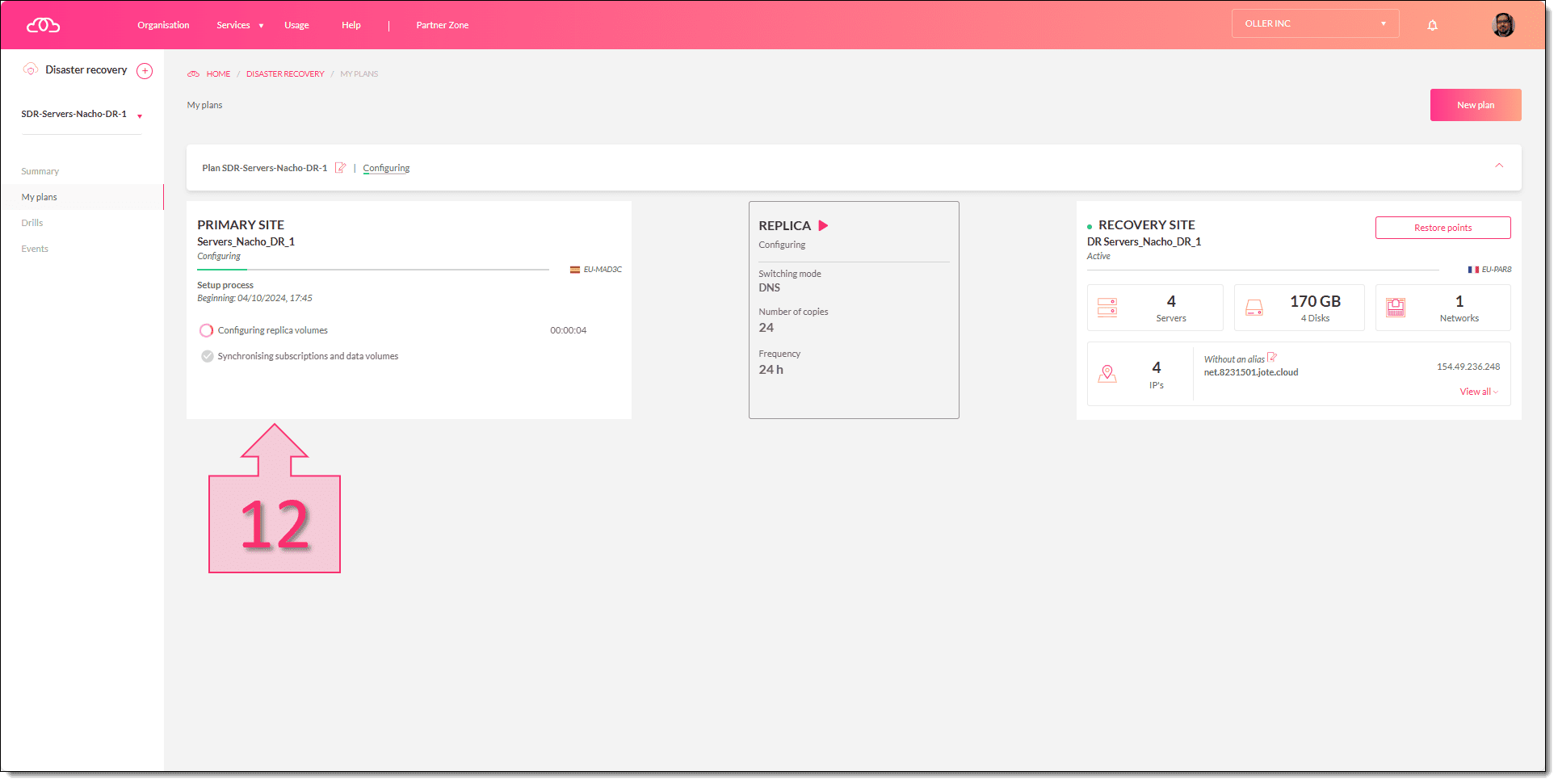
Esperamos mientras se reconfigura la réplica de París a Madrid
Tras esta copia, se podrá observar que la réplica ya está activa (13).
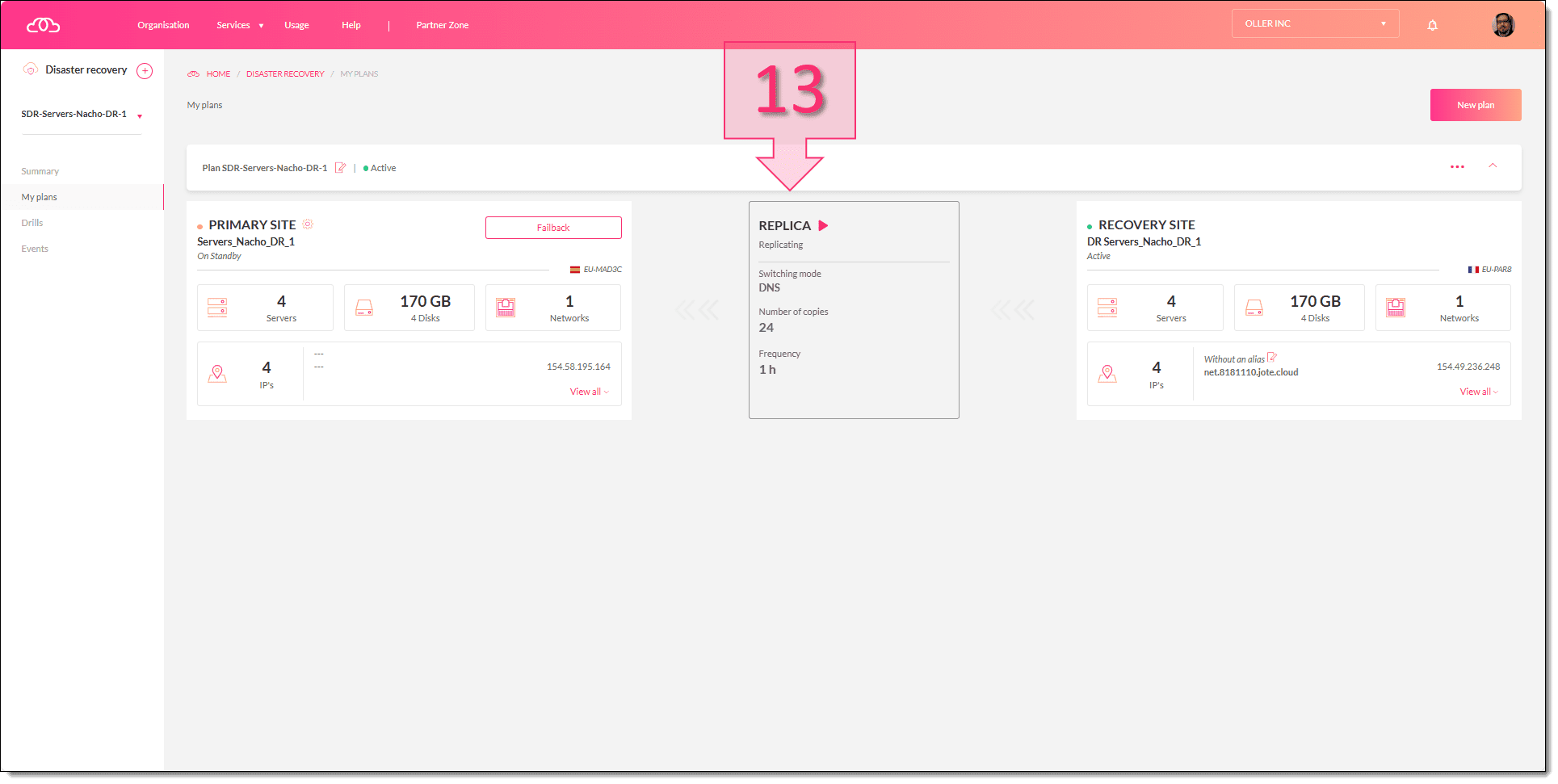
Comprobamos que la replica se ha hecho correctamente
En este momento, ahora que la suscripción ya está activa y se tienen los datos actualizados se deberá hacer clic en "failback" (14) para quese devuelva la carga operativa a la suscripción de origen.
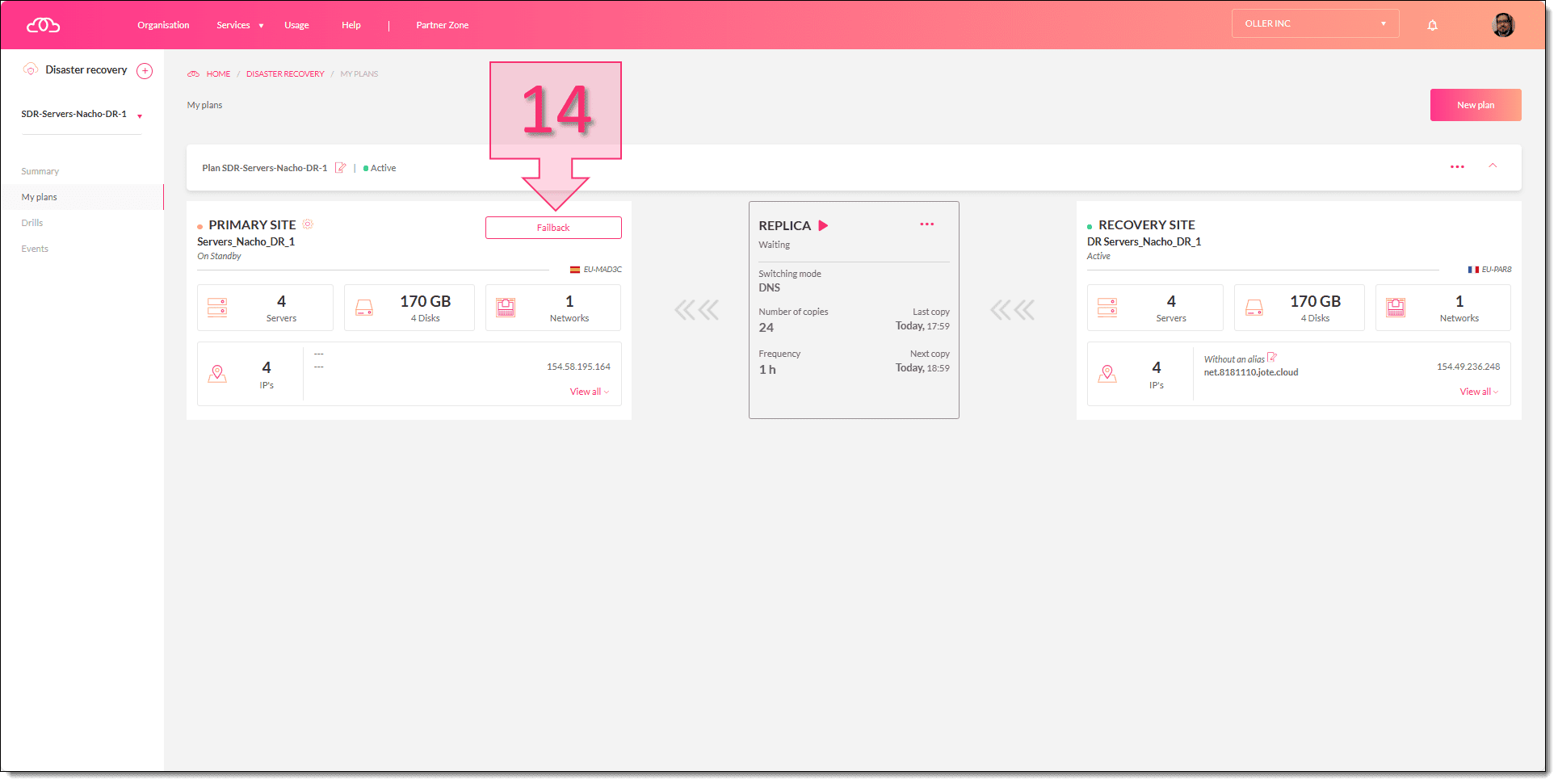
Lanzamos el Failback de París a Madrid
Cuando se haga clic en "failback", se solicitará seleccionar el punto de restauración al que se quiere volver (15) y hacer clic en "Confirm" (16) para que la elección tome efecto.
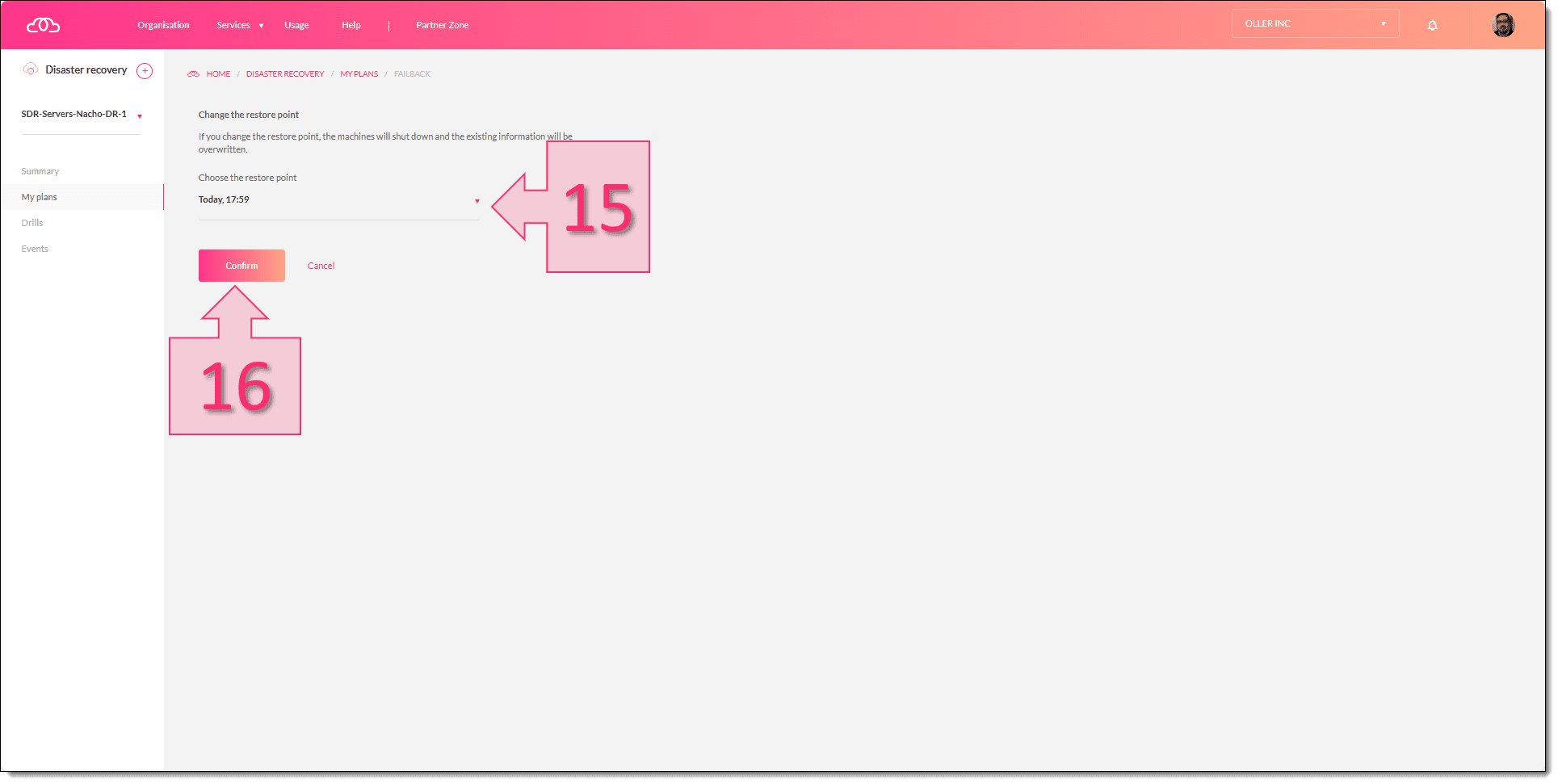
Seleccionamos el punto de restauración que se debe usar
En este punto se solicita confirmar la selección realizada (17).
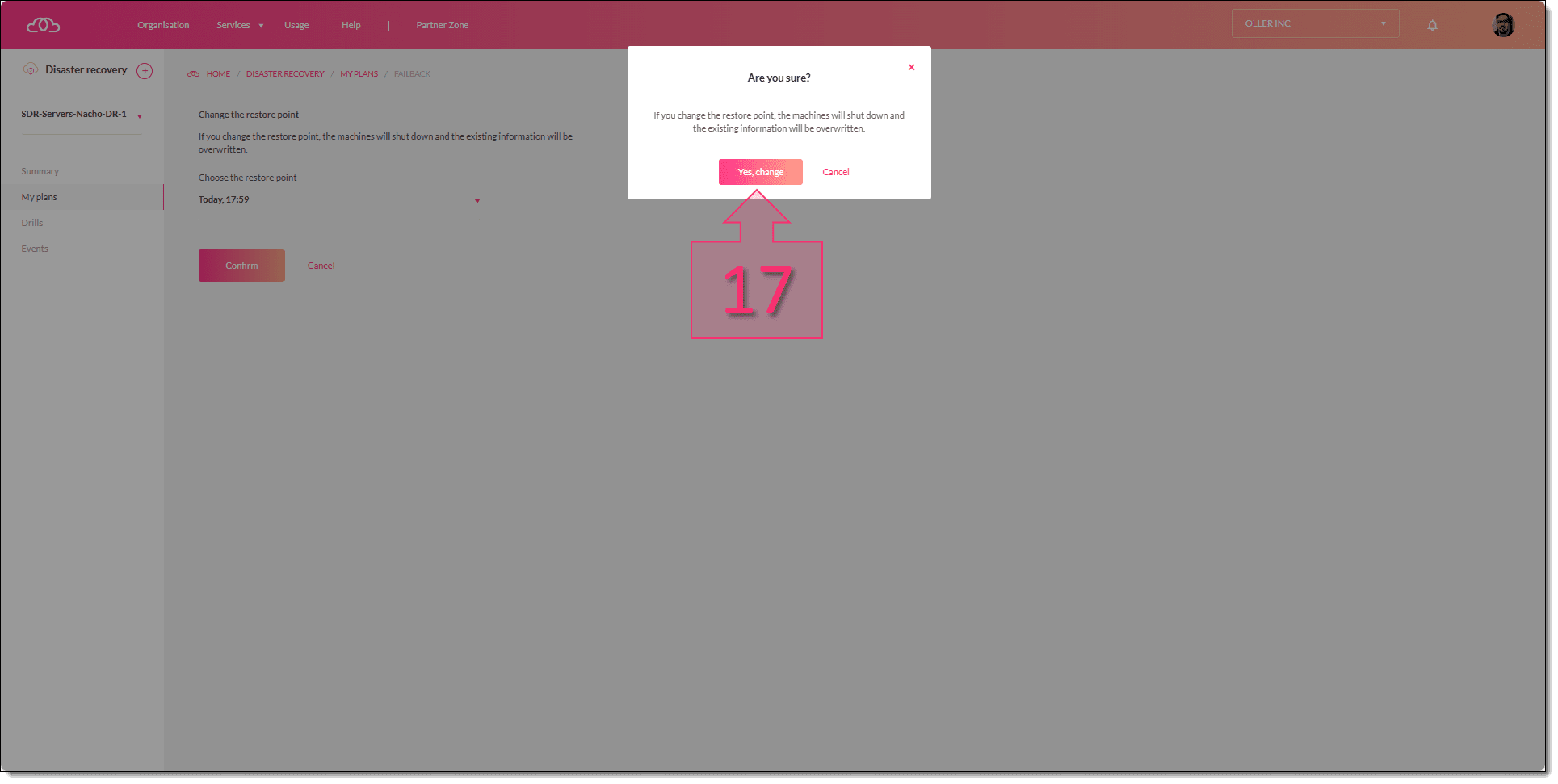
Aceptamos hacer el failback a ese punto de restauración
En este punto se mostrará un aviso de que se está haciendo el failback (18) y además se podrá ver la actualización de la operativa en el primary site (19).
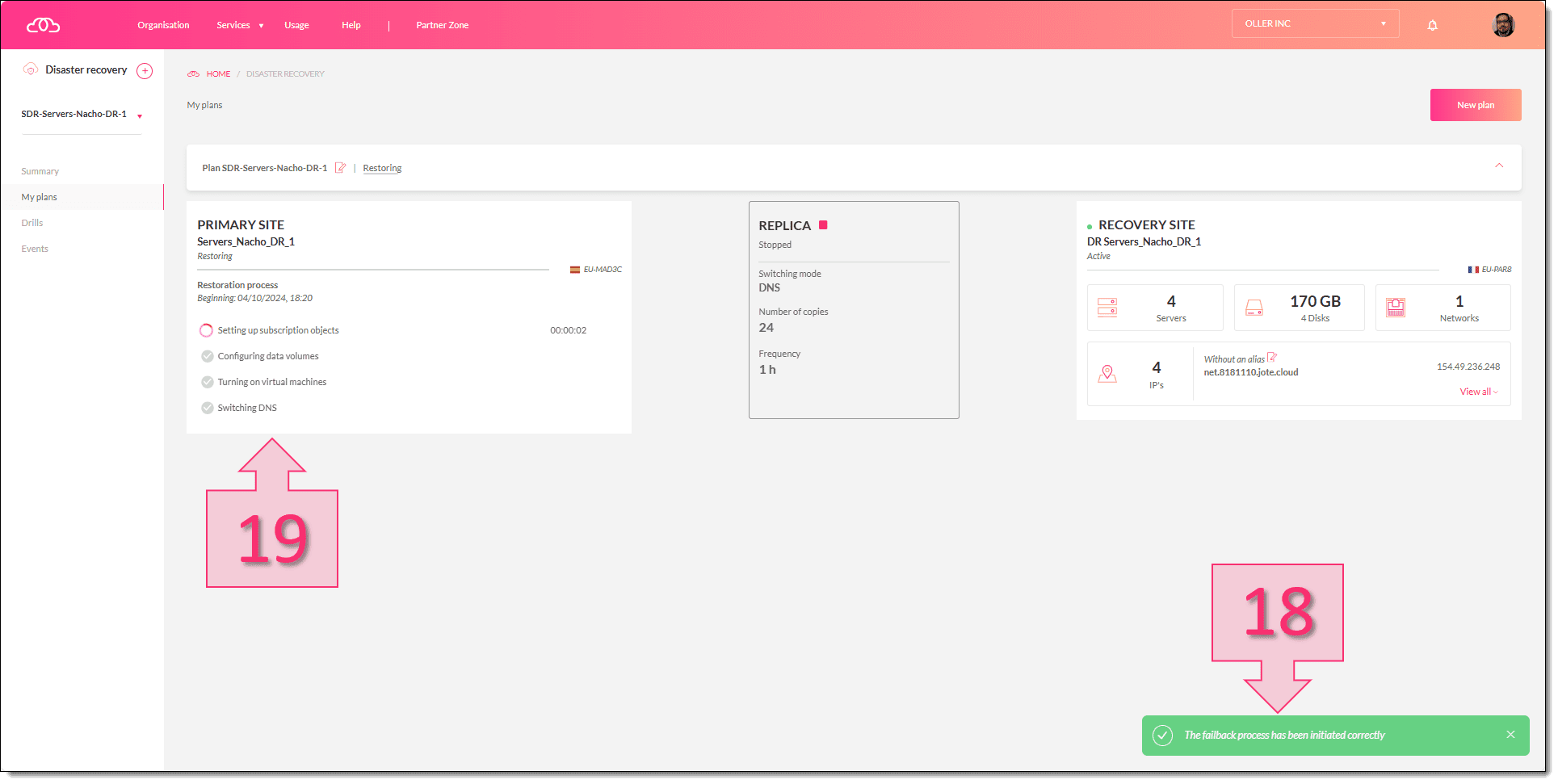
Comprobamos mientras se hace el failback
Cuando termine la operativa, se podrán ver varios detalles:
- El primary site aparece como "active" (20).
- El secundary site aparece como "inactive" (21).
En este punto se deberá hacer clic en "Reconfigure" (22) para configurar el nuevo Disaster Recovery desde el primary site a secundar site (en este ejemplo de Madrid a París). Este será el estado en el que se deje finalmente, para de esta manera tener una réplica que nos permita ejecutar el DR de nuevo en caso de ser necesario.
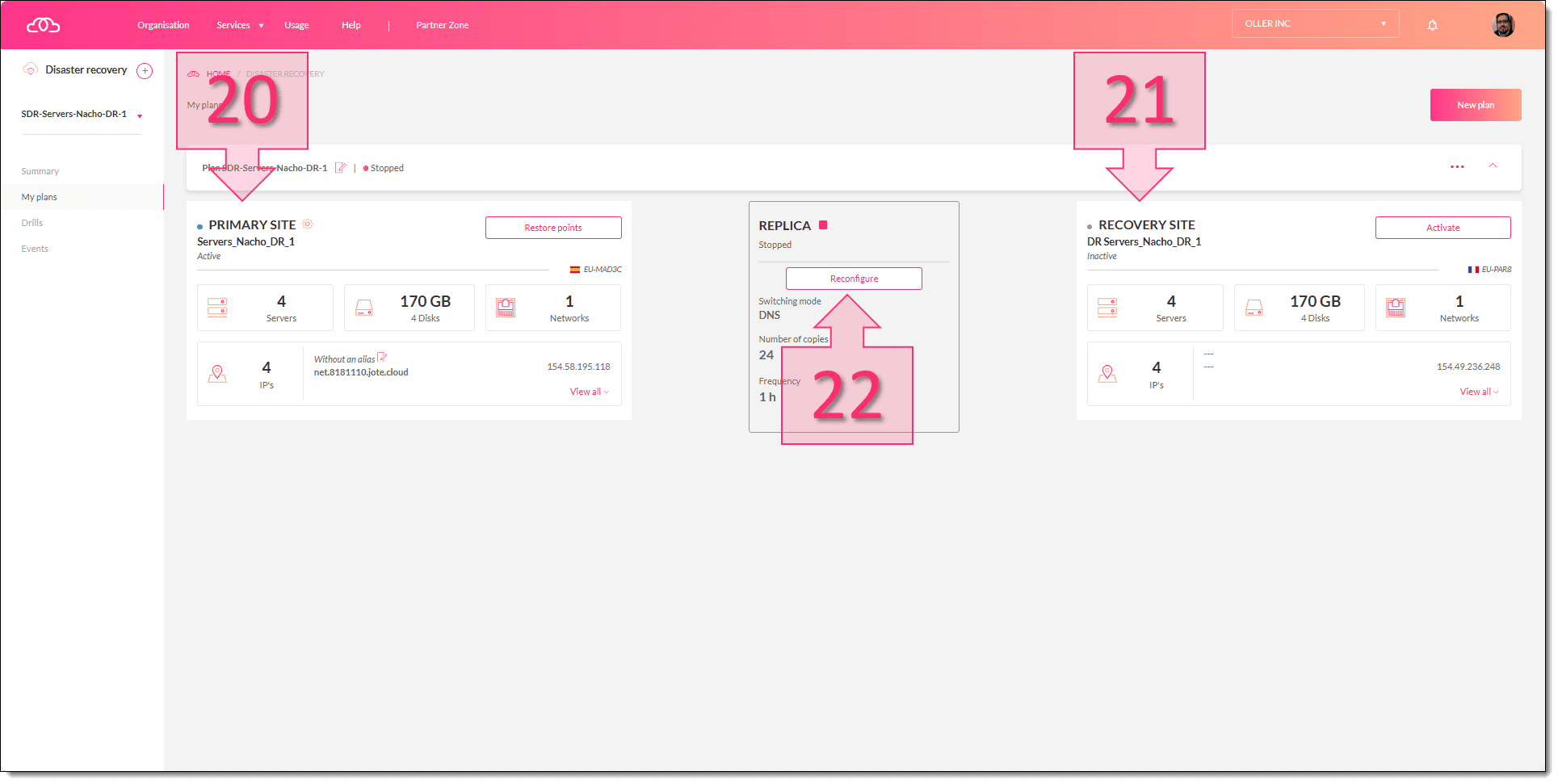
Lanzamos la reconfiguración de la réplica de Madrid a París
Una vez más, se deberá seleccionar el origen de la réplica (23) hacer clic en "Next" (24).
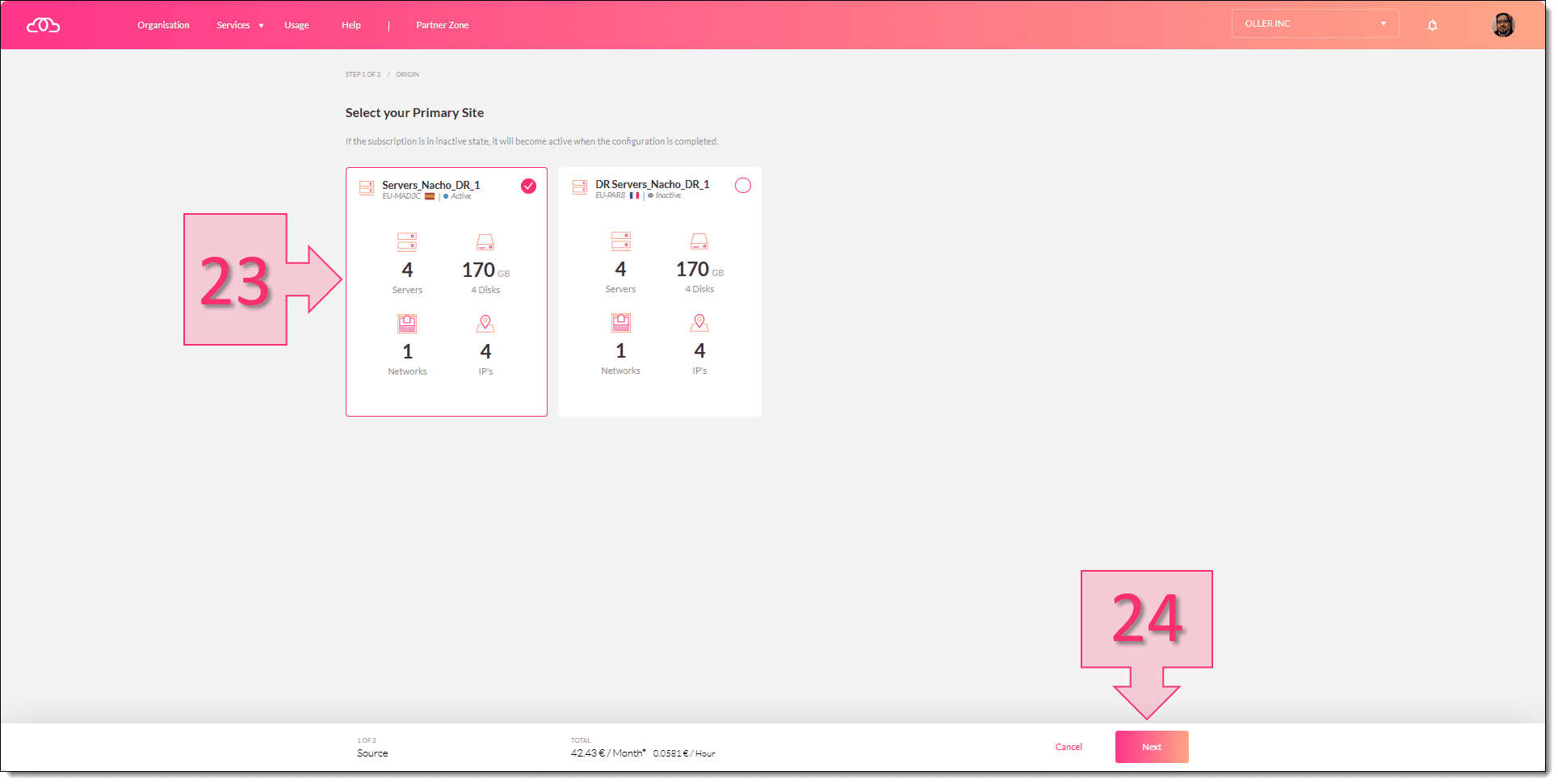
Volvemos a configurar origen en Madrid
Seleccionaremos el destino de la réplica (25) que como siempre puede ser sobrescribiendo los datos existentes si así se desea, si se selecciona sobrescribir se mostrará un mensaje informando de ello (26), tras esto se debe hacer clic en "Next" (27).
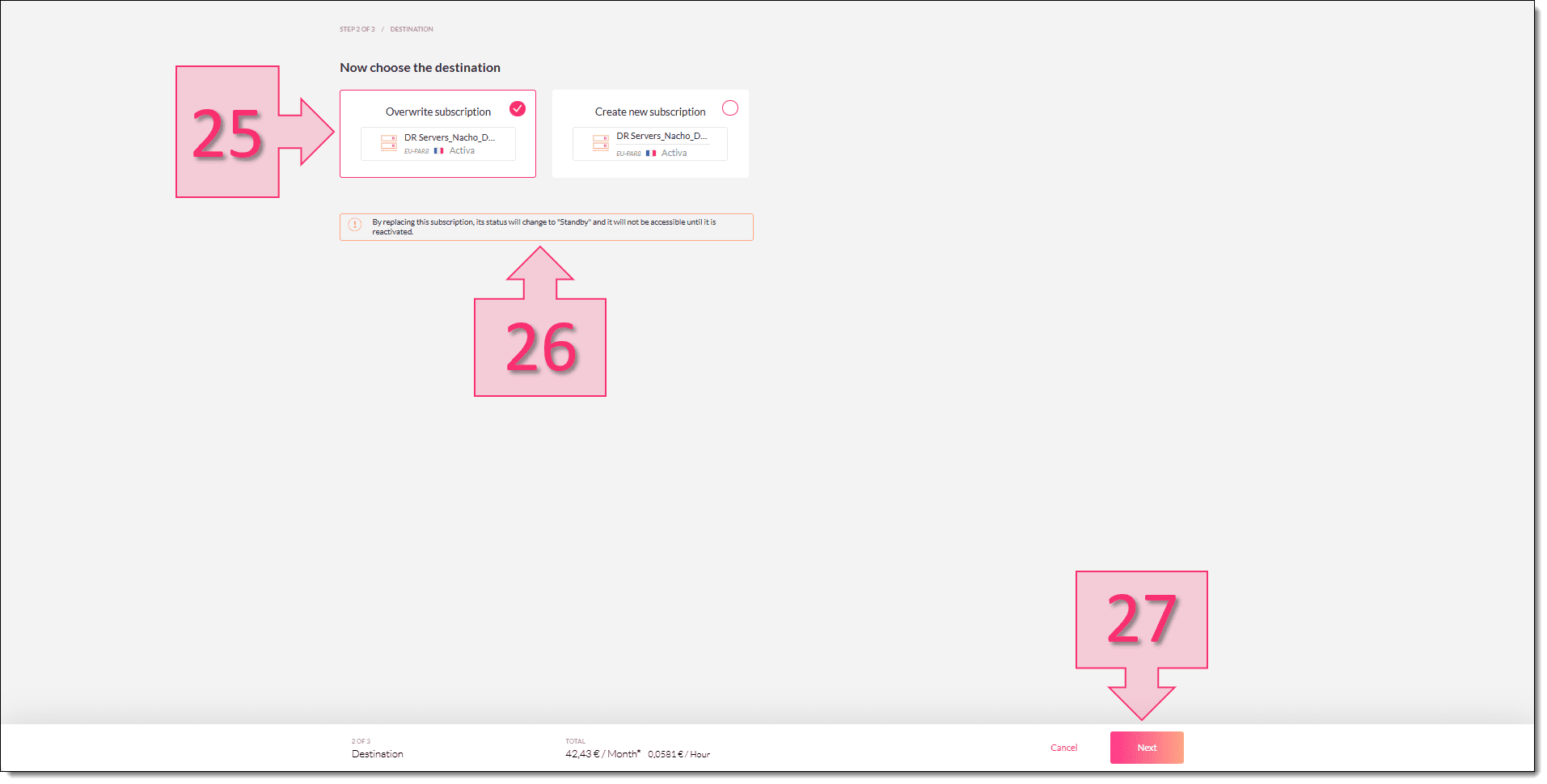
Configuramos el destino en París para la nueva réplica
Se seleccionarán una serie de opciones de réplica y failover:
- Cada cuánto se hacen las réplicas (28), pudiendo elegir entre 1 y 24.
- Cuándo se quiere lanzar la primera réplica (29).
- Cuántas copias se quieren guardar (30).
- La forma en que se quiere hacer el failover (31).
Y por último se deberá hacer clic en "finish" (32).
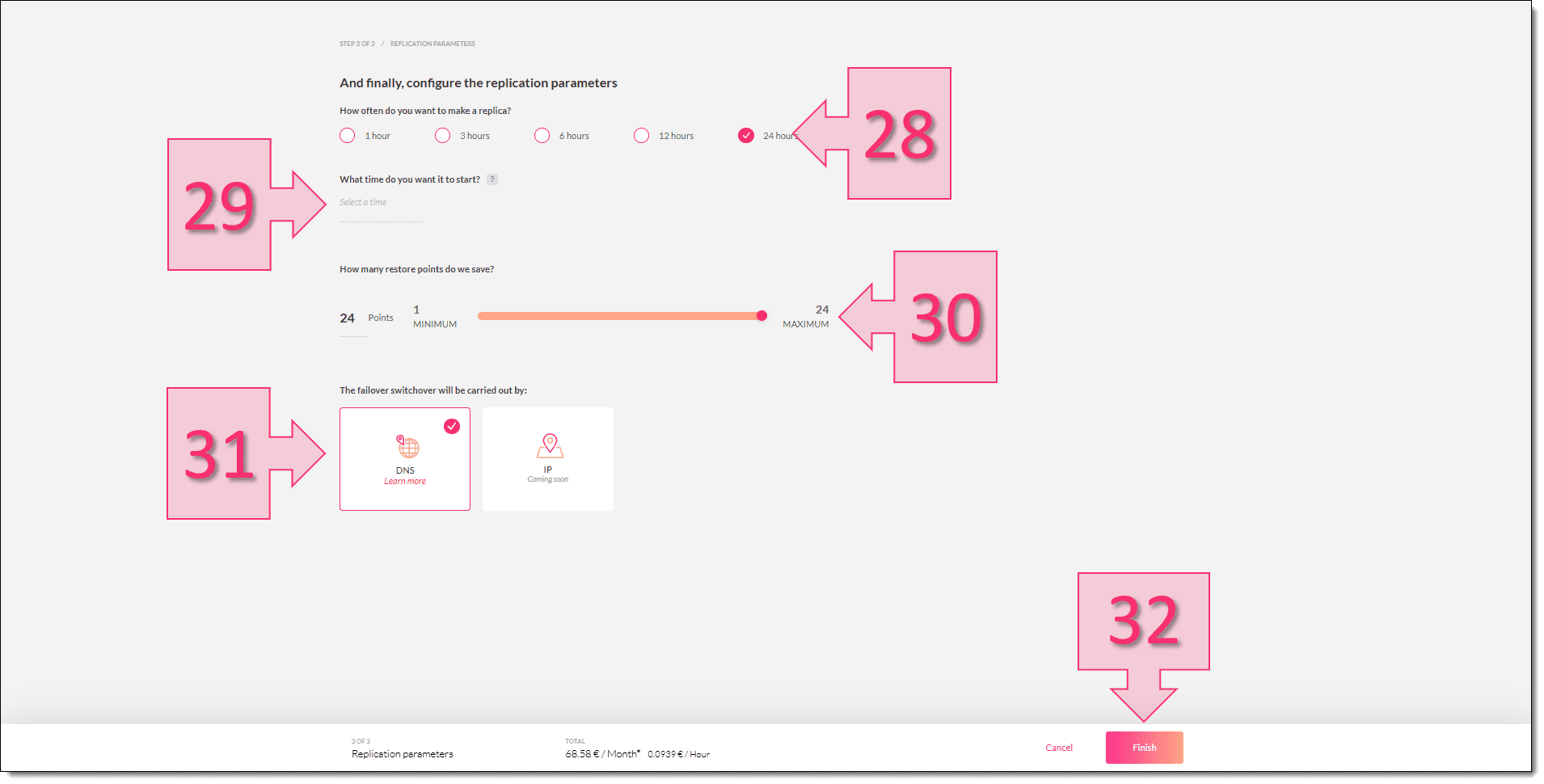
Configuramos los periodos, retenciones y forma de failover
Tras esto se podrá ver como se realiza la réplica (33).
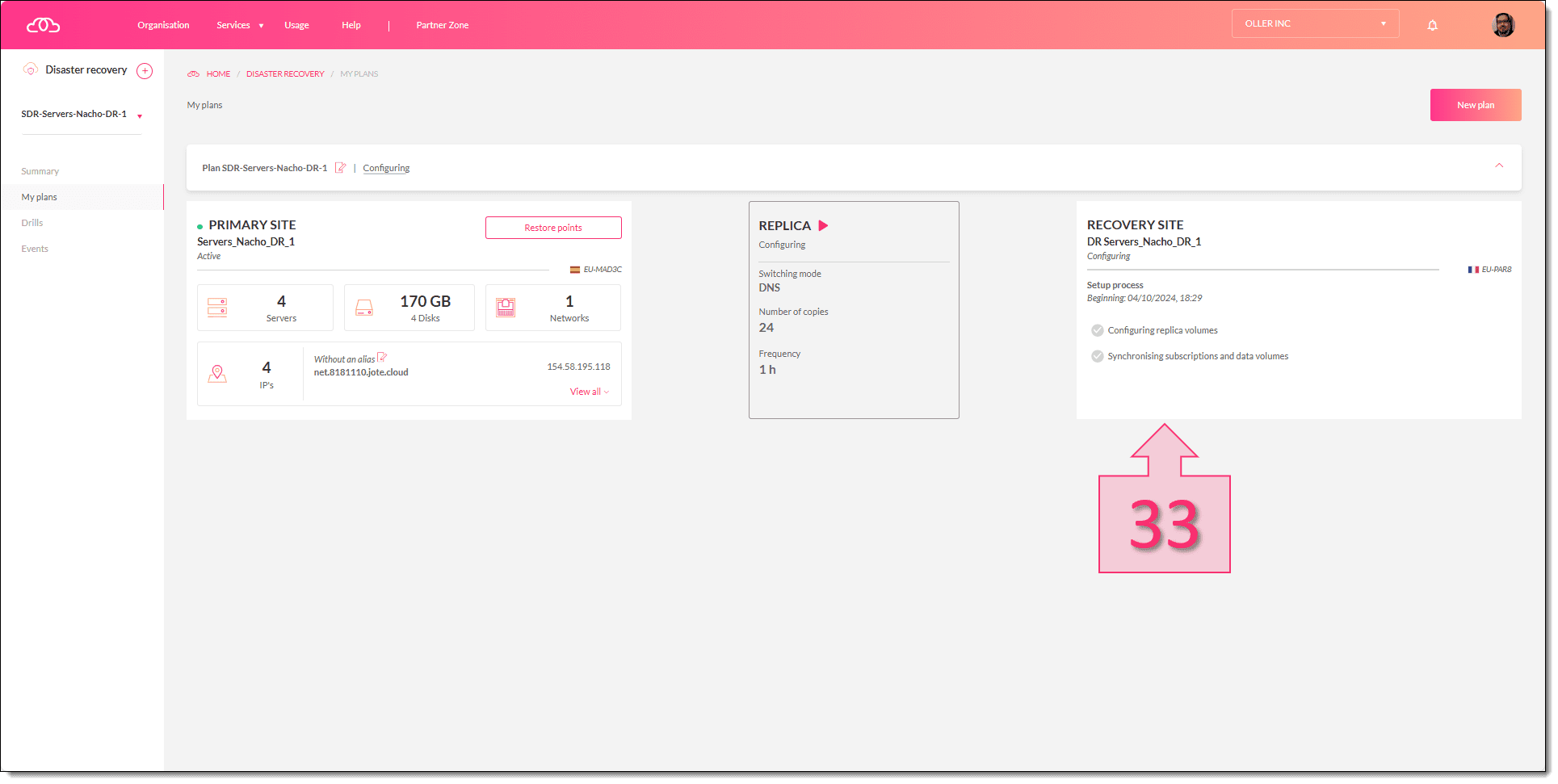
Esperamos mientras se hace la nueva réplica de Madrid a París
Y con esto ya habremos terminado con el proceso de Failback.
Opción 2: Volver rápido al origen tras una prueba o error
Usa esta opción si el failover fue temporal y no necesitas conservar cambios del sitio secundario mediante una nueva réplica antes de volver.
Este escenario suele aplicar cuando:
- Ha pasado el susto y puedes volver a la operación normal.
- El failover se hizo por error.
- Has hecho una prueba para ir un paso más allá de una prueba odrill .
Antes de empezar, revisa la situación general en la suscripción de Disaster Recovery:
- Que en la suscripción secundaria los servicios se vean activos (1).
- Que se vea que la suscripción secundaria está activa (2).
- Que la suscripción primaria esté inactiva (3).
Para empezar, se debe hacer clic en "Activar" (4) en la suscripción primaria.
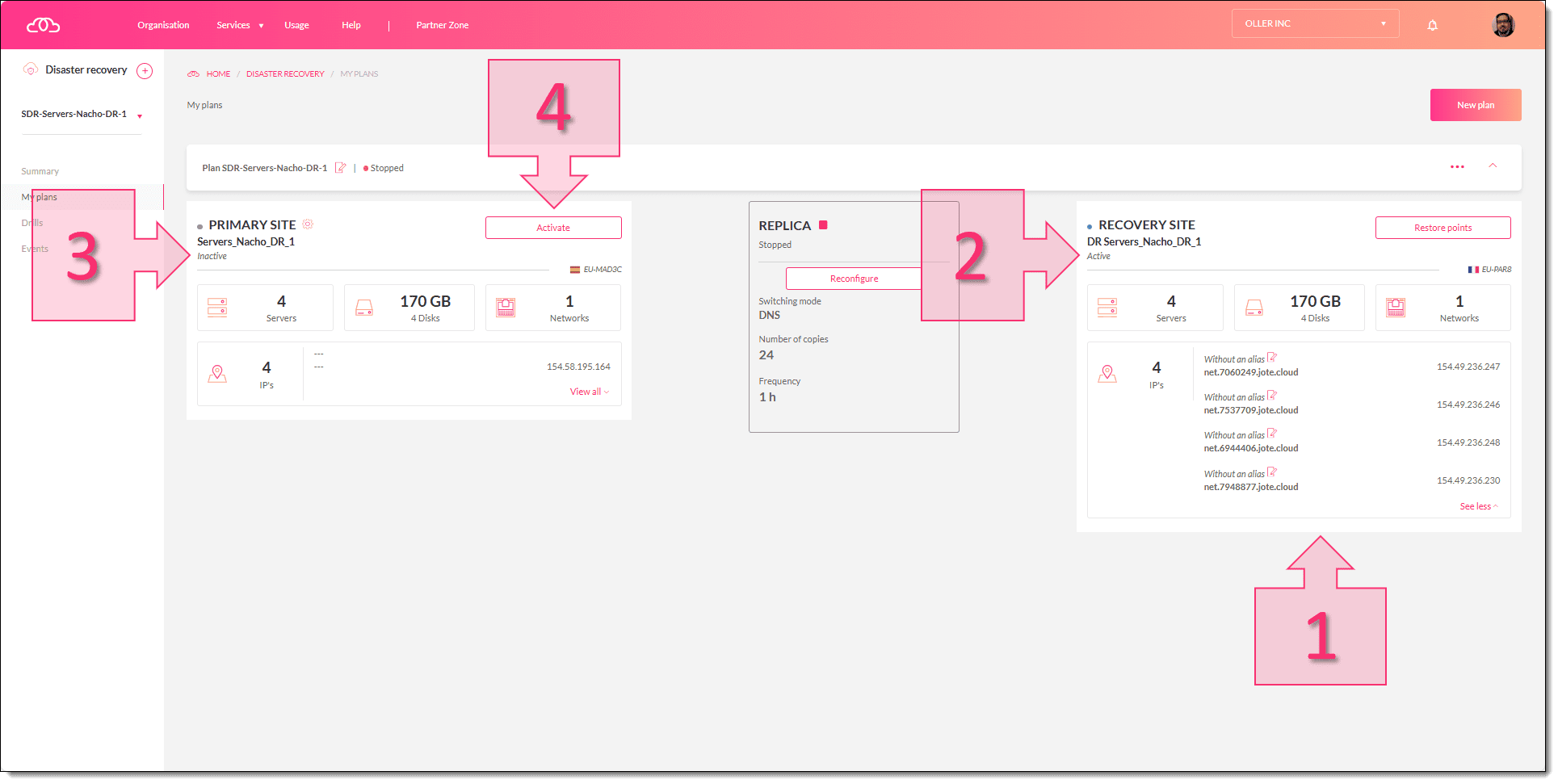
Activamos los servidores de la suscripción primaria
Esto hará que los servicios arranquen en esta suscripción, pero antes se deberá aceptar que se arranque (5).
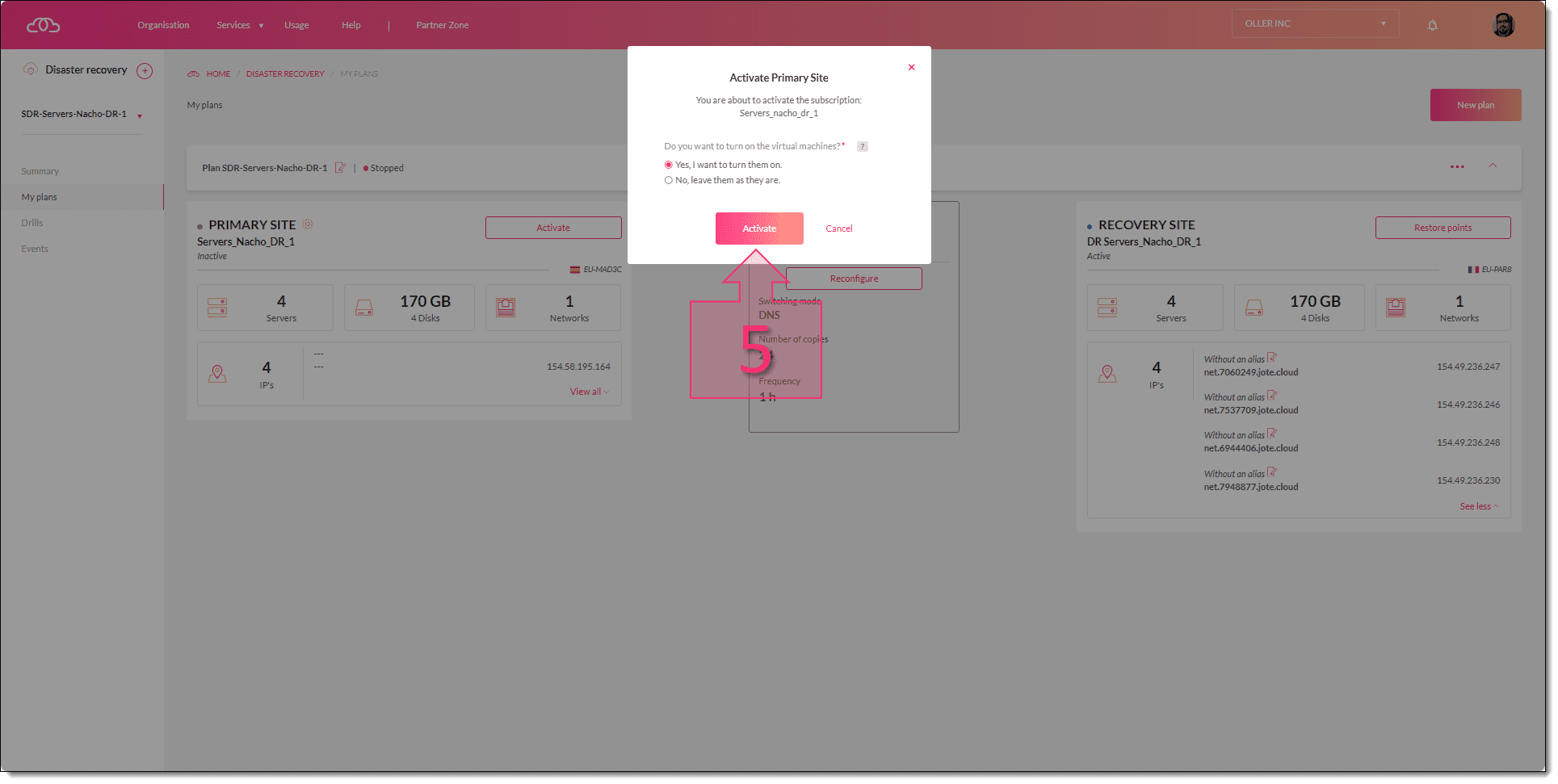
Validamos que se inicie la suscripción de origen
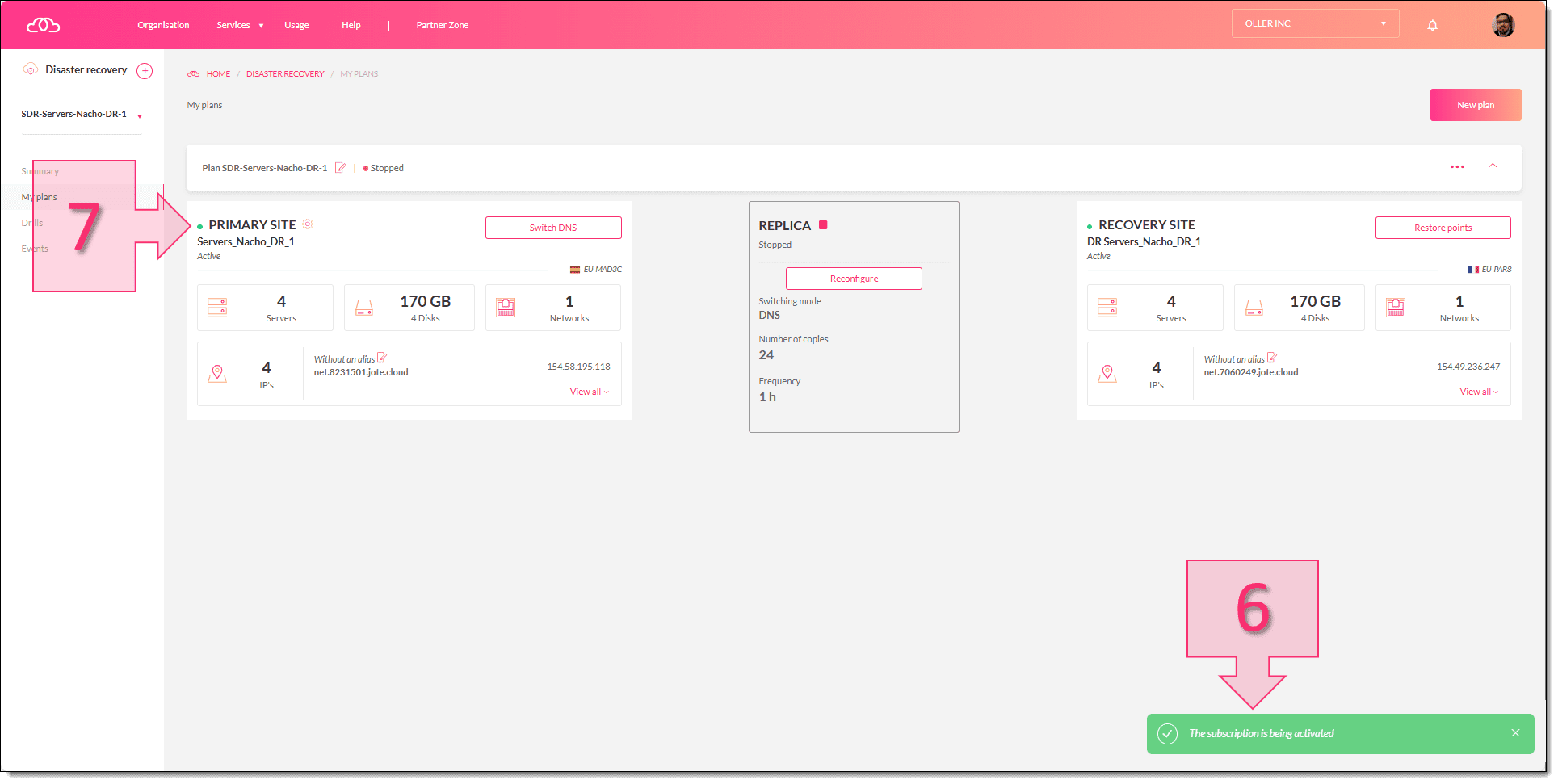
En este punto se muestra un mensaje de inicio de los servidores (6) y pasado un rato, se mostrará que el servicio está activo (7).
NOTA: Este proceso puede tardar en función del volumen de servidores y discos de la suscripción y de la carga de la infraestructura.
Acto seguido se debe hacer que las peticiones vuelvan a entrar en esa suscripción para lo que se deberá hacer clic en "Switch DNS" (8) de la suscripción de origen para que todo el tráfico vuelva a pasar por este.
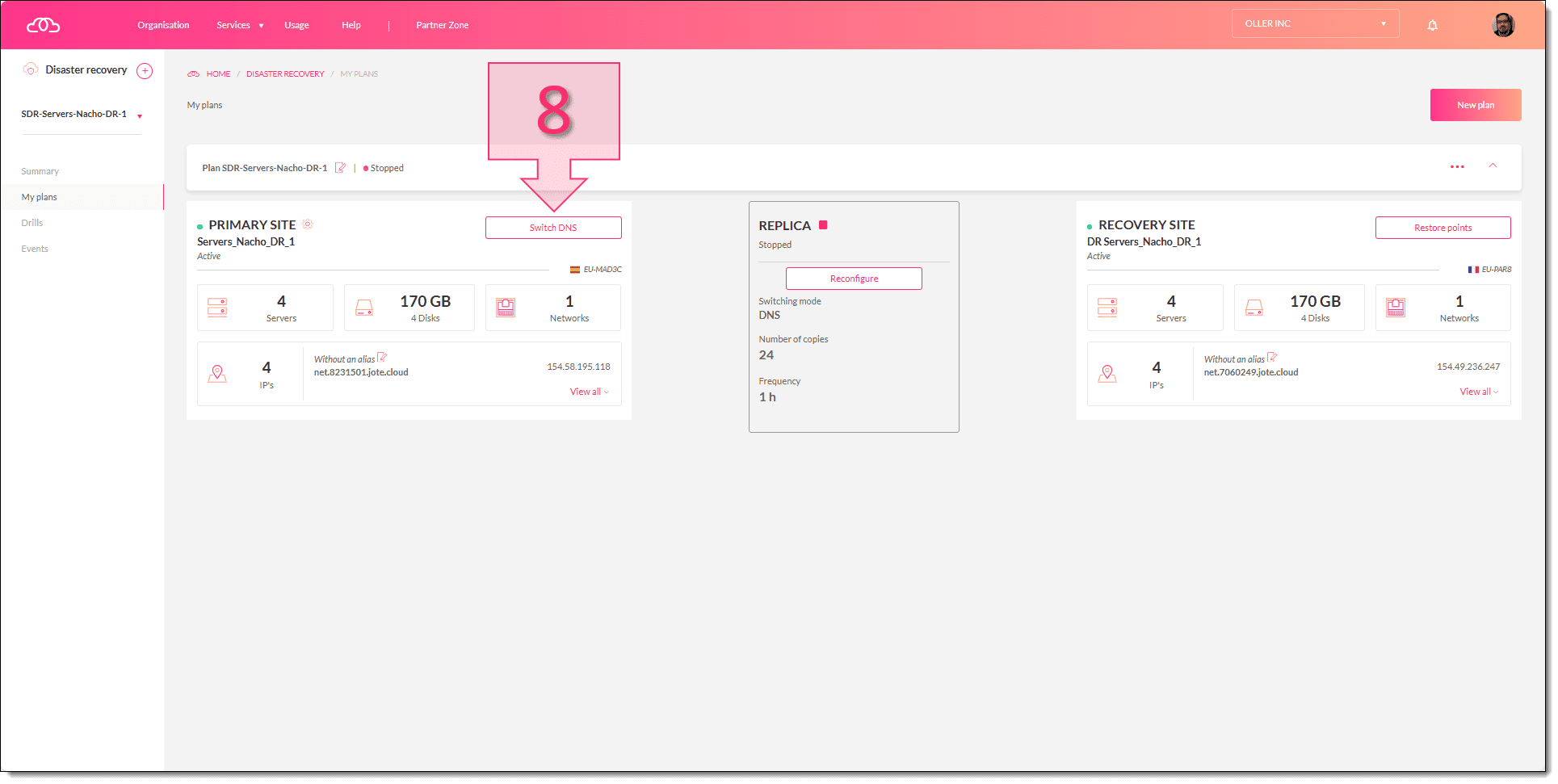
Seleccionamos el switch DNS
Tras esto se muestra un mensaje en el que se nos dice que se van a cambiar las peticiones de los DNS, que todo el tráfico cambiará el rumbo y que se pueden perder algunas conexiones. Para continuar se debe hacer clic en "Si continuar" (9).
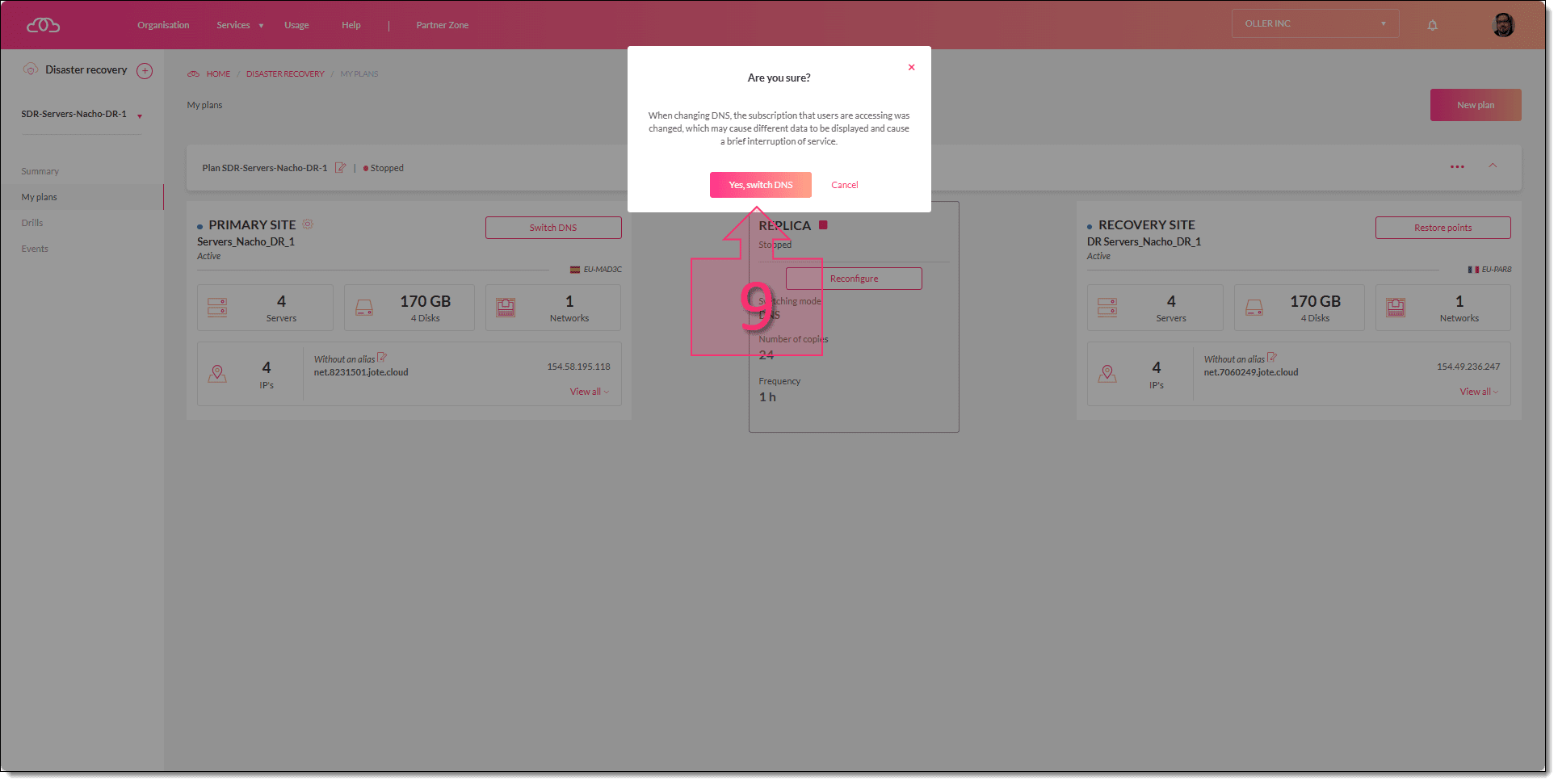
Aceptamos que se vaya a hacer switch DNS
En este caso, todo el tráfico vuelve a pasar por la suscripción de la izquierda, o sea, la original.
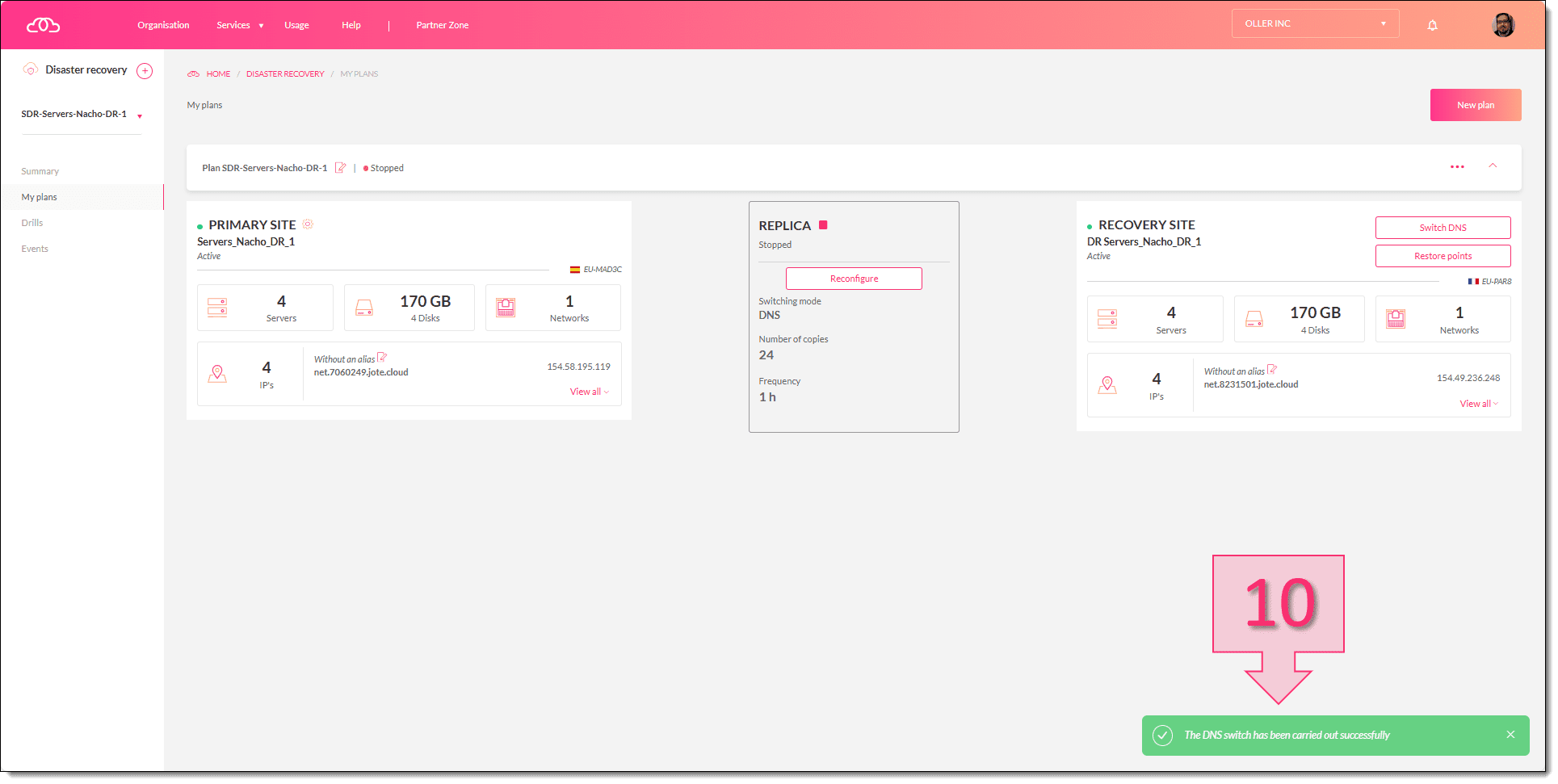
Se muestra el mensaje de que se ha hecho el switch DNS.
Con esto ya tendríamos el tráfico de vuelta al origen.
NOTA: _Se puede ver que la suscripción de destino o de respaldo, en este caso París, queda activa al igual que la de origen. Para que quede inactiva se puede y se debe configurar la réplica de Origen (Madrid) a destino (París) tal como se describe en el tutorial Frecuencia y número de copias para réplica en Disaster Recovery.
Opción 3: Reconfigurar por completo la réplica
Usa esta opción si necesitas redefinir el origen y el destino de la réplica después del failover. aban en el tutorial anterior y que vamos a revisar a continuación. Esta opción abre de nuevo el asistente completo de réplica, como se explica en el tutorial Frecuencia y número de copias para réplica en Disaster Recovery, pero aquí puedes decidir en qué sentido quedará la protección.
Selecciona el origen de la réplica (2) y después haz clic en Siguiente (3).
En este punto puedes dejar cualquiera de estos dos escenarios:
- París como origen y Madrid como destino si sigues operando en París y quieres replicar de vuelta a Madrid.
- Madrid como origen y París como destino si ya has vuelto al entorno principal y quieres restaurar el esquema habitual.
Por un lado, podremos tener el failover hecho en París, y nos quedemos ahí haciendo el backup a Madrid. Para ello, en esta parte, en el punto 5 seleccionamos París y en el punto 7 seleccionamos Madrid.
Por otro lado, podemos poner el origen en Madrid, y el backup se hace en datos que hubiera en esa suscripción. En este punto se debe seleccionar el destino (4). Puedes hacerlo de dos maneras:
- Sobrescribir la copia actual: sustituye los datos existentes en la suscripción de destino.
- Crear una nueva suscripción de destino: conserva la suscripción actual, pero añade un nuevo coste asociado.
La opción más común es sobrescribir. Si la eliges, se mostrará un mensaje (5) advirtiendo de que los datos existentes en esa suscripción se perderán.
A continuación, se deberá seleccionar "Next" (6). por ejemplo, querer guardar históricos o guardar otra infraestructura para poder usarla en caso de necesidad.
Si se selecciona la opción de sobrescribir se mostrará un mensaje (5) en el que se podrá ver la advertencia de que se van a perder los datos que hubiera en esa suscripción.
A continuación, se deberá seleccionar "Next" (6).
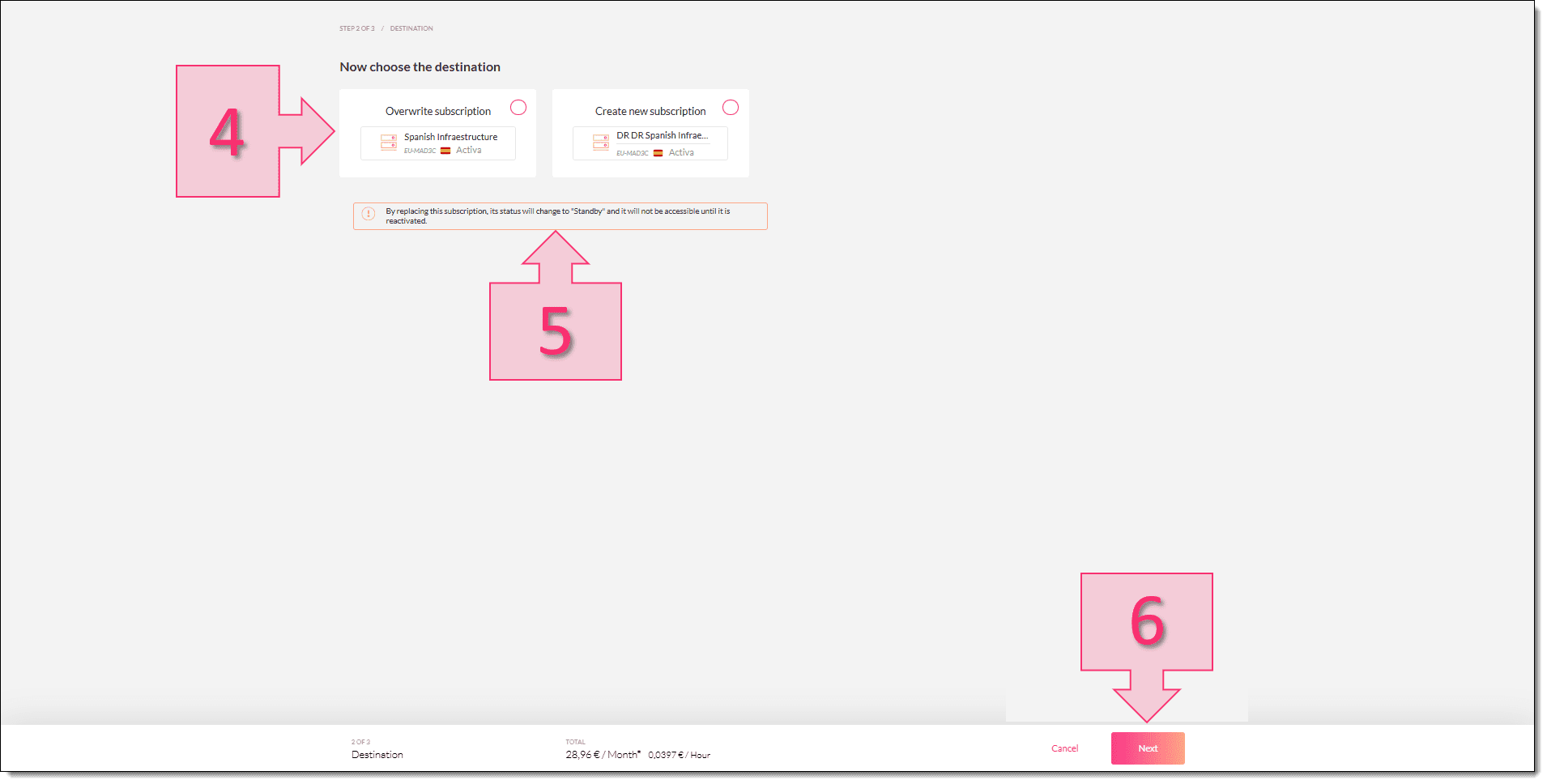
Seleccionamos el destino de
El último punto de esta reconfiguración es seleccionar cada cuanto se hacen las réplicas (7) que se podrán elegir entre cada hora y cada 24 horas, si se quiere se podrá seleccionar cuando lanzar la primera réplica (8), que en caso de no configurarse se hará cuando se termine la configuración actual, seleccionar el número de puntos de restauración (9), pudiendo elegir entre 1 y 24 y teniendo por defecto 12, y seleccionar el tipo de failover (10), si se quiere por DNS o por IP.
Al finalizar las selecciones se deberá hacer clic en "Finish" (11) para finalizar la configuración lo que desembocará en el inicio de la réplica.
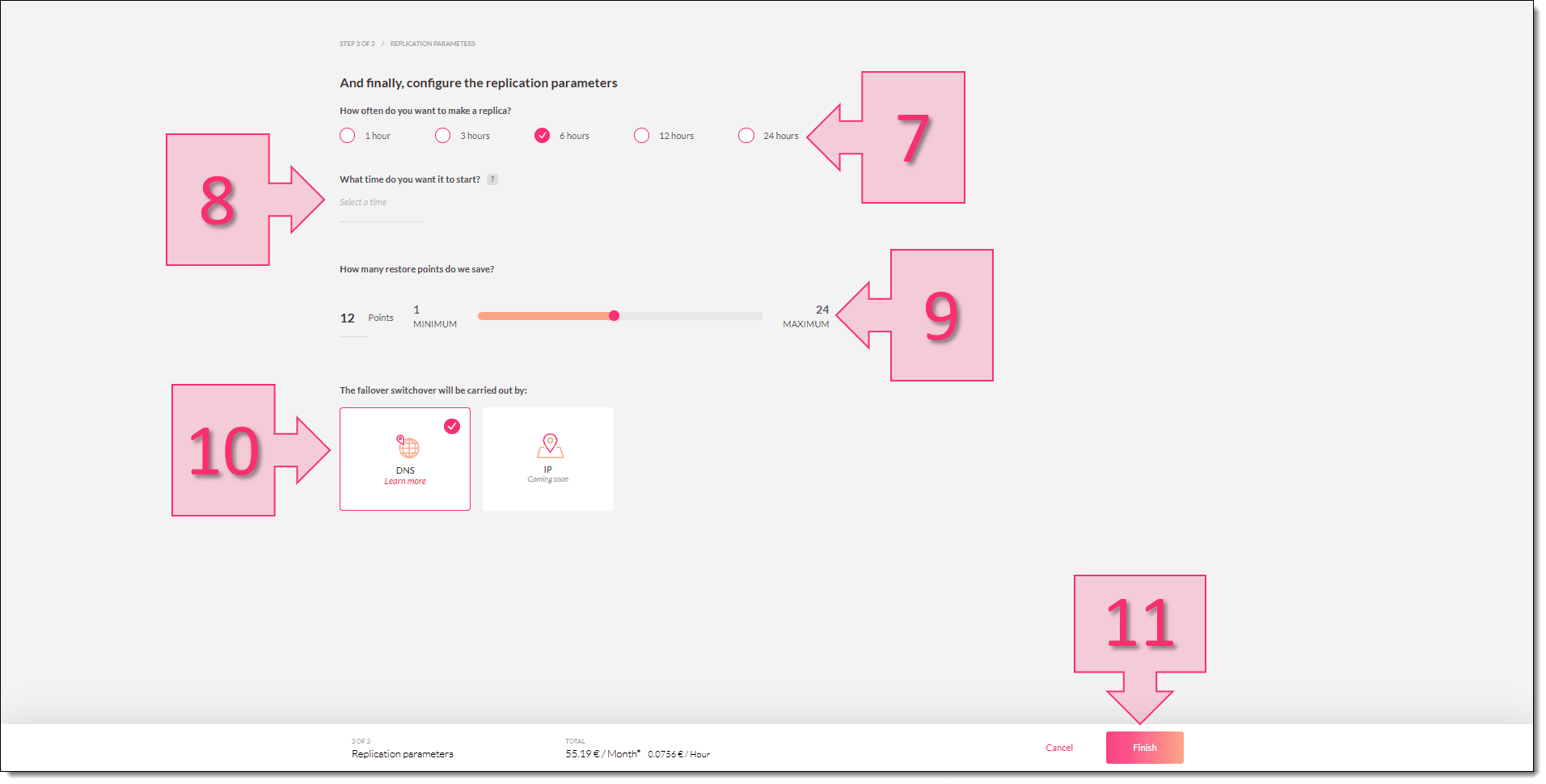
Proporcionamos número de réplicas y otras configuraciones
El proceso de réplica puede tardar unos minutos. Durante ese tiempo puedes revisar el progreso de la operación
Resumen
Ya has visto los tres caminos de failback disponibles en Disaster Recovery de Plenit:
- Volver al sitio original sin perder cambios.
- Volver rápido al origen tras una prueba, un error o una incidencia ya resuelta.
- Reconfigurar por completo la réplica para dejar el DR en el estado que necesitas.
Si necesitas más contexto, revisa estos tutoriales relacionados:
Es un proceso muy sencillo, tal como hemos visto y se puede realizar en muy pocos pasos, realizando las configuraciones de manera completamente guiada.
Si tienes algún tipo de dificultad no dudes en contactar con nosotros, que estaremos encantados de ayudarte.
Si encuentras alguna dificultad, contacta con nosotros.
Updated 6 days ago