
Cómo aplicar permisos sobre usuarios en Plenit
Aprende a asignar y gestionar permisos sobre usuarios en Plenit para controlar su acceso al panel, la organización y las suscripciones.
Asigna permisos a un usuario en Plenit para controlar su acceso al panel de administración, a la organización y a las suscripciones.
Antes de empezar
- Accede al panel de administración con tu usuario y contraseña desde Log-in.
- Abre una organización en la que puedas editar usuarios.
Paso 1. Abre el usuario que quieres editar
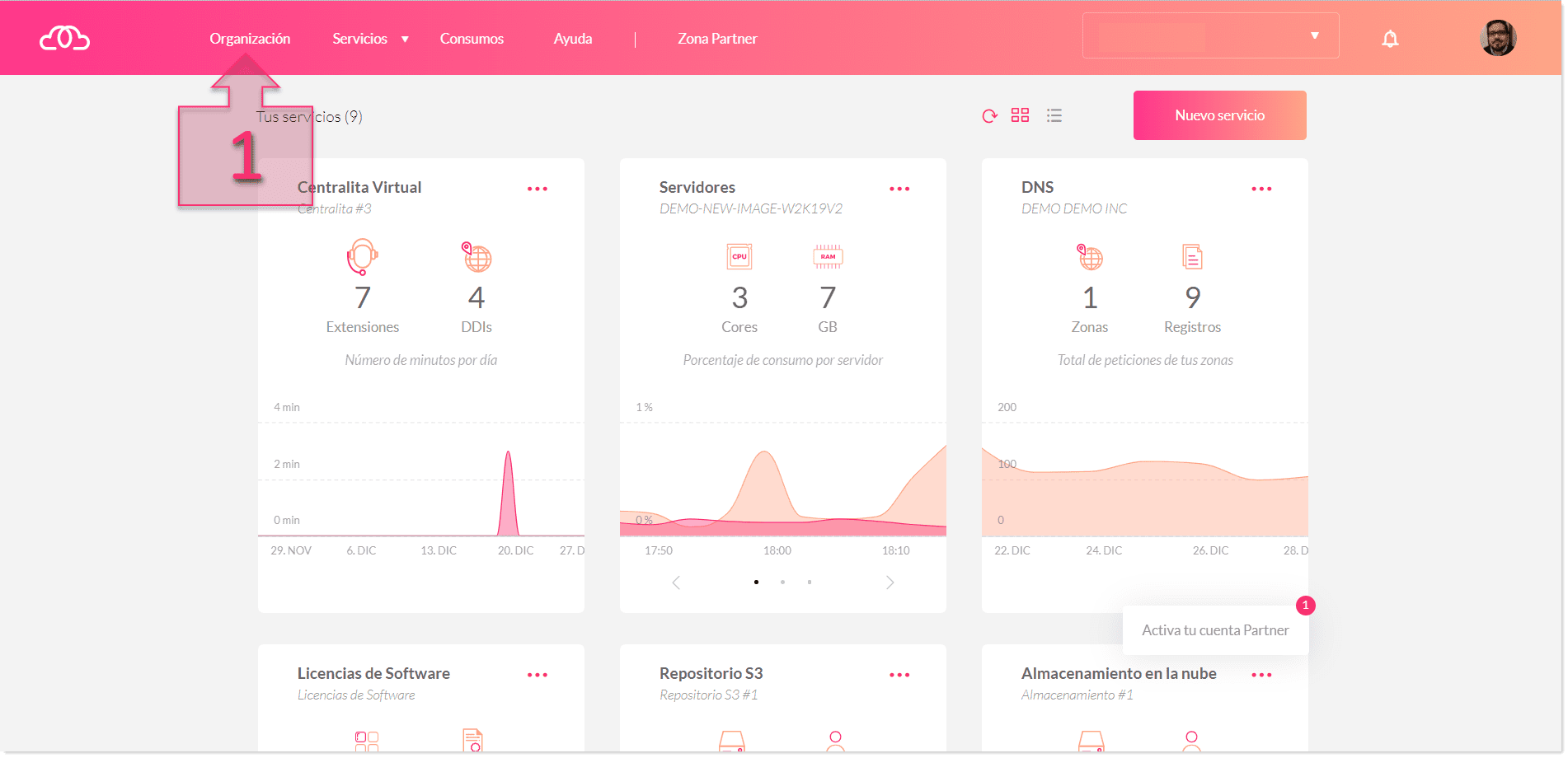
Desde el dashboard inicial, abre Organización (1) en el menú principal.
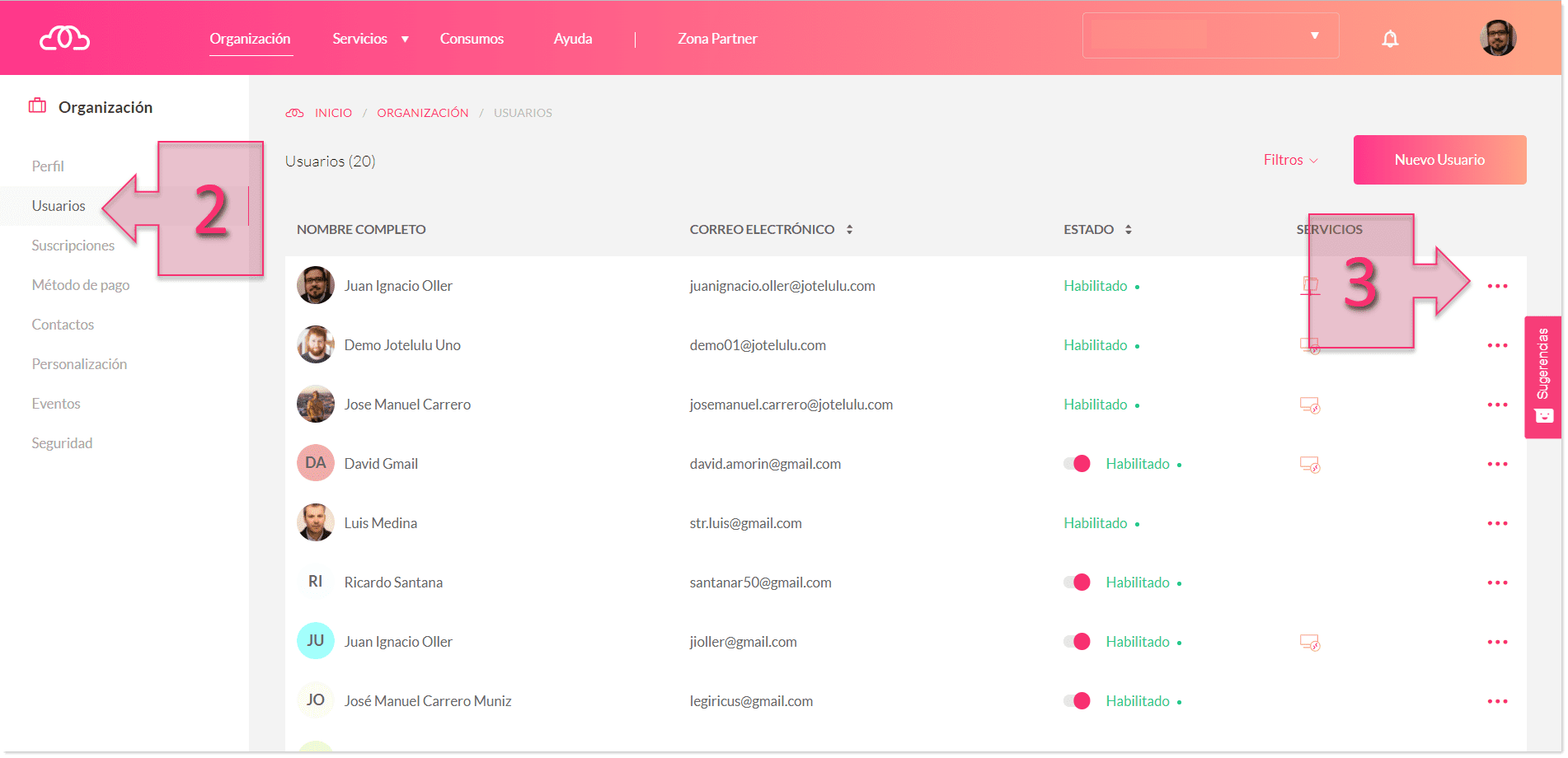
En el menú lateral izquierdo, selecciona Usuarios (2). Después, localiza el usuario que quieres modificar, abre el menú de los tres puntos ... (3) y haz clic con el botón derecho.
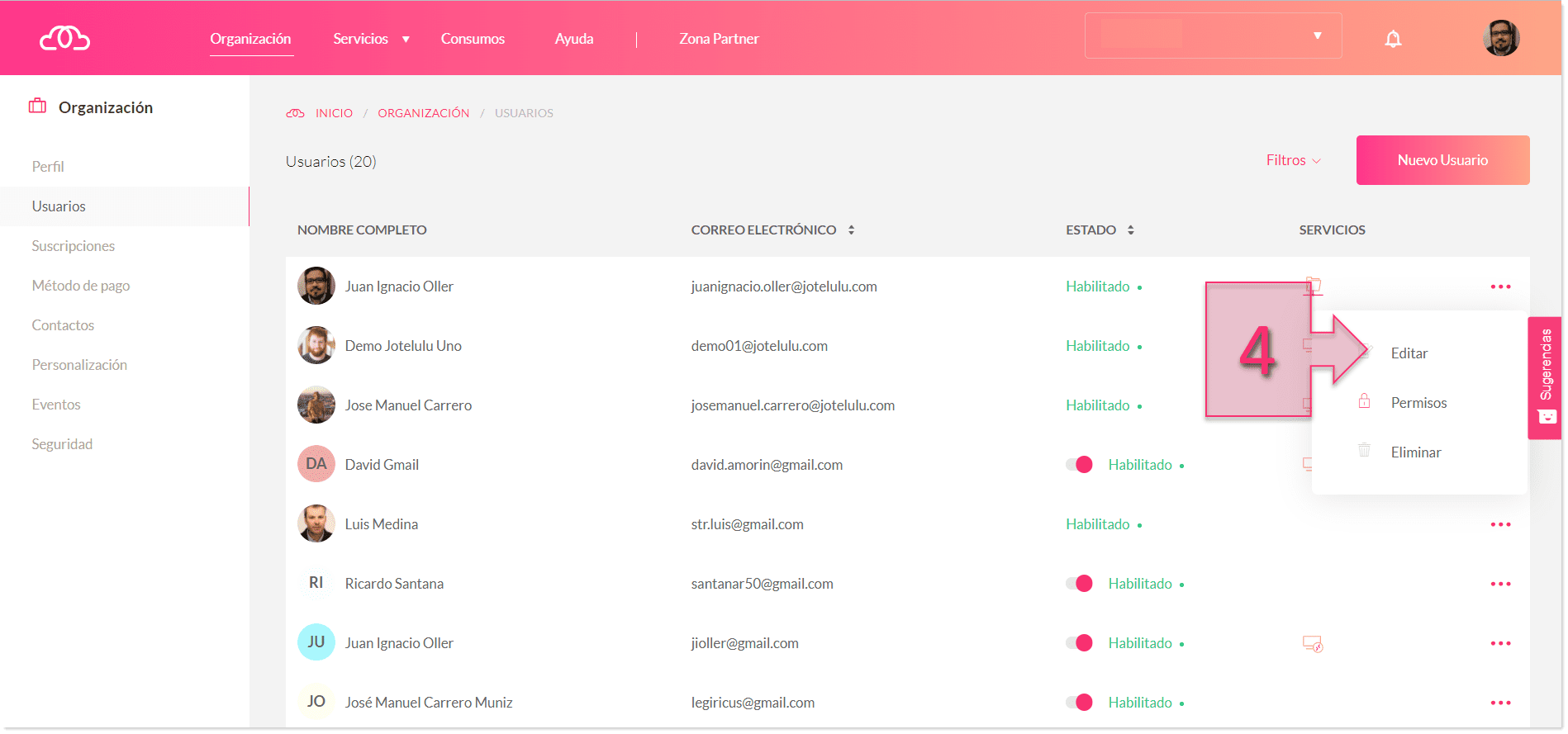
A continuación, en el menú emergente, selecciona Editar (4).
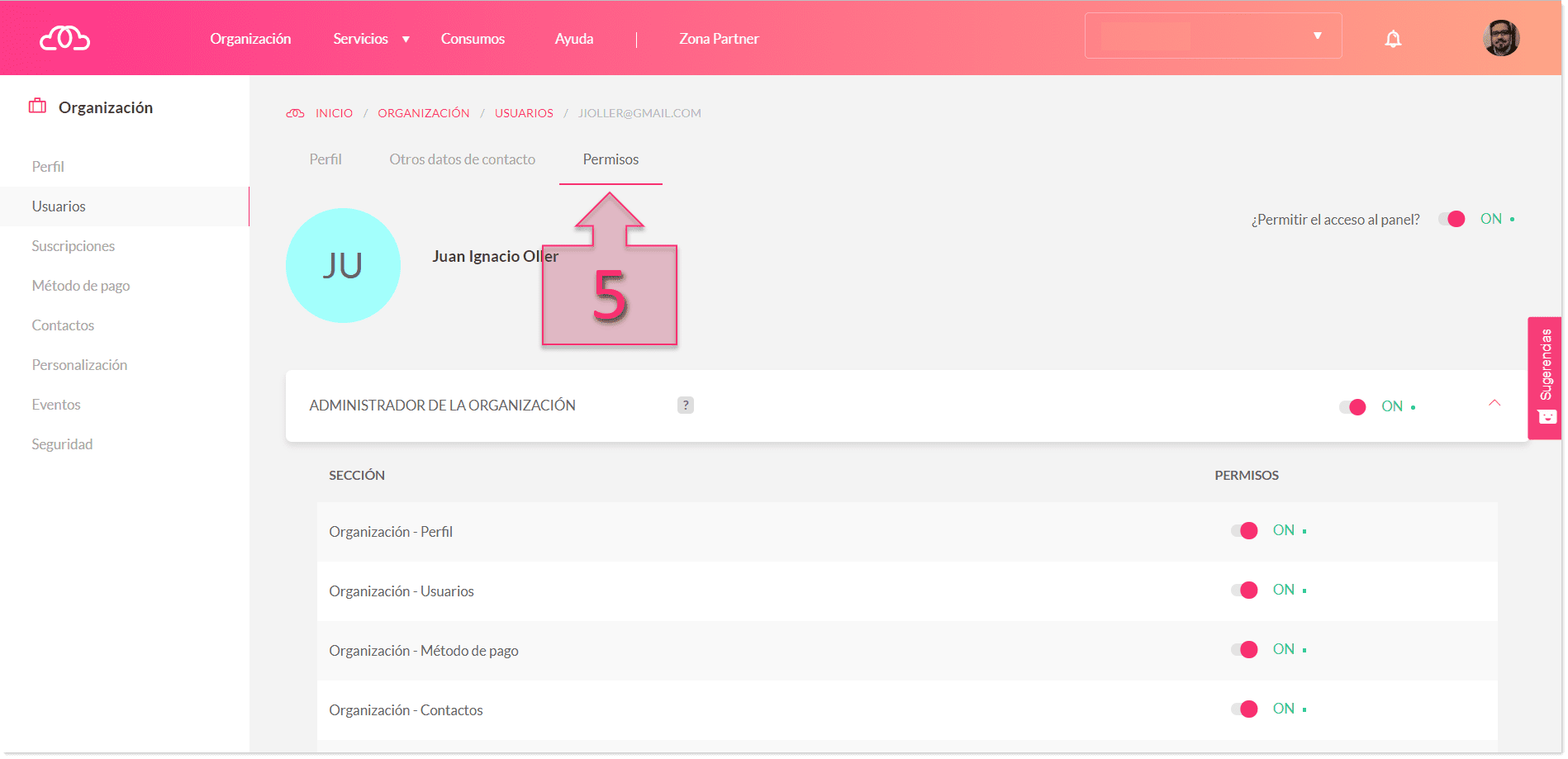
Dentro del perfil del usuario, abre la pestaña Permisos (5).
Paso 2. Configura los permisos del usuario
Activa cada permiso en on para conceder acceso y déjalo en off para retirarlo.
Puedes configurar estos bloques de permisos:
- Acceso al panel (6): permite limitar al usuario para que acceda solo a un servicio, como Escritorio Remoto, sin poder iniciar sesión en el panel de administración.
e **administrador de la organización **(7). Este deshabilitaría el el panel (perfil, usuarios, método de pago...).
- Administrador de la organización (7): controla el acceso a las subsecciones de la organización dentro del panel, como Perfil, Usuarios o Método de pago.
ranular para cada uno de **los distintos apartados de la
- Permisos por sección de la organización (8): permite activar o desactivar el acceso a apartados concretos, como Perfil, Usuarios, Método de pago o Contactos.
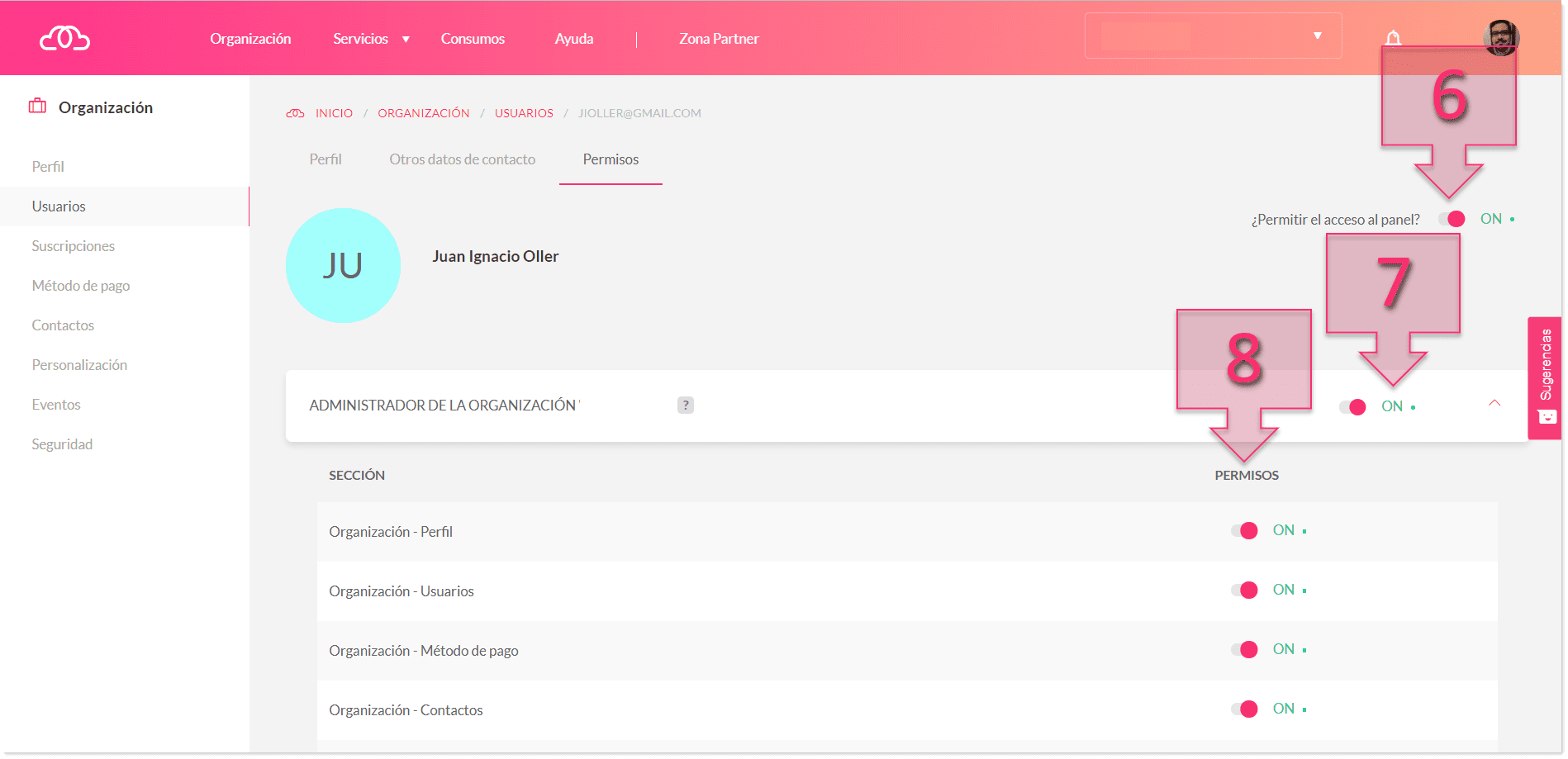
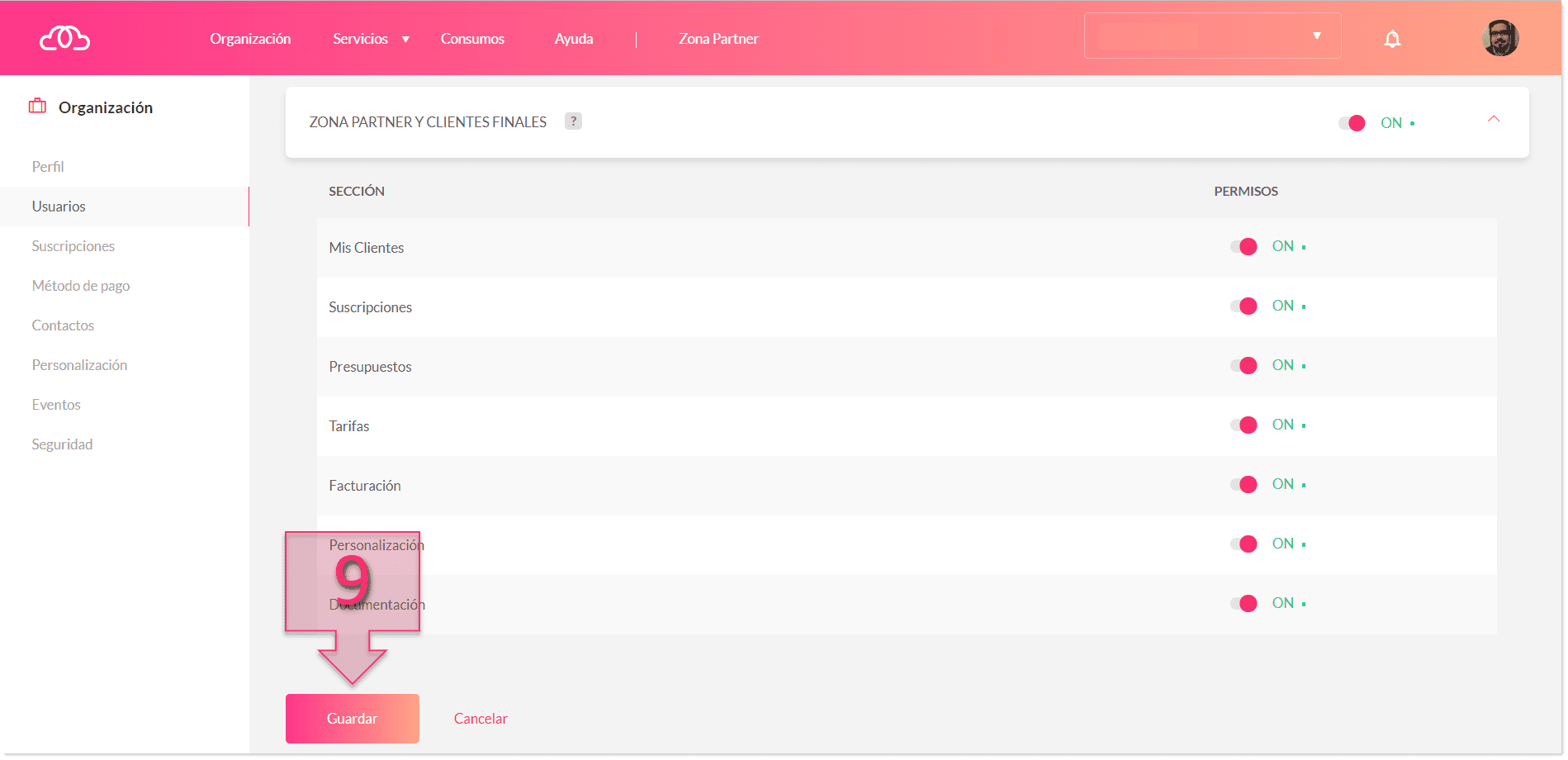
Este mismo proceso se aplica en Permisos sobre las suscripciones, donde puedes dar acceso a servicios como Almacenamiento de Archivos, Escritorio Remoto, Servidores, Centralita Virtual o la Zona Partner. En cada servicio verás también distintas secciones para definir el nivel de acceso.
Paso 3. Guarda los cambios
Haz clic en Guardar (9) para aplicar los cambios.
Los cambios no se aplican hasta que haces clic en Guardar. Si sales de la página antes de guardar, perderás toda la configuración.
Siguientes pasos
Después de aplicar permisos sobre usuarios, puede que también necesites seguir con otras tareas de administración:
- Cómo dar de alta usuarios en Plenit
- Cómo establecer grupos de usuarios en tu entorno de Almacenamiento de Archivos
- Cómo establecer permisos en tu entorno de Almacenamiento de Archivos
Si necesitas más ayuda, contacta con soporte.
Updated 13 days ago