
Cómo migrar servidores GNU/Linux desde on-premise a Plenit
Descubre cómo migrar una máquina física GNU/Linux desde tu infraestructura on-premise a la nube de Plenit mediante un proceso guiado.
Migra un servidor GNU/Linux desde un entorno on-premise a Plenit creando la importación desde la plataforma y subiendo la imagen del disco al servidor SFTP de migración.
La migración de un servidor suele requerir tiempo, validaciones previas y varios pasos técnicos. En esta guía verás el flujo completo para preparar la migración desde Plenit, generar la imagen del disco de origen y subirla al entorno de importación.
Esta operativa está pensada para servidores GNU/Linux on-premise, aunque el mismo flujo también puede aplicarse a otros entornos de origen si puedes obtener la imagen del disco en el formato requerido.
Cómo migrar servidores GNU/Linux desde on-premise a Plenit
Antes de empezar
Completa estos pasos antes de iniciar la migración:
- Inicia sesión en la plataforma desde Log-in.
- Asegúrate de tener acceso a la funcionalidad de Migraciones.
- Prepara el servidor físico GNU/Linux desde el que vas a generar la imagen.
Paso 1. Iniciar la migración desde el asistente de Plenit
En la plataforma, abre el menú de Migraciones y haz clic en Nueva migración (1).
Nota: si ya has realizado migraciones antes, la pantalla inicial puede mostrar un listado de elementos migrados.
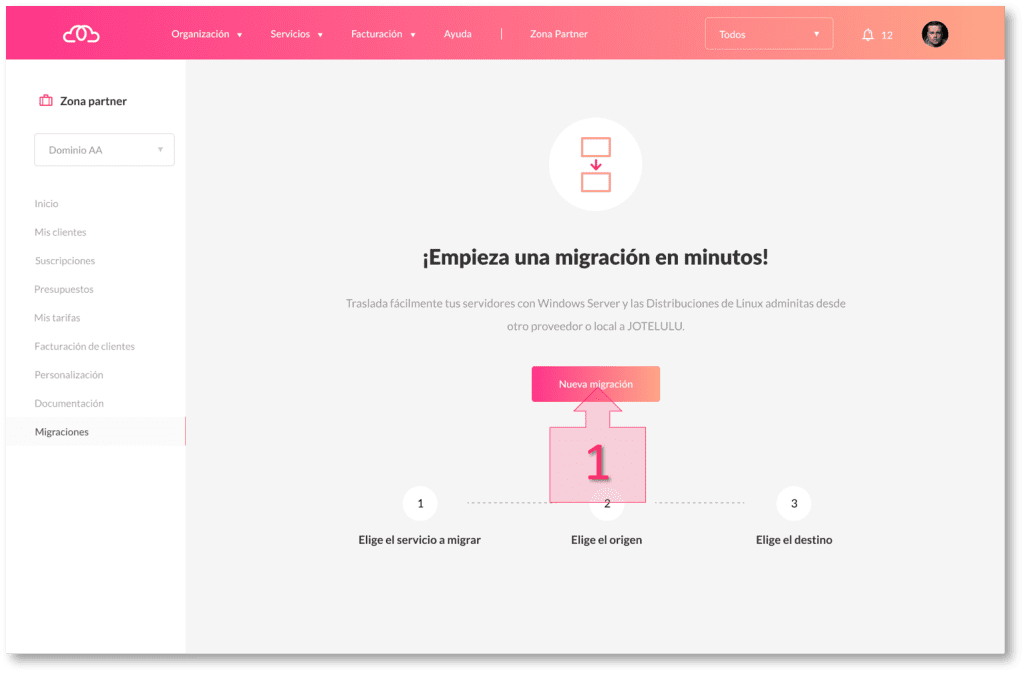
El asistente te pedirá varias selecciones para preparar la importación del servidor.
1.1 Seleccionar el servicio y el tipo de migración
Selecciona Servidores como tipo de servicio a migrar (2).
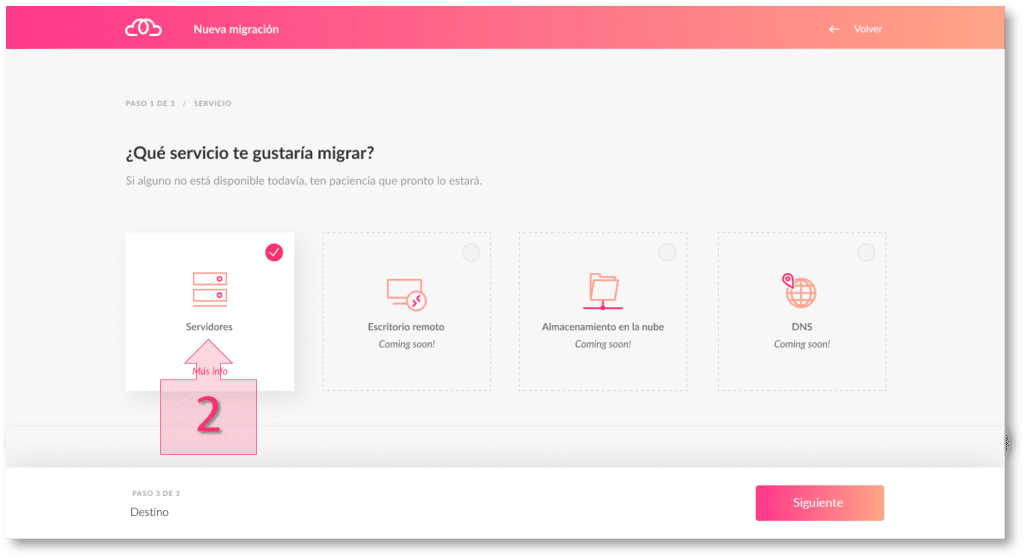
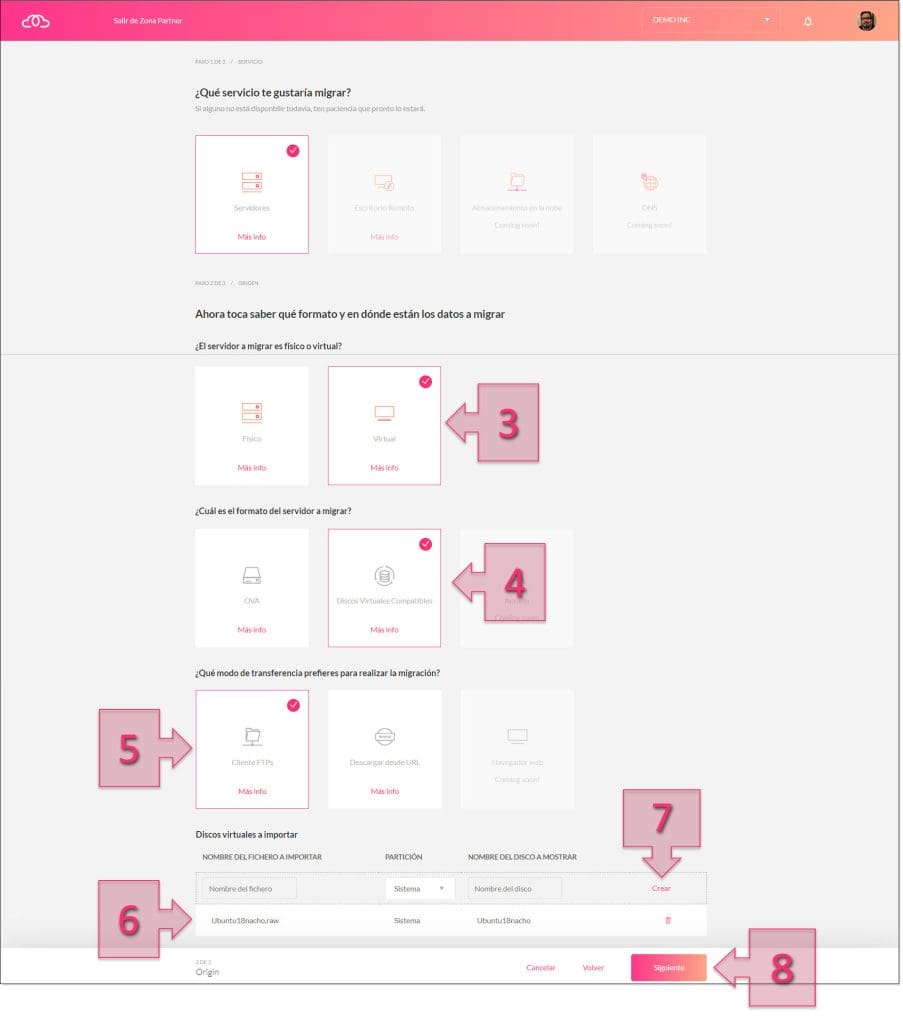
Después, indica el tipo de servidor. En este flujo se selecciona Virtual (3) para continuar con la importación del disco.
1.2 Seleccionar el formato del disco y el método de entrega
En el siguiente paso, selecciona Discos Virtuales Compatibles (4) como formato del disco a importar.
Después, selecciona FTP (5) como método de entrega del disco a Plenit.
Rellena los datos del disco a importar (6):
- Nombre del fichero a importar: debe tener extensión
.raw, ya que se va a subir un disco en crudo, copiado bit a bit. - Partición: indica si se trata de un disco de sistema o de datos.
- Nombre de disco a mostrar: será el nombre con el que se identificará el disco dentro de la consola.
Cuando termines, haz clic en Crear (7) y después en Siguiente (8).
1.3 Elegir organización, suscripción y despliegue
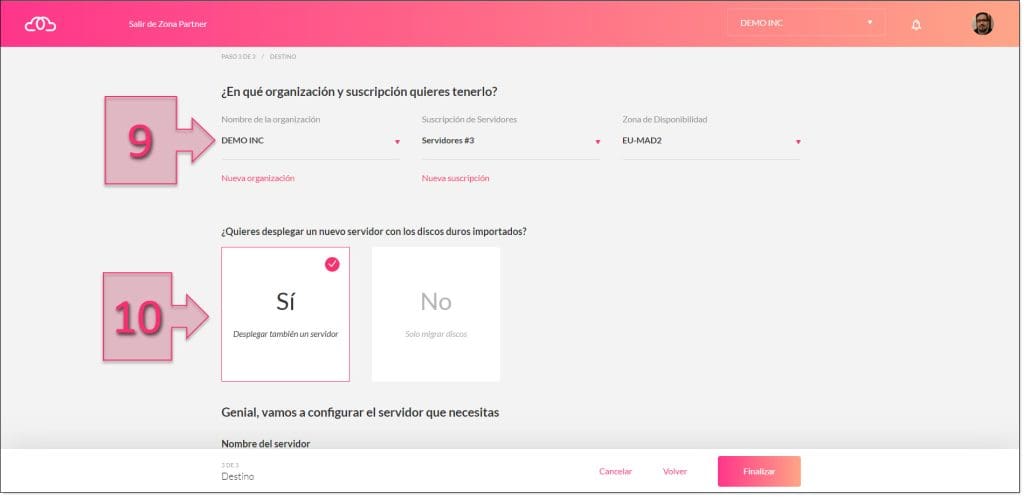
Indica la organización, la suscripción y la zona de disponibilidad (9) donde quieres subir el disco.
Si tu cuenta tiene varias organizaciones o suscripciones, elige la que corresponda. Si solo tienes una, será la única opción disponible.
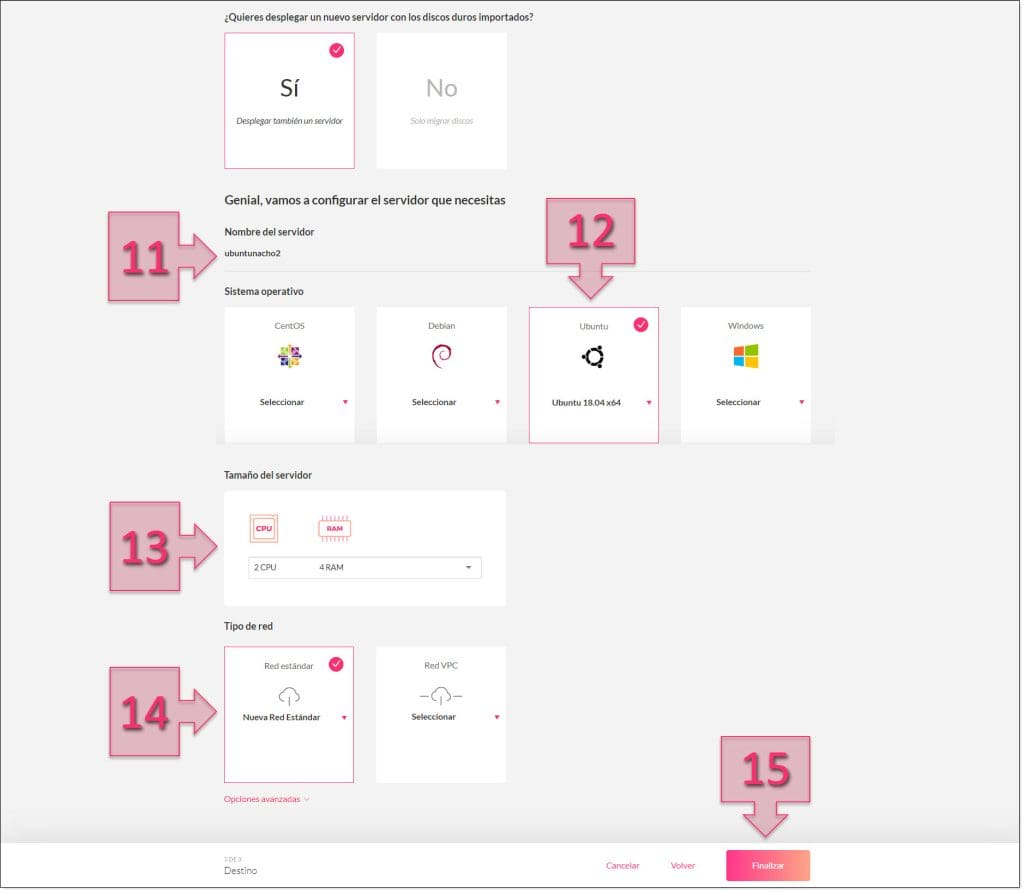
Después, responde a la pregunta ¿Quieres desplegar un nuevo servidor con los discos duros importados? (10). Lo habitual es seleccionar Sí para continuar con el despliegue en el mismo flujo.
1.4 Configurar el servidor de destino
Si seleccionas Sí, se abrirá la configuración del nuevo servidor.
En este punto debes indicar:
- Nombre del servidor (11)
- Sistema operativo (12)
- Tamaño del servidor (13)
- Tipo de red (14), según necesites una red estándar o una VPC
Cuando termines, haz clic en Finalizar (15).
Al terminar este proceso, Plenit dejará preparada la importación y mostrará también los datos de conexión SFTP (16):
- Servidor FTP
- Usuario
- Password
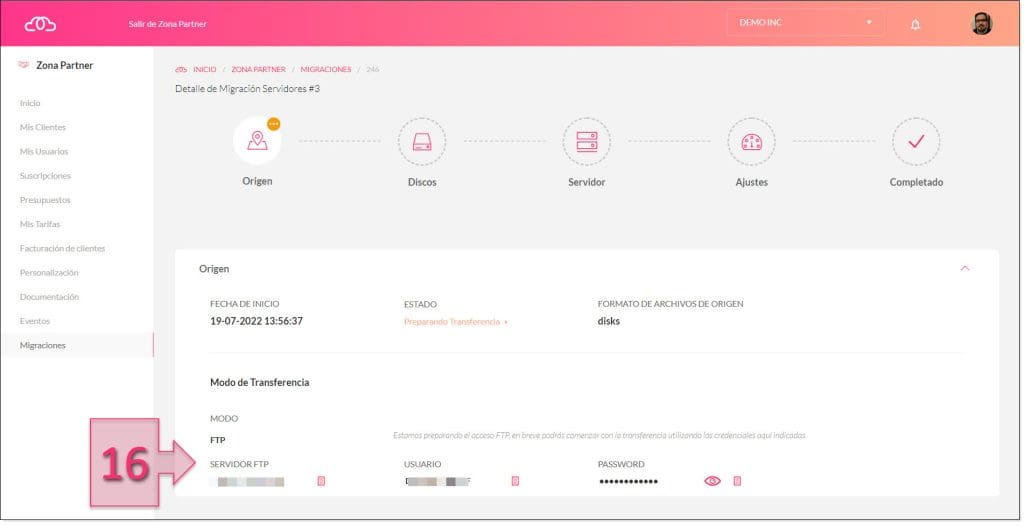
Con esta información ya puedes preparar y subir la imagen del disco desde el servidor de origen.
Paso 2. Generar y subir la imagen del disco al SFTP de Plenit
Antes de empezar, revisa si quieres eliminar archivos o datos innecesarios para reducir el tamaño de la imagen.
2.1 Identificar el disco de origen
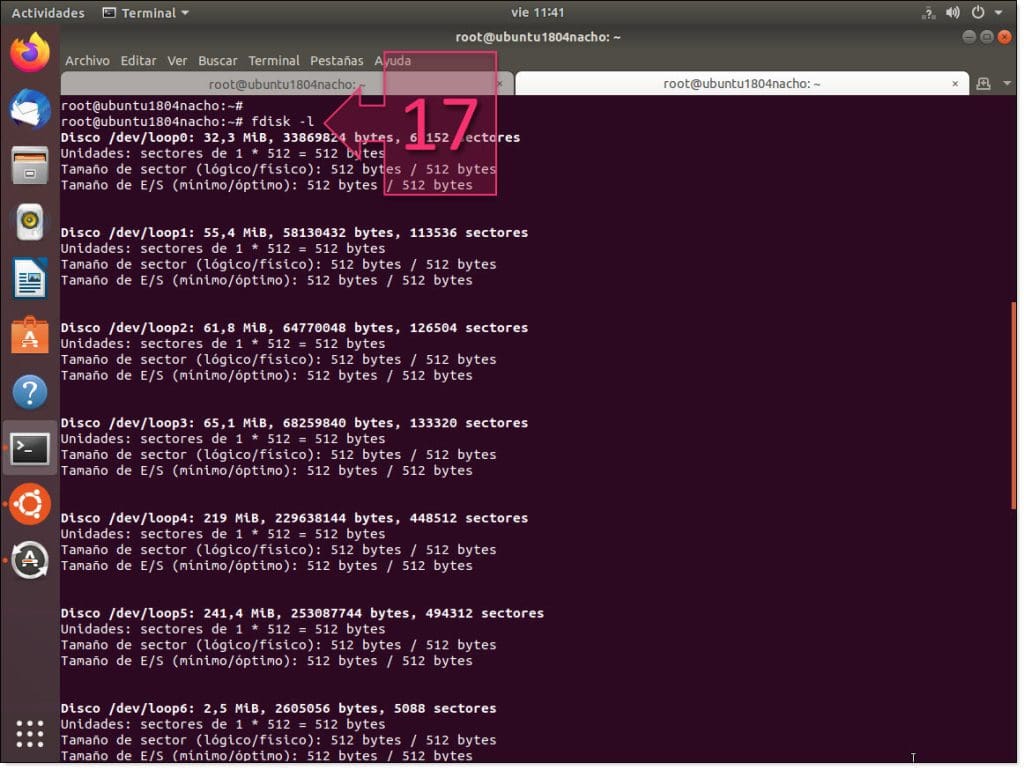
Primero, comprueba qué discos tiene la máquina. Si el servidor tiene varios discos, tendrás que repetir el proceso para cada uno y distinguir entre disco de sistema y discos de datos.
Para listar los discos, ejecuta:
fdisk -lEn el ejemplo de la guía, el sistema está montado sobre /dev/sda1, así que el dispositivo que se clona es /dev/sda.
2.2 Generar la imagen del disco
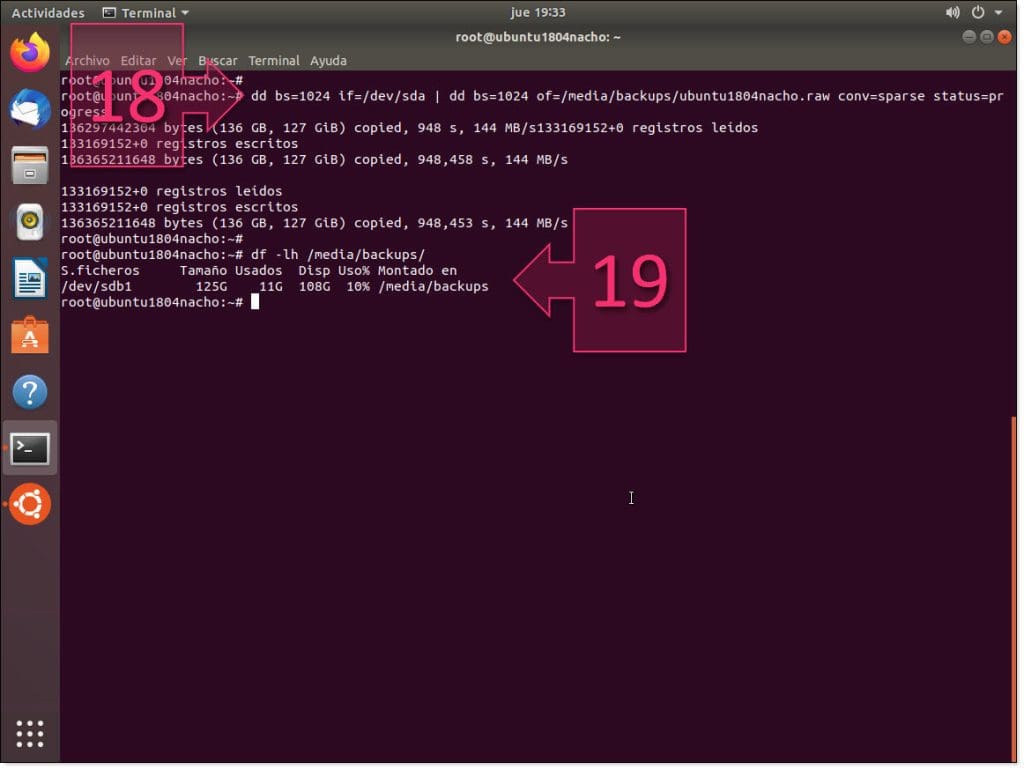
Cuando tengas identificado el disco, genera una copia bit a bit con dd. En el ejemplo de la guía se usa este comando:
dd bs=1024 if=/dev/sda | dd bs=1024 of=/media/backups/ubuntu1804nacho.rawEste ejemplo crea una imagen .raw del disco /dev/sda y la guarda en la ruta de destino indicada.
Después, verifica que el fichero se ha generado correctamente y comprueba su tamaño. Para hacerlo, puedes usar ls -lah sobre la ruta de destino o df -lh si estás validando el espacio consumido.
2.3 Subir la imagen al servidor SFTP
Cuando la imagen esté lista, súbela al servidor SFTP de Plenit con un cliente gráfico o desde la línea de comandos.
La secuencia mostrada en la guía es esta:
sftp -P 22 <usuario>@<servidor>
put <ruta-del-fichero>
Donde:
-P 22indica el puerto de conexión.<usuario>es el usuario proporcionado en la pantalla final del asistente.<servidor>es el servidor SFTP proporcionado por Plenit.putsube el fichero desde tu equipo al servidor SFTP.<ruta-del-fichero>es la ubicación local de la imagen.rawque has generado.
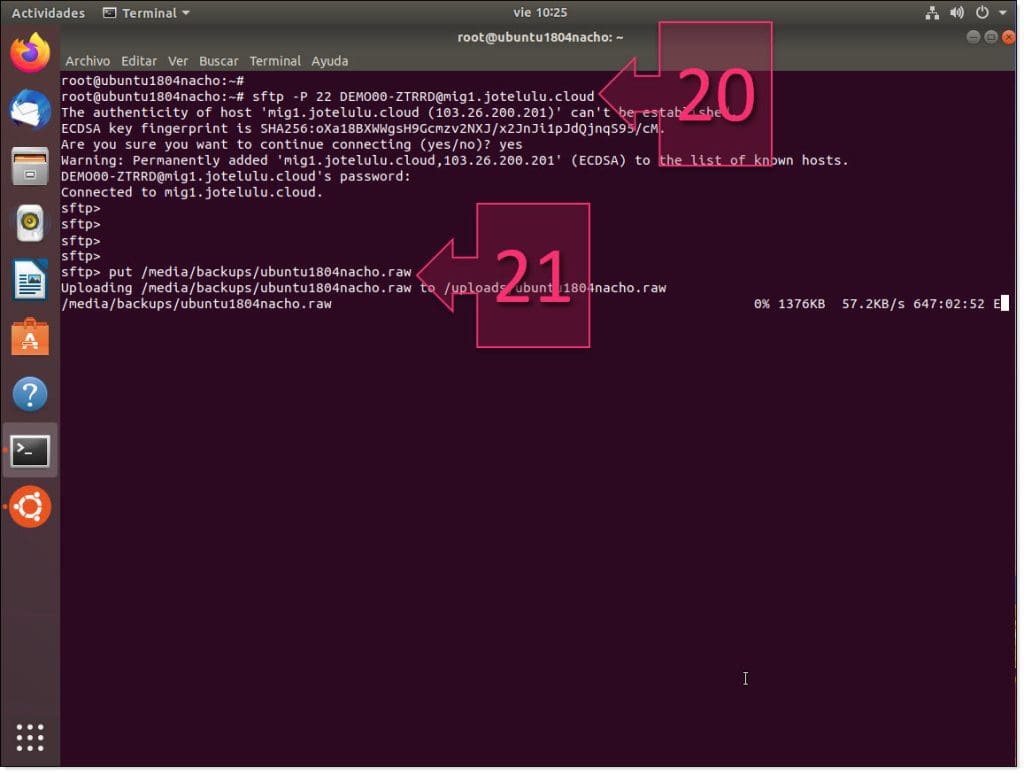
Cuando la subida termine, la importación continuará en la plataforma y, al cabo de un tiempo, verás mensajes en la consola de migraciones para completar los pasos posteriores de configuración y arranque.
Conclusión y siguientes pasos
Con este proceso puedes preparar la migración de un servidor GNU/Linux desde on-premise a Plenit, generar la imagen del disco y subirla al entorno de importación desde la propia plataforma.
Si quieres seguir revisando otros escenarios de migración, consulta también estos tutoriales:
- Guía rápida de la herramienta de Migraciones
- Cómo migrar un servidor desde VM-Ware a Plenit
- Cómo migrar un servidor GNU/Linux desde AWS a Plenit
- Cómo migrar servidores Windows desde entornos on-premise a Plenit
- Cómo migrar una máquina virtual de MS Azure a Plenit
- Cómo migrar un servidor desde Hyper-V a Plenit
Updated 18 days ago