
Cómo personalizar el avatar en Escritorio Remoto
Aprende a cambiar el avatar de una organización o de un usuario en Escritorio Remoto durante el despliegue, desde la suscripción o desde el launchpad.
Cambia el avatar de una organización o de un usuario en Escritorio Remoto durante el despliegue, desde una suscripción ya creada o desde el launchpad de acceso.
Perfil: administradores de TI, personal de soporte y partners que gestionan entornos de Escritorio Remoto.
Propósito
Usa este tutorial para elegir la ruta que necesitas:
- Cambiar el avatar de toda la organización durante un nuevo despliegue.
- Cambiar el avatar de toda la organización en un entorno ya desplegado.
- Cambiar el avatar de un usuario concreto desde la suscripción.
- Permitir que cada usuario cambie su propio avatar desde el launchpad de acceso.
Antes de empezar
- Inicia sesión en la Plataforma Plenit con una organización activa.
- Comprueba que ya has dado de alta un entorno de Escritorio Remoto.
- Prepara la imagen que quieras usar como avatar.
Personalizar el avatar de una organización en un nuevo despliegue de Escritorio Remoto
Si todavía no has terminado el alta del entorno, puedes configurar el avatar en la última fase del despliegue. Si necesitas más contexto sobre ese proceso, revisa Cómo dar de alta el entorno de Escritorio Remoto.
- Completa los pasos iniciales del despliegue hasta llegar a Personalización.
- En ese paso, configura la imagen corporativa de la organización y el avatar.
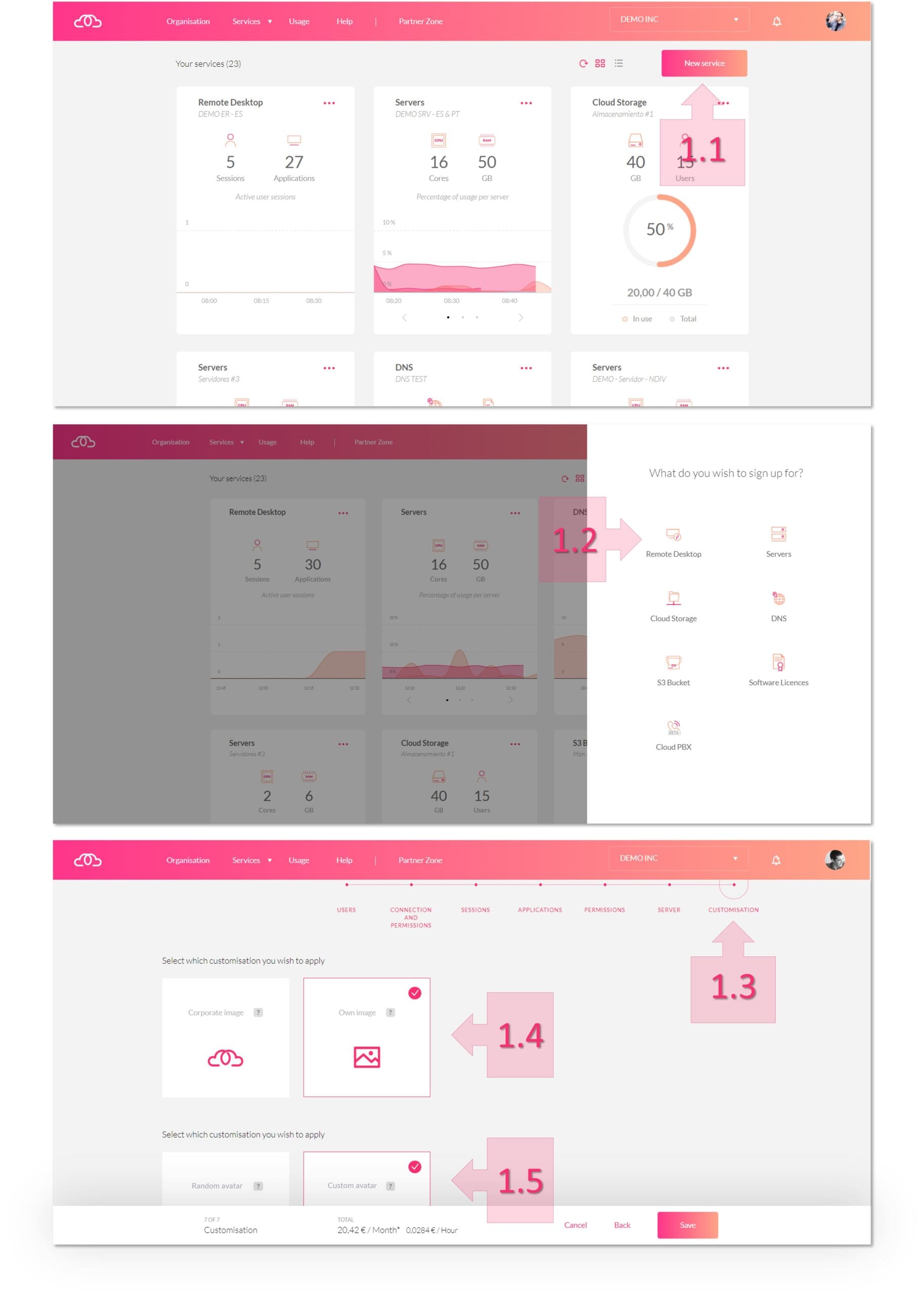
Personaliza la imagen y el avatar en un nuevo despliegue de Escritorio Remoto
Nota: Este cambio aplica el avatar a toda la organización y a sus usuarios.
Personalizar el avatar de una organización en un entorno ya desplegado
Si el entorno ya está desplegado, puedes cambiar el avatar desde la suscripción.
- Abre la card de la suscripción de Escritorio Remoto en la que quieres hacer el cambio.
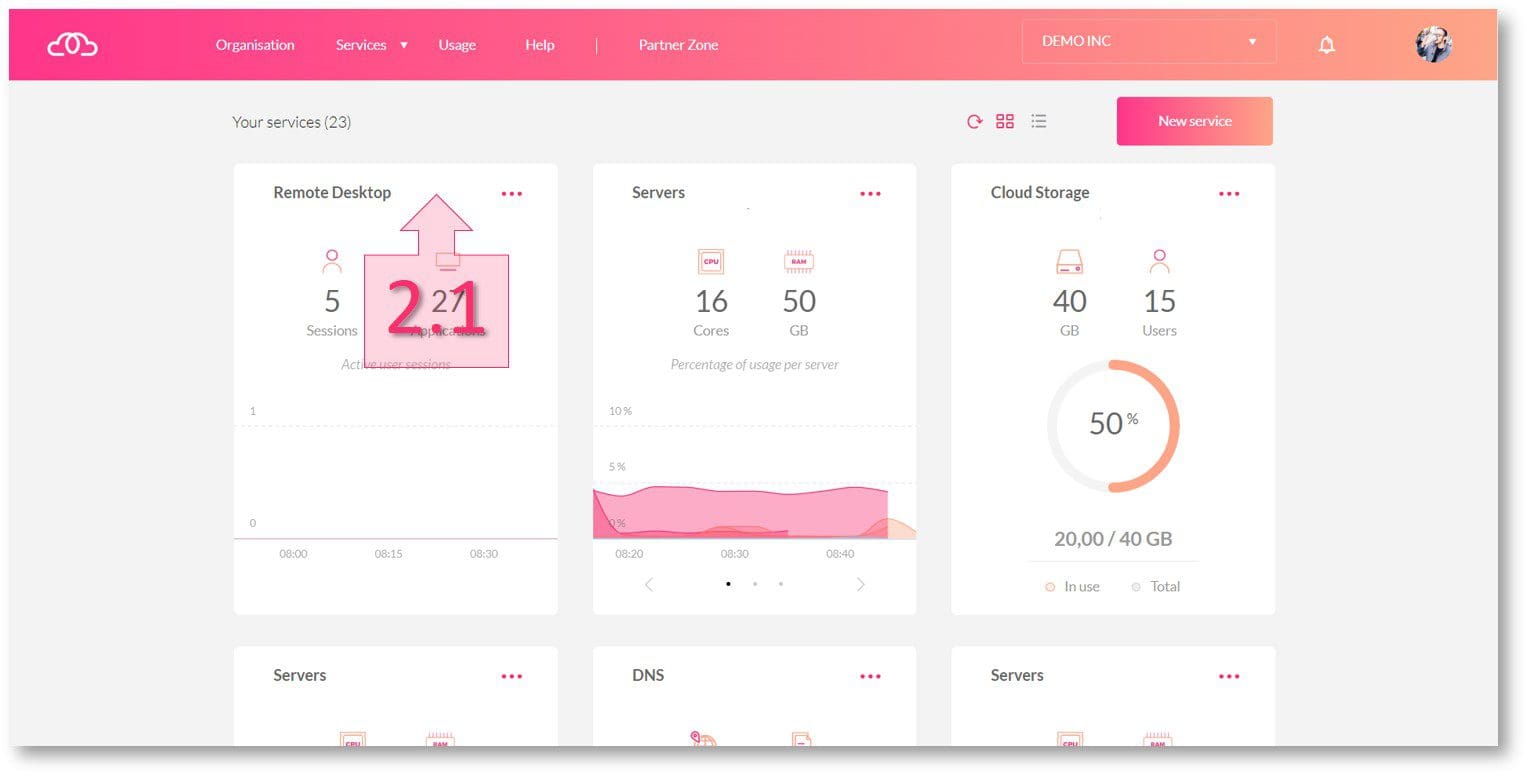
Haz clic en la suscripción de Escritorio Remoto
Nota: Esta funcionalidad está disponible para entornos desplegados después del 1 de abril de 2023 y se irá aplicando de forma gradual a los desplegados anteriormente.
- En el menú lateral, abre Personalización.
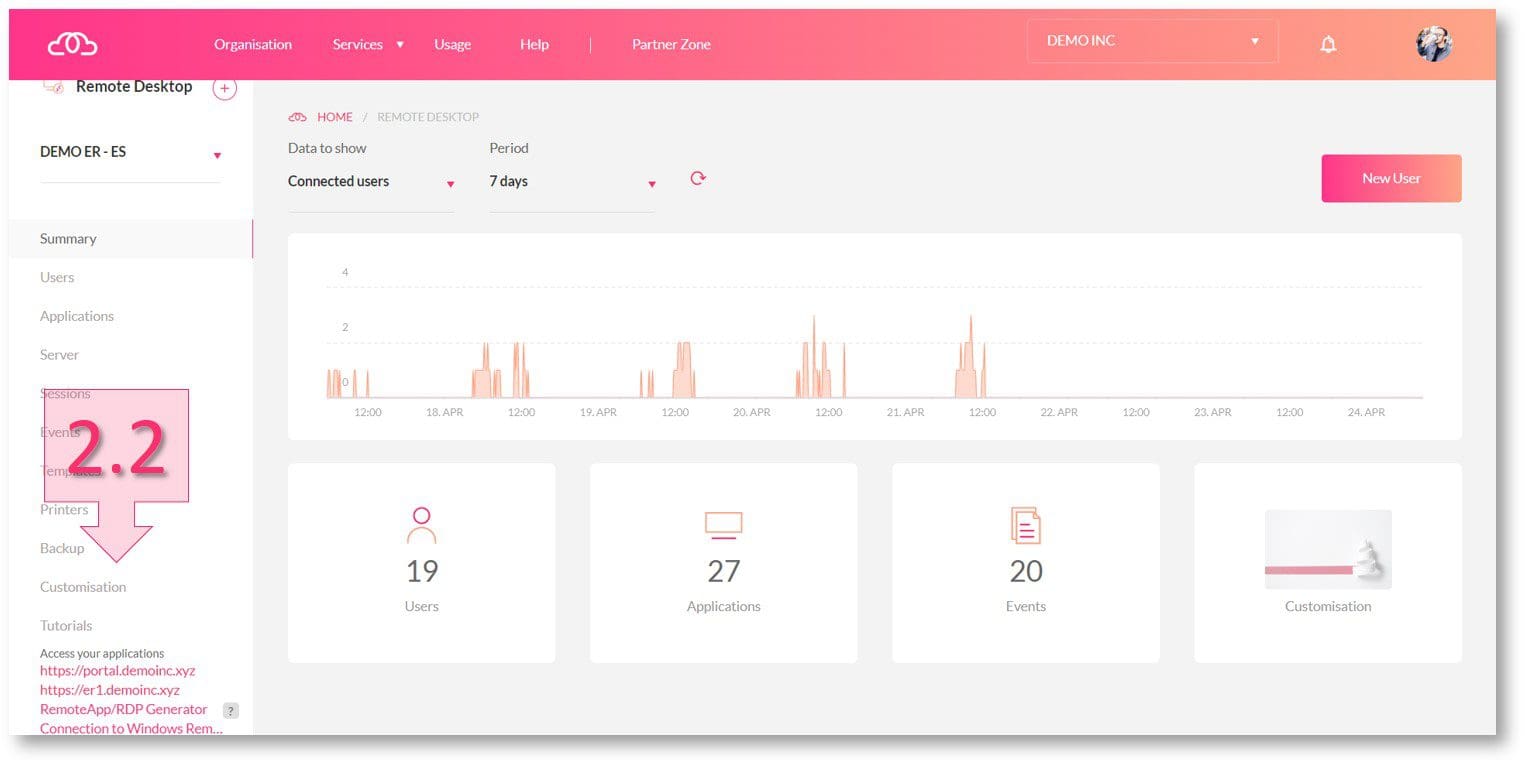
Haz clic en Personalización dentro del entorno de Escritorio Remoto
- Selecciona avatar personalizado y sube la imagen.
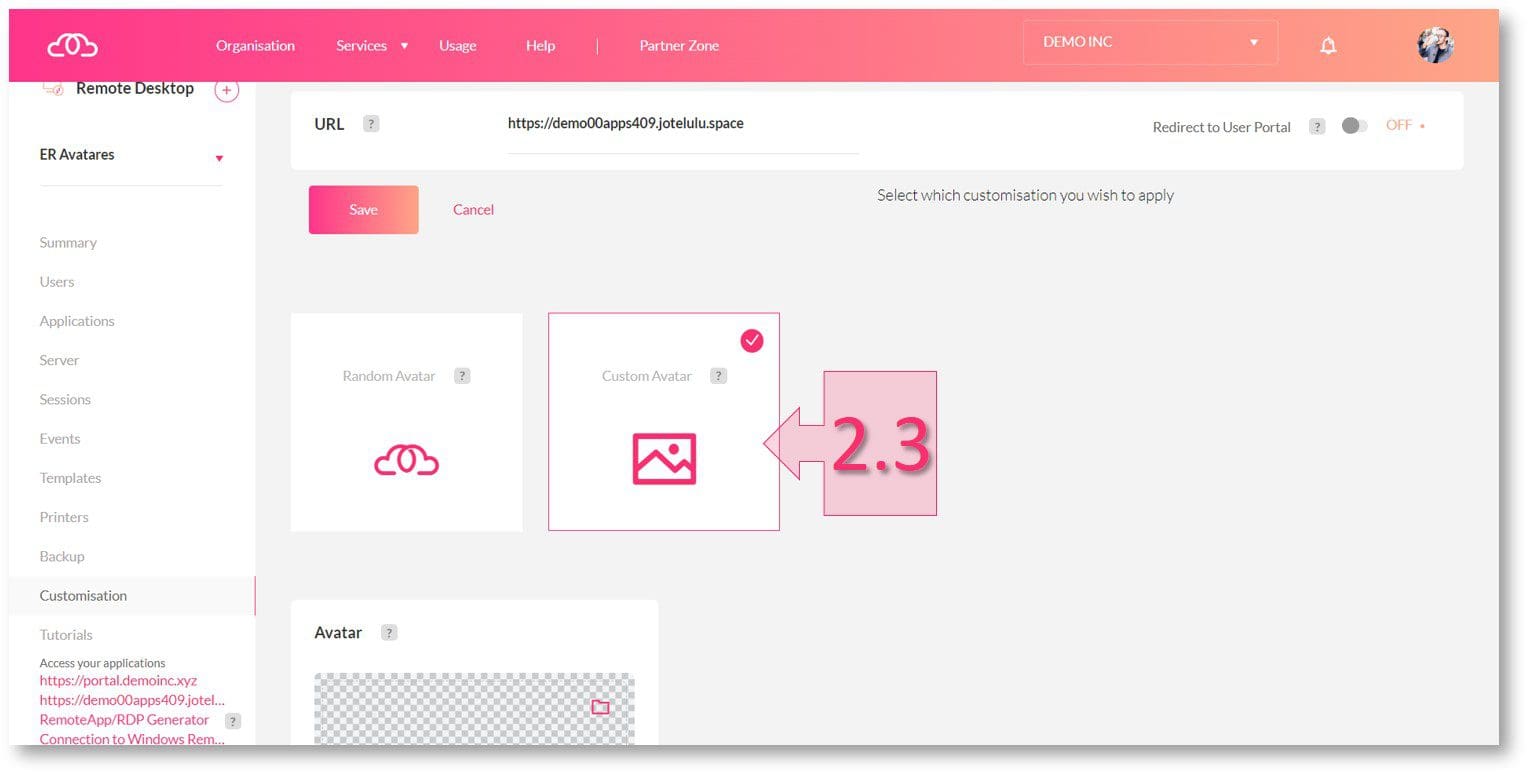
Elige avatar personalizado y sube la imagen
Nota: Este cambio aplica el avatar a toda la organización y a sus usuarios.
Personalizar el avatar de un usuario desde la suscripción de Escritorio Remoto
Usa esta ruta si quieres aplicar un avatar distinto a un usuario concreto.
- Abre la card de la suscripción de Escritorio Remoto en la que quieres editar al usuario.
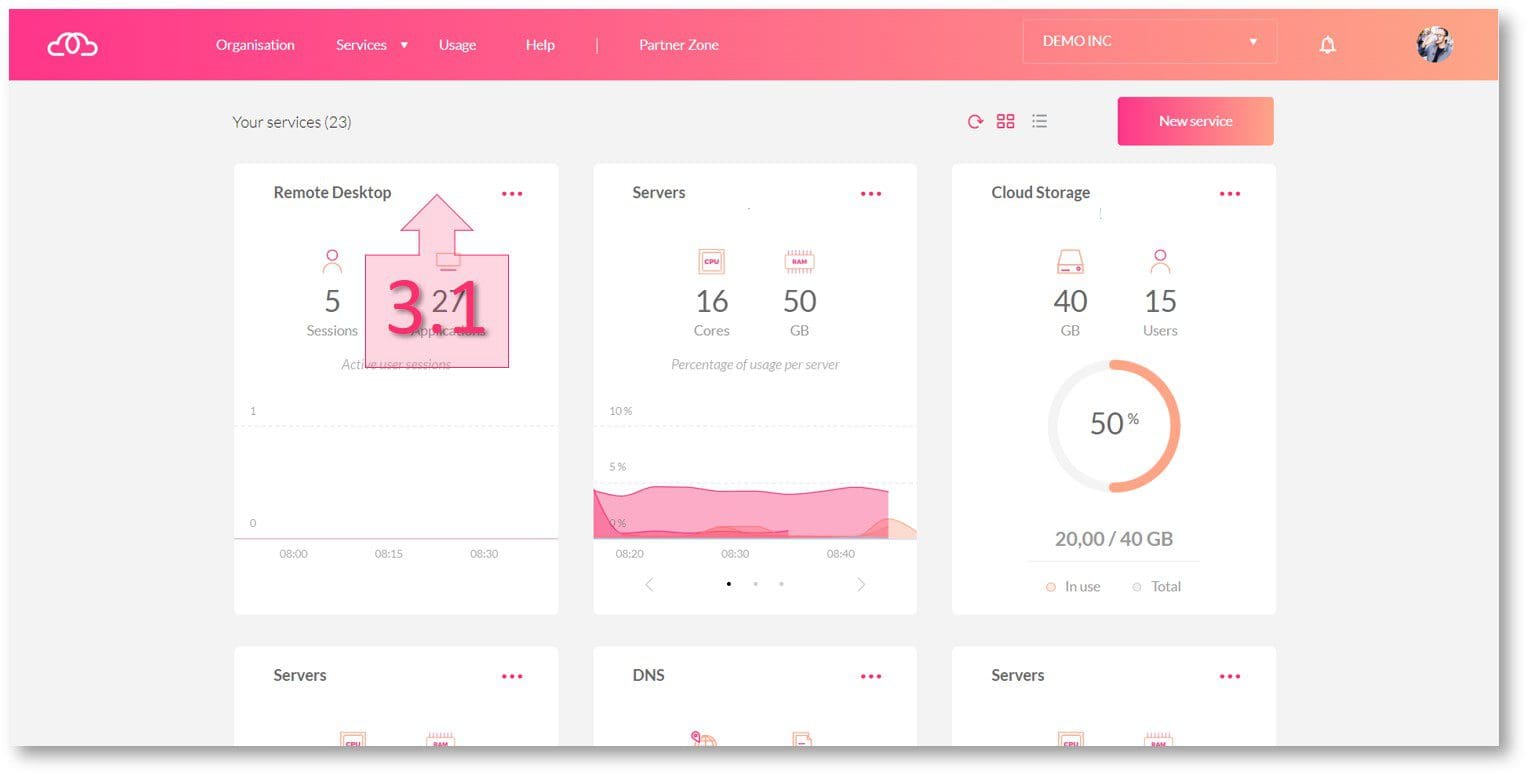
Haz clic en la suscripción de Escritorio Remoto
- En el menú lateral, abre Usuarios. En el usuario que quieres modificar, haz clic en los tres puntos y selecciona Editar.
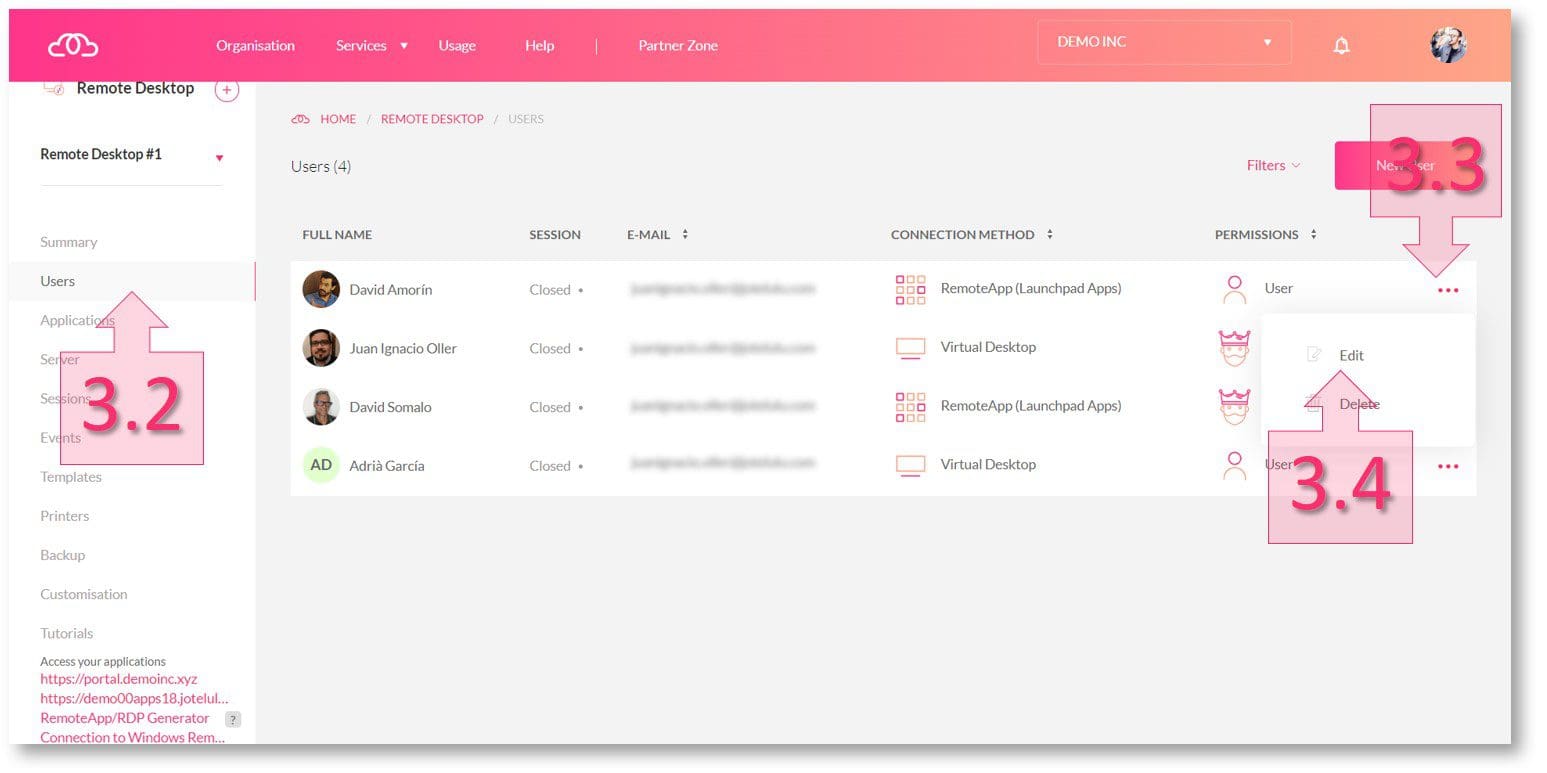
Haz clic en Editar sobre el usuario cuyo avatar quieras personalizar
- Selecciona avatar personalizado y sube la imagen.
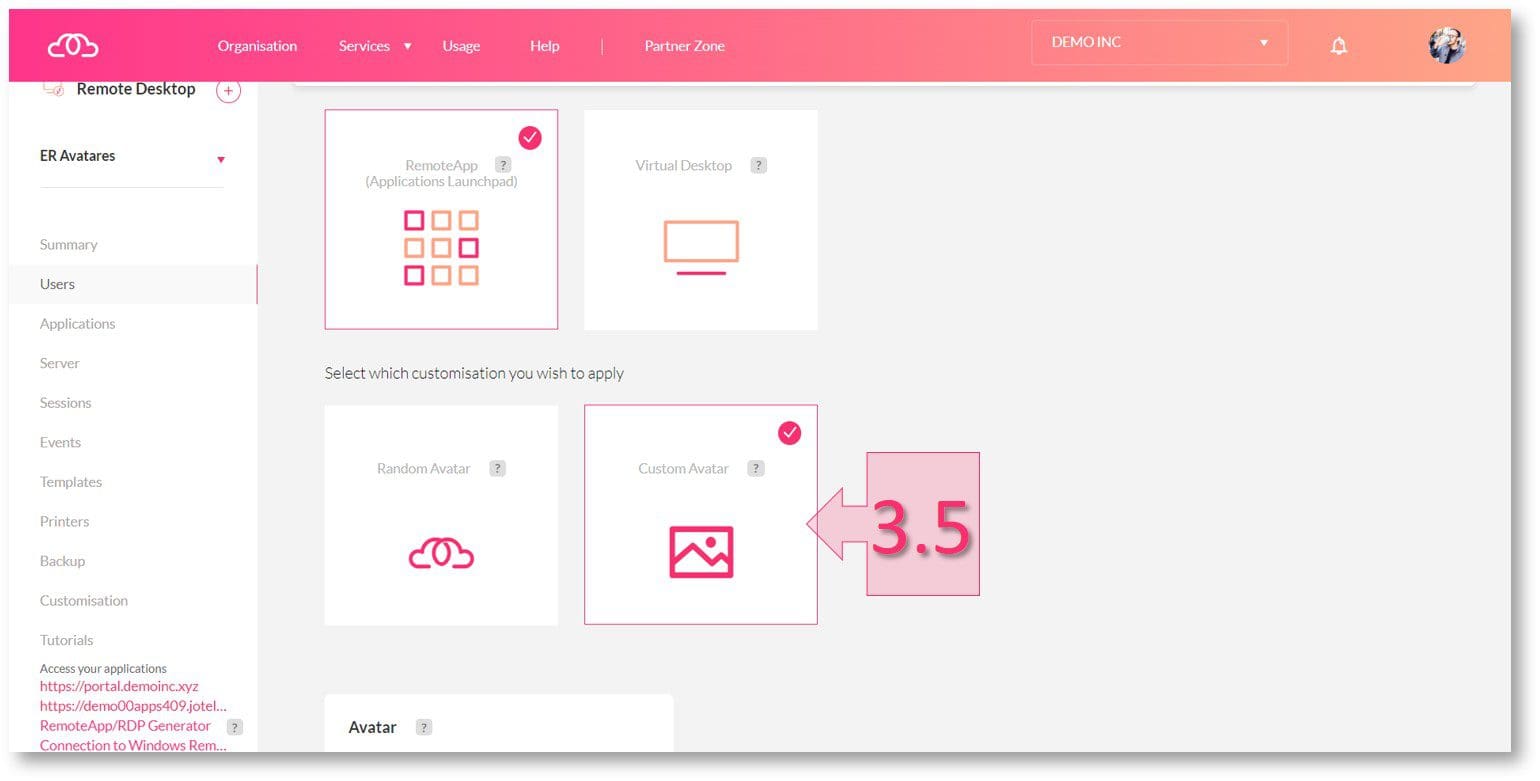
Haz clic en avatar personalizado y sube la imagen
Opcional: personalizar el avatar de un usuario desde el launchpad de acceso
El propio usuario también puede cambiar su avatar desde el launchpad de acceso HTML5. Ese cambio sobrescribe el avatar configurado desde la plataforma.
- Abre el launchpad de acceso del entorno de Escritorio Remoto como usuario.
- En la pantalla inicial, haz clic en el avatar y selecciona una nueva imagen.
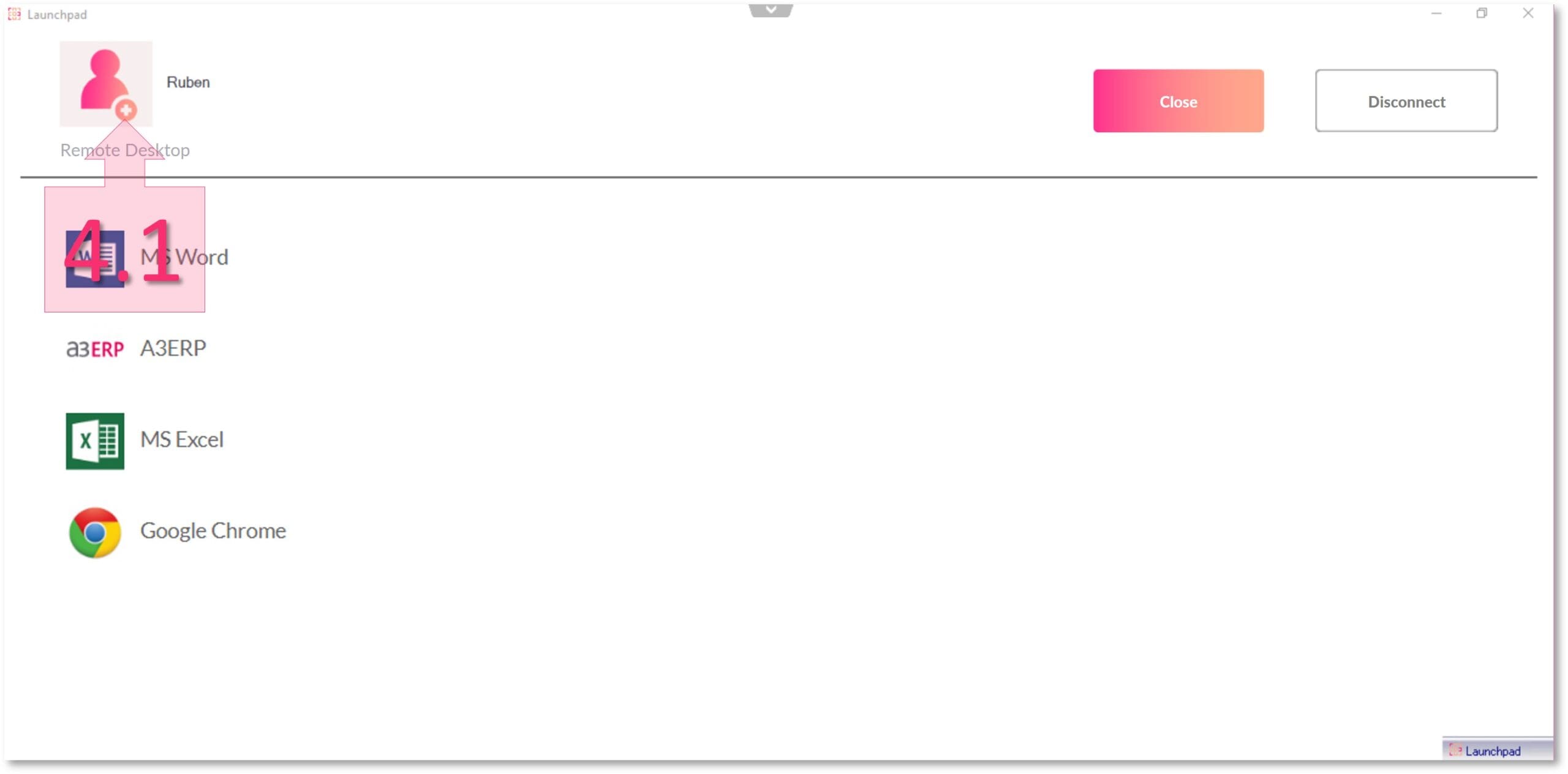
Haz clic en el avatar personalizado elige una nueva imagen
Nota: El avatar configurado por el usuario desde el launchpad tiene prioridad sobre el configurado desde la plataforma.
Validación
Verifica el resultado con estas comprobaciones:
- La nueva imagen se muestra en el avatar de la organización o del usuario en la pantalla donde realizaste el cambio.
- Si cambiaste el avatar de la organización, el cambio se aplica a toda la organización y a sus usuarios.
- Si el usuario cambió su avatar desde el launchpad, esa imagen prevalece sobre la definida por el administrador.
Reversión
Si necesitas deshacer el cambio:
- Vuelve a la misma ruta donde hiciste la modificación.
- Sube la imagen anterior para reemplazar la actual.
- Si el usuario cambió su avatar desde el launchpad, pídele que vuelva a abrir esa pantalla y seleccione otra imagen.
Solución de problemas
No aparece la sección Personalización
Esta opción está disponible para entornos desplegados después del 1 de abril de 2023. En entornos anteriores, la disponibilidad se aplica de forma gradual.
El usuario sigue viendo otro avatar
Comprueba si ese usuario cambió su avatar desde el launchpad de acceso. La personalización hecha por el usuario sobrescribe la configurada desde la plataforma.
Siguientes pasos
Si quieres seguir personalizando o administrando el entorno, revisa estos tutoriales:
Updated 18 days ago