
Conectar Escritorio Remoto a través de RDP/RemoteApp
Configura una conexión directa al entorno de Escritorio Remoto con el Generador RDP/RemoteApp y accede desde el escritorio del usuario.
Configura una conexión directa al entorno de Escritorio Remoto con el Generador RDP/RemoteApp para que el usuario pueda acceder desde su escritorio sin entrar cada vez en el portal web.
Jotelulu permite conectarse al entorno de Escritorio Remoto de dos formas:
- Desde una conexión web, accediendo al portal de usuario y entrando desde ahí al servicio.
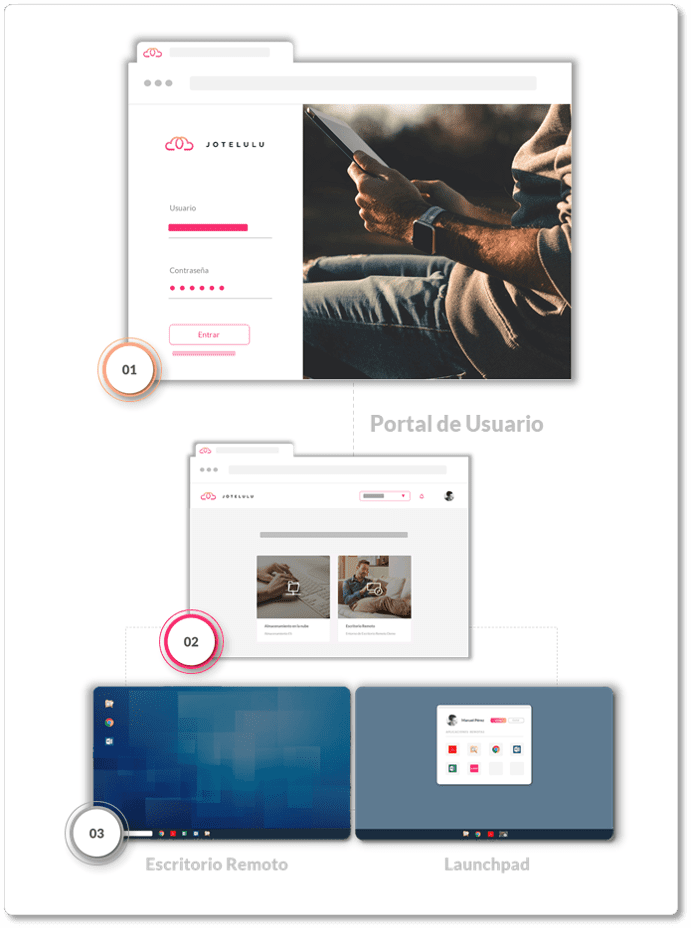
- Desde una conexión directa, una vez configurada en el equipo del usuario.

Cómo configurar una conexión directa al entorno de Escritorio Remoto
Antes de empezar
Completa estos pasos antes de iniciar la configuración:
- Inicia sesión en la plataforma desde Log-in.
- Asegúrate de tener una suscripción de Escritorio Remoto activa. Si todavía no la has creado, consulta Iniciar un Escritorio Remoto.
- Inicia sesión al menos una vez en el Portal de Usuario con el usuario para el que vas a crear la conexión directa.
- Usa el equipo donde quieres dejar configurado el acceso directo al entorno.
Paso 1. Acceder al Generador RDP/RemoteApp
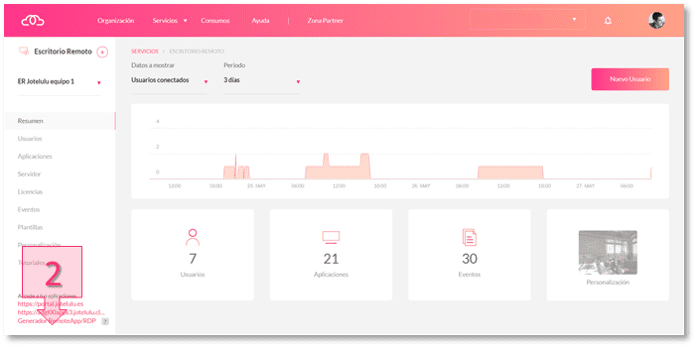
Entra en la suscripción de Escritorio Remoto (1) desde su card.

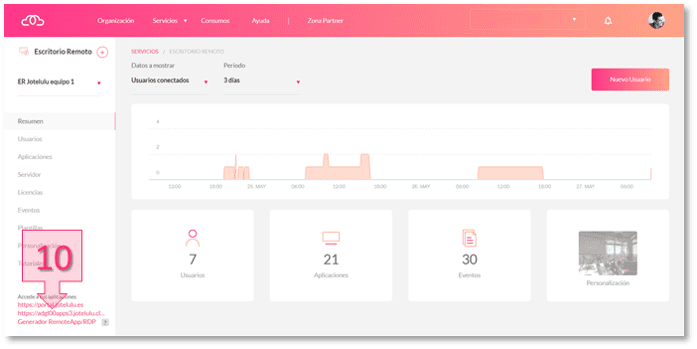
Dentro de la suscripción, haz clic en el enlace Generador RemoteApp/RDP (2), ubicado en la parte inferior izquierda de la sección Resumen.
Paso 2. Descargar el Client Generator
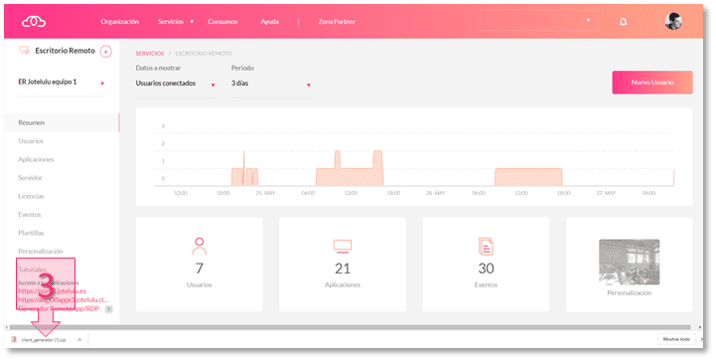
Al hacer clic en el enlace, se descargará un archivo .zip (3) con el ejecutable necesario.
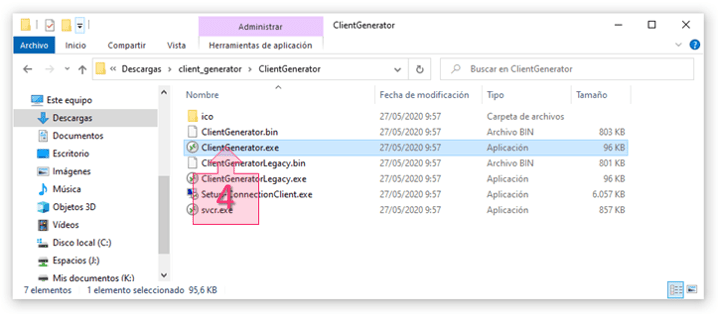
Guarda el archivo, descomprímelo y ejecuta Client Generator.exe (4) desde la carpeta donde lo hayas guardado.
Paso 3. Configurar el Client Generator para el usuario
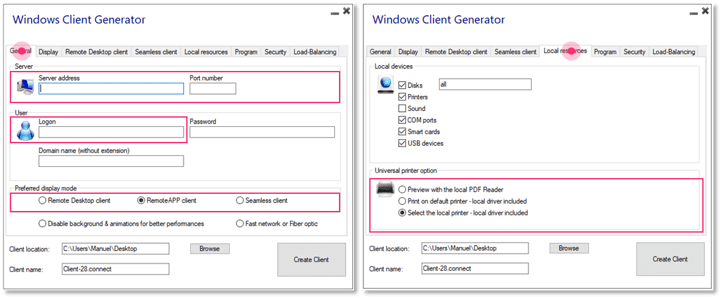
Al ejecutar Client Generator, se abrirá una ventana de configuración (5) con estos campos:
- Server address y Port number
- User
- Preferred display mode
- Universal Printer (opcional)
3.1 Configurar Server address y Port number
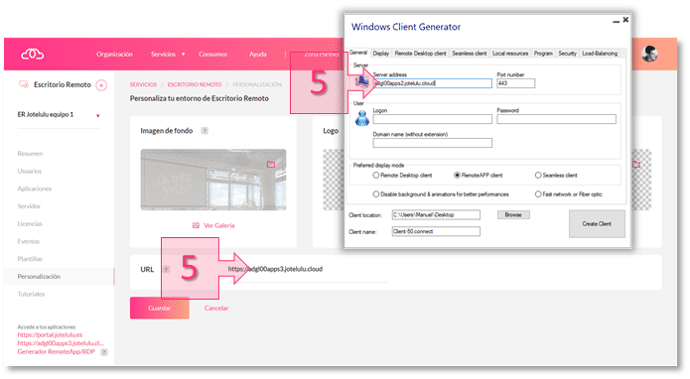
Obtén la dirección del servidor desde la sección Personalización de la suscripción de Escritorio Remoto (5) e introdúcela en el campo Server address sin https://.
En Port number, usa 443 o 5553.
3.2 Configurar el usuario
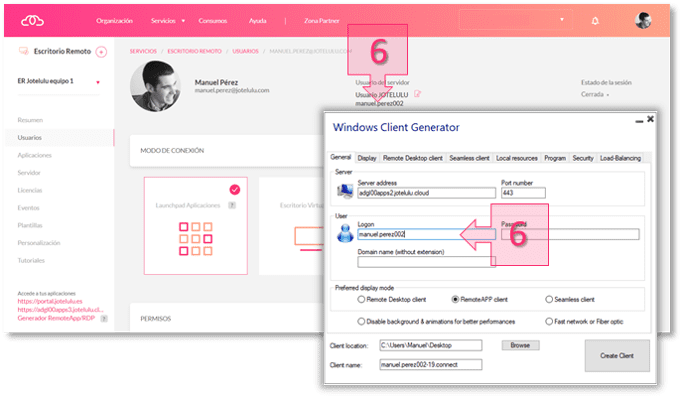
Para rellenar el campo de usuario, entra en Escritorio Remoto > Usuarios > Editar usuario y toma el usuario del servidor para el usuario que estás configurando. Ese valor es el que debes introducir en el campo Logon (6).
3.3 Configurar Preferred display mode
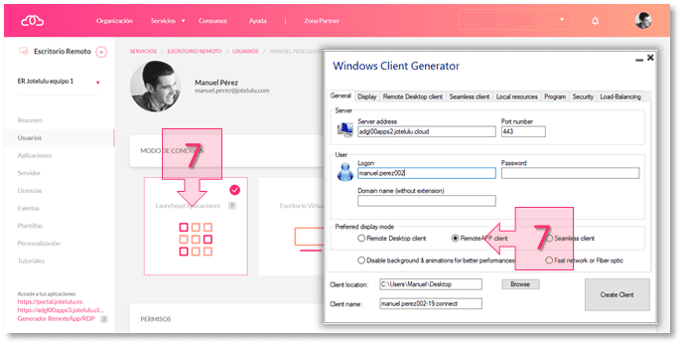
En Escritorio Remoto > Usuarios > Editar usuario, revisa qué modo de conexión tiene asignado ese usuario y selecciona el mismo valor en Preferred display mode (7):
- Si el usuario tiene configurado Launchpad de Aplicaciones, selecciona RemoteApp client.
- Si el usuario tiene configurado Escritorio Virtual, selecciona Remote desktop client.
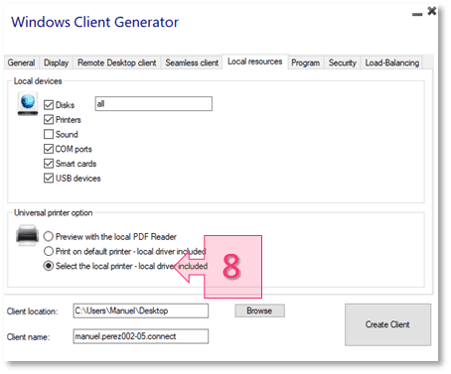
3.4 Configurar Universal Printer opcionalmente
Si quieres habilitar impresión universal, entra en Local resources > Universal printer option y selecciona la última opción: Select the local printer -- local driver included (8).
Esta opción es recomendable porque permite al usuario elegir la impresora local desde el cuadro de diálogo de impresión.
3.5 Crear el acceso directo
Cuando completes la configuración, haz clic en Create Client (9).
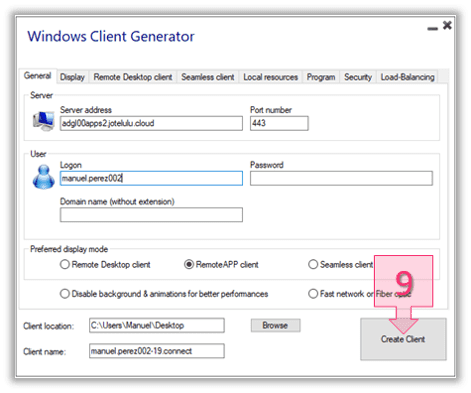
Al terminar, se creará un acceso directo en el escritorio del equipo configurado. Ese acceso abrirá el entorno según el modo de conexión definido para el usuario.
Paso 4. Realizar la primera conexión desde el Portal de Usuario
Antes de usar el acceso directo, debes hacer una primera conexión desde el portal para que todo quede correctamente configurado.
Accede al portal de usuario (10), por ejemplo desde https://portal.jotelulu.com.
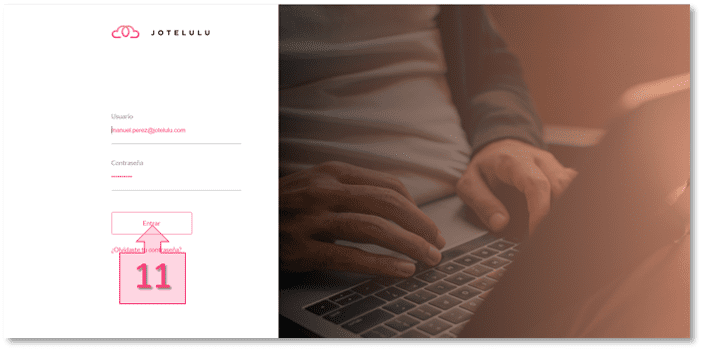
Inicia sesión con el usuario elegido (11).
Después, selecciona el servicio de Escritorio Remoto (12).
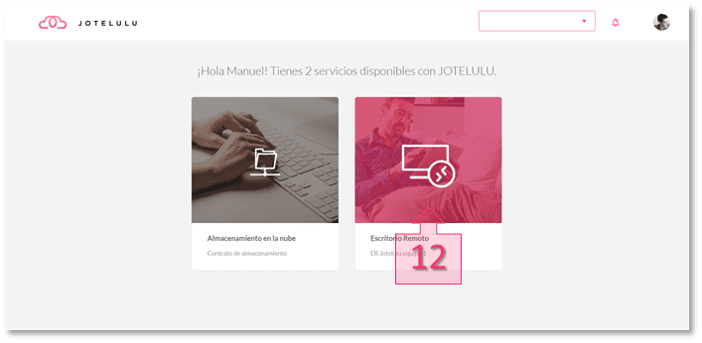
En ese momento, la plataforma solicitará el modo de conexión (13) y pedirá descargar un plugin (14).
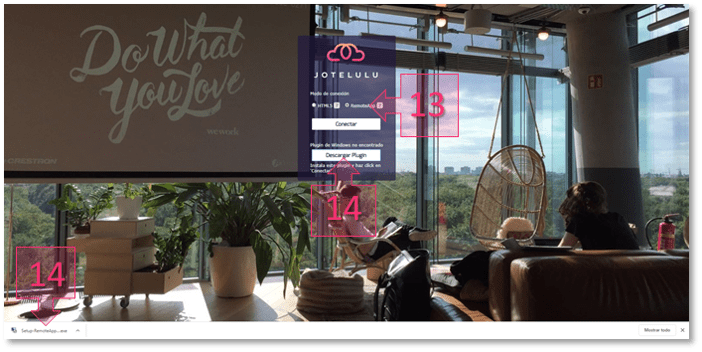
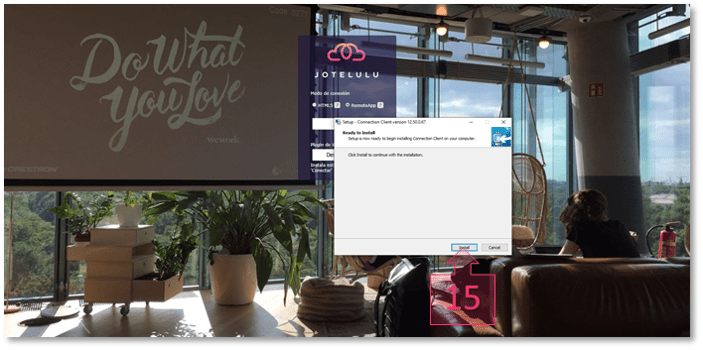
Descarga e instala el plugin (15). Este componente mejora la integración entre el entorno cloud y el equipo local.
Cuando termine la instalación, conecta con el servicio (16).
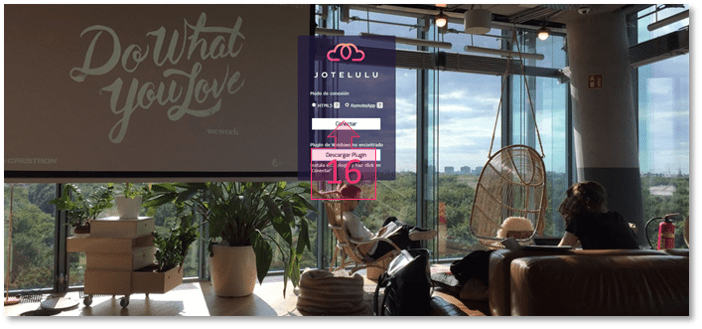
Después de esta primera conexión, el entorno quedará configurado correctamente.
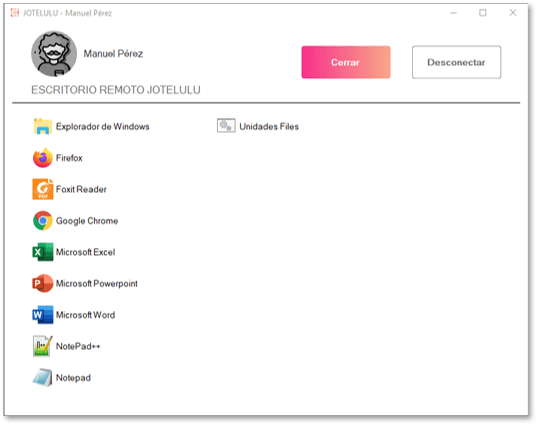
Paso 5. Usar la conexión directa desde el escritorio
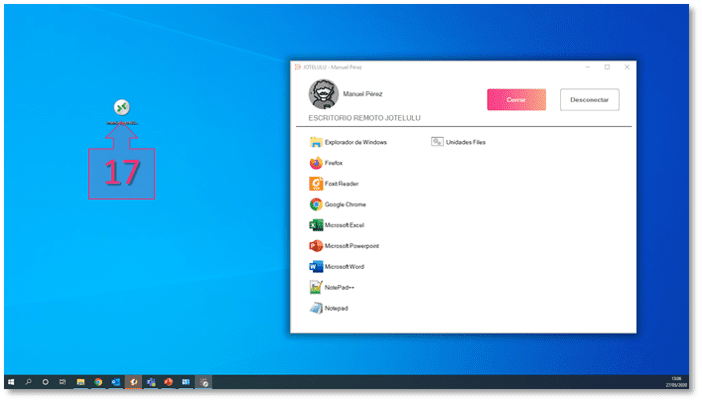
A partir de ese momento, el usuario podrá abrir el entorno directamente desde el acceso creado en su escritorio haciendo clic en el icono de conexión (17).
Conclusión
Además del acceso desde el portal de usuario, puedes dejar configurada una conexión directa al entorno de Escritorio Remoto en el equipo del usuario. Esta opción simplifica el acceso diario y resulta útil para usuarios que prefieren abrir el entorno desde un acceso directo en su escritorio.
Updated 19 days ago