
Cómo desplegar un balanceador de carga en Escritorio Remoto multiserver - Plenit
Descubre cómo desplegar un balanceador de carga en Escritorio Remoto multiserver en tu suscripción de Plenit.
Despliega un balanceador de carga en tu entorno de Escritorio Remoto multiserver de Plenit y distribuye las conexiones entre varios servidores.
Usa esta guía cuando ya tengas un entorno multiserver activo y necesites activar el balanceador desde el panel. Al final tendrás el balanceador desplegado, al menos un servidor vinculado y acceso a sus opciones de operación.
Antes de empezar
Completa estas acciones antes de activar el balanceador de carga:
- Inicia sesión en la Plataforma Plenit con tu usuario y contraseña.
- Verifica que tienes una suscripción de Escritorio Remoto activa. Si todavía no la tienes, sigue Cómo dar de alta el entorno de Escritorio Remoto.
- Despliega más de un servidor en el entorno de Escritorio Remoto. Si lo necesitas, sigue Cómo desplegar servidores adicionales en tu entorno de Escritorio Remoto (Multiserver).
Paso 1. Abre la suscripción de Escritorio Remoto
Accede al Panel Plenit y abre la tarjeta del Escritorio Remoto que quieres gestionar (1).
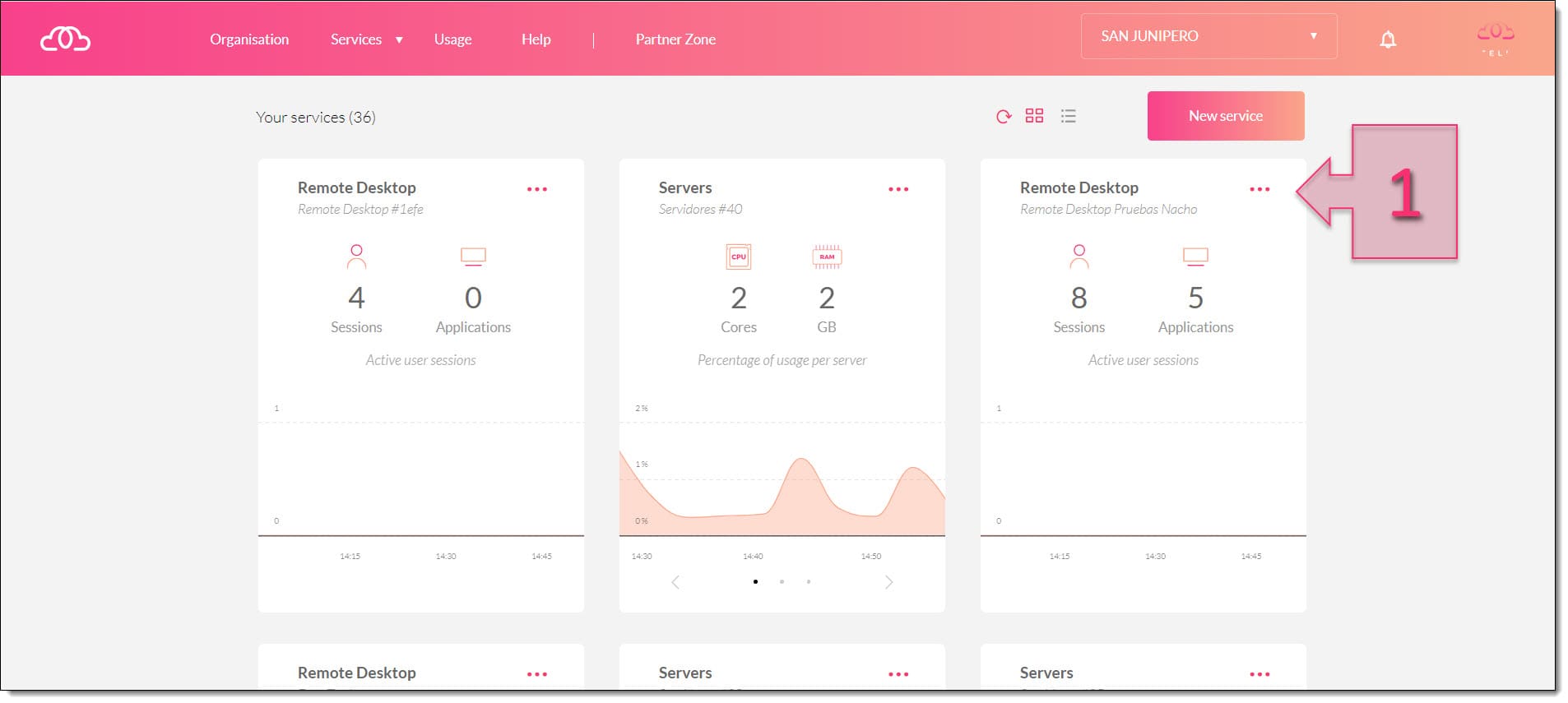
Abre la tarjeta del Escritorio Remoto para configurar el balanceador.
Paso 2. Activa el balanceador de carga
Dentro del servicio, abre la sección Load Balancer (2) y haz clic en Activate (3) para iniciar el despliegue.
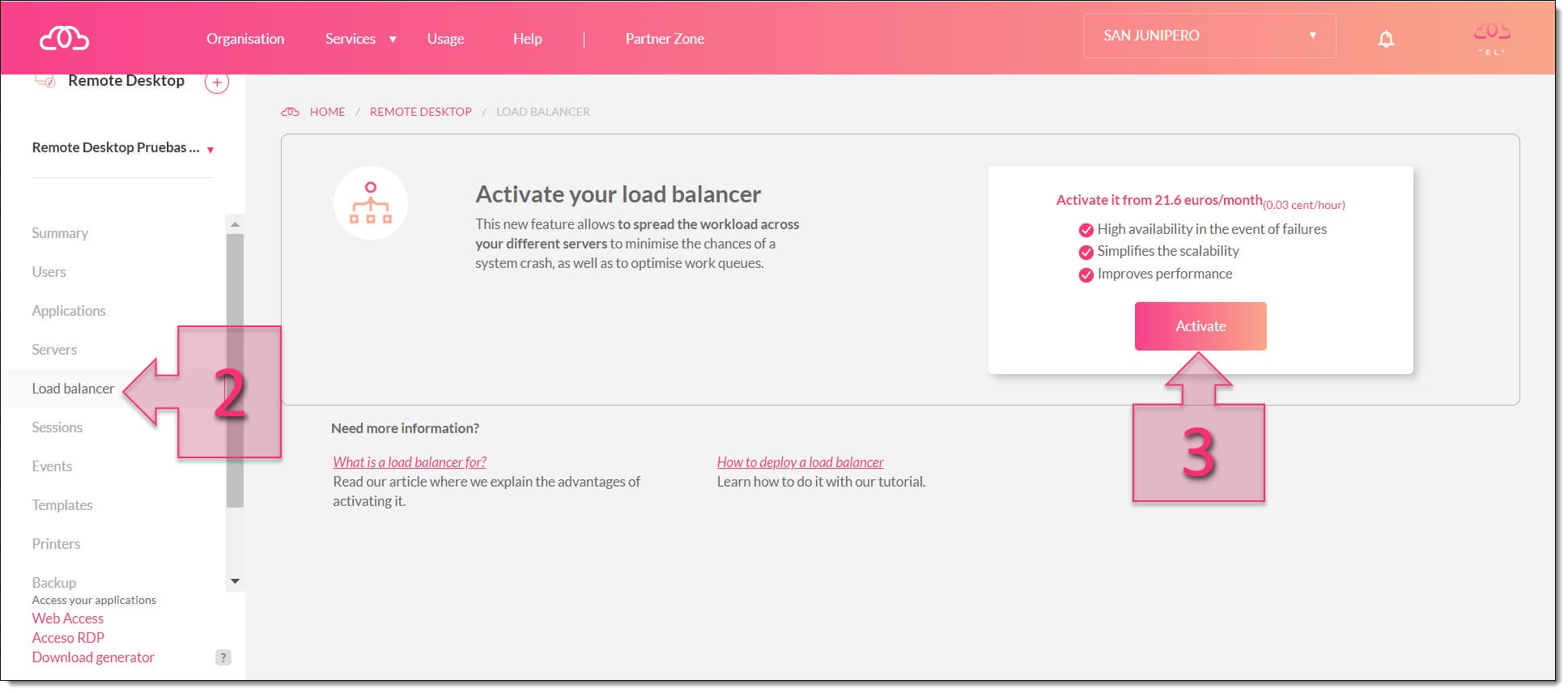
Abre la sección Load Balancer para comenzar el despliegue.
Configura el balanceador de carga con estas opciones:
- Región (4): selecciona el centro de datos donde se provisionará el balanceador. Usa la misma región en la que desplegaste los servidores.
- Red (5): selecciona la red sobre la que trabajará el balanceador.
- Opciones avanzadas (6): define si el balanceo se realizará por usuarios conectados o por el servidor con menor carga de RAM y CPU.
Cuando termines, haz clic en Deploy (7) para desplegar el servicio.
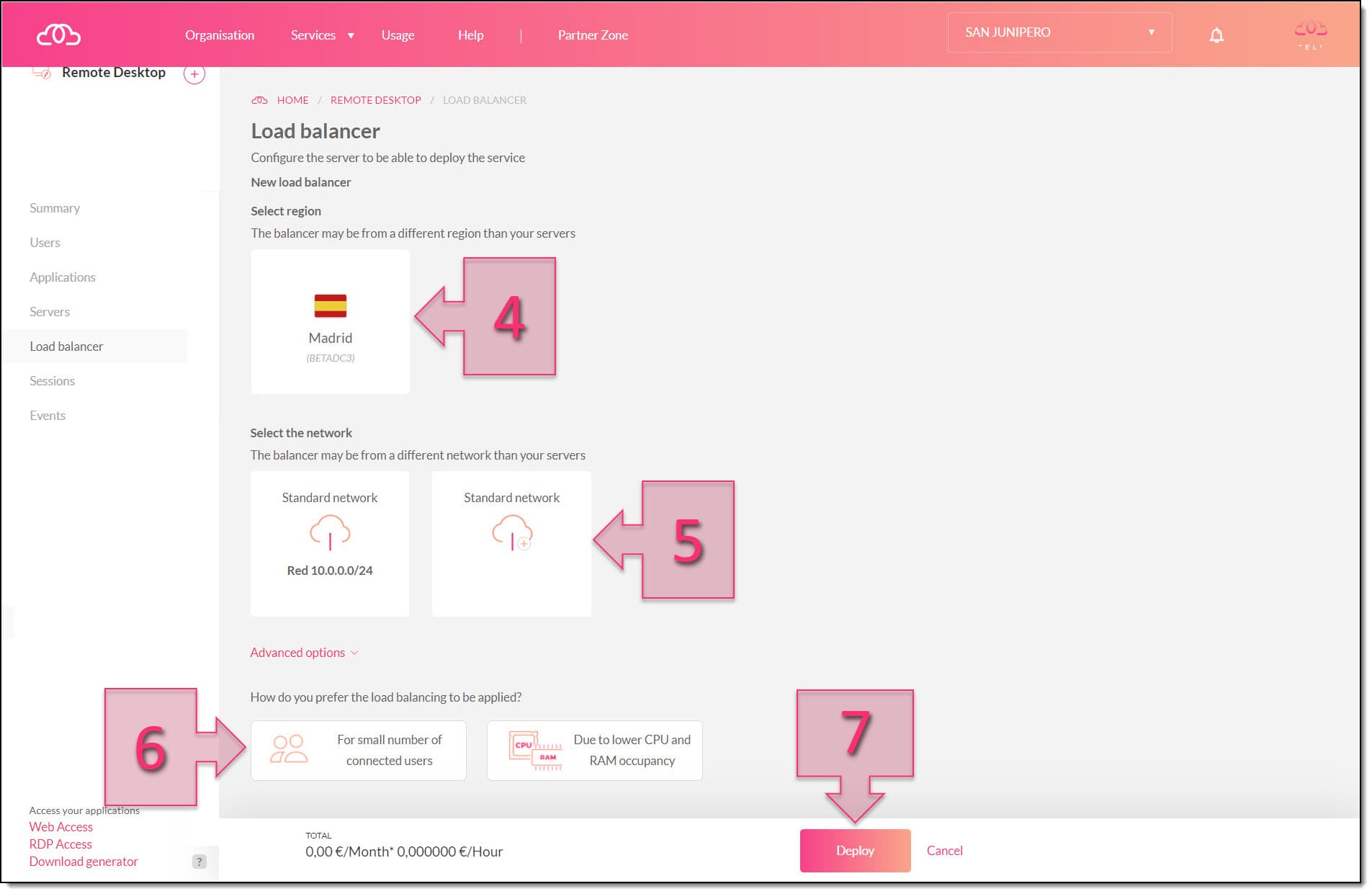
Configura las opciones del balanceador de carga.
Durante el despliegue verás la cadena de conexión (8), una barra de progreso (9) y la opción Eventos (10), desde la que puedes revisar los eventos relacionados con el despliegue (11).
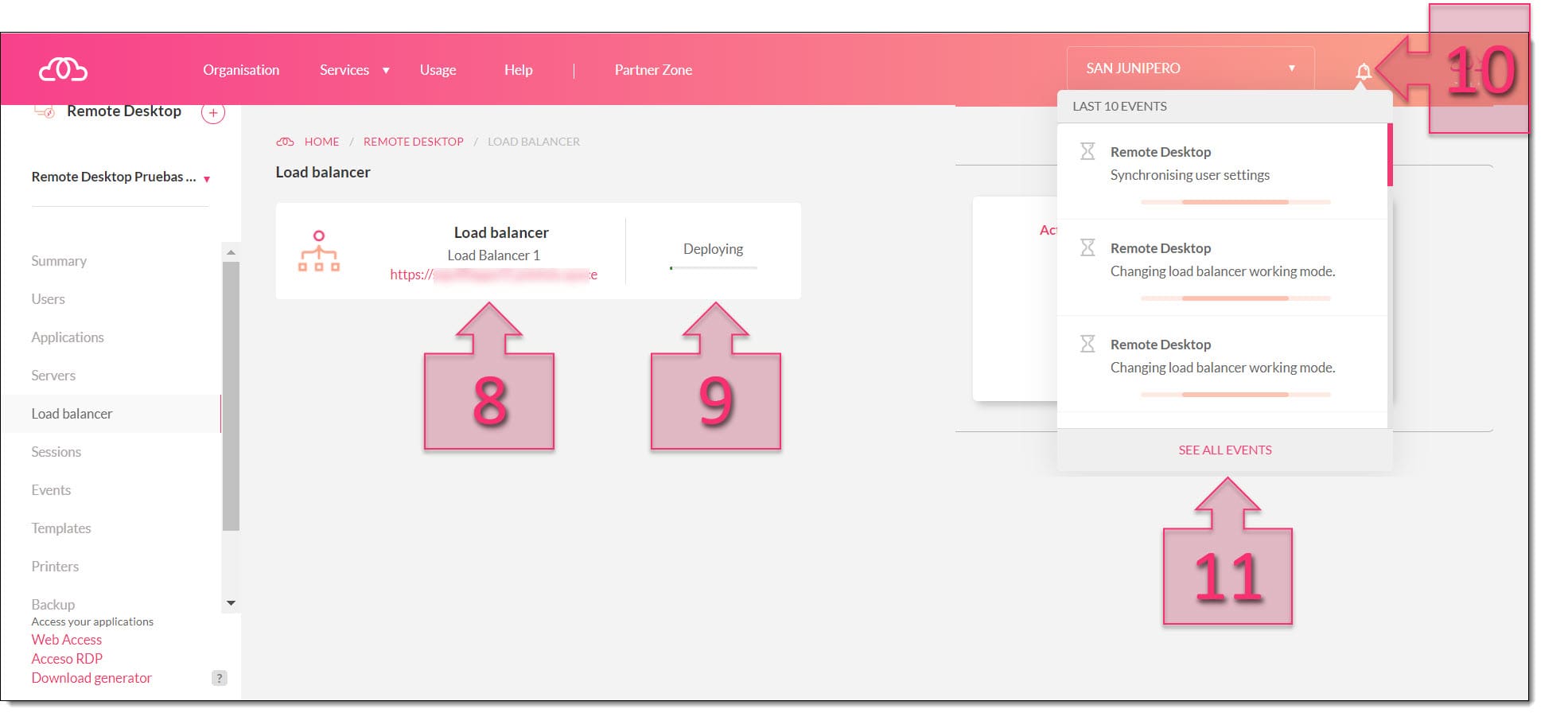
Haz seguimiento del despliegue desde la barra de progreso y la sección Eventos.
Cuando finalice el despliegue, verás el nuevo balanceador y estas opciones operativas (12):
- Parada: detiene el balanceador de carga.
- Reinicio: realiza una parada y arranque del servicio.
- Eliminar: quita el balanceador del servicio de Escritorio Remoto.
Importante: Una vez desplegado, el balanceador de carga para Escritorio Remoto se facturará aunque esté parado.
Paso 3. Vincula el primer servidor
Si el balanceador todavía no está asignado a ningún servidor, haz clic en Add Server (13).
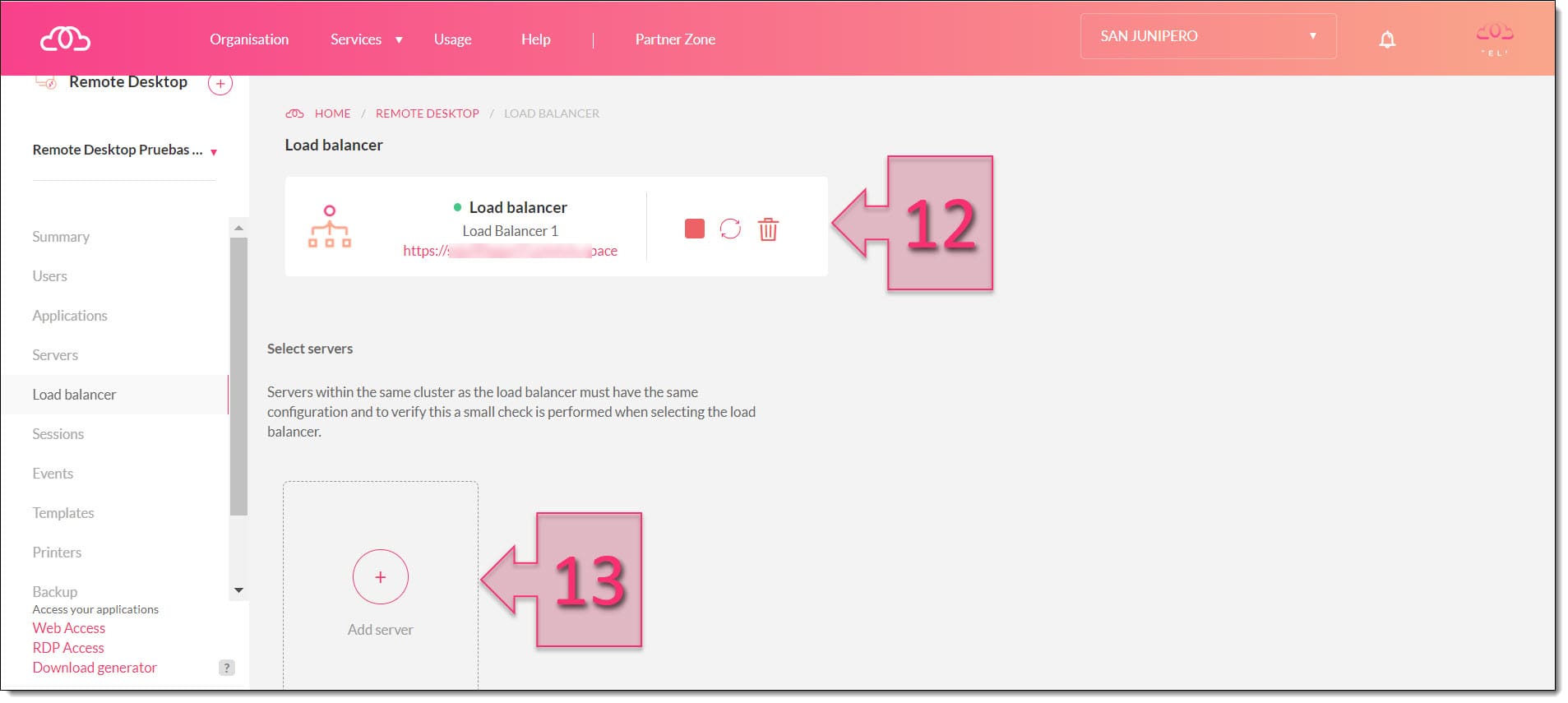
Inicia la vinculación del balanceador con un nuevo servidor.
En la ventana emergente, selecciona el servidor que quieres vincular al balanceador de carga (14) y haz clic en Add (15).
Optional: Añade más servidores al balanceador
Si necesitas asignar varios servidores, repite este proceso para cada servidor adicional después de completar la primera vinculación.
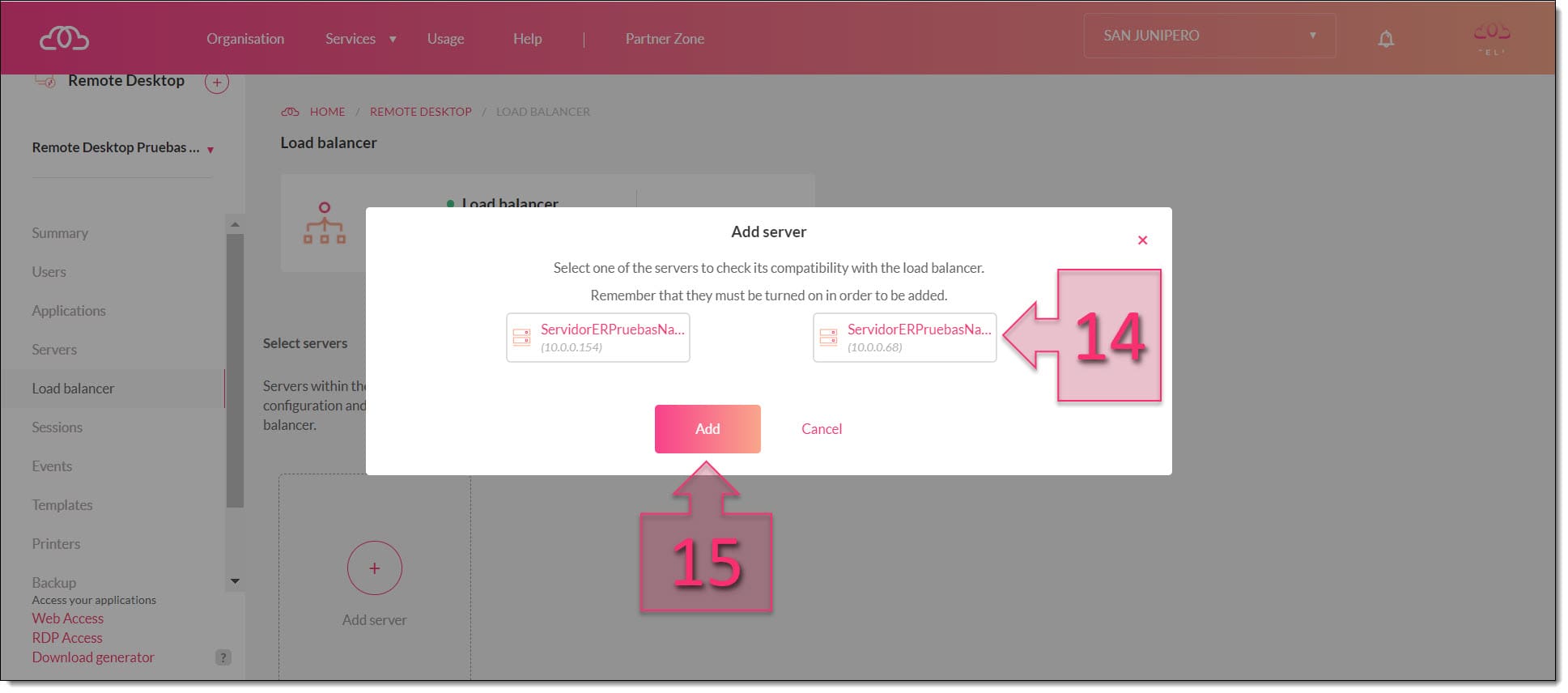
Selecciona el servidor que vas a vincular al balanceador.
Después verás los chequeos que ejecuta la plataforma para validar que el servidor está preparado para conectarse al balanceador de carga. Si todas las validaciones aparecen en verde, haz clic en Add (16).
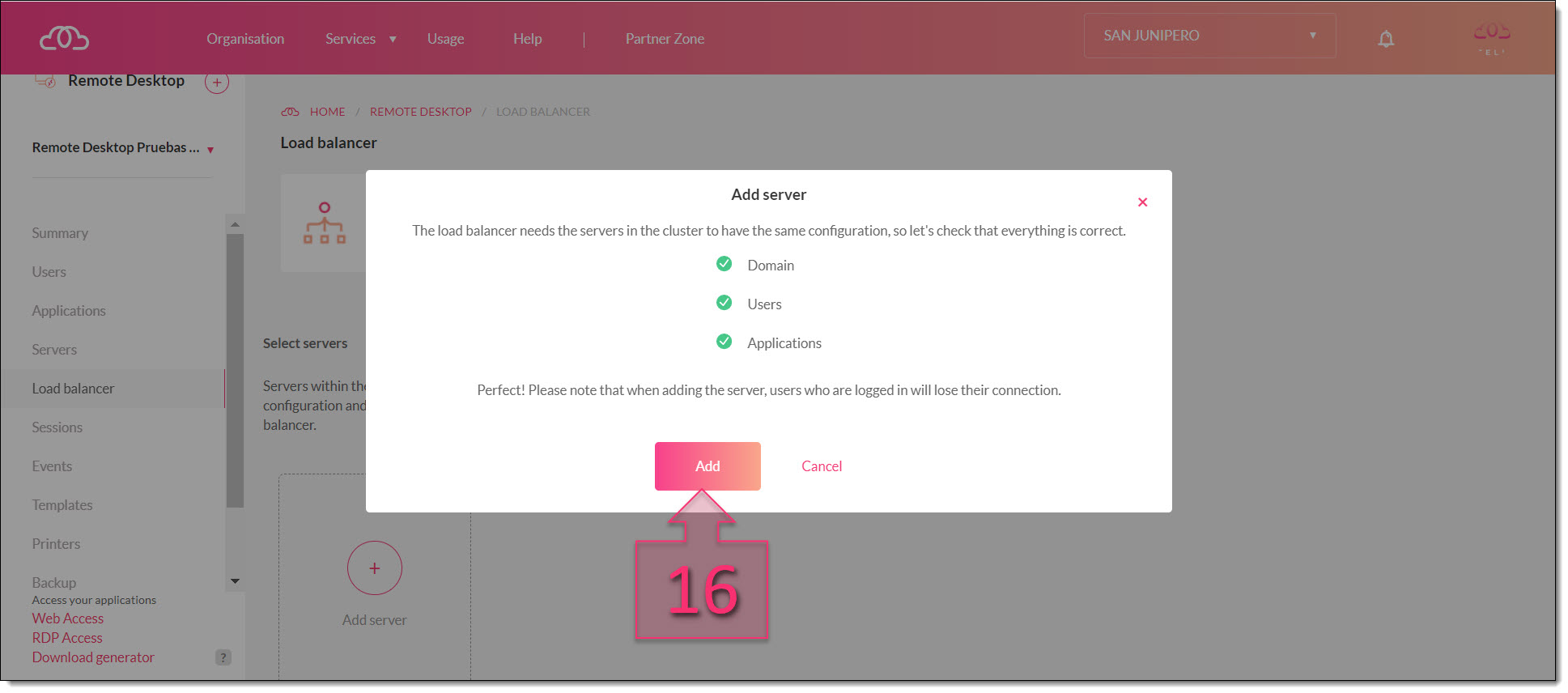
Revisa los chequeos y lanza la configuración del servidor vinculado.
Tras unos minutos, el tiempo puede variar según la carga de la plataforma, verás una ventana desde la que podrás:
- Gestionar el balanceador de carga (17): reiniciarlo, apagarlo o eliminarlo.
- Comprobar el servidor (18): revisar si está operativo.
- Añadir un nuevo servidor (19): incorporar otro servidor al balanceador.
- Cambiar el comportamiento del balanceador (20): ajustar su modo de operación.
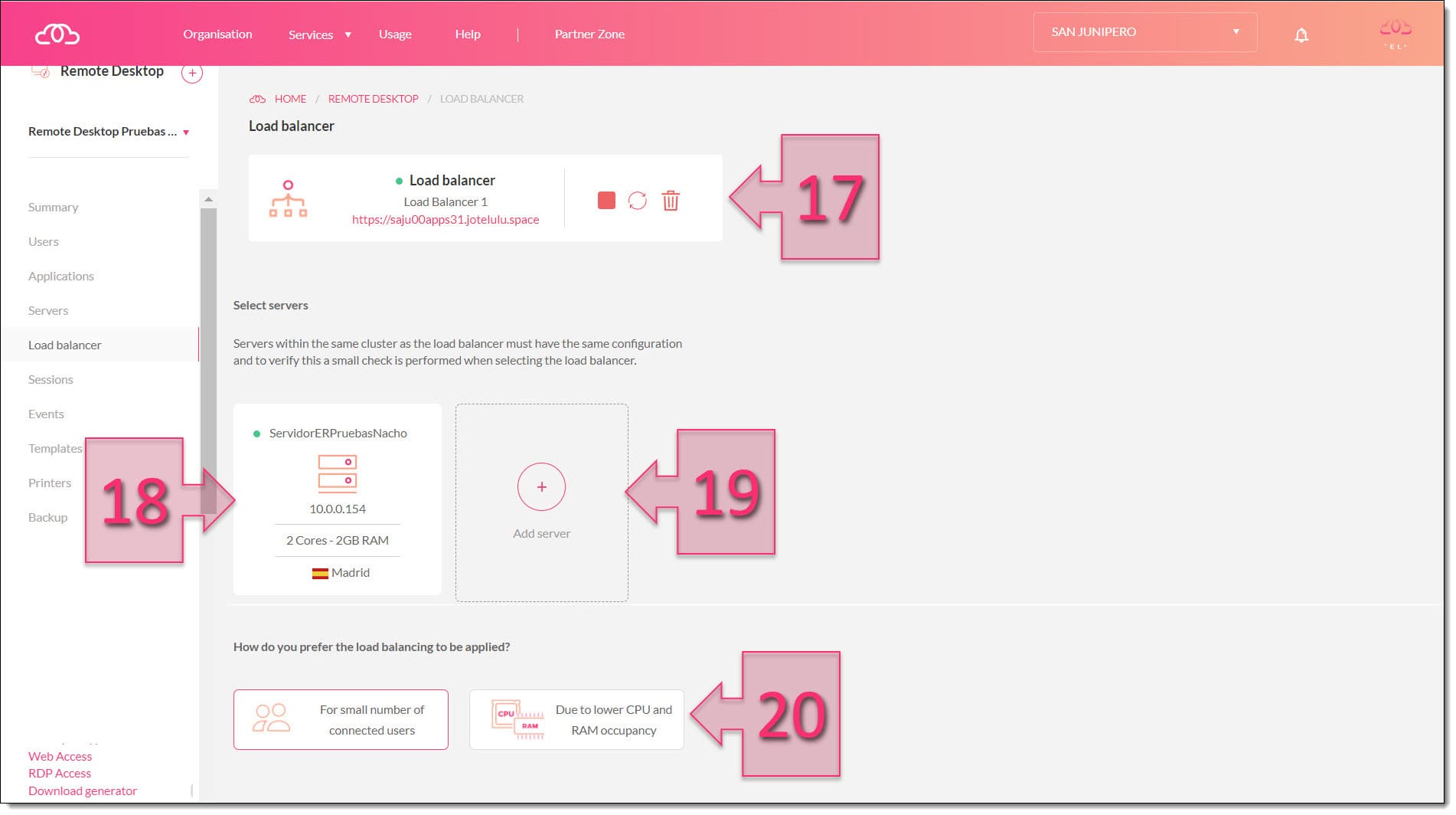
Cuando el servidor aparezca como añadido, el balanceador quedará operativo.
Consideraciones operativas
Ten en cuenta estos puntos durante el despliegue y la operación del servicio:
- Despliega el balanceador en la misma región que los servidores de Escritorio Remoto.
- Vincula al menos un servidor para que el balanceador pueda empezar a trabajar.
- Revisa los chequeos del servidor antes de confirmar la vinculación.
- Consulta Eventos si quieres seguir el progreso del despliegue o revisar incidencias.
- Define el modo de operación desde Opciones avanzadas según quieras balancear por usuarios conectados o por menor carga de RAM y CPU.
- Ten presente que el balanceador se facturará aunque esté parado.
Conclusión
Con este proceso puedes desplegar un balanceador de carga para tu entorno de Escritorio Remoto multiserver, vincular al menos un servidor y acceder a sus opciones de gestión.
Si todavía necesitas preparar el entorno, consulta Cómo dar de alta el entorno de Escritorio Remoto y Cómo desplegar servidores adicionales en tu entorno de Escritorio Remoto (Multiserver).
Si surge algún problema durante el despliegue, contacta con soporte para revisarlo.
Updated 18 days ago