
Cómo migrar un servidor desde VMWare a Plenit
Migra un servidor desde VMWare a Plenit preparando la importación en la plataforma, conectando el almacenamiento temporal por SFTP y exportando la máquina virtual.
seleccionar el dimensionamiento del servidor (16), o lo que es lo esplegable seleccionar "Exportar" (33). revisar su avance a través de la barra de progreso (36), aunque la nube de Plenit puede ser un proceso sencillo si se ejecuta a
Migra un servidor desde VMWare a Plenit preparando la importación en la plataforma, conectando el almacenamiento temporal por SFTP y exportando la máquina virtual desde VMWare.
Esta guía explica el flujo completo para mover una máquina virtual desde un entorno VMWare hasta Plenit. Primero prepararás la migración desde la plataforma, después mapearás el almacenamiento SFTP para subir la imagen directamente y, por último, exportarás la máquina desde VMWare.
Cómo migrar un servidor desde VMWare a Plenit
Antes de empezar
Completa estos pasos antes de iniciar la migración:
- Inicia sesión en la plataforma desde Log-in.
- Asegúrate de tener permisos de administrador de compañía o sobre alguna suscripción de Servidores.
- Prepara una infraestructura on-premise con VMWare y permisos de administración sobre ella.
- Verifica que la máquina virtual tenga DHCP habilitado en todas sus tarjetas de red.
Ten en cuenta estas recomendaciones antes de continuar:
- Expulsa las imágenes de CD/DVD montadas en la máquina virtual para reducir el tamaño del disco exportado.
- Desinstala las VMware Tools si quieres minimizar el peso de la imagen.
- En esta guía se usa una subida directa por SFTP para evitar un paso intermedio. Si prefieres no instalar software adicional, puedes exportar la máquina a tu PC y subirla después manualmente.
Paso 1. Preparar la migración en Plenit
1.1 Acceder a la herramienta de migraciones
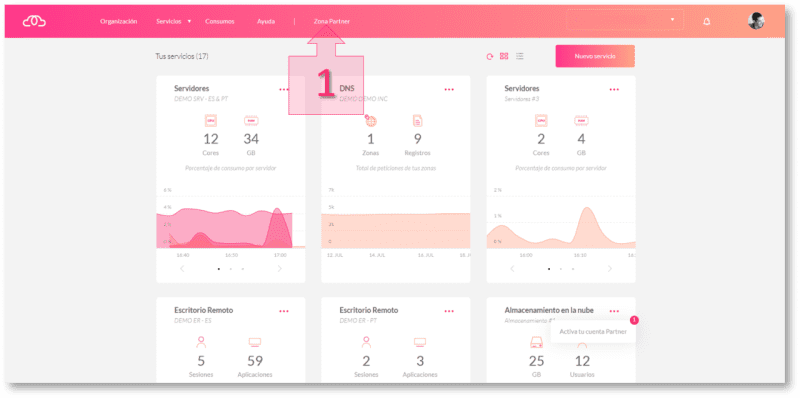
Desde la plataforma, accede a la Zona Partner (1).
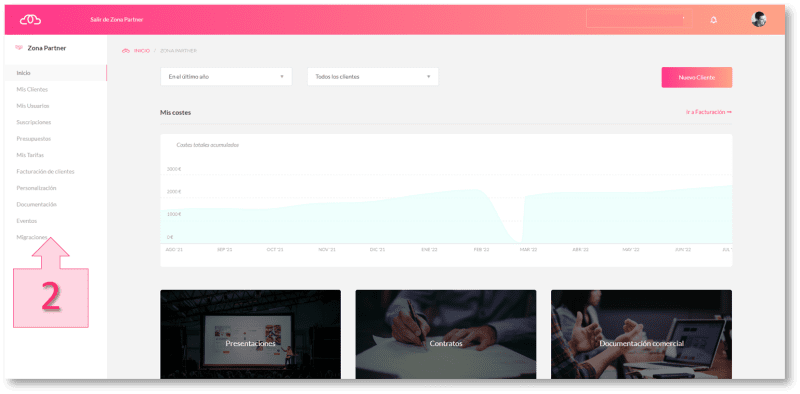
Después, selecciona la opción Migraciones (2) en el menú lateral izquierdo.
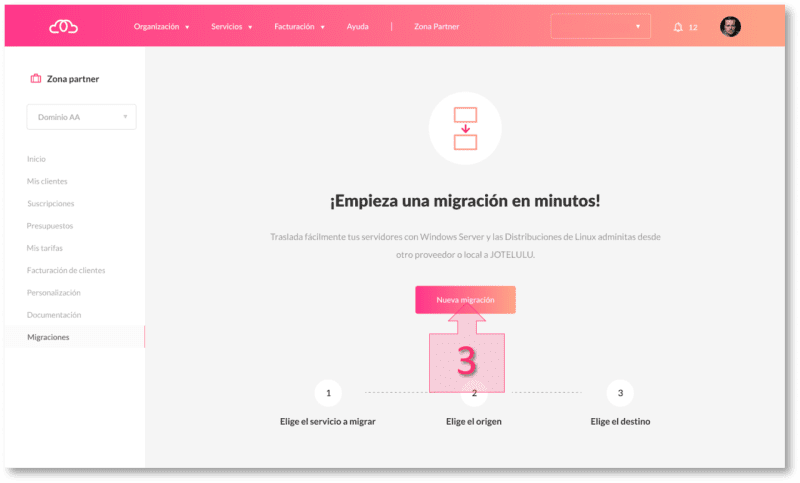
Dentro del portal de migraciones, haz clic en Nueva migración (3).
Nota: si ya has realizado migraciones antes, esta pantalla puede mostrar también el historial de elementos migrados.
1.2 Seleccionar el servicio, el tipo de origen y el método de carga
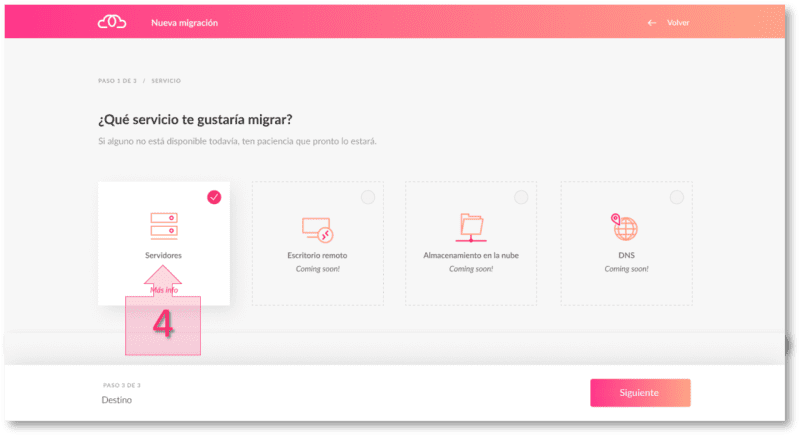
En el asistente, selecciona Servidores (4) como servicio a migrar.
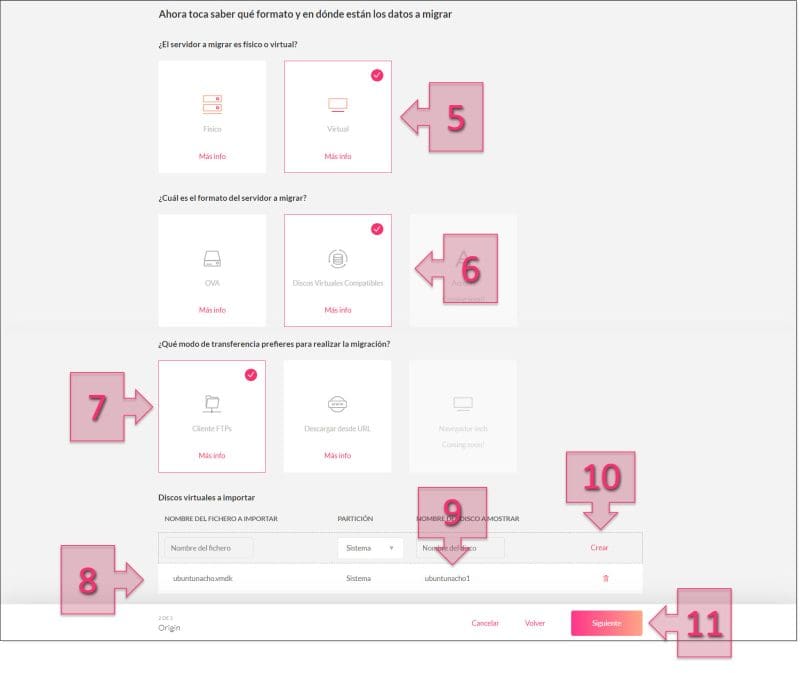
Después, indica que se trata de un servidor Virtual (5).
Selecciona VHD -- Conversión Discos (6) como formato del disco y copia mediante FTP (7) como forma de entrega.
Rellena los datos del disco a importar (8) y el Nombre del disco a mostrar (9). Ese será el identificador que verás después en la consola.
Cuando termines, haz clic en Crear (10) y después en Siguiente (11).
1.3 Elegir organización, suscripción y despliegue
Selecciona la organización, la suscripción y la zona de disponibilidad (12) donde quieres desplegar el nuevo servidor.
Después, responde a la pregunta ¿Quieres desplegar un nuevo servidor con los discos duros importados? (13). Lo habitual es seleccionar Sí.
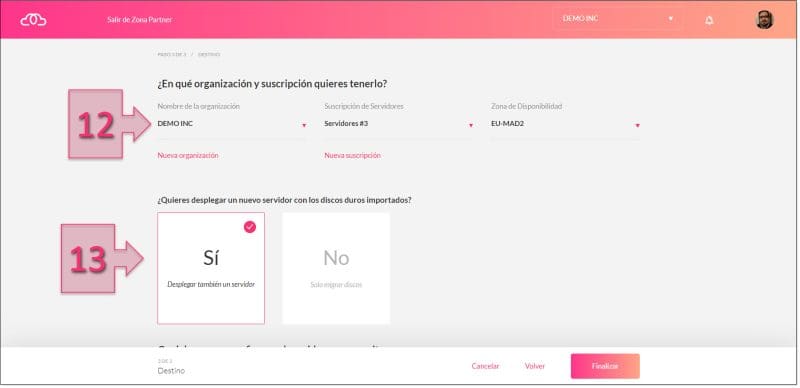
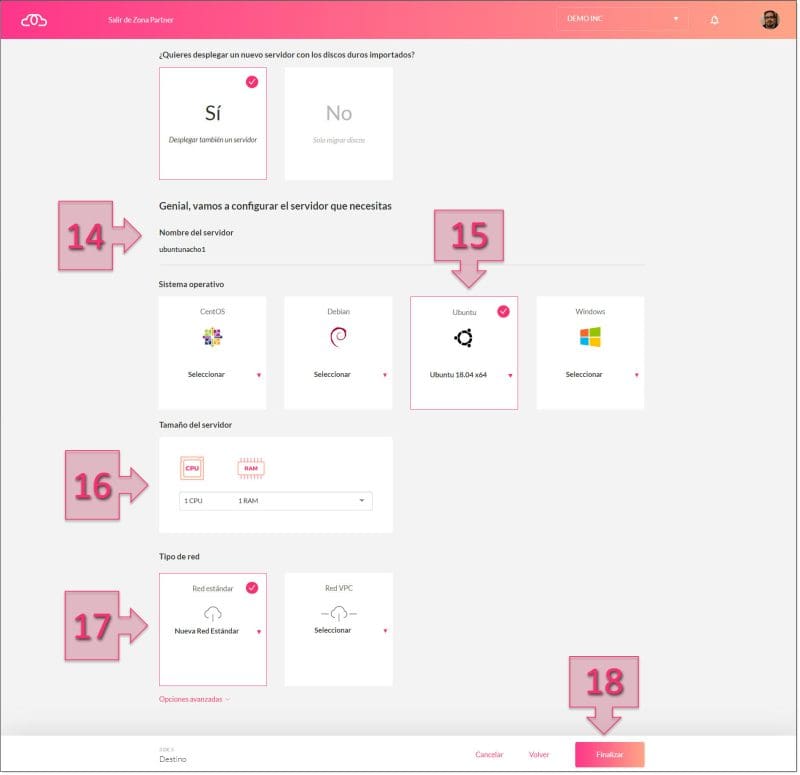
Si eliges desplegar el servidor en ese momento, el asistente te pedirá:
- Nombre del servidor (14)
- Sistema operativo (15)
- Dimensionamiento del servidor (16)
- Tipo de red (17)
Cuando termines, haz clic en Finalizar (18).
1.4 Revisar los datos de conexión SFTP
Después de completar el asistente, Plenit mostrará un resumen del estado de la migración. Al principio verás estados como preparando transferencia y, poco después, esperando transferencia.
En esa misma pantalla verás también la información de conexión SFTP (19):
- Servidor FTP
- Usuario
- Password
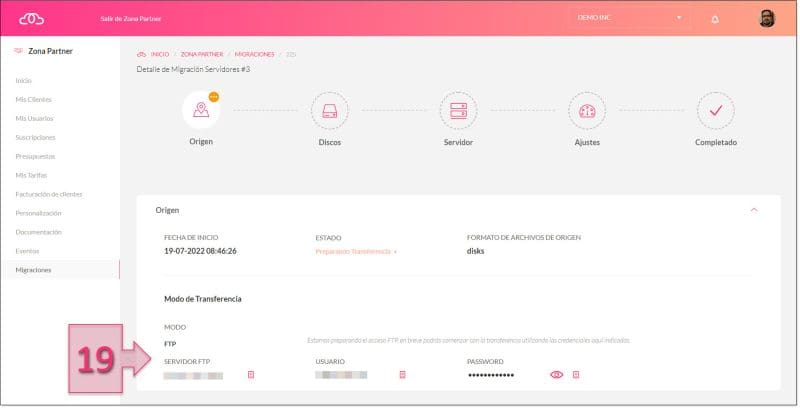
Con esta información ya puedes preparar la exportación desde VMWare y subir la imagen al almacenamiento temporal de Plenit.
Paso 2. Mapear el SFTP de Plenit como una unidad de disco
Cuando la imagen de la máquina es grande, una buena opción es descargarla directamente al SFTP de Plenit para evitar almacenarla antes en la infraestructura local.
En esta guía se propone usar la aplicación SFTP Drive de NSoftware, aunque puedes usar otra herramienta similar si prefieres.
2.1 Descargar e instalar SFTP Drive
Descarga la herramienta desde NSoftware.
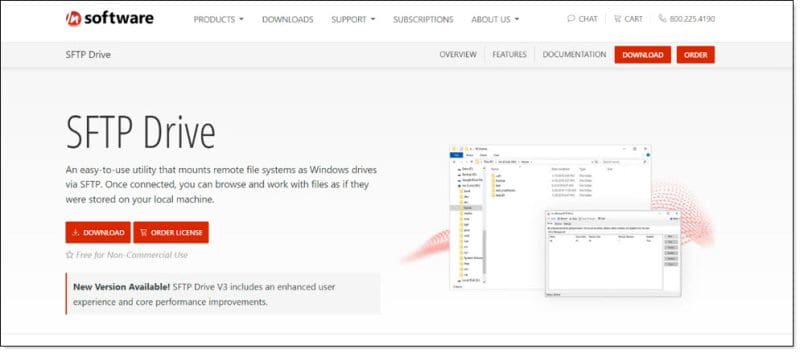
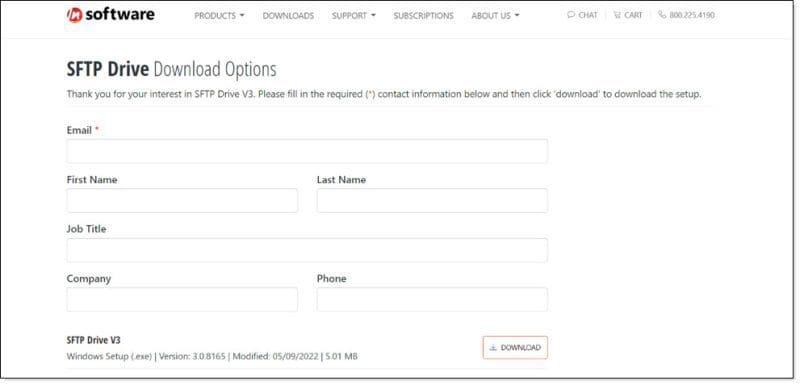
Antes de descargarla, tendrás que completar el registro del producto. Después, podrás hacer clic en Download para empezar la descarga.
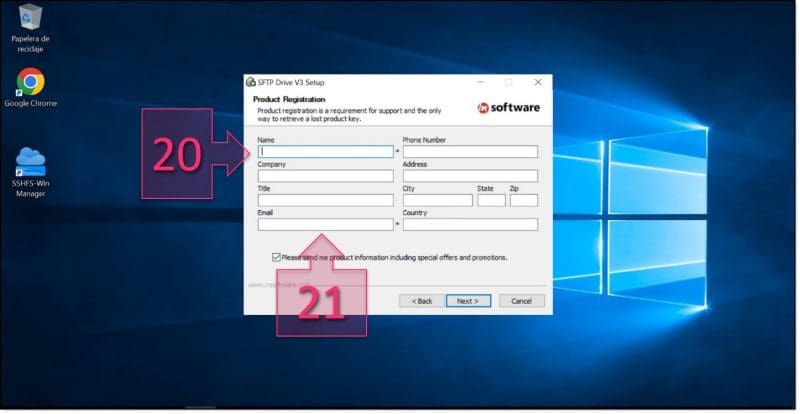
Instala la aplicación con permisos de administrador. Durante la instalación, usa el mismo correo con el que descargaste el producto (20) y el nombre asociado al registro (21).
Es recomendable reiniciar el equipo al terminar, aunque la herramienta puede funcionar sin hacerlo.
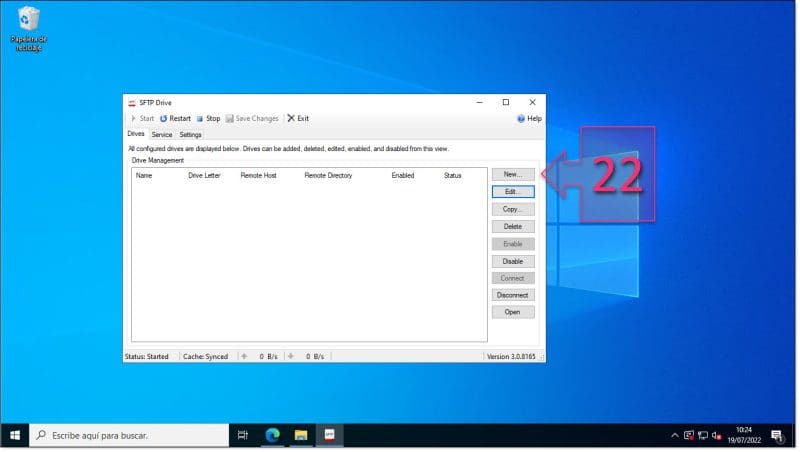
2.2 Crear el mapeo de la unidad
Abre SFTP Drive y haz clic en New (22) para crear una nueva unidad mapeada.
Rellena estos campos con los datos del SFTP:
- Drive Name (23): nombre de la conexión.
- Drive Letter (24): letra de unidad.
- Remote Host (25): dirección del servidor FTP.
- Remote Port (26): puerto de conexión. En Windows se usa el puerto
22. - Username / Password (27): credenciales proporcionadas por Plenit.
- Remote Folder (28): lo recomendable es dejar User's home folder.
Después, haz clic en Test SSH Connection (29) y, si todo es correcto, en OK (30).
Nota: si aparecen mensajes para aceptar claves SSH, acéptalos. Forman parte del intercambio de claves necesario para establecer la conexión segura.
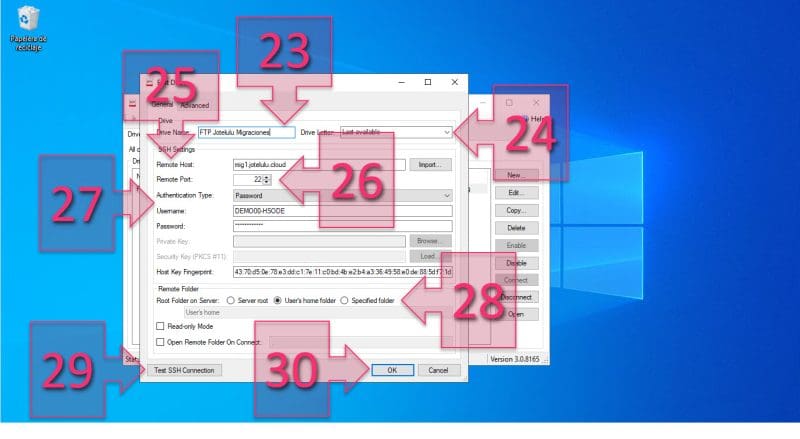
Con esto dejarás lista la unidad remota donde guardar la exportación.
Paso 3. Exportar la máquina virtual desde VMWare
3.1 Seleccionar la máquina y abrir la exportación
En VMWare, selecciona la máquina virtual que quieres migrar (31).
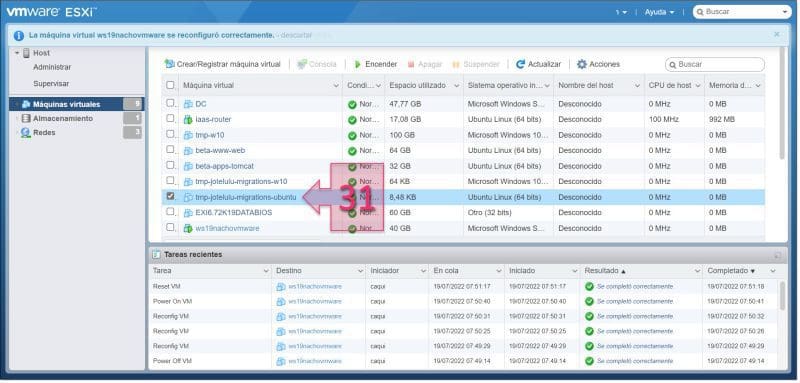
Después, entra en Acciones (32) y selecciona Exportar (33).
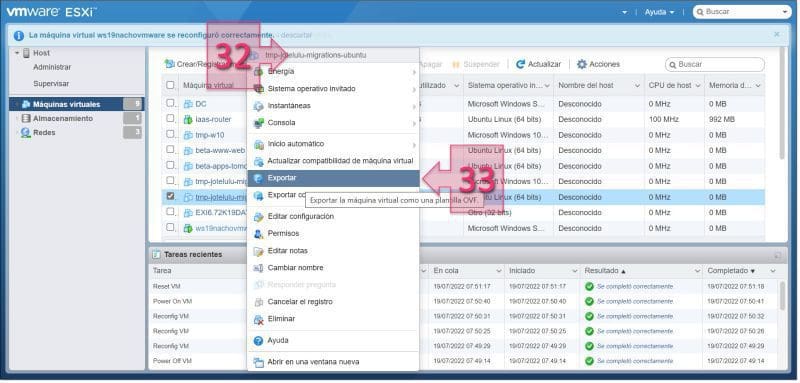
3.2 Elegir el formato de exportación
En la ventana de exportación, selecciona el formato .vmdk (34) y haz clic en Exportar (35).
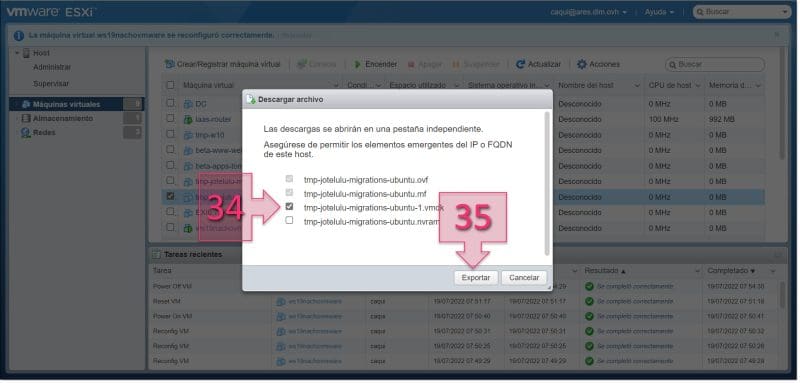
Para que la descarga funcione correctamente, el navegador debe permitir elementos emergentes y no debe haber software que bloquee ese comportamiento.
Guarda la exportación en la unidad mapeada del Paso 2 si quieres subirla directamente a Plenit, o guárdala en tu PC si prefieres subirla manualmente después.
3.3 Verificar que la exportación avanza correctamente
Puedes validar el progreso de dos maneras:
- Revisando la ubicación de destino para comprobar que la copia está avanzando.
- Revisando el progreso desde la consola de VMWare.
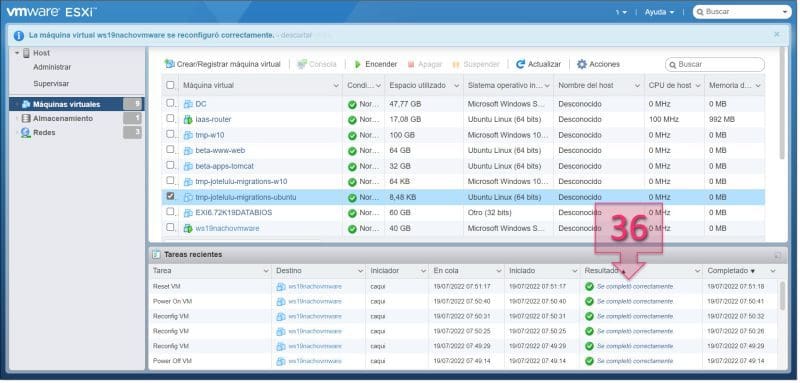
La forma más práctica es revisar la tarea de exportación en Tareas recientes y comprobar su barra de progreso (36).
Conclusión y siguientes pasos
Con este proceso puedes preparar la migración en Plenit, conectar el almacenamiento temporal por SFTP y exportar la máquina virtual desde VMWare para iniciar la importación.
Si necesitas revisar otros escenarios de migración, consulta también estas guías:
- Guía rápida de la herramienta de Migraciones
- Cómo migrar un servidor GNU/Linux desde AWS a Plenit
- Cómo migrar servidores Windows desde entornos on-premise a Plenit
- Cómo migrar servidores GNU/Linux desde entornos on-premise a Plenit
- Cómo migrar una máquina virtual de MS Azure a Plenit
- Cómo migrar un servidor desde Hyper-V a Plenit
Si necesitas ayuda adicional durante el proceso, escríbenos a [email protected].
- Cómo migrar servidores GNU/Linux desde entornos on-premise a Plenit.\
- Cómo migrar una máquina virtual de MS Azure a Plenit.\
- Cómo migrar un servidor desde Hyper-V a Plenit.
¡Esperamos que este tutorial y la herramienta te ayuden en todo el proceso!
Updated 18 days ago