
Guía rápida de Escritorio Remoto para Usuarios - Plenit
Descubre de un vistazo cómo los usuarios de escritorio remoto pueden acceder a su entorno de trabajo en pocos pasos.
Día a día desde cualquier dispositivo y ubicación, simplemente a través de una URL. Tenga establecido cada usuario: Launchpad de Aplicaciones (4) podrá acceder al mismo de dos ligirá HTML5 si la conexión se está realizando desde un equipo Mac, otal del entorno con su equipo Windows. Accede a tu entorno de Escritorio Remoto desde el portal de usuario y elige la forma de conexión que tengas asignada.
El servicio de Escritorio Remoto de Plenit te permite abrir tus aplicaciones habituales desde cualquier dispositivo y ubicación mediante una URL de acceso.
Guía rápida para usuarios: cómo empezar a trabajar con el servicio de escritorio remoto
Antes de empezar
Necesitas estos elementos para acceder al entorno:
- Abre un navegador web.
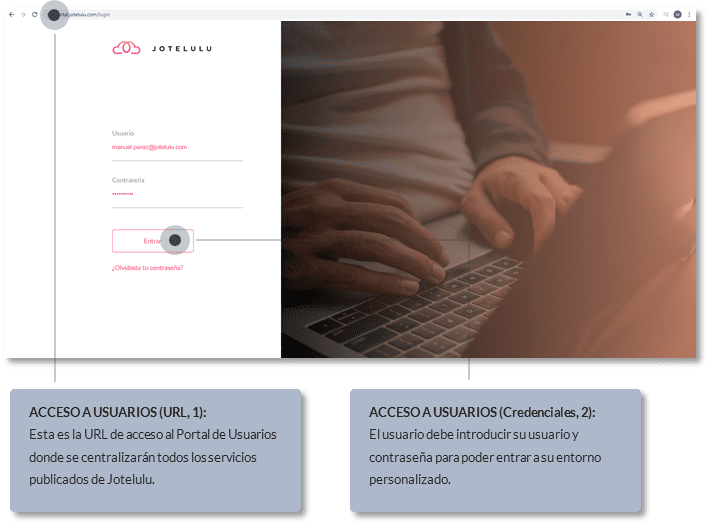
- Accede al portal de usuario desde https://portal.jotelulu.com/.
- Ten a mano tu usuario y contraseña.
Paso 1. Iniciar sesión en el portal de usuario
En la página de acceso al portal, introduce tu usuario y contraseña (2) para entrar.
Paso 2. Entrar en tu servicio de Escritorio Remoto
El portal de usuario centraliza el acceso a los servicios sobre los que tienes permisos. Para abrir tu entorno, haz clic en la card de Escritorio Remoto (3).
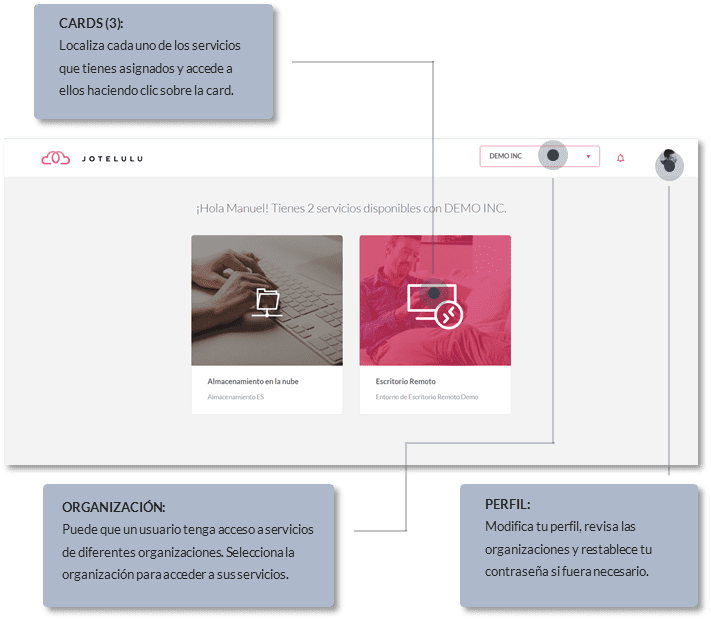
Al hacerlo, se abrirá una segunda pestaña del navegador con la página de acceso al servicio.

Paso 3. Elegir el modo de conexión
La pantalla de acceso cambia según el modo de conexión que tengas configurado. Puede ser uno de estos dos:
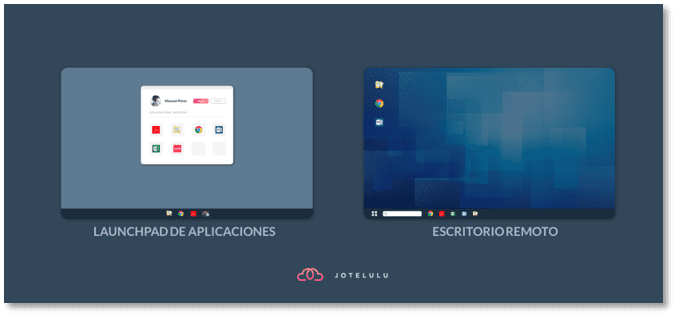
- Launchpad de Aplicaciones
- Escritorio Remoto
Si tienes Launchpad de Aplicaciones
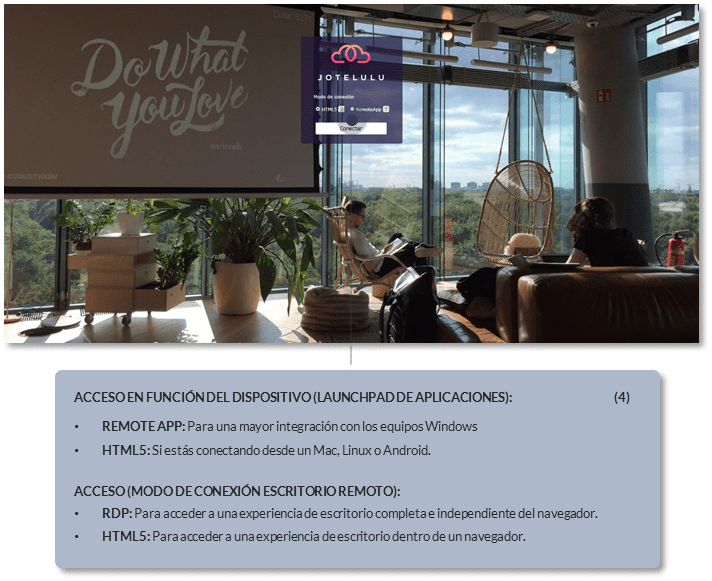
Si tu modo de conexión es Launchpad de Aplicaciones (4), puedes acceder de dos formas según el dispositivo que estés usando:
- HTML5 si te conectas desde un equipo Mac, Linux o Android.
- Remote App si quieres una integración completa con tu equipo Windows.
Si tienes Escritorio Remoto
Si tu modo de conexión es Escritorio Remoto (4), puedes elegir entre estas opciones:
- HTML5 para usar un escritorio completo dentro del navegador.
- RDP para acceder al escritorio completo fuera del navegador.
Paso 4. Empezar a trabajar con tus aplicaciones
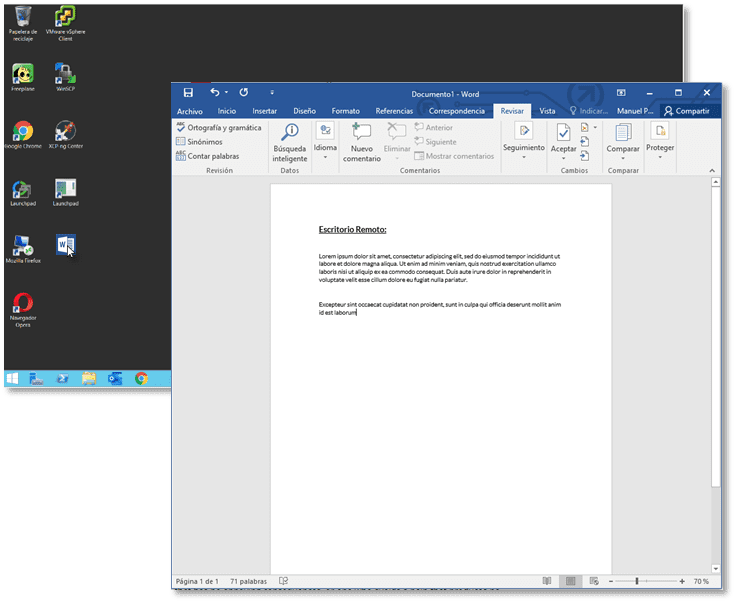
Cuando accedas al entorno, podrás abrir tus aplicaciones habituales y empezar a trabajar desde cualquier lugar, siempre que tengas conexión a Internet.
Launchpad de Aplicaciones

Escritorio Remoto
Conclusiones:
El acceso de los usuarios a los diferentes servicios (entre ellos el de escritorio remoto) se gestiona a través del portal de usuario. De esta manera, para acceder al servicio de escritorio remoto es necesario registrarse en el portal, seleccionar el servicio de escritorio remoto y decidir la forma en la que se va a realizar la conexión. El presente tutorial explica de forma rápida la forma de acceso y las diferentes posibilidades que tienen los usuarios del servicio.
Esperamos que esta información te haya servido de ayuda.
Updated 19 days ago