
Cómo activar un entorno Disaster Recovery
Activa un entorno de Disaster Recovery en Plenit replicando una suscripción de Servidores o Escritorio Remoto en otra zona de disponibilidad.
Activa un entorno de Disaster Recovery para replicar una suscripción de Servidores o Escritorio Remoto en otra zona de disponibilidad.
El servicio de DRaaS (Disaster Recovery as a Service, recuperación ante desastres como servicio) replica la infraestructura de una suscripción, incluidos servidores, discos y direcciones IP, hacia otra zona de disponibilidad para que puedas recuperar el servicio con rapidez.
NOTA: _La norma de seguridad de la información que trata con más profundidad la continuidad de negocio y el Disaster Recovery es la norma ISO/UNE/22.301 "Sistemas de Gestión de Continuidad de Negocio"
NOTA: Se debe tener en cuenta que el servicio de DR solo estará disponible si la suscripción de origen sólo tiene elementos en una zona de disponibilidad, en caso contrario no aparecerá en la lista de suscripciones de origen posibles.
NOTA: En lo referente a las claves SSH hay que tener en cuenta una cosa, dichas claves estarán disponibles en el panel de la suscripción de origen, pero cuando se haga un procedimiento de evacuación por Disaster Recovery, dichas claves no aparecerán en el panel de la suscripción de destino.
Antes de empezar
Sigue estos pasos antes de iniciar la activación:
- Accede a la plataforma Plenit con tu cuenta desde el proceso de Log-in.
- Verifica que dispones de una suscripción de Escritorio Remoto o Servidores. Si todavía no la tienes, completa antes el tutorial Cómo dar de alta el entorno de Escritorio Remoto
- Comprueba que la suscripción de origen solo tiene elementos en una única zona de disponibilidad. Si tiene recursos en varias zonas, no aparecerá como origen disponible para DR.
La activación se realiza en tres pasos:
- Seleccionar la suscripción sobre la que se quiere hacer el proceso de DR y darle un nombre.
- Seleccionar dónde se va a llevar la réplica de los entornos.
- Configurar la política de recuperación.
Activa el entorno de Disaster Recovery
Sigue esta secuencia para crear la réplica y dejar el entorno preparado.
1. Abre el servicio Disaster Recovery
Ve a "Services" (1).
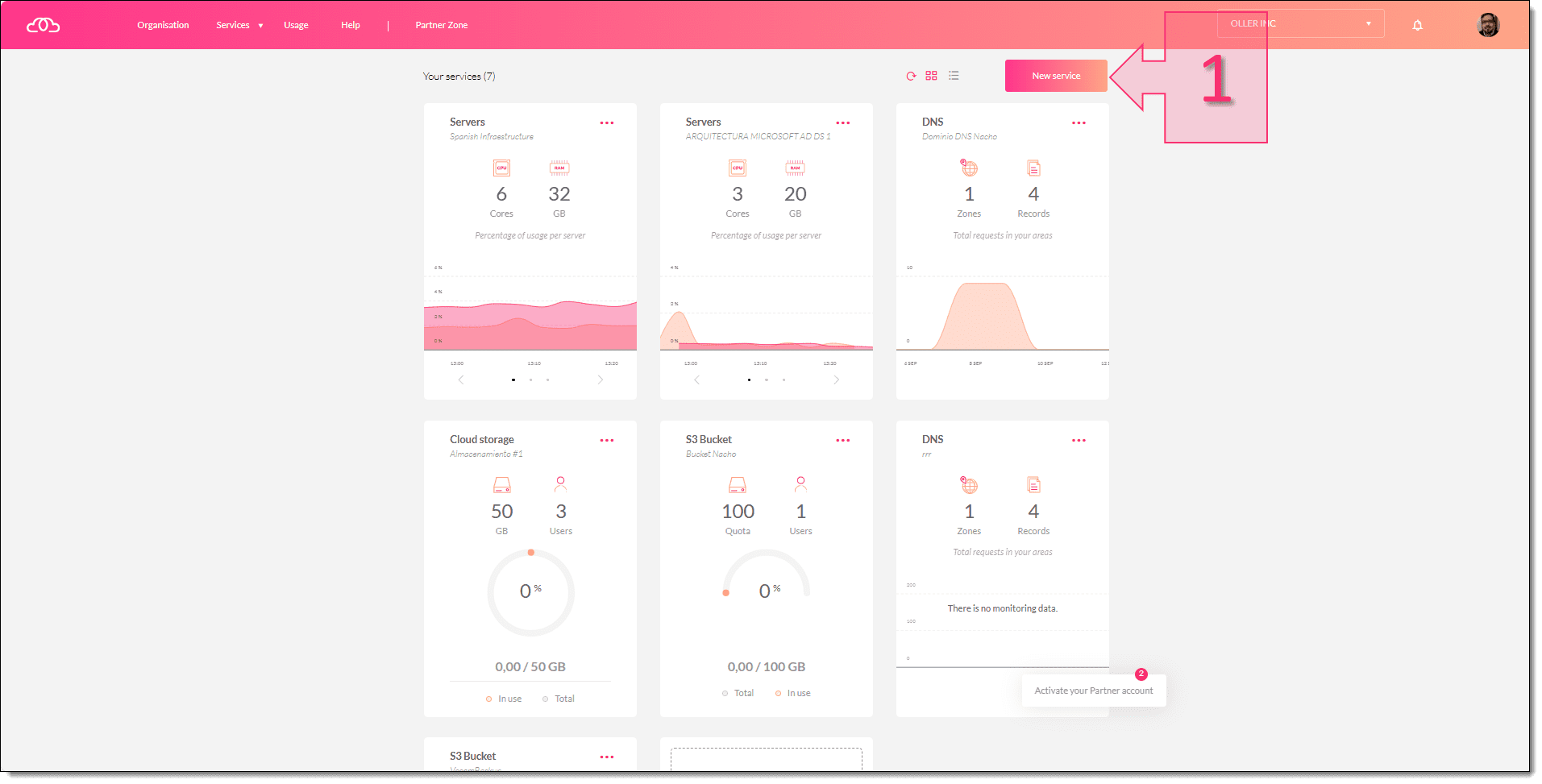
Accedemos al menú de servicios para desplegar el Disaster Recovery
Se abrirá un menú lateral. Selecciona "Disaster Recovery" (2).
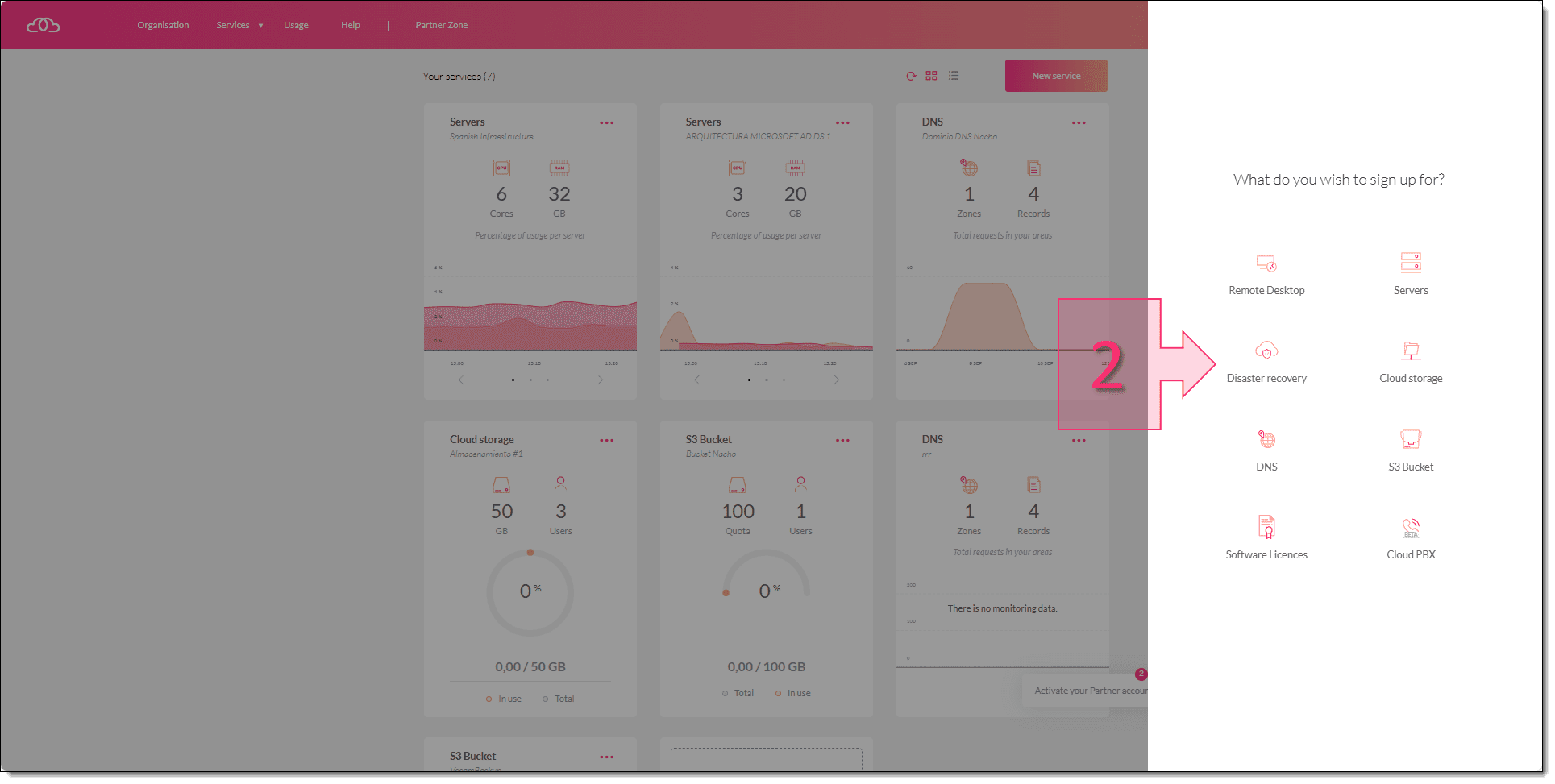
Seleccionamos el Disaster Recovery dentro de los servicios disponibles
2. Selecciona la suscripción y asigna un nombre
Selecciona la suscripción (3) sobre la que quieres activar el proceso de DR. Puede ser una suscripción de Remote Desktop o una suscripción de Servidores.
Después, asigna un nombre (4) al entorno de DR para identificarlo con facilidad, especialmente si gestionas varias réplicas. Cuando termines, selecciona "Next" (5).
NOTA: Si intentas continuar sin seleccionar un entorno de origen, la plataforma mostrará un mensaje de error para que elijas un recurso.
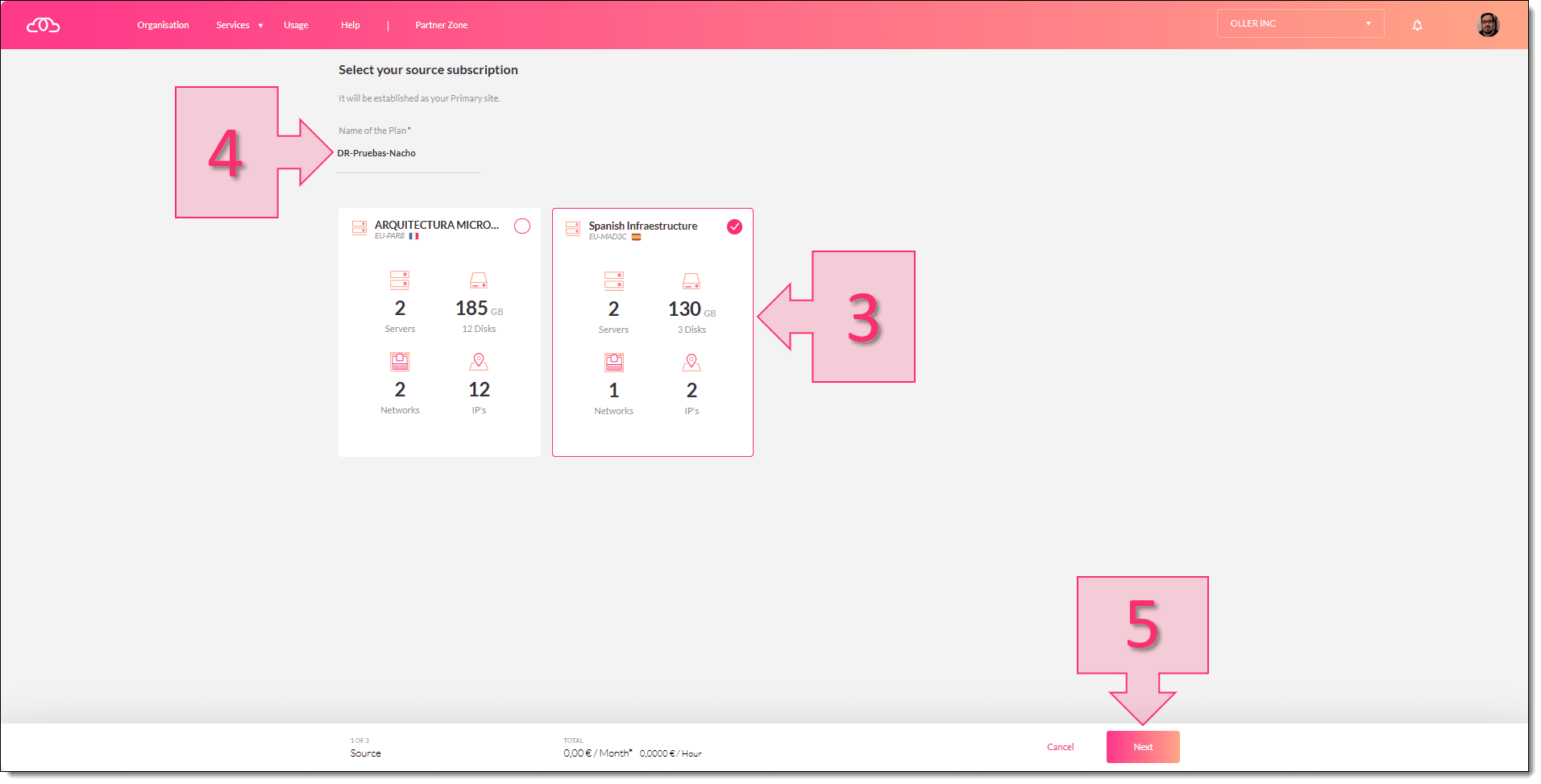
Damos nombre y seleccionamos el grupo para el Disaster Recovery
3. Elige la zona de disponibilidad de destino
Selecciona la zona de disponibilidad en la que quieres crear la réplica de la suscripción (6). Solo podrás elegir entre las zonas que aparezcan como disponibles para la copia.
Cuando hayas elegido la zona, haz clic en "Next" (7).
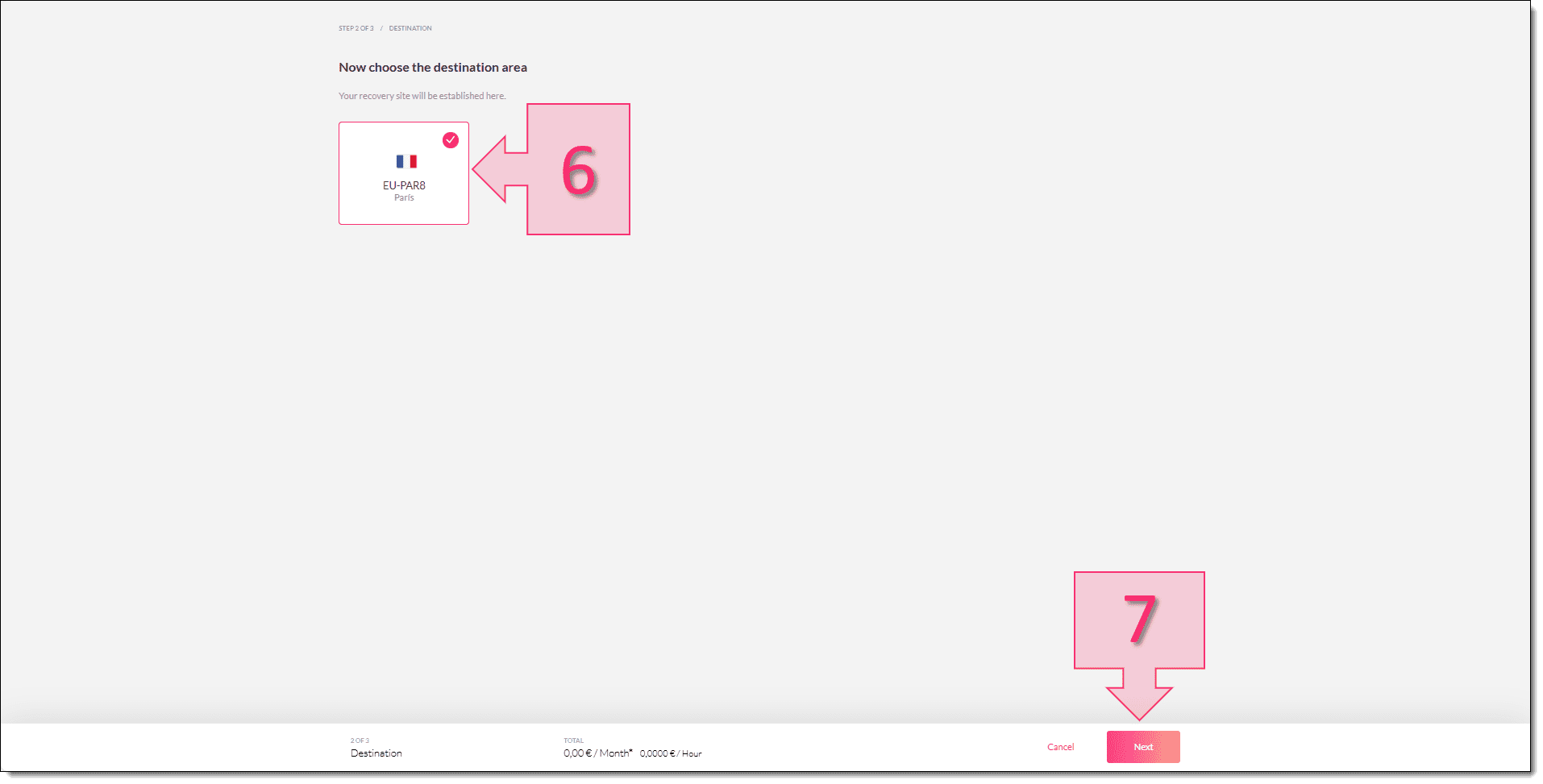
Seleccionamos la zona de disponibilidad donde se hará la replica
4. Configura la política de recuperación
En el tercer paso debes configurar la política de recuperación. Define cada cuánto quieres ejecutar la réplica (8). Puedes elegir entre:
- 1 hora.
- 3 horas.
- 6 horas.
- 12 horas.
- 24 horas.
Después, configura la hora de inicio de la réplica (9) y el número de puntos de restauración que quieres conservar (10). Puedes guardar entre 1 y 24 puntos; el valor predeterminado es 12.
Por último, selecciona el tipo de conmutación de Fail Over (11):
- Conmutación por DNS.
- Conmutación por IP.
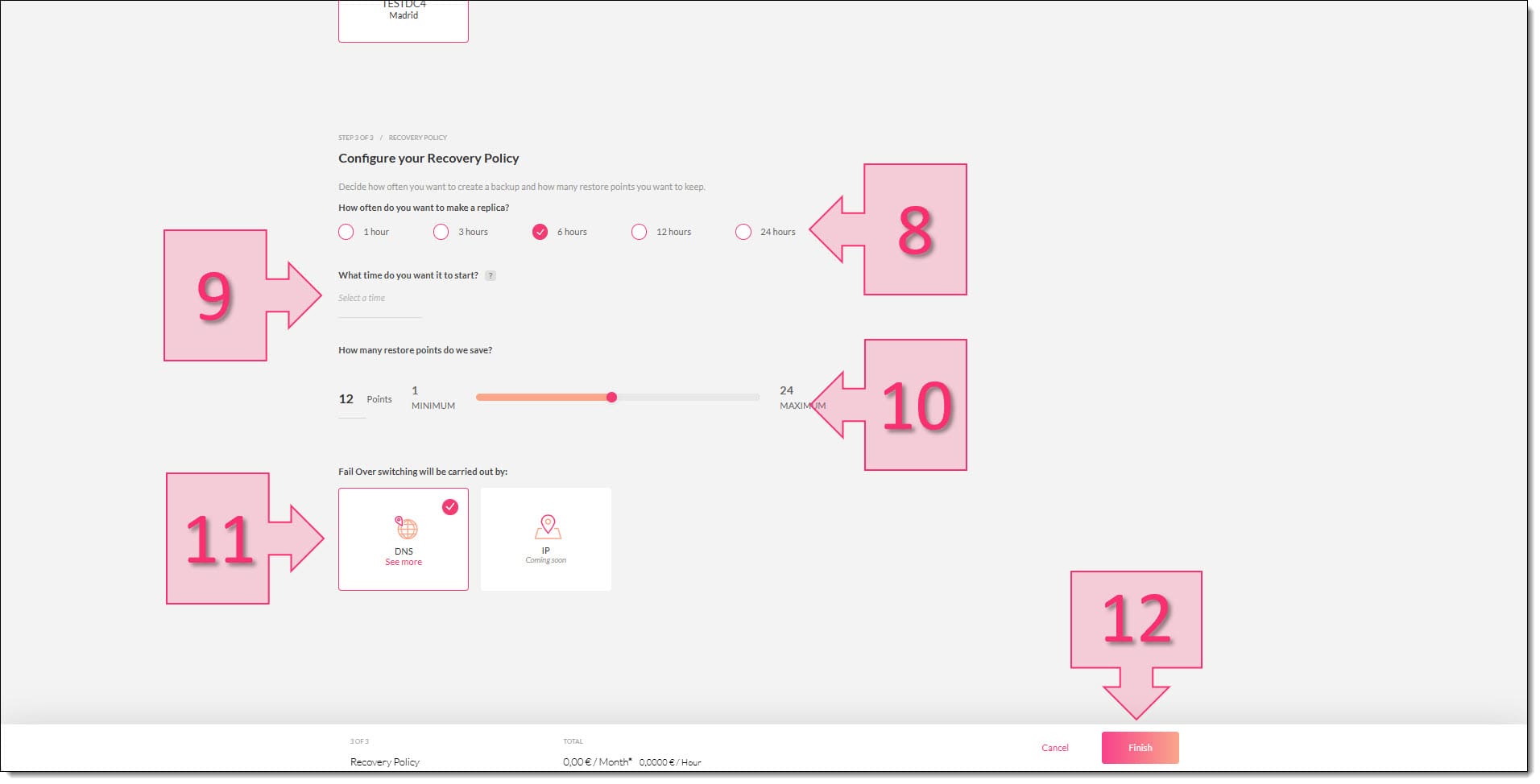
Configuramos la política de recuperación de nuestro Disaster Recovery
NOTA IMPORTANTE: Si la suscripción elegida es una suscripción de Servidores con máquinas Windows desplegadas antes de mitad de septiembre de 2024, puede aparecer un paso adicional en el que tendrás que indicar la contraseña de administrador. El sistema la usará para actualizar el agente y habilitar las operativas necesarias del proceso de DR.
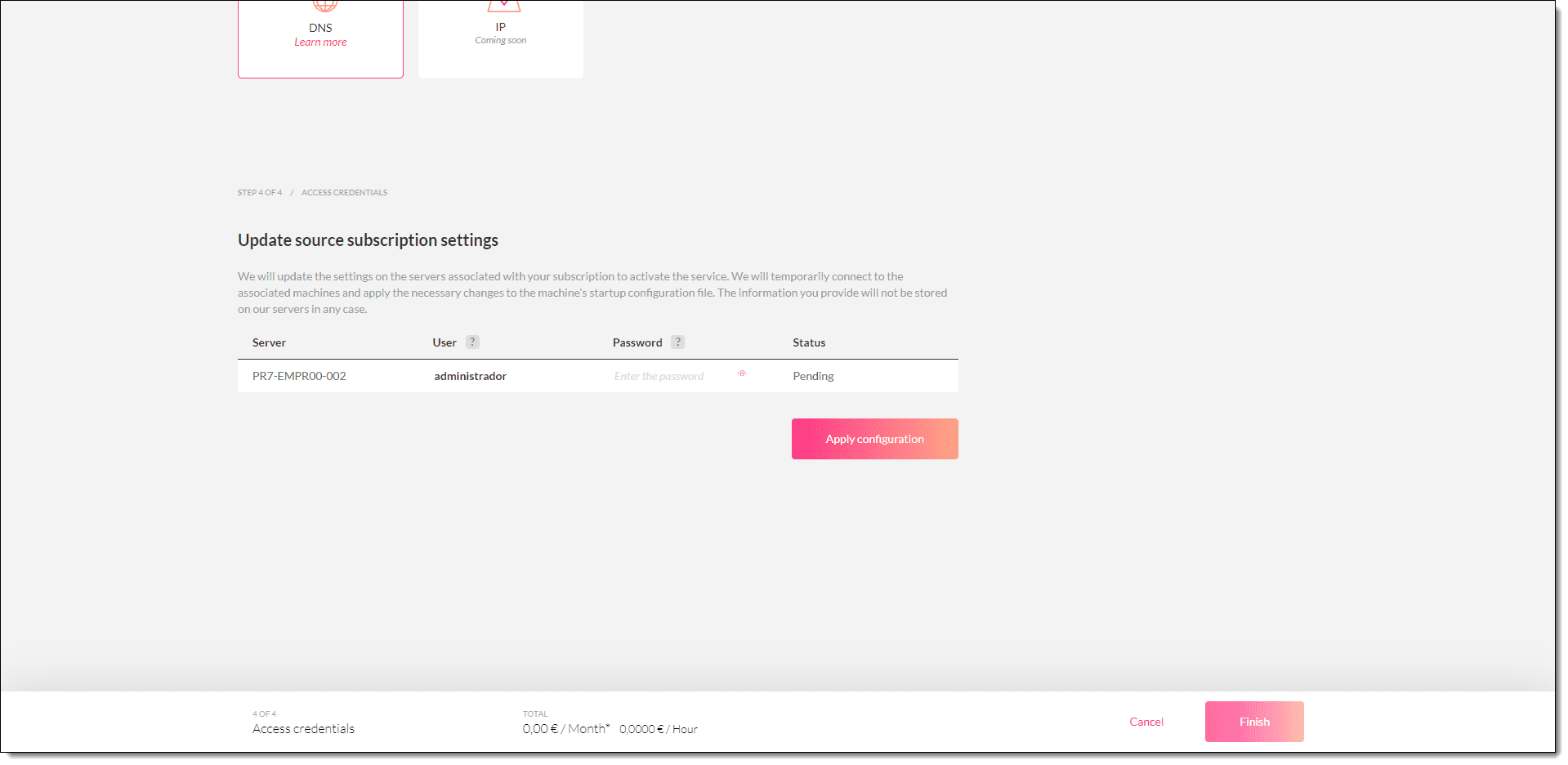
Caso especial de petición de credenciales para actualización de agente
5. Revisa el progreso de la réplica
Cuando confirmes la configuración, comenzará el proceso de réplica de los recursos seleccionados. En esta vista podrás consultar la suscripción y su contenido (13), la configuración de réplica aplicada (14) y el estado del proceso (15).
Durante la réplica verás tres fases:
- Creación de la réplica de los volúmenes.
- Configuración de la réplica de los volúmenes.
- Sincronización de la suscripción y de los volúmenes de la réplica.
Cuando empiece la tarea, la plataforma mostrará también un mensaje informativo (16).
NOTA: Si sales de la pantalla, puedes seguir la evolución del proceso desde "Mis planes" en el frontal de administración de servicios de Plenit.
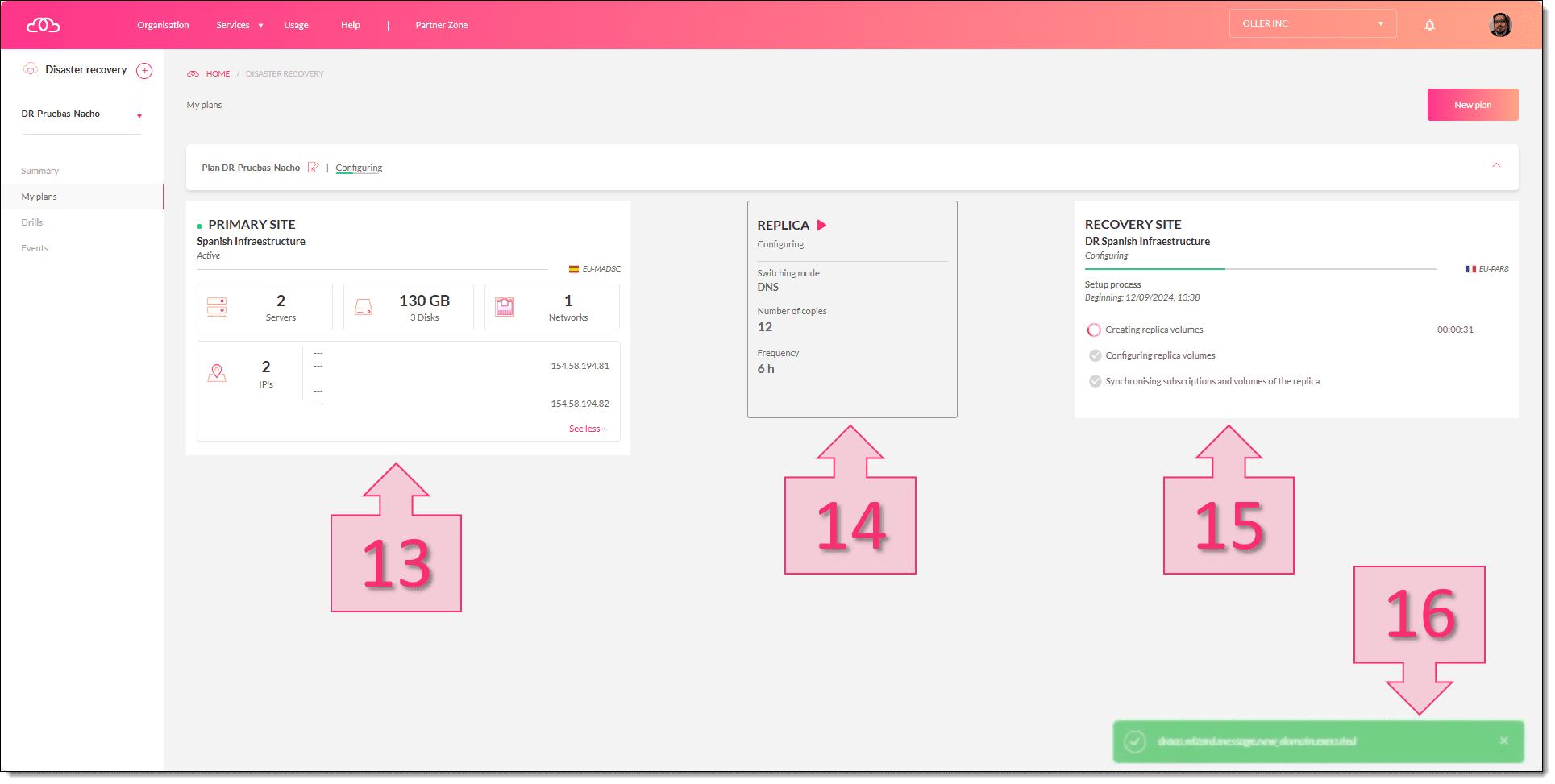
Paso 1. Observamos la evolución del proceso de réplica de nuestra infraestructura
6. Valida que el entorno ha quedado activo
Cuando termine la replicación, verifica estos puntos:
- Revisa cuándo se ha realizado la última réplica (17).
- Comprueba qué elementos se han replicado (18).
- Confirma que ya aparece disponible la opción para iniciar el Fail Over (19) si la necesitas.
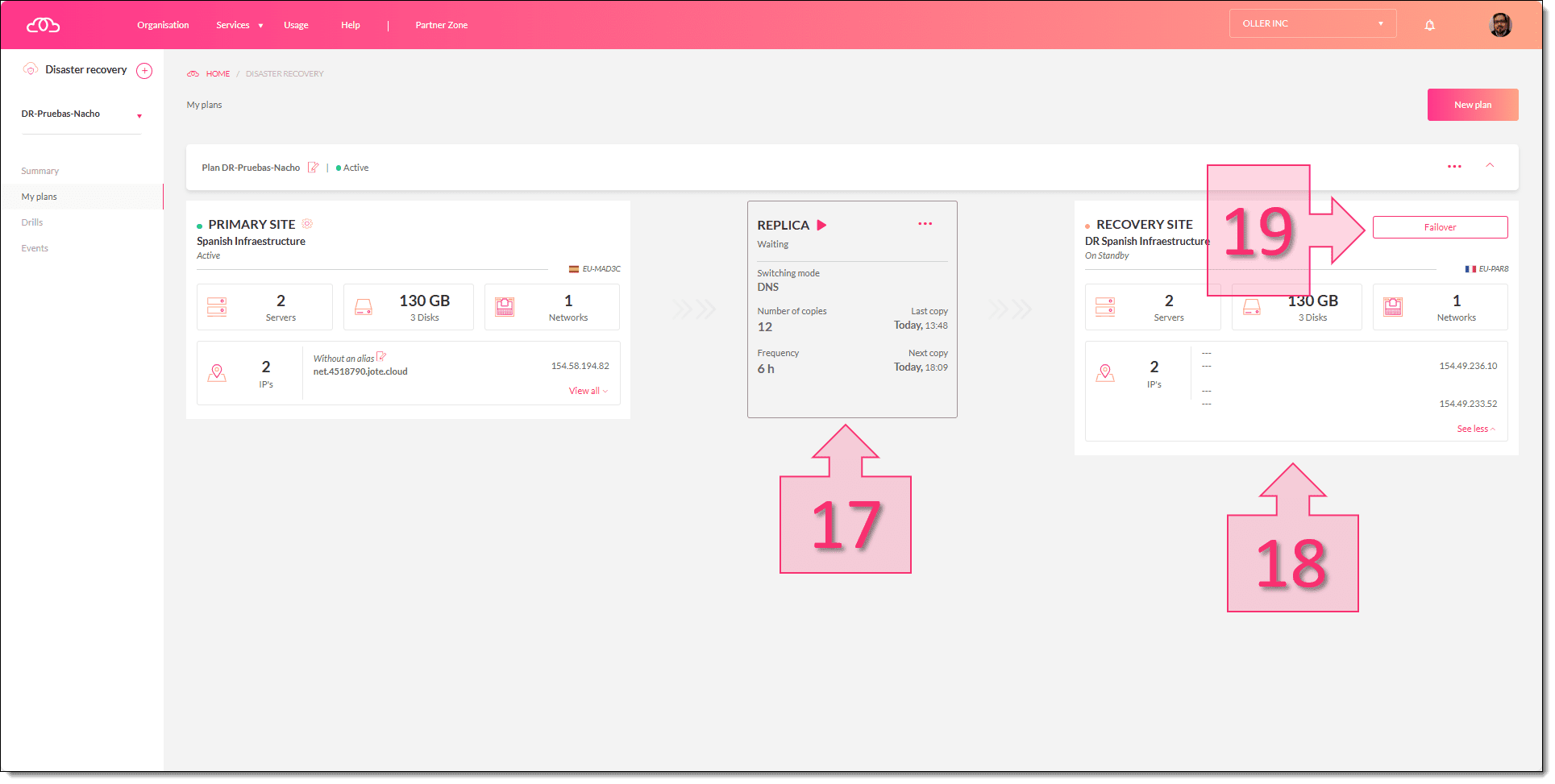
Consideraciones y limitaciones
Ten en cuenta estas condiciones antes y después de activar el entorno:
- El servicio de Disaster Recovery solo estará disponible si la suscripción de origen tiene elementos en una única zona de disponibilidad.
- Las claves SSH seguirán disponibles en el panel de la suscripción de origen, pero no aparecerán en el panel de la suscripción de destino cuando se ejecute una evacuación por Disaster Recovery.
- Algunas suscripciones de Servidores con máquinas Windows antiguas pueden requerir una actualización de agente durante el asistente.
Resolución de problemas
Si encuentras un problema durante la activación, revisa estos casos habituales:
- La suscripción no aparece como origen disponible: comprueba que todos sus recursos están en una sola zona de disponibilidad.
- No puedes continuar en el asistente: verifica que has seleccionado una suscripción de origen antes de pulsar "Next".
- Se solicita la contraseña de administrador en Windows: introduce la credencial de administrador para que la plataforma pueda actualizar el agente cuando sea necesario.
- Has cerrado la pantalla de progreso: consulta el avance desde "Mis planes".
Siguientes pasos
Después de activar el entorno, puedes revisar más información sobre DR en los siguientes artículos del blog
Si tienes algún tipo de dificultad no dudes en contactar con nosotros, que estaremos encantados de ayudarte.
Si quieres aprender más sobre DR puedes leer los siguientes artículos relacionados de nuestro blog
¡Gracias por tu confianza!
Updated 6 days ago