
Cómo realizar una carga masiva de usuarios en Escritorio Remoto - Plenit
Importa varios usuarios en Escritorio Remoto con un archivo CSV y asígnalos después al servicio desde el asistente de gestión.
iferente, pero muchas organizaciones prefieren tener centralizada la estión y organización de sus usuarios por diversas razones, entre ellas atos gestionados por los usuarios y las conexiones que estos realizan. hacer clic en "Import Users" (3), lo que permitirá hacer la carga espliegue. Importa varios usuarios en Escritorio Remoto con un archivo CSV y asígnalos después al servicio desde el asistente de gestión.
La carga masiva de usuarios te permite ahorrar tiempo cuando necesitas dar de alta varias cuentas a la vez en un entorno de Escritorio Remoto. En lugar de crear los usuarios uno por uno, puedes preparar un fichero CSV, importarlo y completar después su asignación y configuración.
Cómo realizar una carga masiva de usuarios en ER
Antes de empezar
Completa estos pasos antes de iniciar la importación:
- Inicia sesión en la plataforma desde Log-in.
- Asegúrate de tener una suscripción de Escritorio Remoto activa. Si todavía no la has creado, consulta Iniciar un Escritorio Remoto.
Paso 1. Abrir la opción de importación de usuarios
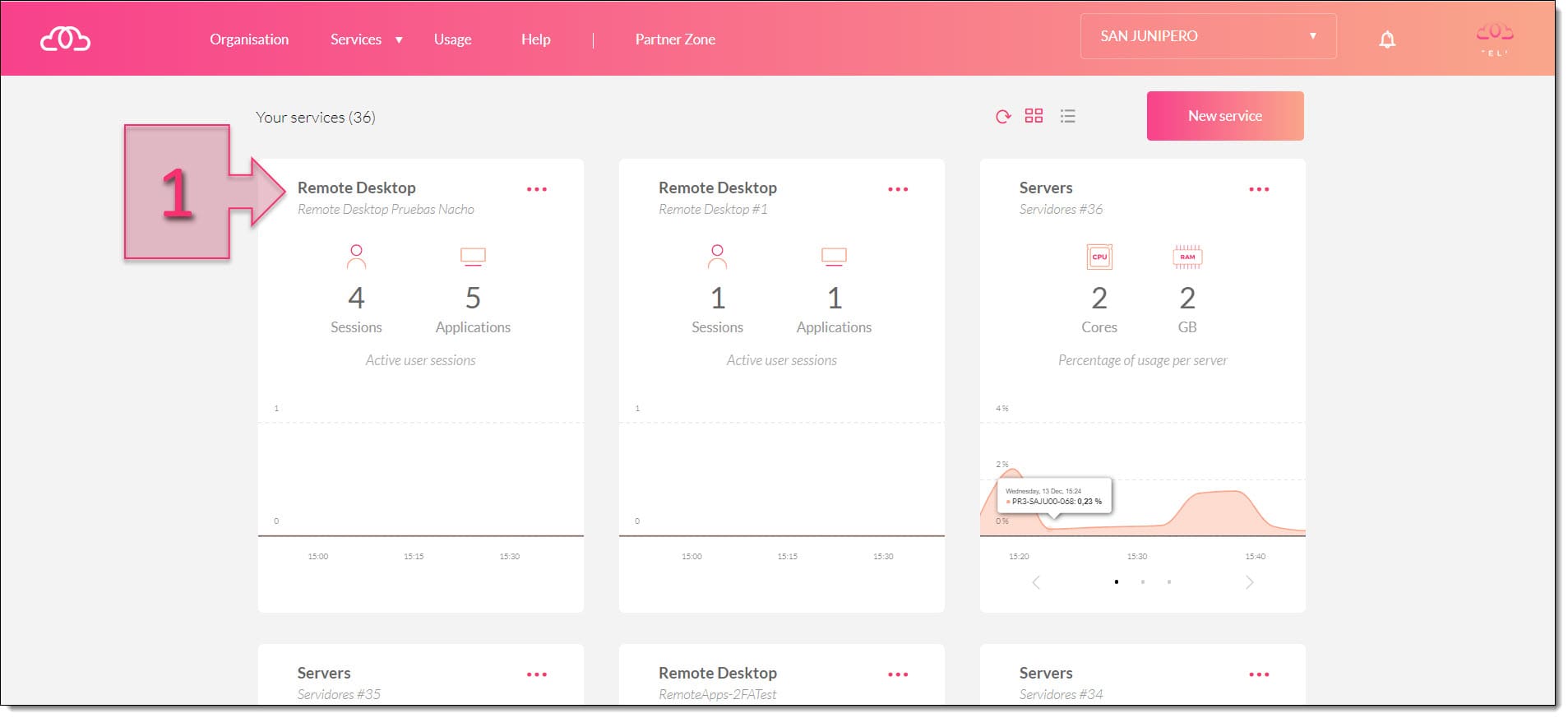
Accede al Panel Plenit y entra en la card del servicio de Remote Desktop que quieras gestionar (1).
Dentro del servicio, entrarás en la sección Summary. Desde ahí, haz clic en Users (2).
En la parte superior derecha de la sección Users, haz clic en Import Users (3). Si solo necesitas dar de alta un usuario o modificar uno existente, puedes hacerlo desde la gestión manual de usuarios.
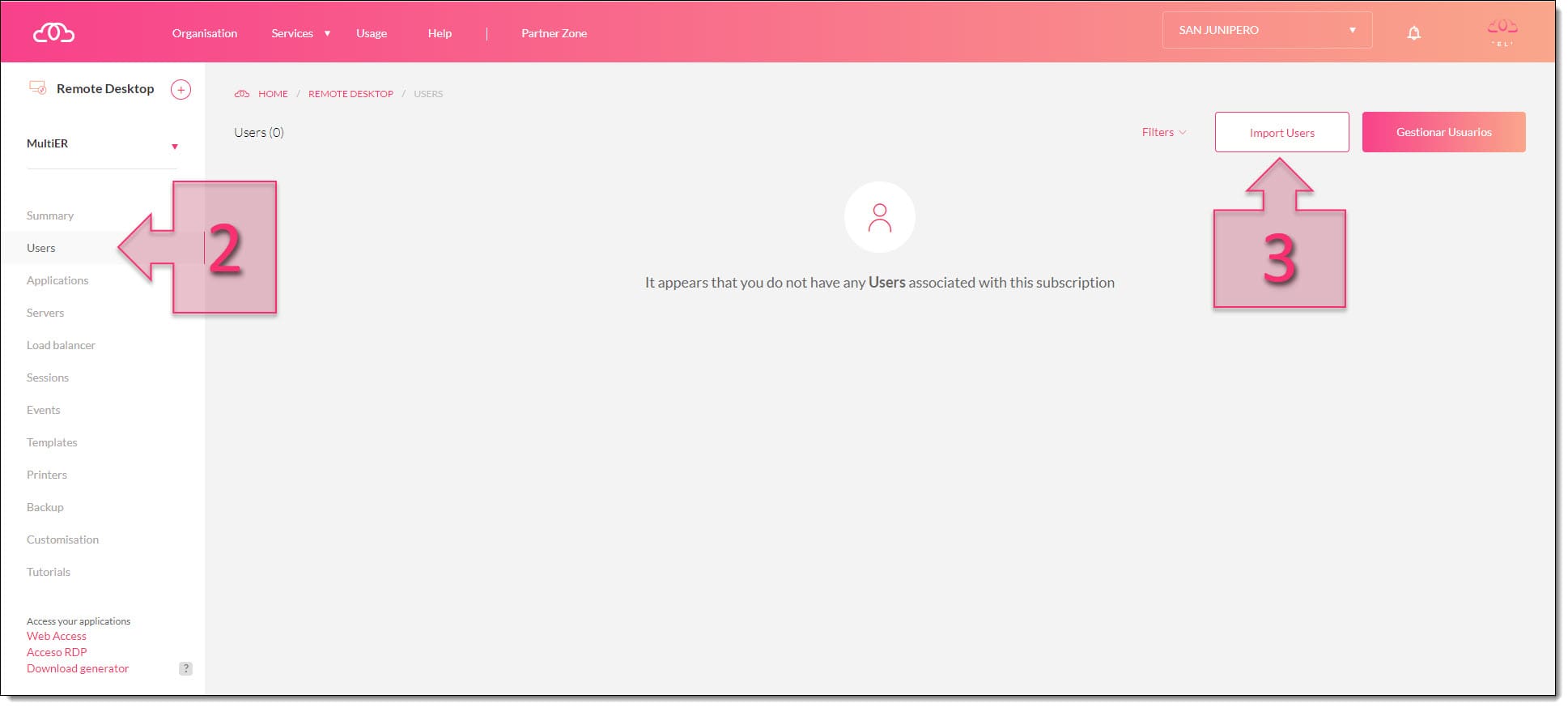
Al abrir Import Users, se mostrará una ventana emergente para realizar la importación.
Paso 2. Descargar y rellenar la plantilla CSV
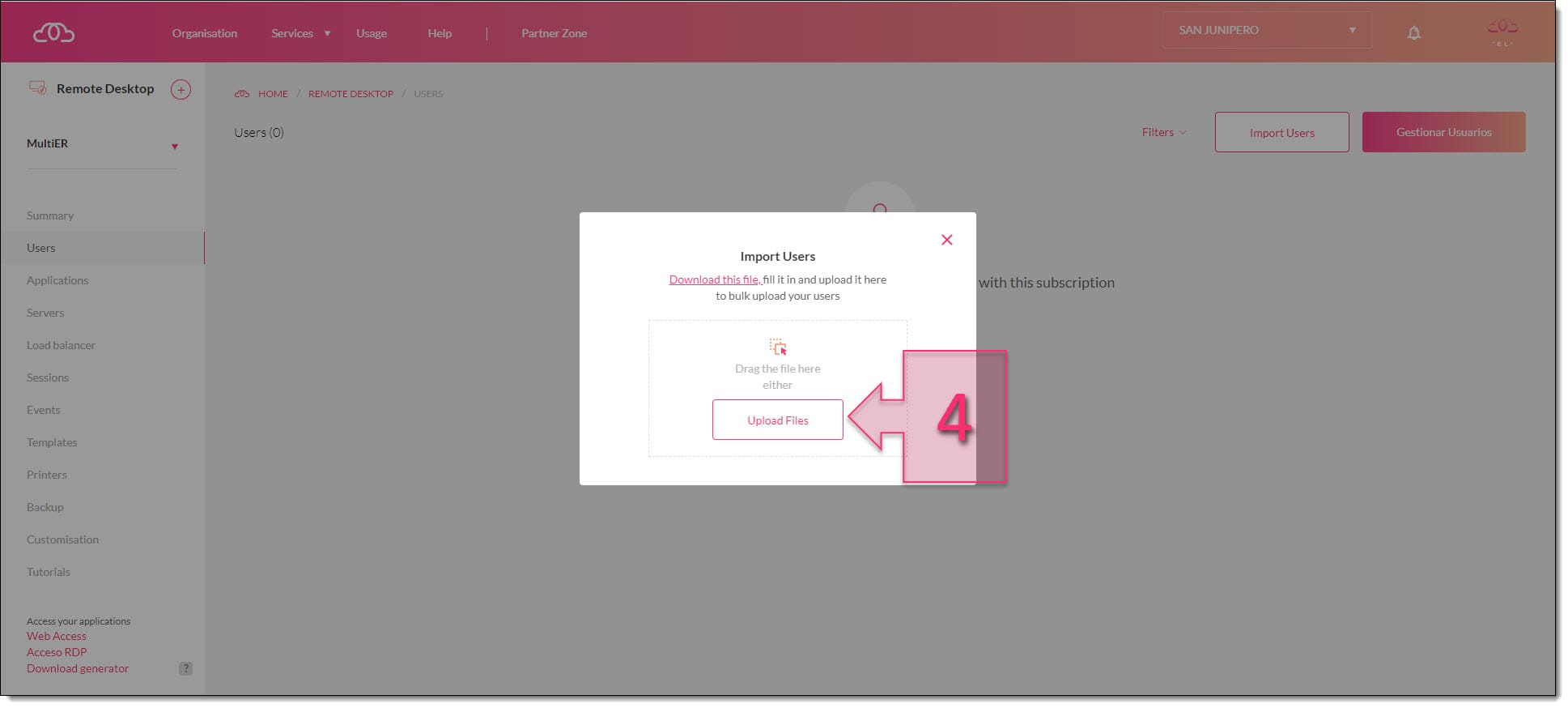
Haz clic en Download this file (4) para descargar la plantilla de importación.
Nota: la ventana no se cerrará al hacer clic en Download this file, así que puedes dejarla abierta mientras completas el fichero. Se cerrará si haces clic fuera de la ventana.
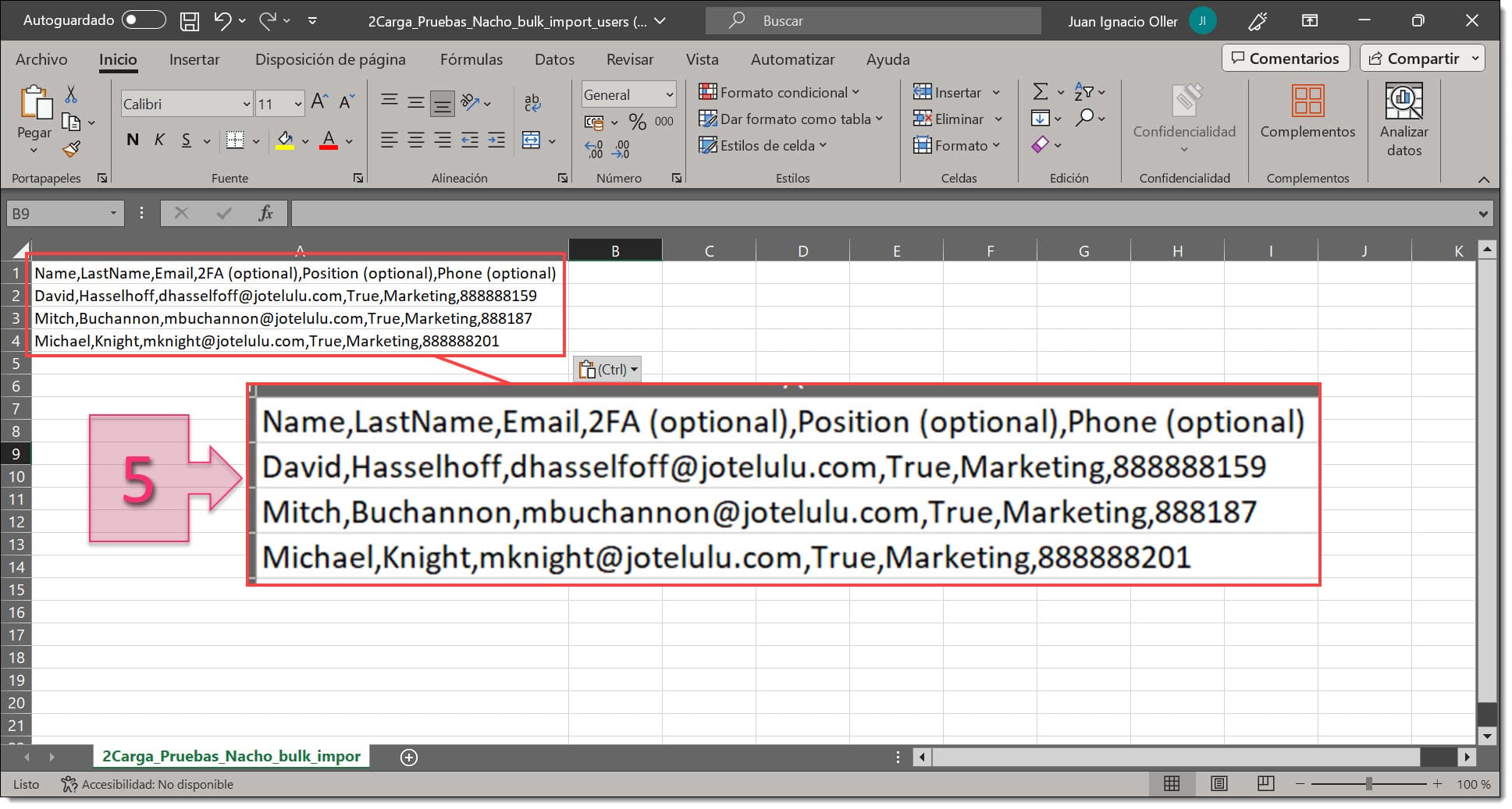
Cuando edites el fichero bulk_import_users.csv, trátalo como un CSV separado por comas.
Cada línea del archivo corresponde a un usuario nuevo. Según la plantilla y los ejemplos mostrados, los campos son estos (5):
- Name: nombre del usuario.
- LastName: apellido del usuario.
- Email: correo electrónico del usuario.
- 2FA: indica si el usuario tendrá activado el doble factor de autenticación. Este campo es opcional.
- Position: puesto de trabajo. Este campo es opcional.
- Phone: teléfono del usuario. Este campo es opcional.
Por ejemplo, para cargar un usuario llamado David Hasselhoff, con correo [email protected], 2FA activado, puesto Marketing y teléfono 888888888, la línea sería esta:
David,Hasselhoff,[email protected],True,Marketing,888888888
Si quieres dejar un campo opcional vacío, debes mantener la coma correspondiente para que el CSV conserve la estructura correcta.
Por ejemplo, si solo quieres indicar los datos obligatorios y el teléfono, la línea quedaría así:
David,Hasselhoff,[email protected],,,888888888
Paso 3. Subir el fichero e importar los usuarios
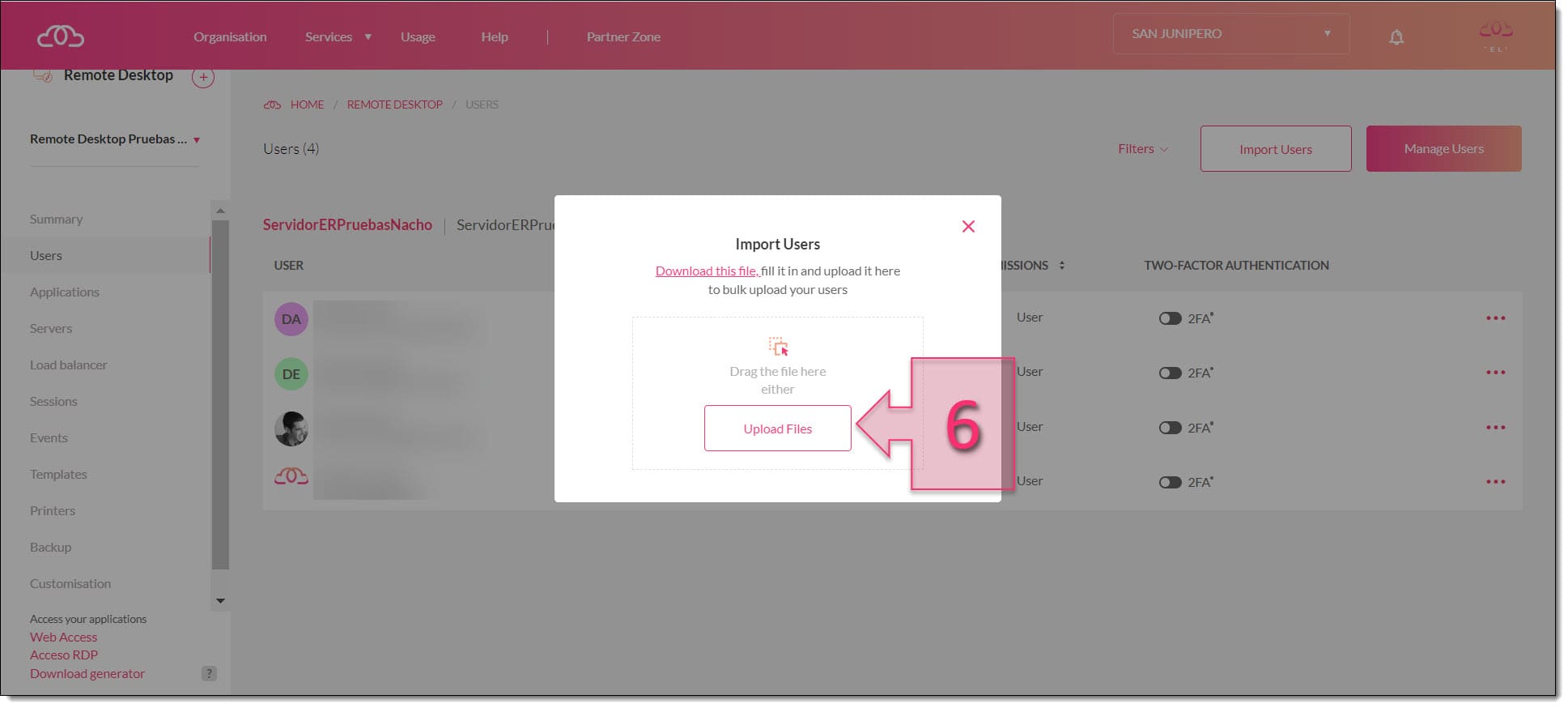
Cuando tengas guardado el fichero, vuelve a la ventana Import Users y haz clic en Upload Files (6).
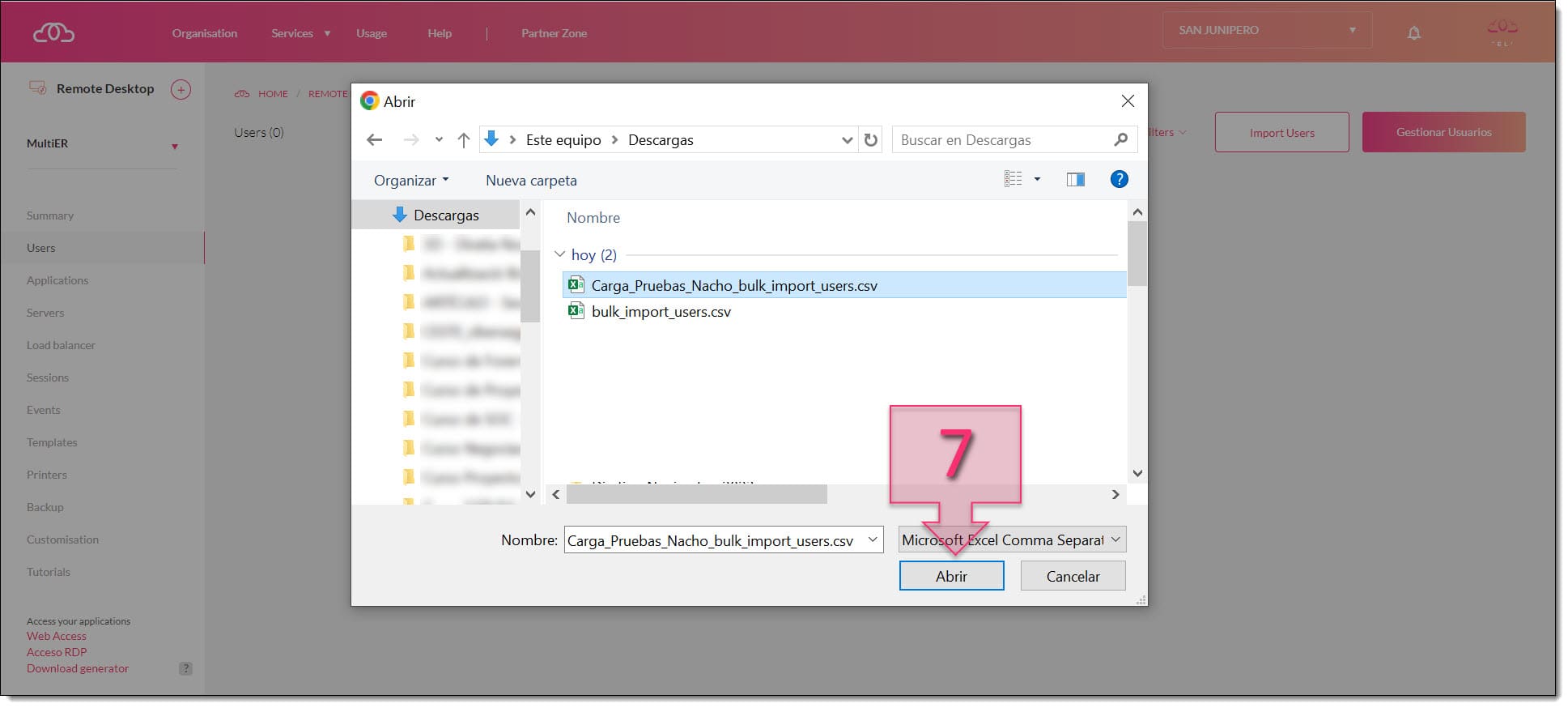
Selecciona el archivo CSV y haz clic en Open (7).
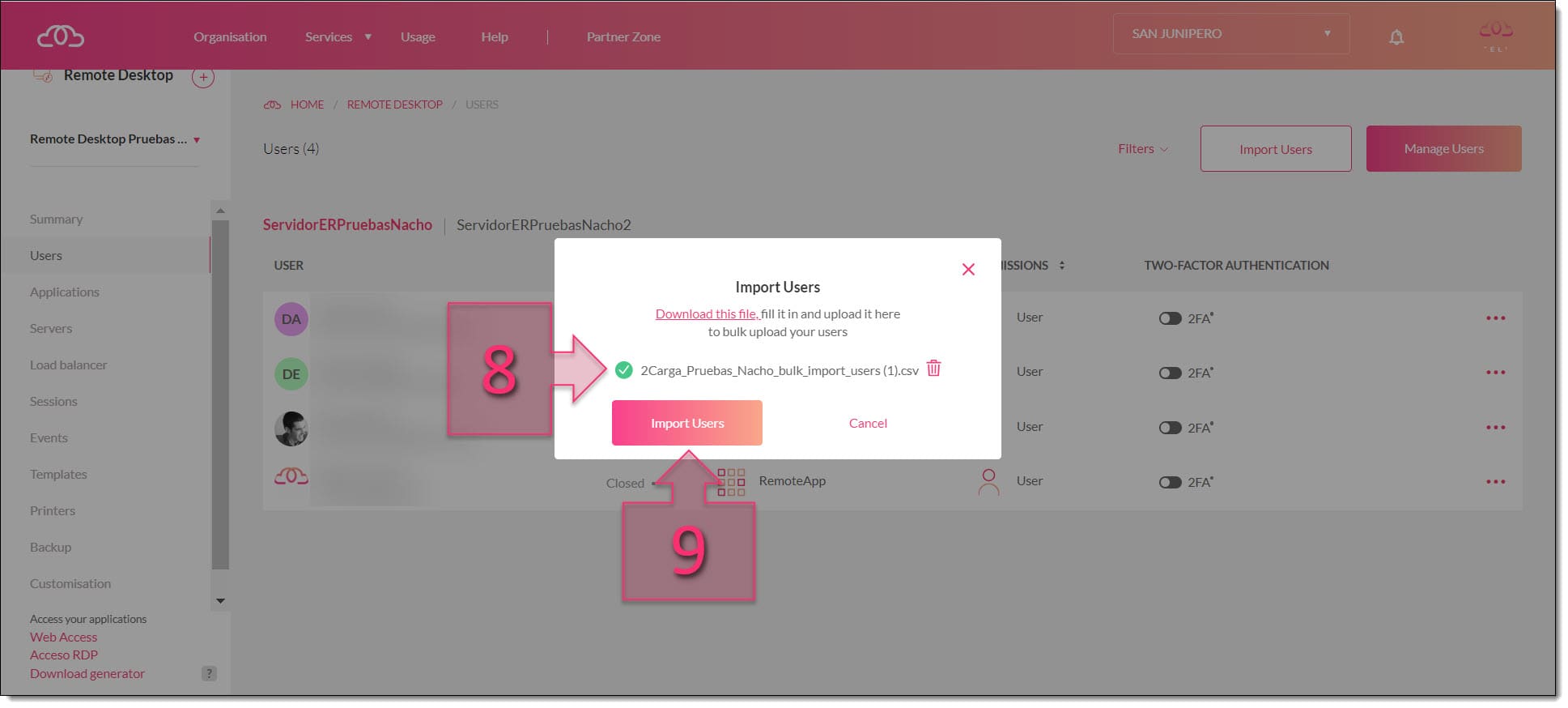
Si el fichero está bien formateado, verás un indicador en verde (8) junto al nombre del archivo. Si hay algún problema de formato, el indicador se mostrará en rojo.
Si todo es correcto, haz clic en Import users (9).
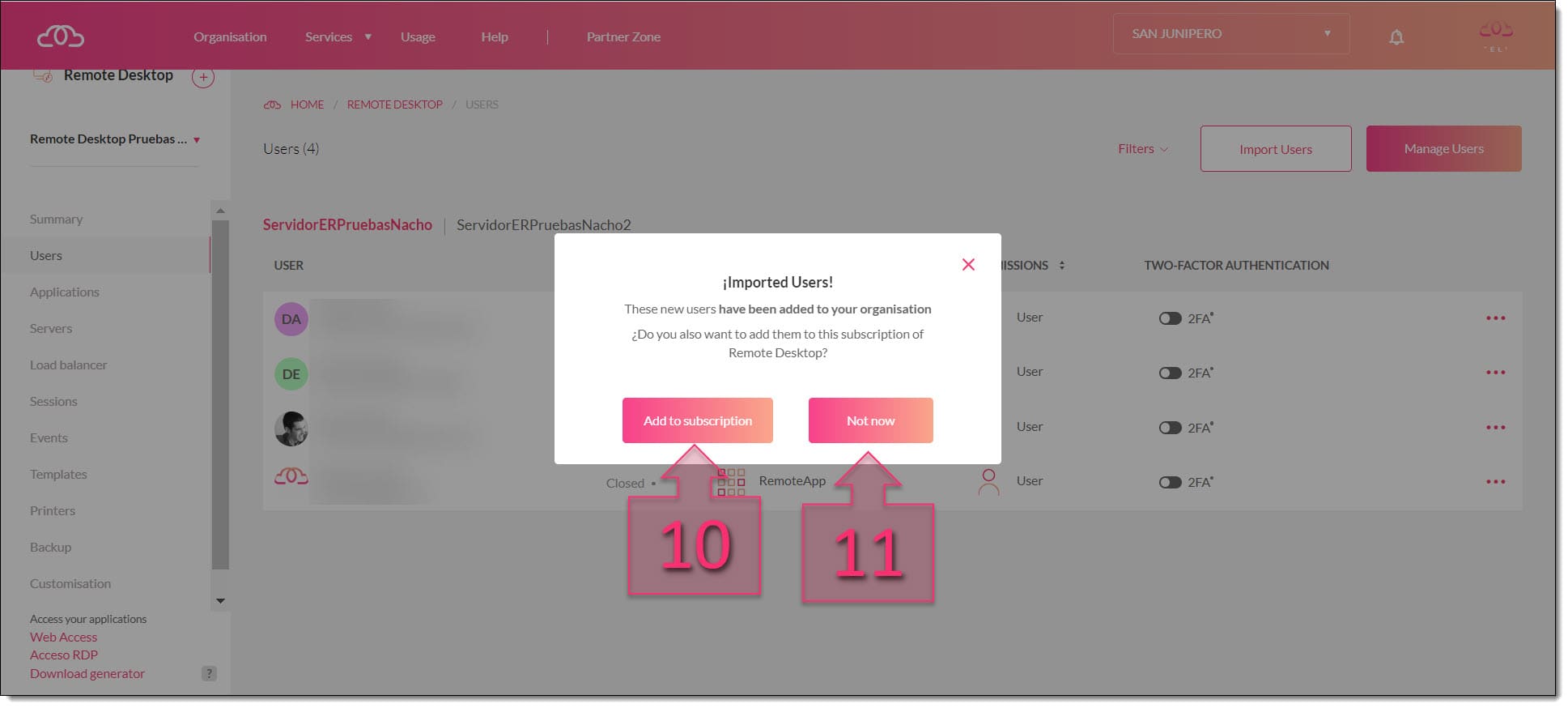
Cuando termine la importación, la plataforma mostrará dos opciones:
- Add to suscription (10): añade los usuarios a la suscripción en ese mismo momento.
- Not now (11): pospone esa configuración para más tarde.
En este tutorial se sigue la segunda opción para mostrar también el proceso de asignación posterior. Si eliges la primera, puedes saltar directamente al paso de configuración del servidor y de los usuarios.
Paso 4. Asignar y configurar los usuarios importados
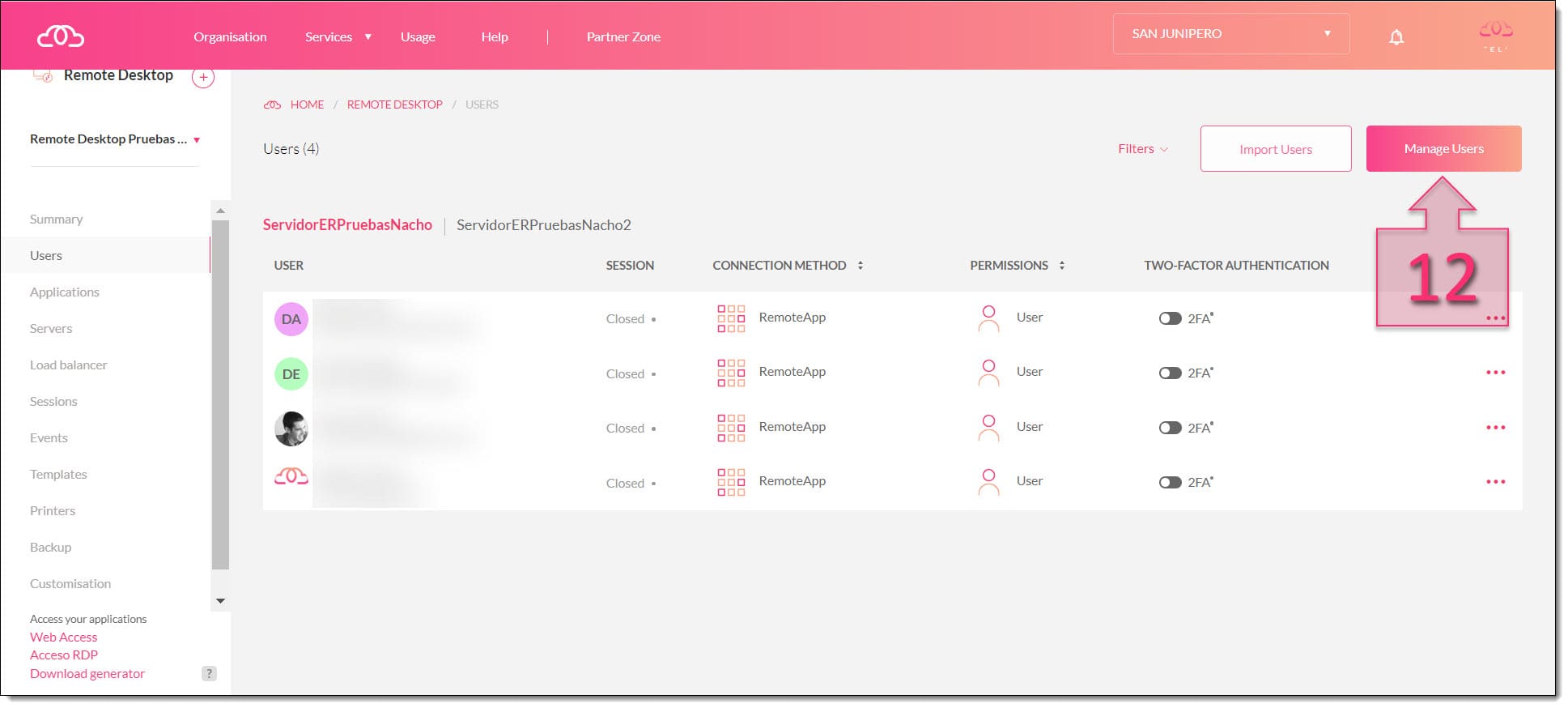
Si has seleccionado Not now, volverás a la ventana Users. Desde ahí, haz clic en Manage users (12).
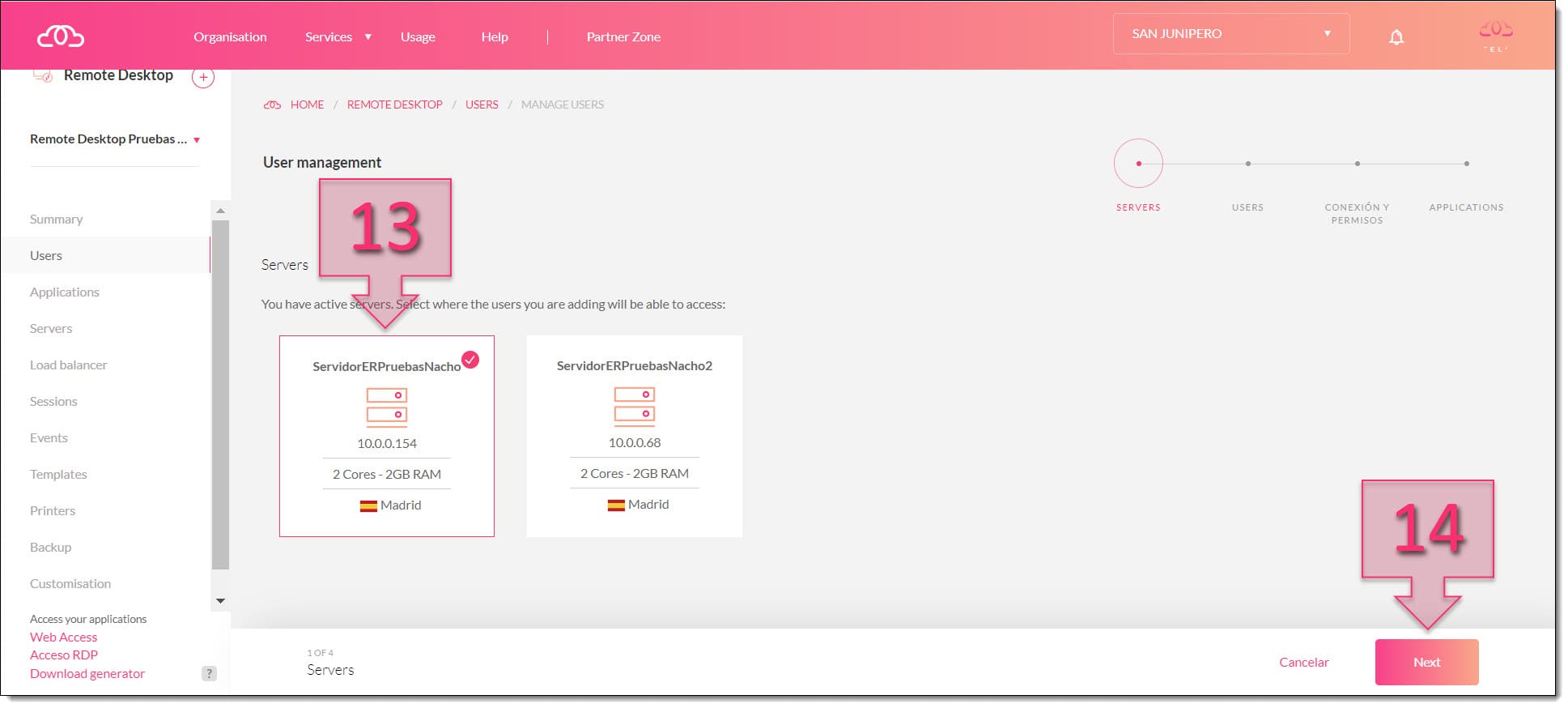
Se abrirá el asistente User Management. Empieza seleccionando el servidor sobre el que quieres asignar los usuarios (13) y haz clic en Next (14).
Nota: si necesitas aplicar la misma configuración en varios servidores, tendrás que repetir este proceso en cada uno de ellos.
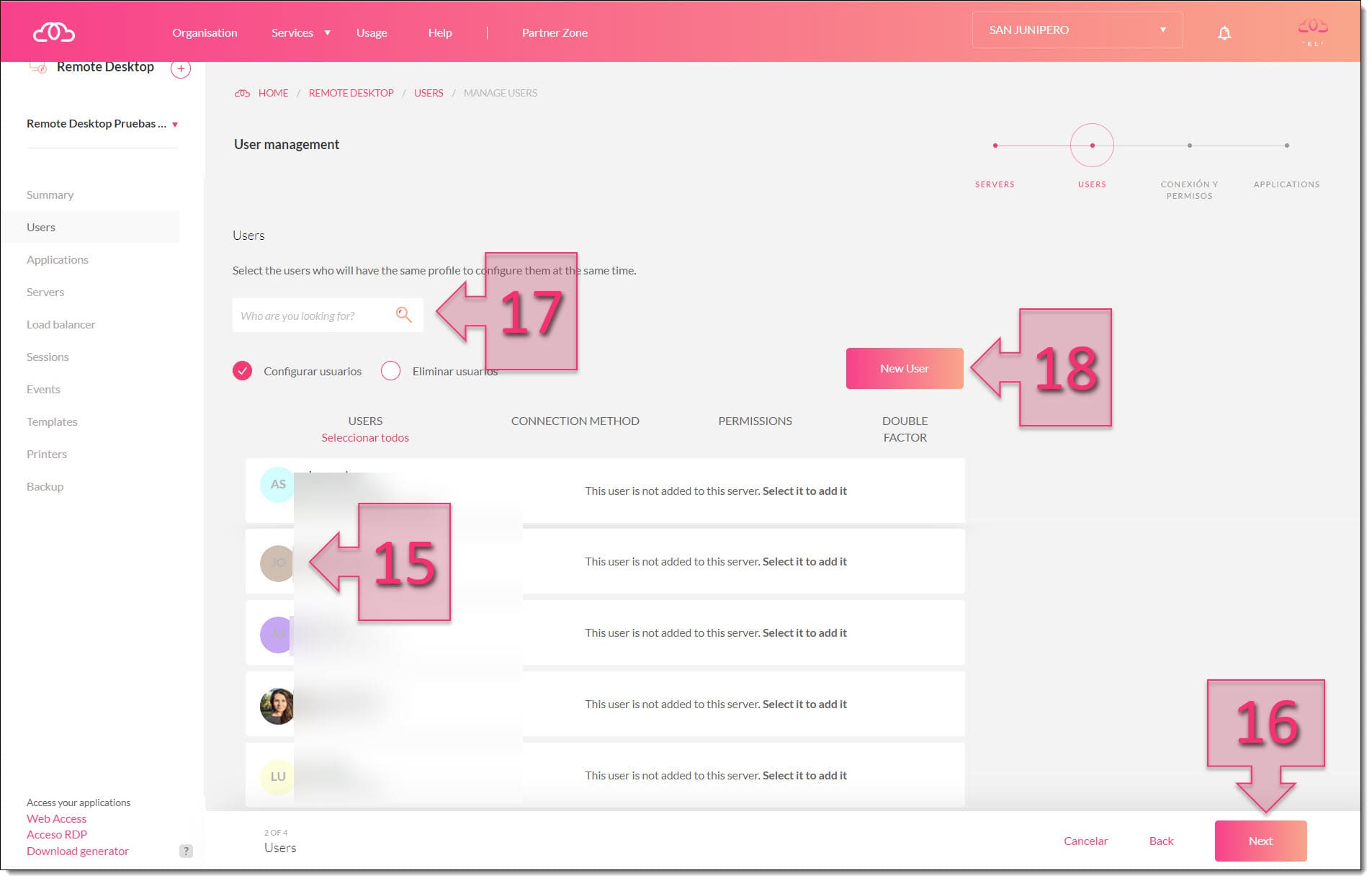
Después, selecciona los usuarios a los que vas a aplicar la misma configuración (15) y haz clic en Next (16).
Si lo necesitas, puedes usar la búsqueda (17) o crear nuevos usuarios desde New User (18). Ese proceso sigue la operativa descrita en Cómo asociar un usuario de Escritorio Remoto a un usuario de dominio ya existente.
Paso 5. Definir el acceso, el tipo de usuario y la seguridad
Ahora configura cómo accederán los usuarios al entorno:
- Remote App (19): el usuario solo verá los lanzadores de aplicaciones.
- Virtual Desktop (20): el usuario accederá a un escritorio completo.
Después, selecciona el tipo de usuario provisionado:
- User (21): usuario estándar.
- Administrator (22): usuario con permisos de administrador.
El campo Type of user (23) permite definir si el usuario pertenecerá a un dominio o si será un usuario remanente. Si no se selecciona la opción de dominio, el usuario se generará de forma local y se eliminará si se elimina el servidor al que está vinculado.
Dentro de Security, puedes activar la Doble Autenticación (24) para exigir un segundo factor al acceder al Escritorio Remoto.
Cuando termines, haz clic en Next (25).
 \
\
Paso 6. Asignar aplicaciones y confirmar los cambios
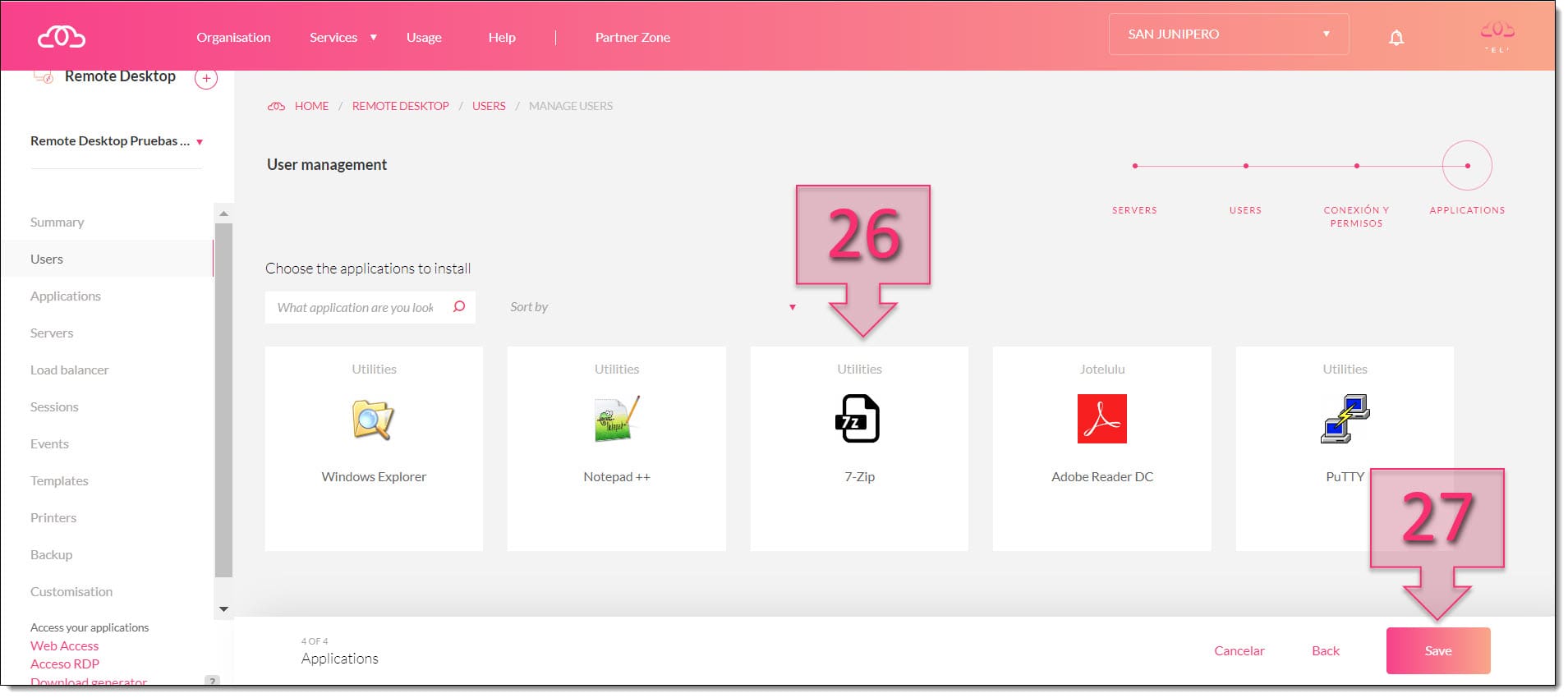
Selecciona las aplicaciones que tendrán asignadas los usuarios elegidos. Para hacerlo, haz clic en cada aplicación (26) y después en Save (27).
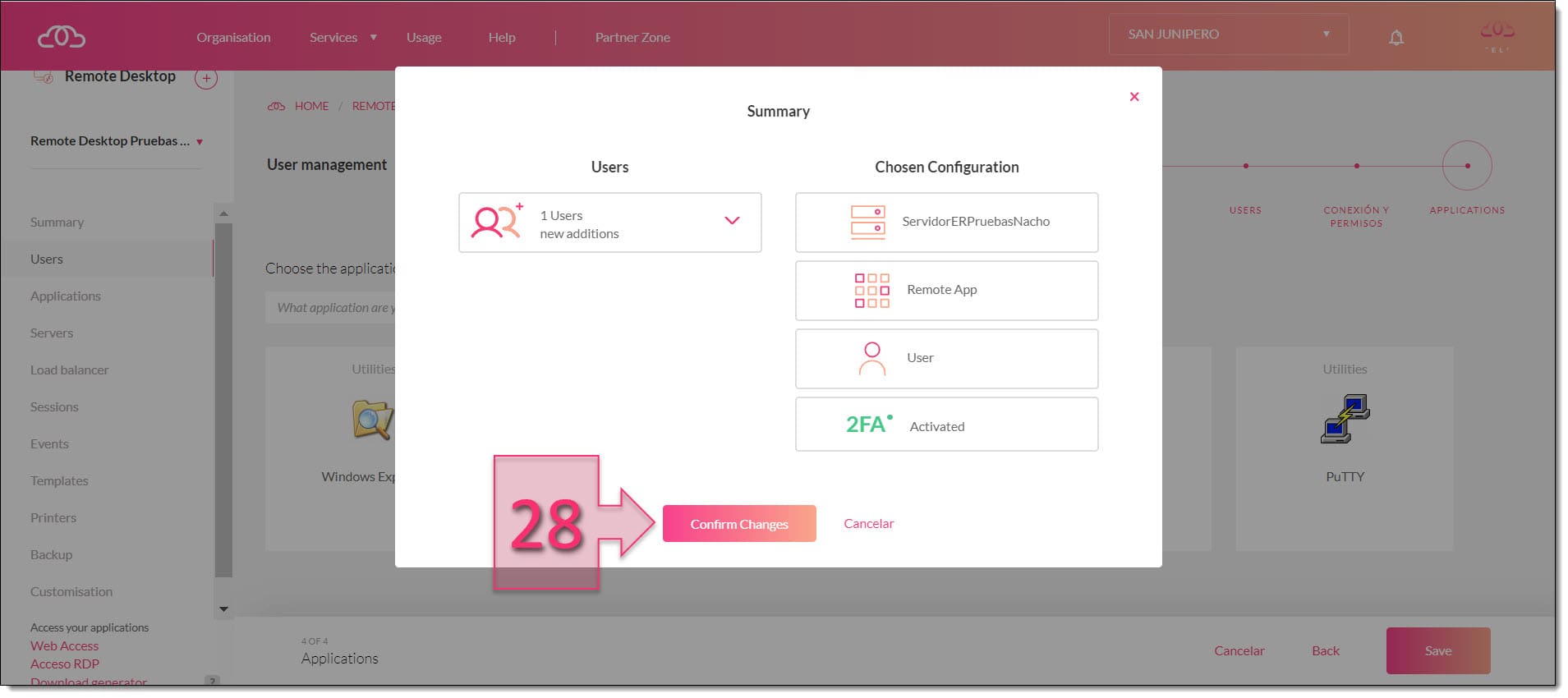
En la pantalla Summary, revisa todos los cambios realizados y, cuando todo sea correcto, haz clic en Confirm Changes (28).
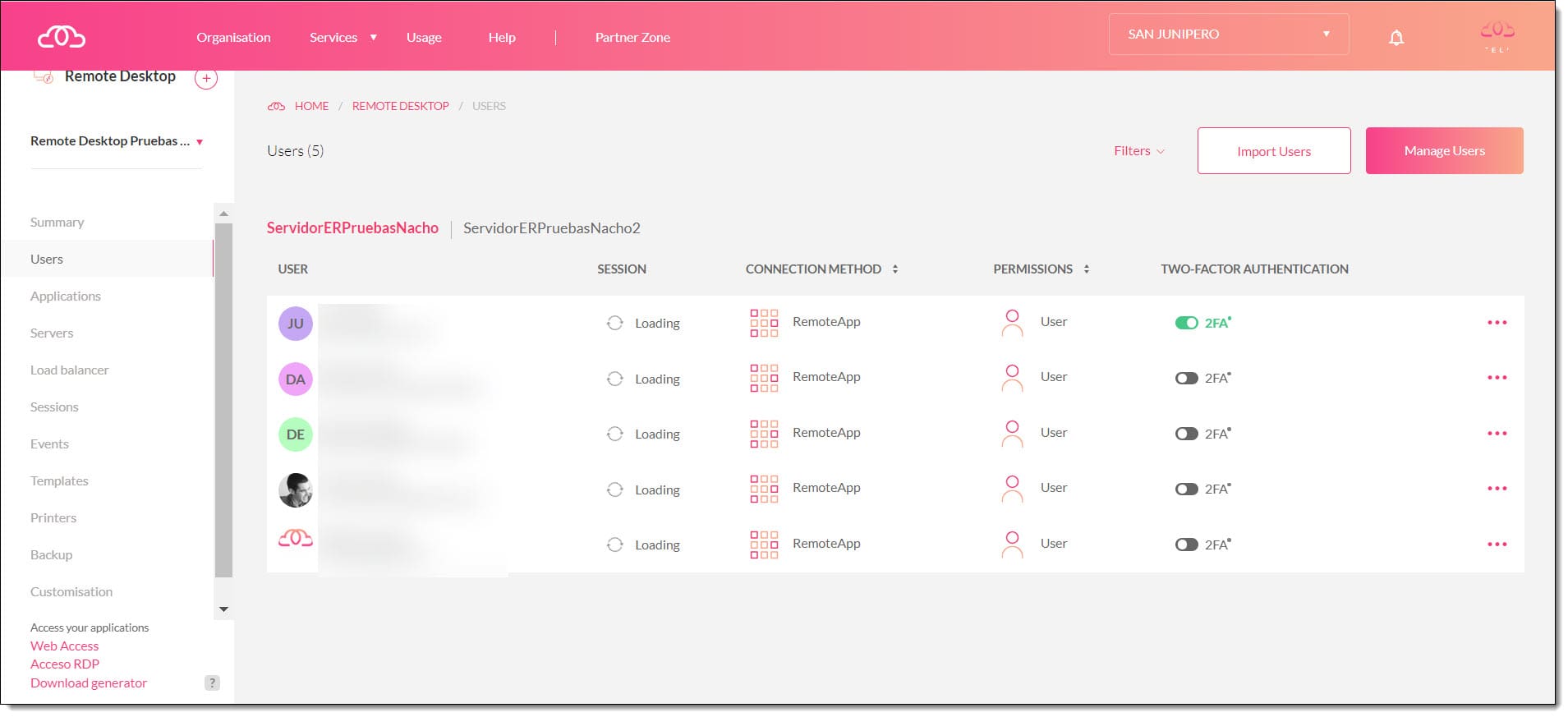
Si todo ha ido bien, verás los nuevos usuarios dados de alta en la suscripción de Escritorio Remoto.
Conclusión
Con este proceso puedes importar varios usuarios desde un CSV y completar después su asignación y configuración dentro de Escritorio Remoto. Esta operativa complementa la creación manual de usuarios cuando necesitas trabajar con varias cuentas a la vez.
Si necesitas crear usuarios manualmente o vincularlos con un usuario de dominio ya existente, consulta Cómo asociar un usuario de Escritorio Remoto a un usuario de dominio ya existente. tuvieras, no dudes en contactar con nosotros para que podamos echarte una mano.
¡Gracias por tu confianza!
Updated 18 days ago