
Guía rápida de Disaster Recovery
Aprende a localizar las pantallas principales de Disaster Recovery, crear un plan, revisar su estado y ejecutar simulacros con DR Drills.
Usa esta guía para localizar las pantallas principales de Disaster Recovery, crear un plan y comprobar que tus réplicas y simulacros están disponibles en la plataforma.
Disaster Recovery te permite crear, gestionar y mantener planes de continuidad de negocio para tu infraestructura y la de tus clientes. También puedes usar DR Drills para ejecutar simulacros y revisar el estado de las réplicas configuradas.
Esta guía es una introducción rápida para orientarte dentro del producto y validar que tu entorno está visible en la plataforma. Si necesitas configurar una operativa concreta, encontrarás tutoriales específicos al final.
Antes de empezar
- Despliega la suscripción de Disaster Recovery en la plataforma.
- Abre el dashboard inicial y localiza la card de Disaster Recovery.
- Identifica la suscripción que vas a replicar y revisa qué valores necesitas definir en el plan: modo de conmutación, frecuencia de las réplicas y región de destino.
Guía rápida: cómo usar Disaster Recovery
1. Abre el panel de Disaster Recovery
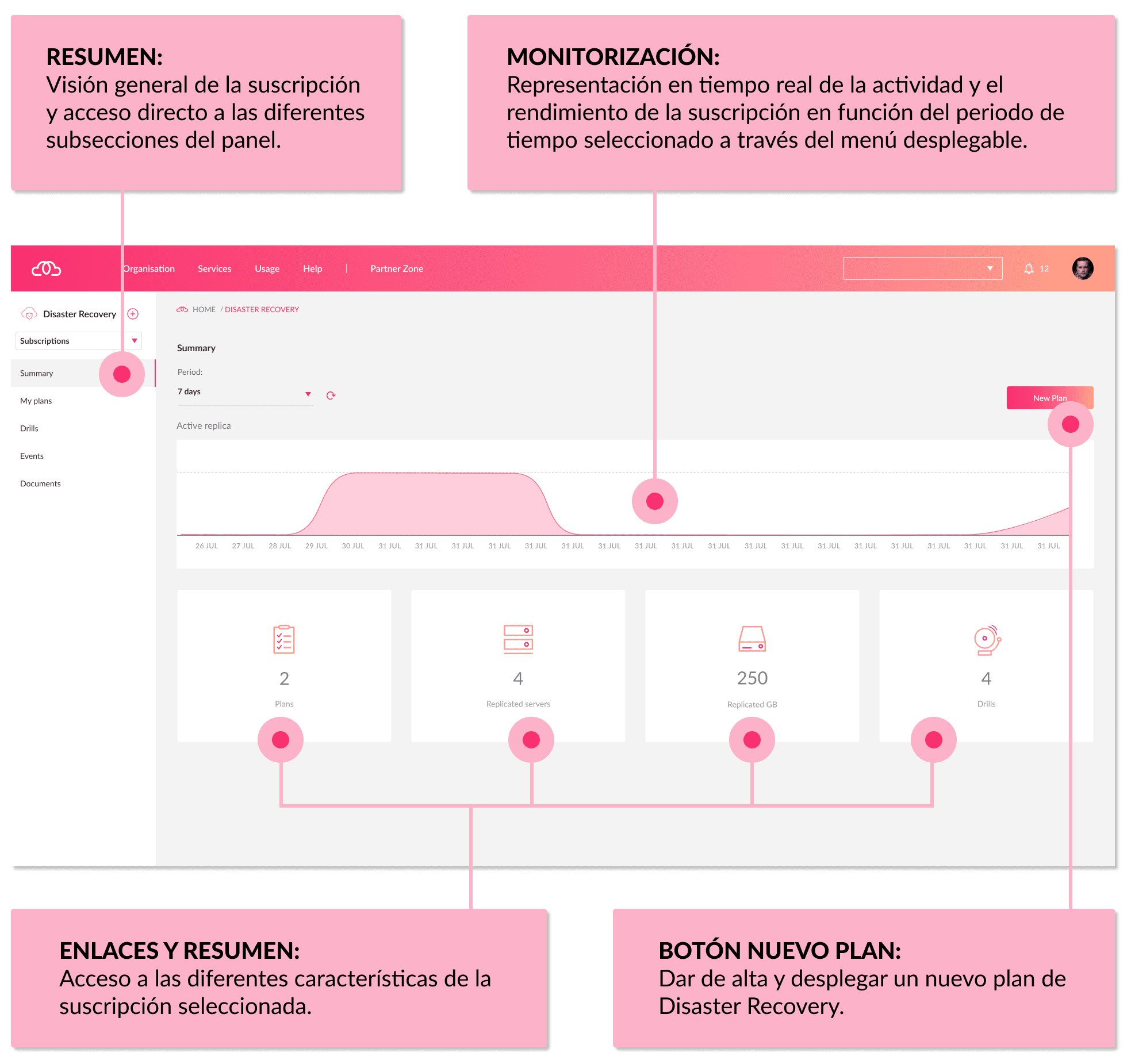
En el dashboard inicial verás una card de Disaster Recovery con un resumen de la suscripción. Haz clic en la card para abrir el panel del producto.
Dentro del panel podrás:
- Ver un resumen general de la suscripción.
- Revisar la monitorización de uso.
- Acceder a las principales características desplegadas en tus suscripciones de DR.
- Usar el botón Nuevo Plan para iniciar la configuración de un nuevo entorno.
2. Crea un nuevo plan
Haz clic en Nuevo Plan para desplegar un nuevo entorno de Disaster Recovery. En este paso configurarás la suscripción que quieres replicar, el modo de conmutación, la frecuencia de las réplicas y la región de destino.
Este es el flujo principal de configuración, porque define cómo se replicará tu infraestructura y qué destino tendrá el plan ante un incidente.
3. Revisa y opera tus planes en Mis planes
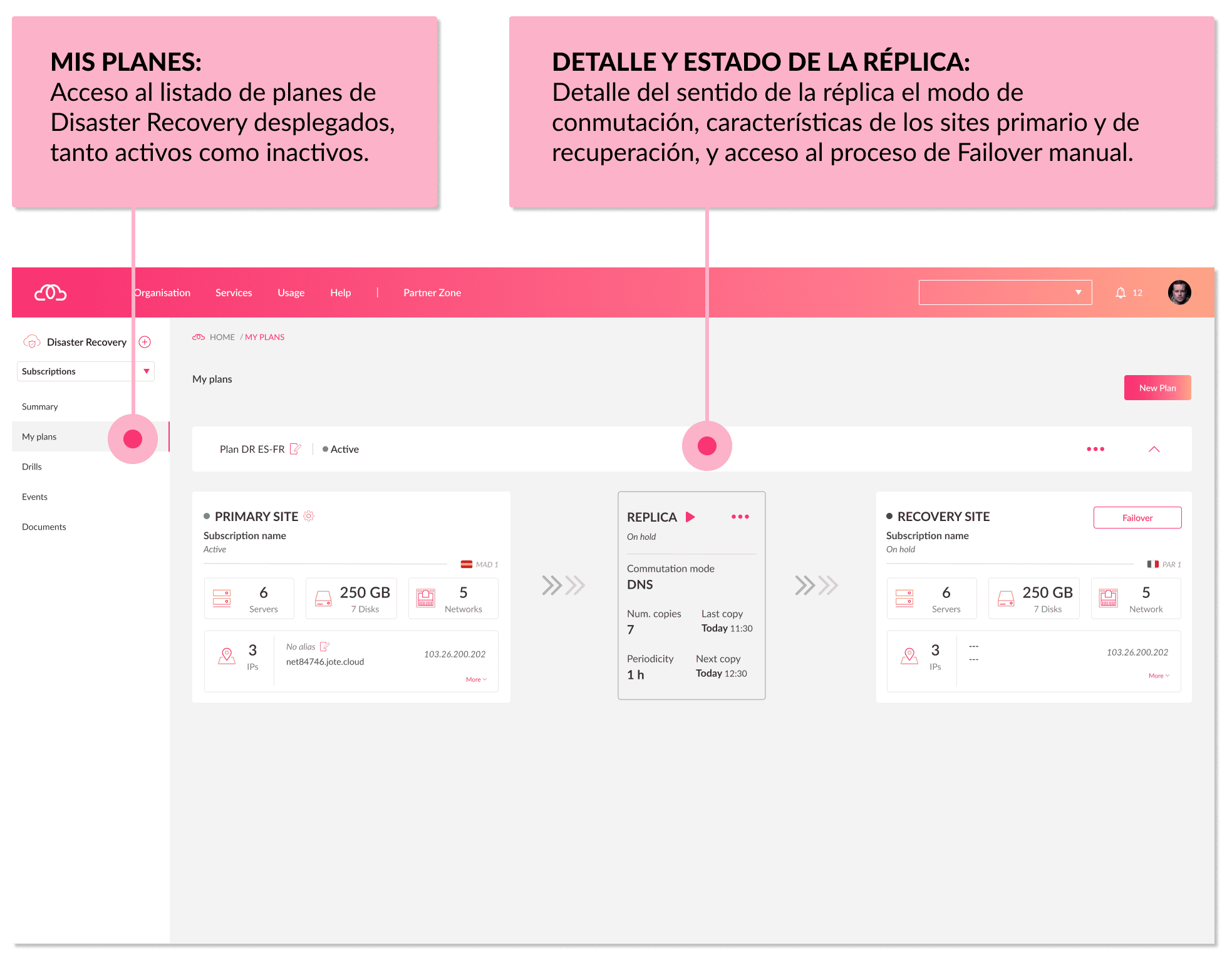
Abre la sección Mis planes para consultar los detalles y las opciones de configuración de cada entorno de Disaster Recovery. Aquí también podrás revisar el estado de cada plan y el estado de la infraestructura replicada.
Desde esta pantalla puedes:
- Ver el estado de tus planes.
- Consultar el estado de la infraestructura replicada.
- Lanzar un Failover (conmutación al entorno replicado) de forma manual cuando lo necesites.
4. Ejecuta simulacros con DR Drills
Abre la sección Simulacros para crear escenarios en los que simular un Failover. Estos simulacros te ayudan a revisar de forma exhaustiva el estado de las réplicas configuradas y a preparar auditorías internas o externas de continuidad de negocio.
En esta pantalla puedes:
Valida que todo está listo
Cuando termines esta guía, comprueba estos puntos:
- El plan aparece en Mis planes.
- Puedes ver el estado del plan y de la infraestructura replicada.
- La opción de Failover manual está disponible en la pantalla del plan.
- Los simulacros aparecen en Simulacros y puedes abrir su detalle.
Optional: profundiza en la configuración
Usa estos tutoriales si quieres completar tareas específicas después de esta introducción:
- Cómo activar un entorno Disaster Recovery
- Cómo configurar frecuencia y número de copias para la réplica en Disaster Recovery
Si tienes dudas sobre el producto o su operativa, contacta con el equipo de soporte.
Esperamos que esta información te sea útil. De todas maneras y como siempre, recuerda que si tienes cualquier duda acerca del producto o su operativa, puedes contactar con el equipo de soporte, que estará encantado de responder a tus preguntas.
¡Gracias por leernos!
Updated 6 days ago