
Cómo personalizar el Portal de Usuario y las Notificaciones
Descubre cómo personalizar el portal de usuario y las notificaciones automáticas de Plenit en tres pasos.
Sabemos que algunas empresas valoran mucho mantener su propio branding en los servicios que despliegan. Poder modificar el formato en el que se presentan los servicios, así como personalizar el aspecto de las notificaciones en muchos casos es algo importante. Desarrollamos pensando en estas cosas. Nuestros servicios son Marca Blanca.
El presente tutorial muestra cómo personalizar el portal de usuario (la puerta de acceso a muchos de los servicios de la plataforma) y las notificaciones automáticas de Plenit en sólo tres pasos.
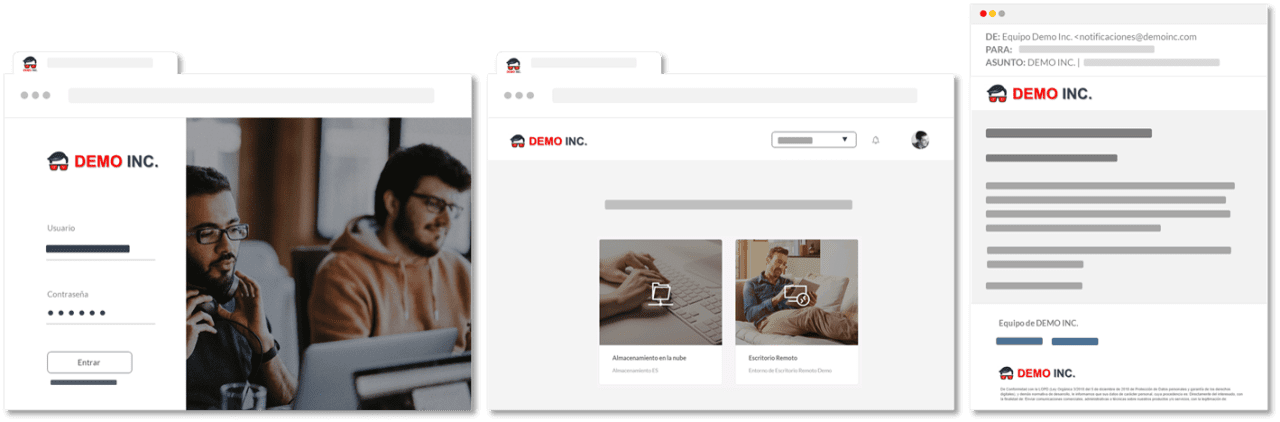
- Y en términos de Notificaciones Automáticas que salen desde la plataforma:
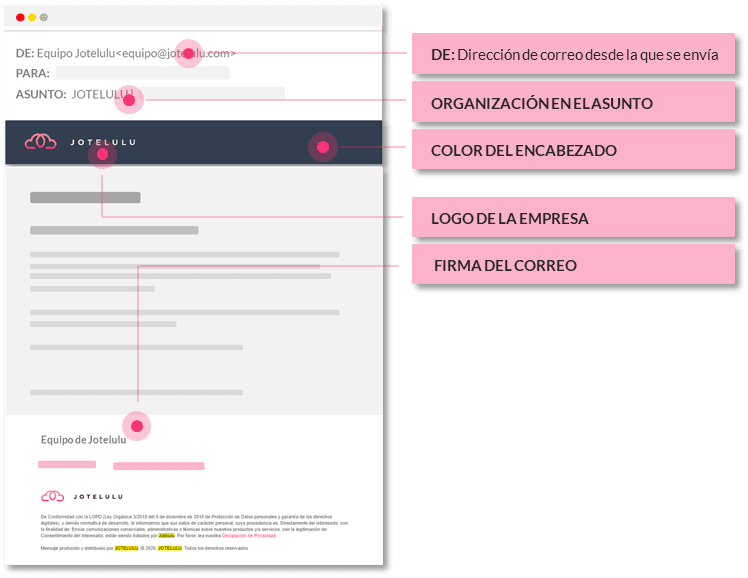
Ya sabemos que podemos modificar, a partir de aquí se muestra cómo proceder con la personalización de cada uno de estos puntos.
Paso 1. Acceso a la sección Personalización
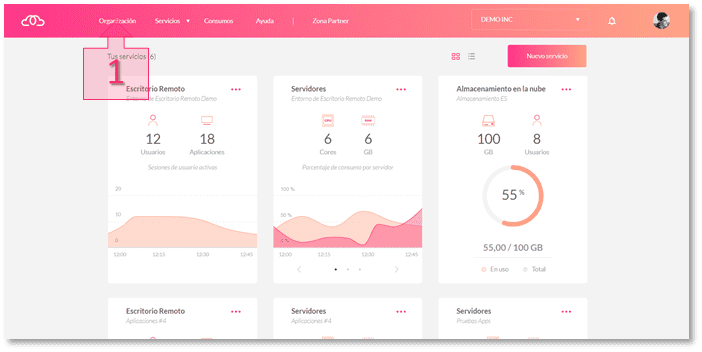
Una vez hecho el Log-in en la plataforma y con el fin de comenzar la personalización del portar de usuario se debe acceder a la sección Organización (1) del menú superior.
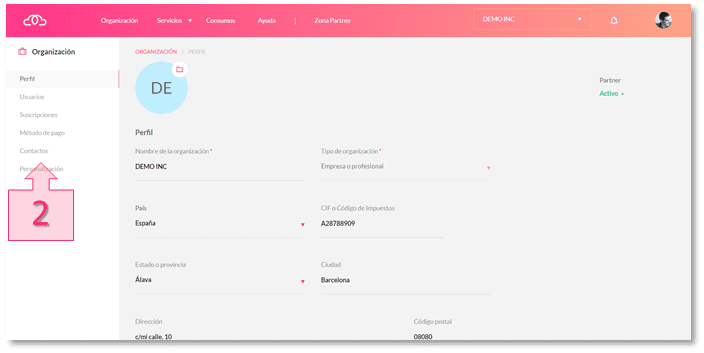
Una vez en la sección Organización se deberá acceder a la subsección Personalización (2) presente en menú lateral izquierdo.
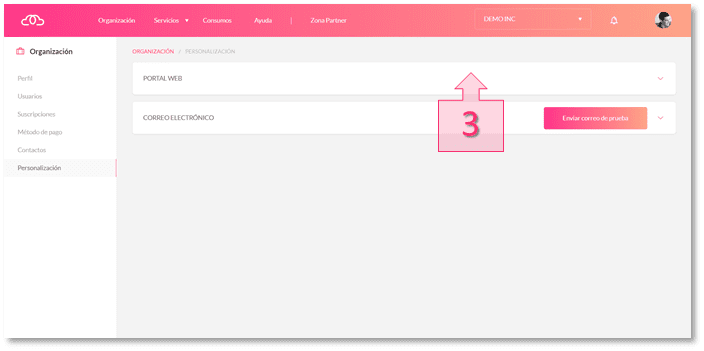
La subsección Personalización esta dividida a su vez en dos pestañas. Estas pestañas una vez desplegadas permiten personalizar:
- Por un lado, el portal web.
- Por otro, las notificaciones automáticas de la plataforma a los usuarios.
Accederemos a la sección de personalización del portal web presionando la pestaña desplegable (3).
Paso 2. Personalización del Portal de Usuario (Portal Web):
Una vez se accede a la pestaña de personalización del portal web se detallan los distintos campos susceptibles de ser personalizados para esta sección.
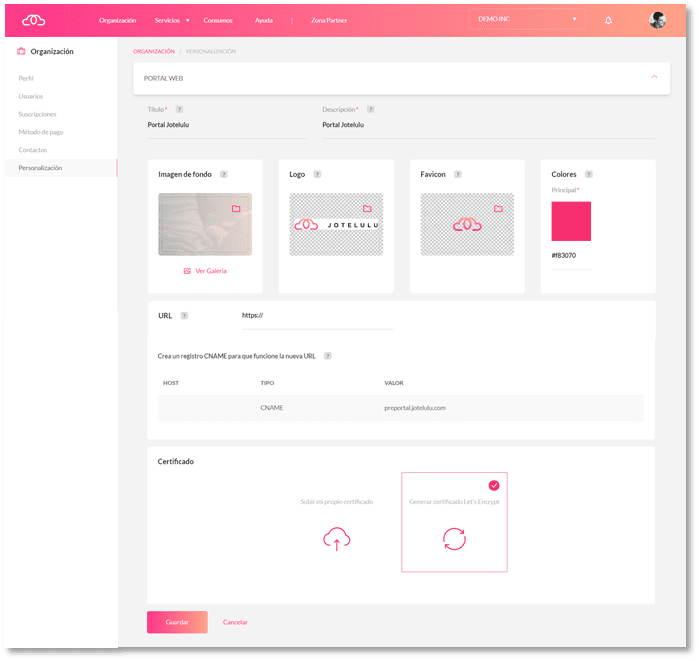
De esta manera, se empezará por establecer el título y la descripción (4) que queremos que se muestren en las pestañas del navegador web.
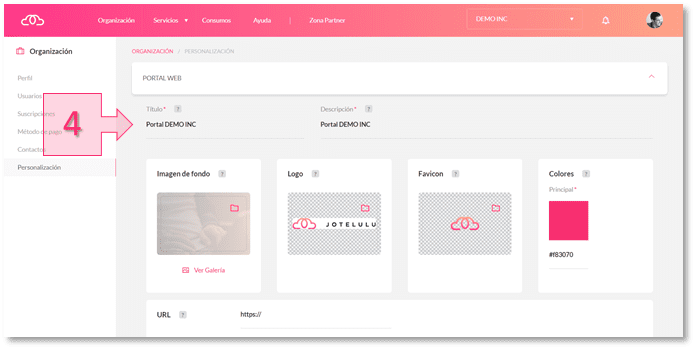
Una vez establecidos el título y la descripción se procederá a subir la Imagen de Fondo, el Logo y el Favicon a la vez que se establece el color principal (5) que llevarán todos los objetos (botones, letras, iconos) que conforman el portal. De esta manera, la imagen visual del portal quedará establecida.
Tras determinar la imagen visual del portal de usuario habrá que modificar la URL de acceso al mismo (6). Si la zona DNS está registrada en la plataforma Plenit, automáticamente se crea un registro CNAME para que funcione la nueva URL. Si la zona DNS no estuviera registrada en Plenit será necesario crear un registro CNAME específico en tu DNS que apunte a portal.plenit.com.

Una vez definida la URL se podrá configurar el certificado. Si la empresa que esta llevando la personalización dispusiera de un certificado simplemente habría que seleccionar el recuadro "Subir mi propio certificado" y añadir el Certificado CTR, la Clave Privada y el Fichero PEM (7).
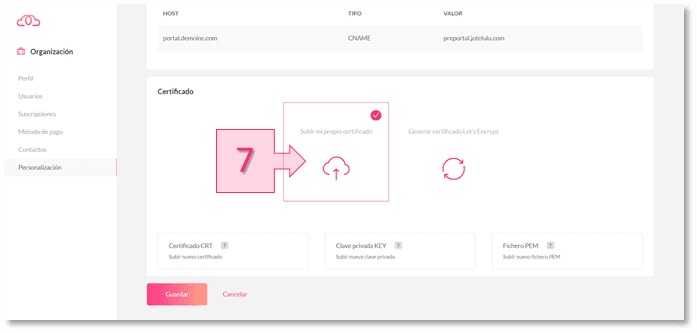
Si no se dispone de certificado propio simplemente se deberá seleccionar la opción "Generar certificado Let's Encrypt" (8) y apuntar los registros a crear en el DNS una vez demos a guardar (9).
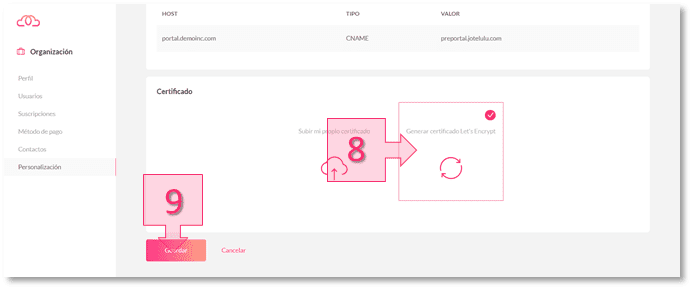
Tras todos estos pasos se habrá personalizado la imagen del Portal de Usuario (Portal Web) totalmente.
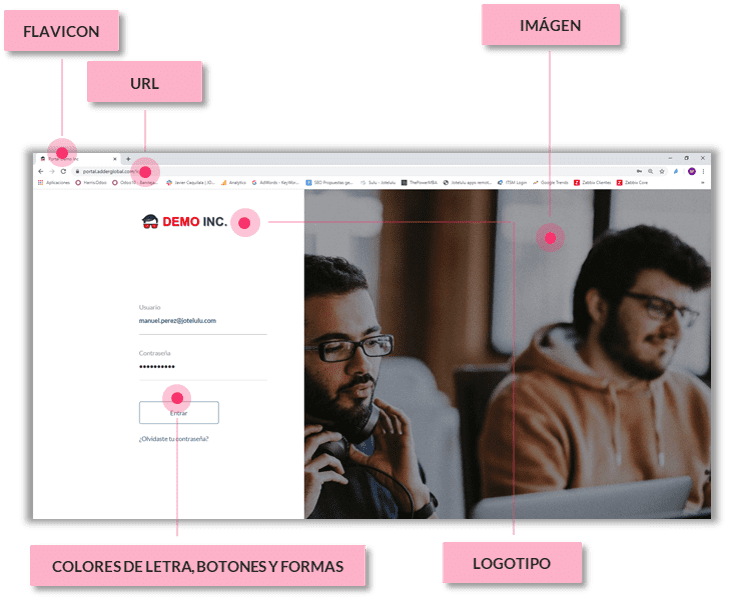
Paso 3. Personalización de Notificaciones Automáticas
El panel envía a los usuarios de los diferentes servicios notificaciones de diferente naturaleza. Estas notificaciones también pueden ser personalizadas. Para ello accederemos a la sección de personalización desplegable (10).
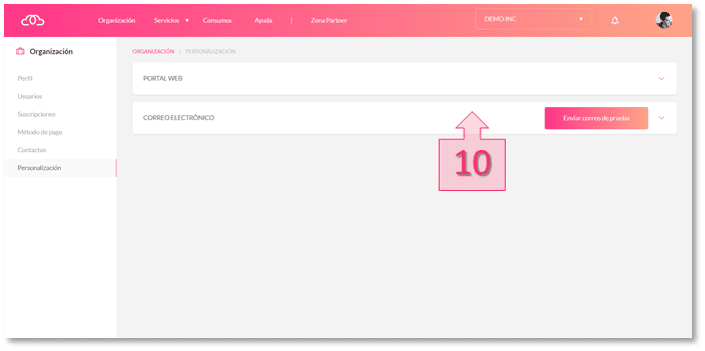
subsecciones:
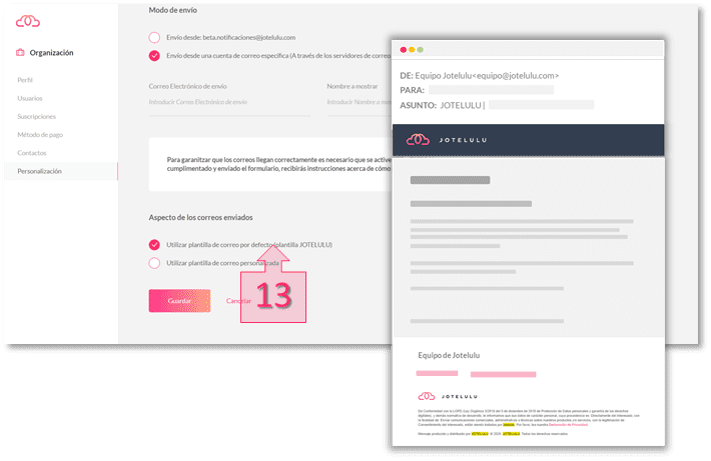
- Modo de envío, permite elegir la cuenta de correo que enviará
las notificaciones automáticas:
- Envío desde: [email protected].
- Envío desde una cuenta de correo específica (a través de los servidores de correo de Plenit) que permite llevar a cabo los envíos desde una cuenta de correo diferente a [email protected]. Para ello se deberá introducir el quiere mostrar (12). Para garantizar que los envíos se hacen correctamente será necesario activar el SPF y DKIM. El proceso para llevar estos pasos a cabo se indicará tras cumplimentar y guardar los cambios.
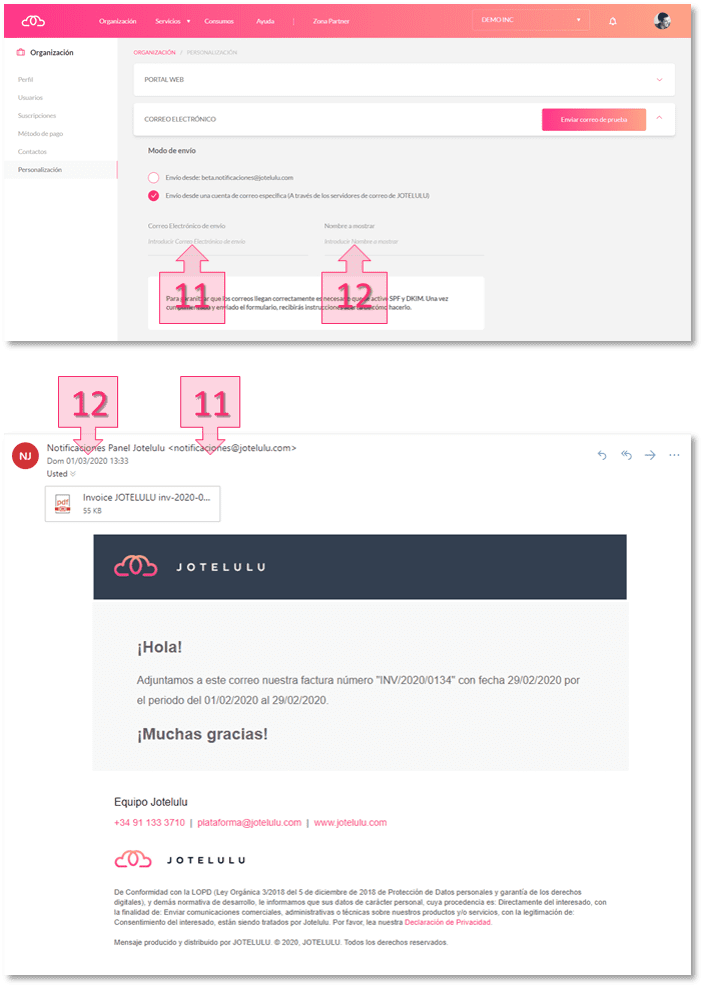
envían las notificaciones y el nombre que aparecerá asociado
- Aspecto de los correos enviados: permite modificar el aspecto de
los correos a enviar, pudiéndose elegir:
- **Utilizar plantilla de correo por defecto (plantilla Plenit) **(13)
- Utilizar plantilla de correo personalizada: permite determinar el **nombre de la organización **(14) que aparecerá al principio del ASUNTO en cada correo, el color de la cabecera (15) que recomendamos en un principio sea blanco para que siempre encaje con el logo de la empresa y la firma del correo (16).
procederá a guardarlos **(17) a través del botón definido para tal efecto.
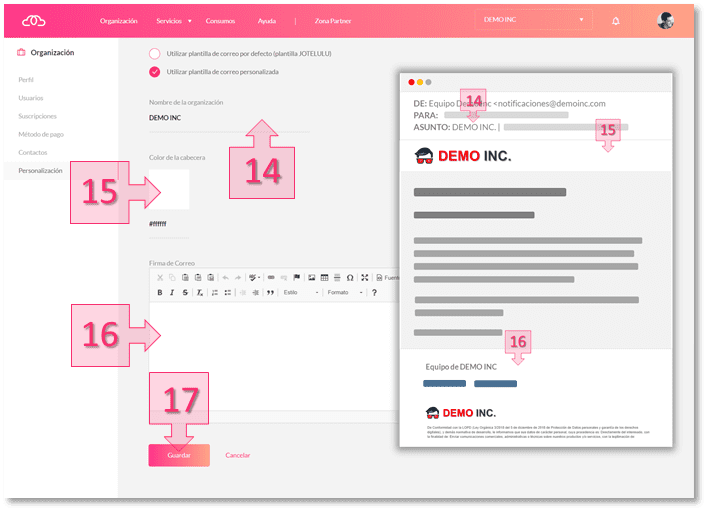
Tus cambios habrán sido guardados y las notificaciones personalizadas. En caso de haber personalizado los envíos sigue las instrucciones propuestas por la plataforma para asegurar que estos se realizan correctamente.
Conclusiones y próximos pasos:
La plataforma le permite a cualquier compañía personalizar el portal de usuario a nivel de imagen y notificaciones a través de un proceso guiado y fácil de seguir. Es posible que se quiera seguir personalizando o modificar pantallas específicas de los procesos de acceso a servicios como Escritorio Remoto, si fuera así quizás estés interesado en consultar el siguiente tutorial: Personalización del entorno de Escritorio Remoto.
Glosario:
- **Personalización: **Adaptar algo (entorno o servicio en este caso) a las características, al gusto o a las necesidades de una persona o empresa.
- Marca Blanca: También denominada marca del distribuidor. Es un producto genérico desarrollado por una empresa (en este caso Plenit) que le permite al distribuidor o cliente final usar su propia imagen.
- Portal de Usuario o Portal Web: Zona de acceso al servicio para todos los usuarios finales que gerenalmente está definida por https://portal.plenit.com (previa personalización).
Updated 13 days ago