
Cómo configurar una conexión VPN de acceso remoto - Plenit
Configura una VPN de acceso remoto en Plenit en 3 pasos: habilita la VPN en la red, crea los usuarios y configura el cliente Windows.
Configura una conexión VPN de acceso remoto en Plenit para que tus usuarios accedan al servidor de forma segura desde un equipo Windows.
Una VPN (red privada virtual) crea un túnel cifrado entre el servidor y el equipo cliente a través de internet. En esta guía vas a habilitar la VPN en la red, crear usuarios de acceso remoto y configurar la conexión en Windows.
Antes de empezar
- Inicia sesión en la Plataforma Plenit con una organización activa desde Log-in
- Despliega una suscripción de Servidores o Escritorio Remoto para habilitar la VPN en la red.
- Ten acceso al equipo Windows desde el que vas a conectarte.
Limitación conocida: conexiones con NAT
Si trabajas con NAT, solo puedes usar una conexión de tipo L2TP a la vez. L2TP bloquea el puerto utilizado, por lo que un segundo usuario que intente conectarse por ese mismo puerto será rechazado.
Paso 1. Habilita la VPN en la red del servidor
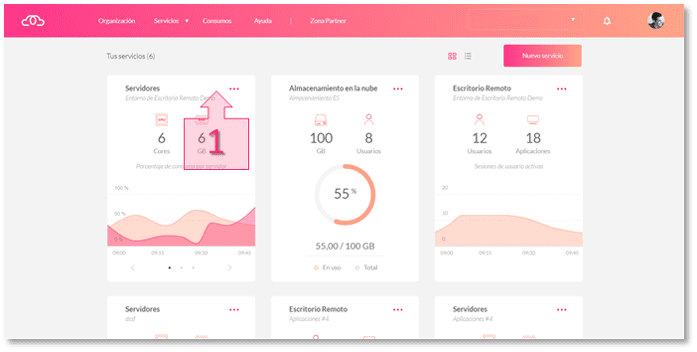
Abre la suscripción de Servidores (1) desde la card correspondiente del Dashboard.
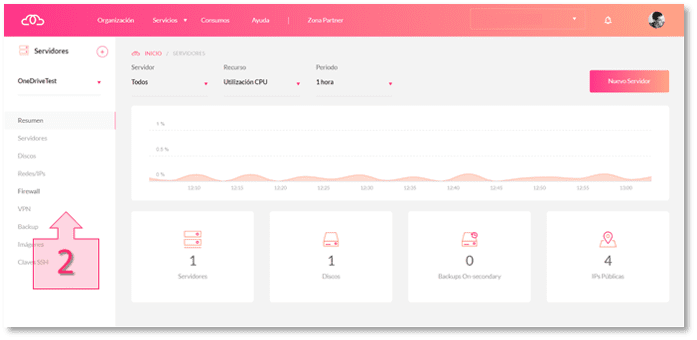
En el menú lateral, entra en VPN (2).
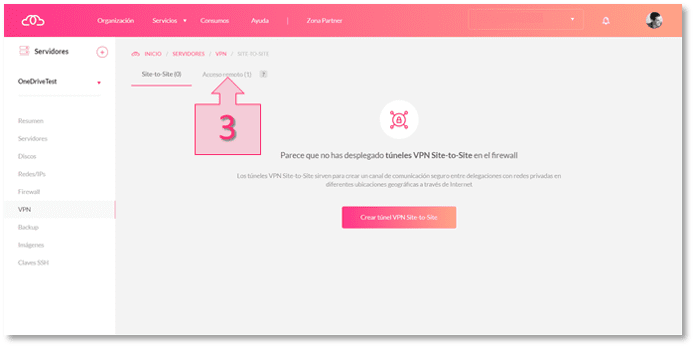
Abre la subsección Acceso Remoto (3) para ver las redes disponibles.
Selecciona la red que vas a usar y cambia su estado de OFF a ON (4).
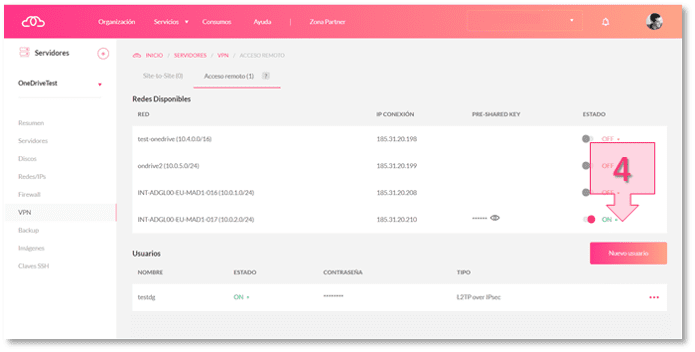
jo disponible en la columna Pre-Shared Key. Asimismo, se Cuando habilites la red, identifica estos dos datos:
- Pre-Shared Key (5): la clave previamente compartida que vas a usar al configurar el equipo cliente. Puedes verla desde el icono del ojo en la columna Pre-Shared Key.
- IP pública (6): la dirección contra la que se cerrará la conexión VPN.
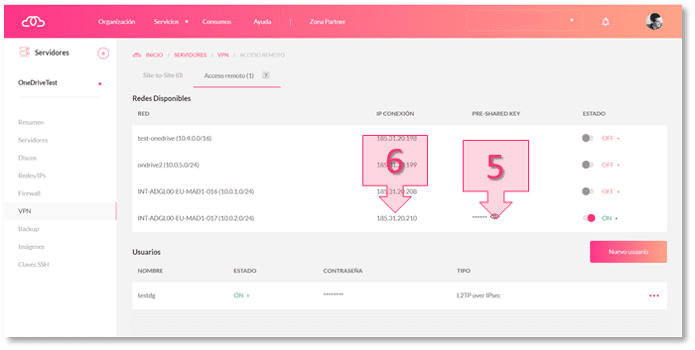
Al terminar este paso debes tener localizadas la Pre-Shared Key y la IP pública.
Paso 2. Crea los usuarios de acceso remoto
Paso 2. Dar de alta los usuarios
estionarlo a través del botón "Nuevo Usuario". Con la red ya habilitada y la Pre-Shared Key localizada, crea un usuario por cada persona que vaya a conectarse por VPN. Para hacerlo, pulsa Nuevo Usuario (7).
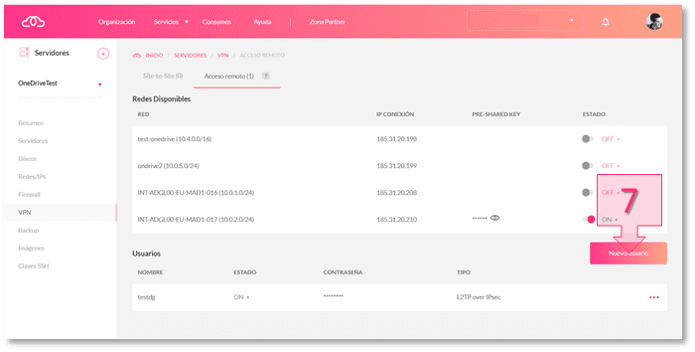
Introduce el nombre de usuario y la contraseña con su confirmación (8), y después pulsa Aceptar (9).
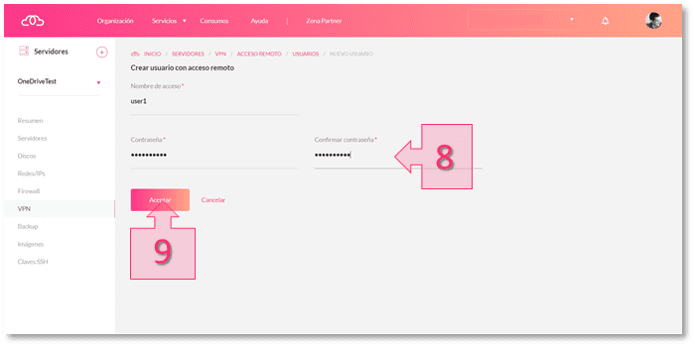
Cuando guardes los cambios, el usuario quedará habilitado para la VPN tipo L2TP over IPsec.
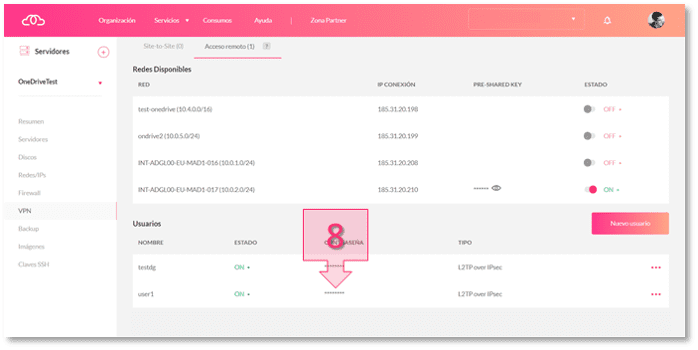
Repite este paso para cada usuario que necesite acceso remoto.
Paso 3. Configura la VPN en el equipo cliente
Paso 3. Configurar VPN de acceso remoto en el equipo cliente.
Con la configuración del servidor ya lista, configura la VPN en cada equipo cliente Windows. Empieza por abrir Configuración (10).
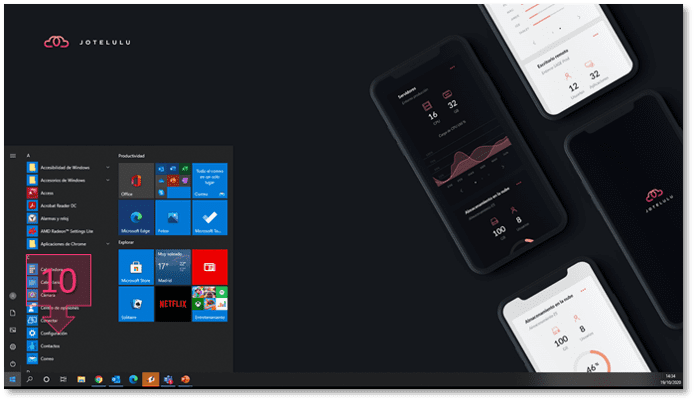
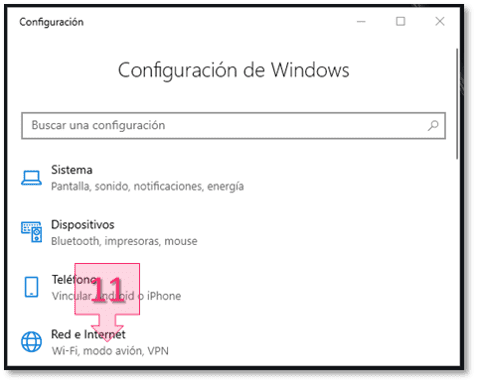
Entra en Red e Internet (11).
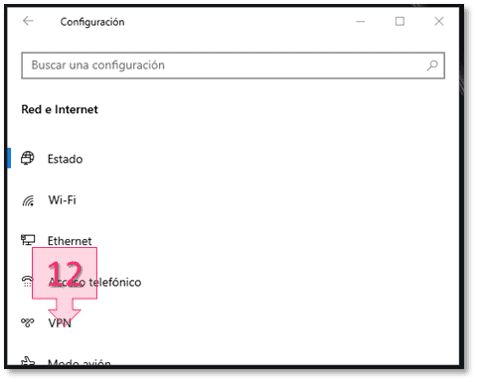
Selecciona VPN (12).
Pulsa Agregar una conexión VPN (13).
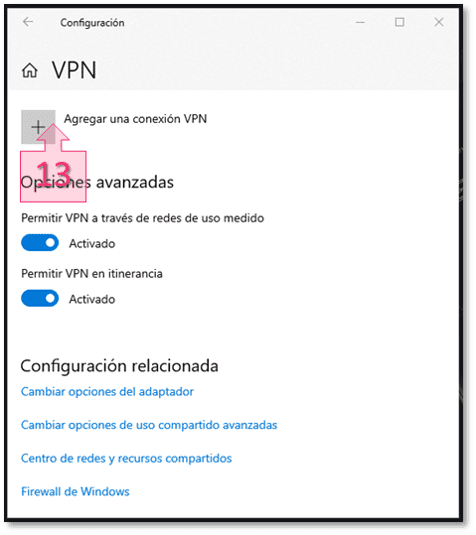
Completa el formulario con estos valores:
| Campo | Valor |
|---|---|
| Proveedor de VPN | Windows (integrado) |
| Nombre de conexión | Un nombre identificativo para la VPN |
| Nombre de servidor o dirección | La IP pública identificada en el paso 1 |
| Tipo de VPN | L2TP/IPsec con clave previamente compartida |
| Clave previamente compartida | La Pre-Shared Key del paso 1 |
| Nombre del usuario | El usuario creado en el paso 2, por ejemplo user1 |
| Contraseña | La contraseña definida para ese usuario en el paso 2 |
Cuando termines, pulsa Guardar (14).
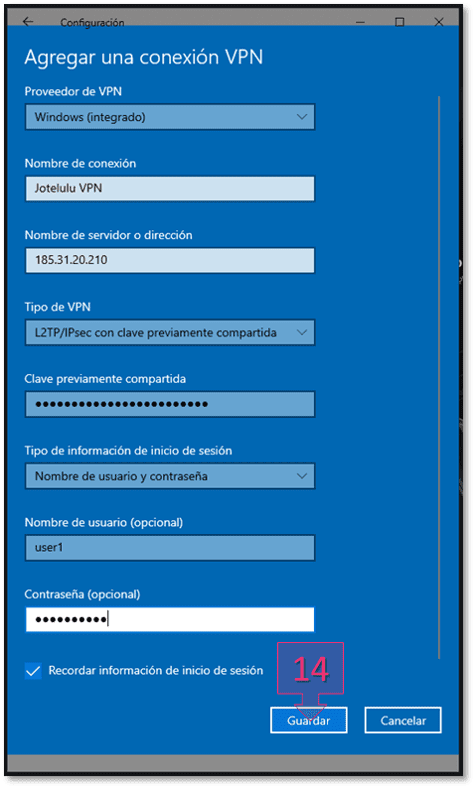
Dicha conexión VPN, habrá que realizar la siguiente configuración en el Equipo
Ajusta el enrutamiento para mantener el acceso a internet
En una conexión L2TP, Windows envía todo el tráfico a través de la VPN de forma predeterminada. Si no cambias este ajuste, el equipo cliente puede quedarse sin acceso a internet.
Abre Panel de control > Redes e Internet > Centro de redes y recursos compartidos (15) y pulsa Cambiar configuración del adaptador (16).
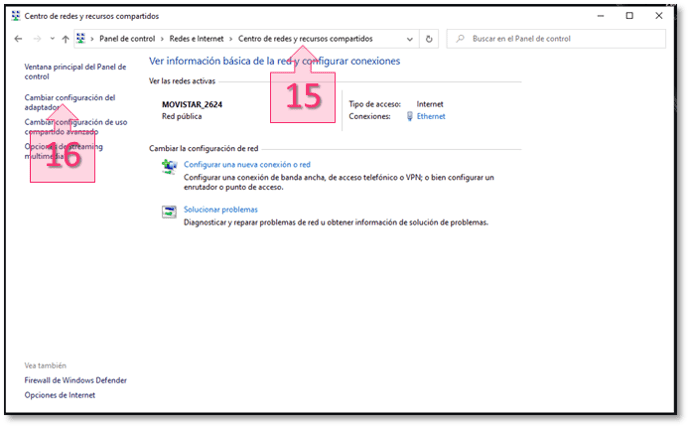
En la VPN que acabas de crear, haz clic con el botón derecho (17) y abre Propiedades (18).
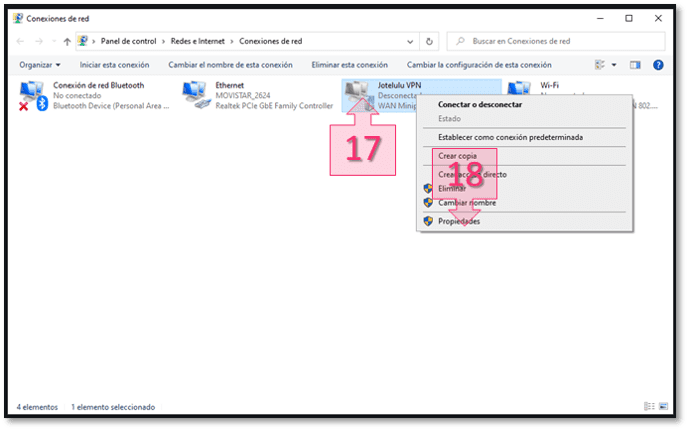
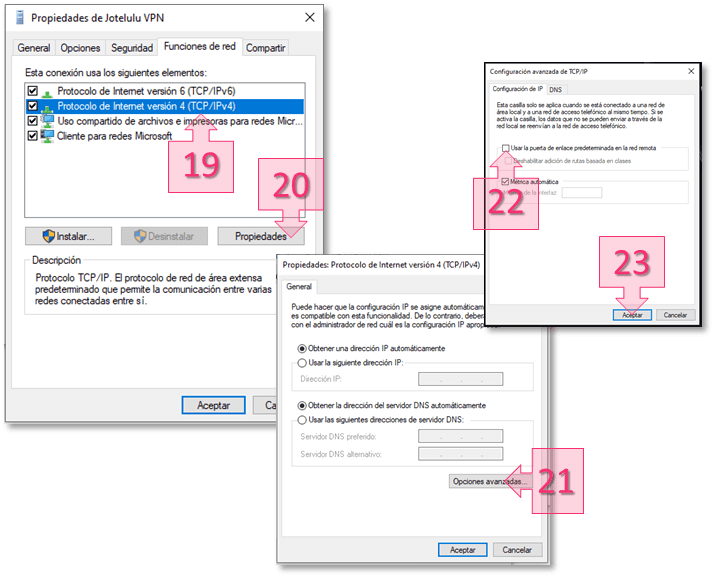
En este punto debes decidir si vas a trabajar con IPv4 o IPv6. En Funciones de red (19), marca la opción correspondiente y sigue con esa misma pila de red en los pasos siguientes.
En Funciones de red (19), pulsa Propiedades (20), luego Opciones avanzadas (21) y desactiva Usar la puerta de enlace predeterminada en la red remota (23). Después, acepta los cambios.
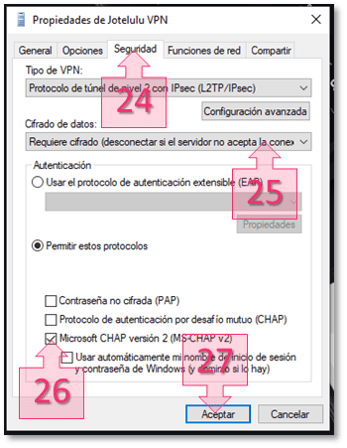
De datos"** (25) a "Requiere cifrado (desconectar si el servidor no responde)
Ajusta la seguridad de la conexión
Sin salir de Propiedades, abre la pestaña Seguridad (24). Cambia Cifrado de datos (25) a Requiere cifrado (desconectar si el servidor no acepta la ...), mantén activado Microsoft CHAP versión 2 (26) y pulsa Aceptar (27).
Valida la conexión
Vuelve a la configuración de red e internet del equipo y conecta la VPN de acceso remoto (28).
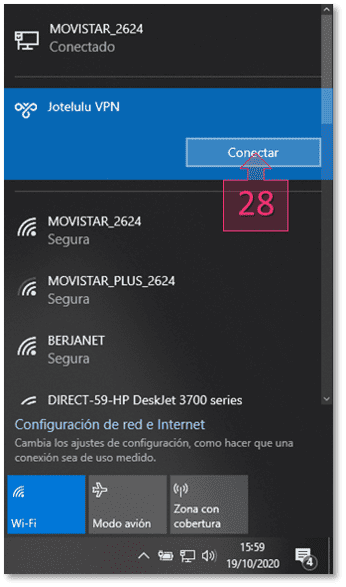
Si la conexión se establece correctamente, el equipo cliente podrá acceder a los servicios del servidor de forma segura. Repite el proceso para cada usuario que necesite acceso remoto.
Si algo no funciona
- El equipo pierde acceso a internet al conectarse: revisa que hayas desactivado Usar la puerta de enlace predeterminada en la red remota.
- Un segundo usuario no puede conectarse desde una red con NAT: recuerda que con L2TP solo puede haber una conexión simultánea por el puerto utilizado.
- La autenticación falla: comprueba que estás usando el usuario y la contraseña creados en el paso 2, junto con la Pre-Shared Key identificada en el paso 1.
Resultado
Al completar estos pasos, habrás habilitado la VPN de acceso remoto en la red, creado los usuarios necesarios y configurado el cliente Windows.
Si necesitas ayuda adicional, escribe a [email protected] o llama al 91 133 37 10. o contactar con el número de teléfono 91 133 37 10 estaremos encantados de ayudarte. Gracias.
Updated 18 days ago