
Integrar el Almacenamiento de Archivos en tu Escritorio Remoto
Conecta una suscripción de Almacenamiento de Archivos al Escritorio Remoto de cada usuario mediante SMB y una unidad de red.
irecta. Conectarás tu suscripción de Almacenamiento de Archivos al entorno de Escritorio Remoto de cada usuario mediante SMB (protocolo para compartir archivos en red) y una unidad de red.
Usa esta guía si administras ambas suscripciones y necesitas que los usuarios accedan a sus archivos desde el entorno remoto.
Antes de empezar
Completa estas tareas antes de iniciar la integración:
- Activa la suscripción de Almacenamiento de Archivos. Si todavía no la has desplegado, consulta Cómo desplegar un entorno de Almacenamiento de Archivos.
- Activa el entorno de Escritorio Remoto. Si todavía no lo has creado, consulta Como dar de alta el entorno de Escritorio Remoto.
- Inicia sesión en Escritorio Remoto con cada usuario que necesite esta integración. Si lo necesitas, revisa la Guía rápida de Escritorio Remoto para Usuarios.
- Publica Explorador de Windows en el entorno de Escritorio Remoto y confirma que cada usuario pueda verlo en su Launchpad de Aplicaciones.
Paso 1. Copia la ruta de acceso SMB
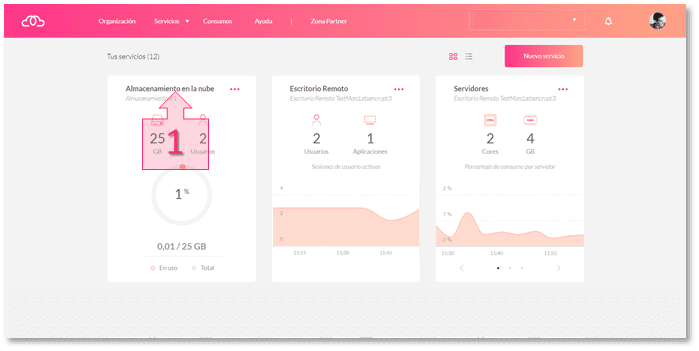
- En el dashboard inicial, abre la card de Almacenamiento de Archivos (1).
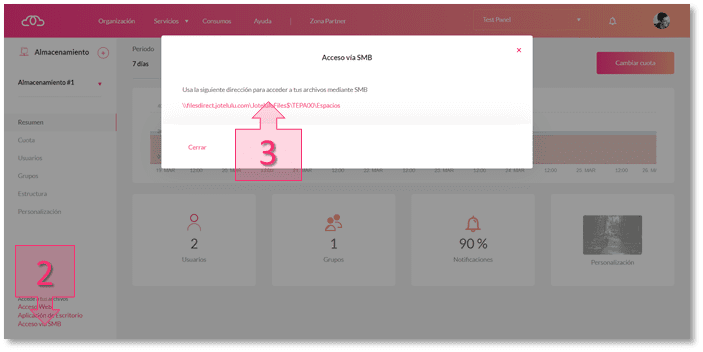
- Dentro de la suscripción, selecciona Acceso vía SMB (2) y copia la URL mostrada (3). La usarás en el Escritorio Remoto en el siguiente paso.
Paso 2. Conecta la suscripción como unidad de red para cada usuario
- Accede al portal e inicia sesión en Escritorio Remoto con el usuario que vas a configurar.
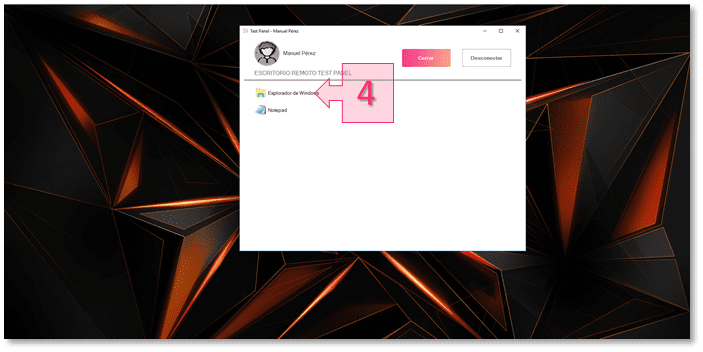
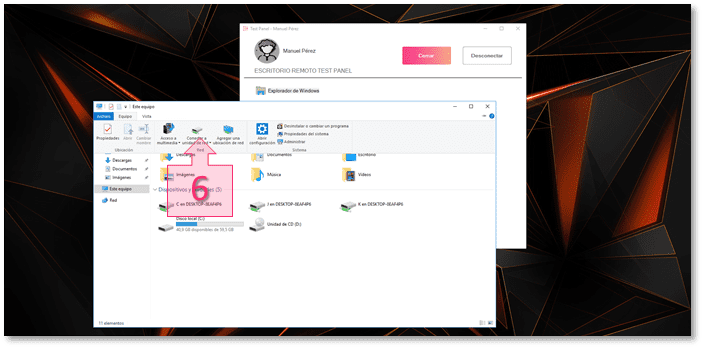
- En el Launchpad de Aplicaciones, abre Explorador de Windows (4).
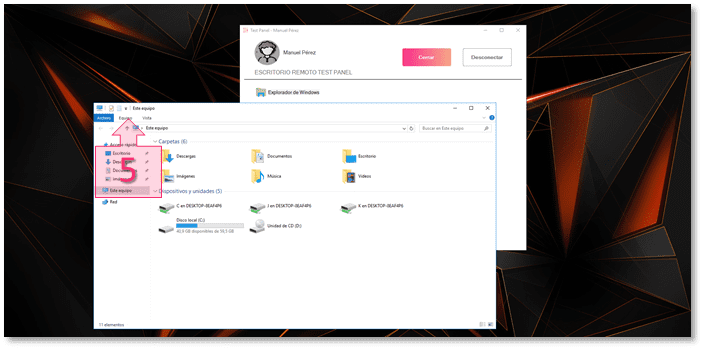
- En la ventana del Explorador, abre la pestaña Equipo (5).
- Selecciona Conectar a unidad de red (6).
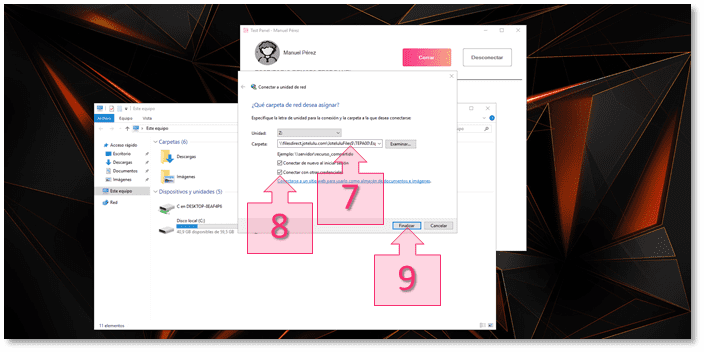
- En la ventana de conexión, completa estos campos:
- Unidad: elige la letra o el nombre que quieres asignar a la unidad de red.
- Carpeta: pega la URL de Acceso vía SMB que copiaste en el paso 1.
- Marca Conectar de nuevo al iniciar sesión y Conectar con otras credenciales (8), y después selecciona Finalizar (9).
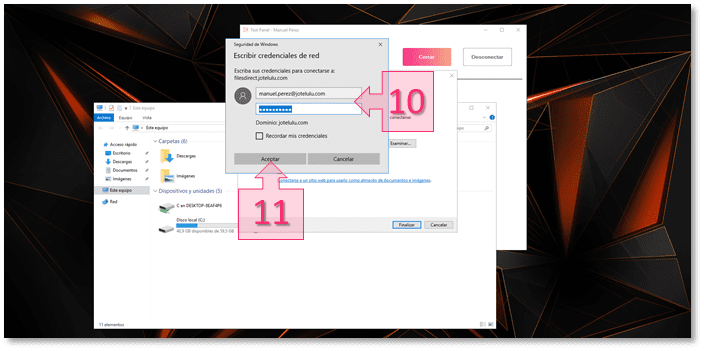
- Introduce las credenciales solicitadas (10) y selecciona Aceptar (11).
Verifica el resultado
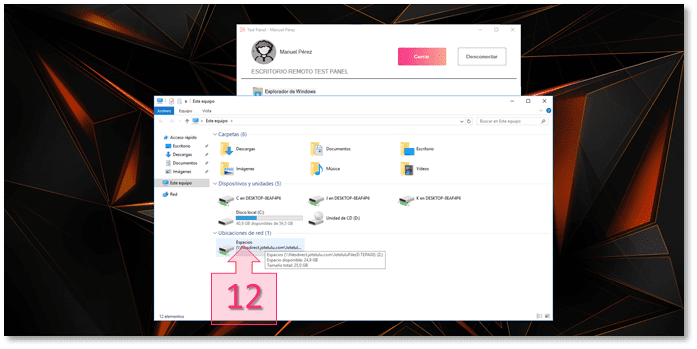
Abre de nuevo Explorador de Windows y confirma que aparece la nueva unidad de red (12).
Repite el paso 2 en la sesión de cada usuario que deba acceder a la suscripción de Almacenamiento de Archivos desde su entorno de Escritorio Remoto.
Solución de problemas
- Si un usuario no ve Explorador de Windows en el Launchpad de Aplicaciones, verifica que el aplicativo esté publicado y asignado a ese usuario.
- Si no tienes la ruta de conexión, vuelve a la suscripción de Almacenamiento de Archivos y copia de nuevo la URL de Acceso vía SMB.
- Si necesitas integrar más usuarios, repite la conexión de la unidad de red en cada sesión de Escritorio Remoto.
Updated 13 days ago