
Cómo instalar y publicar una aplicación en Escritorio Remoto - Plenit
Instala una aplicación en Escritorio Remoto de Plenit, publícala y asigna acceso a los usuarios que la necesitan.
Instala una aplicación en Escritorio Remoto (ER) de Plenit, publícala y asigna acceso a los usuarios que deben utilizarla.
Este procedimiento te permite añadir aplicaciones al servidor de Escritorio Remoto cuando necesitas centralizar la instalación, simplificar el mantenimiento o controlar el uso de licencias.
En este ejemplo usaremos la aplicación "GVim", pero el flujo es el mismo para cualquier aplicación compatible.
Instala y publica una aplicación en Escritorio Remoto
Antes de empezar
Completa estas tareas antes de comenzar:
- Accede a la Plataforma Plenit con tu usuario y contraseña a través del proceso de Log-in
- Ten activa una suscripción de Escritorio Remoto
- Prepara las credenciales de un usuario con privilegios de administración sobre el servidor.
Paso 1. Crea la aplicación y publícala
Accede al servicio de Escritorio Remoto y abre la sección de "Aplicaciones" (1).
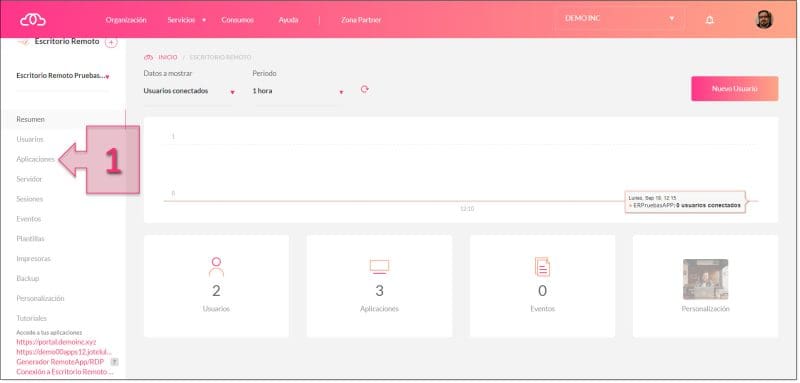
Accedemos a la sección de Aplicaciones de ER
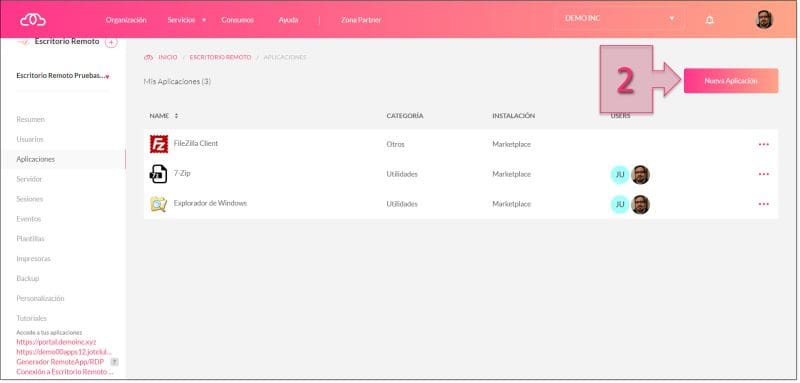
En esta ventana verás las aplicaciones ya provisionadas. La última columna muestra el menú de acciones de los tres puntos (···), desde el que puedes gestionar accesos, eliminar la aplicación o editar sus características.
Las otras cuatro columnas muestran:
- NAME: Nombre de la aplicación, que es como se mostrará dentro del ER.
- Categoría: Tipo de aplicación. Puede ser Base de Datos, Utilidades, etc.
- Instalación: Si es una aplicación instalada desde el Marketplace de Plenit o manualmente.
- Users: Usuarios que tienen acceso a las aplicaciones.
Configurarás los usuarios más adelante, después de publicar la aplicación.
Para instalar una nueva aplicación, ve a la parte superior derecha y haz clic en "Nueva Aplicación" (2).
Se abrirá la ventana de "Nueva aplicación". Desde ahí, haz clic en "Instalar nueva aplicación" (3).
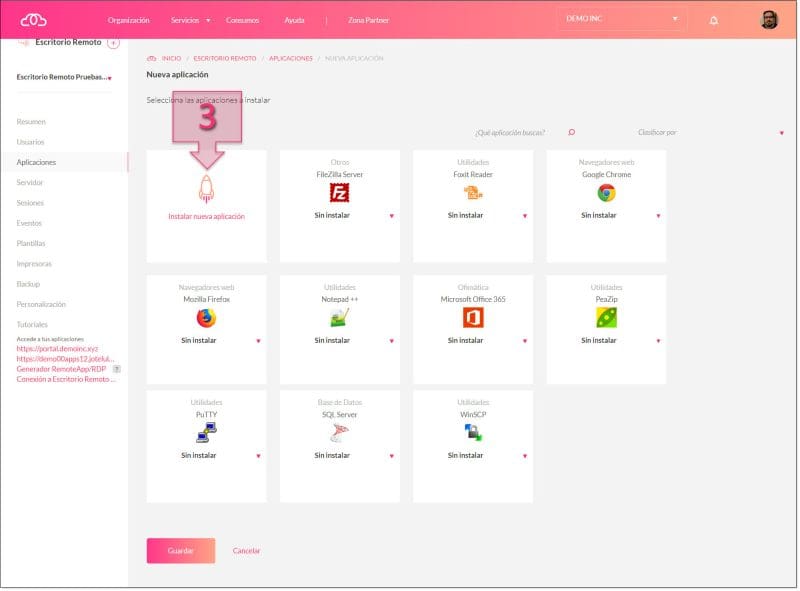
Hacemos clic en instalar nueva aplicación
Ahora verás la ventana en la que debes registrar la aplicación y completar sus características, como el nombre, el tipo o el directorio.
Si la aplicación todavía no está instalada en el servidor, conéctate primero por RDP. Puedes usar tu cliente RDP habitual en Windows o hacer clic en el botón "Conexión RDP" (4), que abre un frontal web para conectarte al servidor.
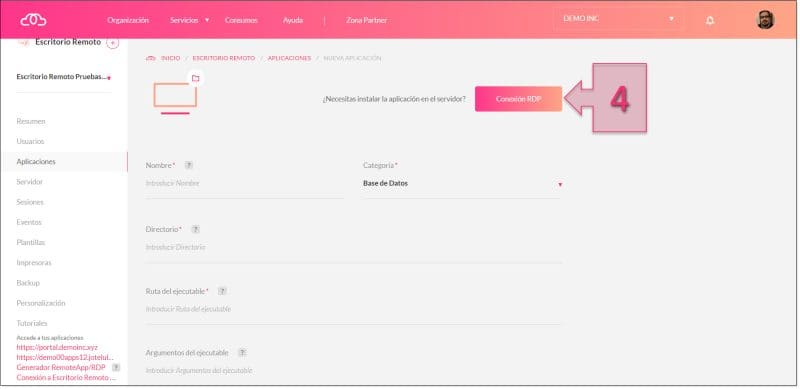
Conectamos mediante RDP para poder instalar y configurar la aplicación
Introduce las credenciales de un usuario con privilegios de administración sobre el servidor. por tanto no hay un procedimiento único. e propiedades**, para a continuación, dentro de la **pestaña "Acceso La instalación concreta del software no se detalla en este tutorial porque cambia según la aplicación que vayas a desplegar.
Antes de volver a la ventana de alta, identifica dos rutas necesarias para la configuración:
- La ruta raíz donde está instalada la aplicación.
- La ruta exacta del ejecutable asociado.
Para obtener la ruta del ejecutable, navega por el explorador de Windows hasta localizar la aplicación o haz clic con el botón derecho sobre el icono de la aplicación (5), abre la opción de propiedades y, dentro de la pestaña "Acceso Directo", revisa el contenido del campo "Destino" (6).
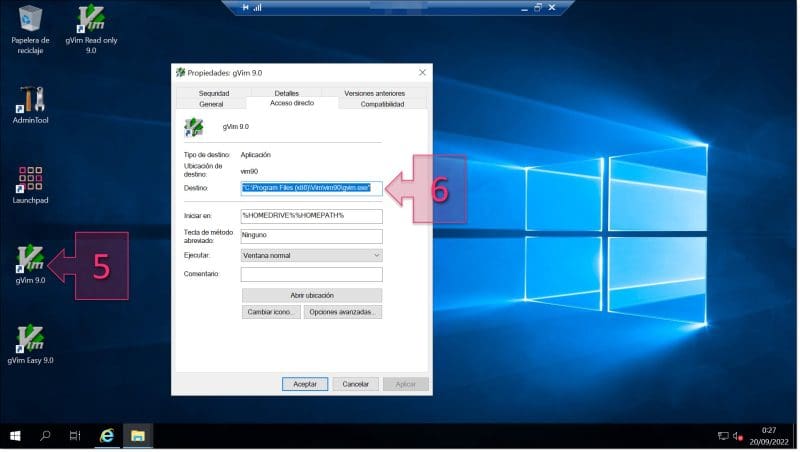
Averiguamos la ruta donde está el ejecutable
Cuando tengas clara la ruta, accede a ella y comprueba que el ejecutable está disponible (7). Ten en cuenta que el ejecutable no siempre está en la misma ruta que la carpeta raíz de la aplicación (8), así que verifica ambos valores antes de continuar.
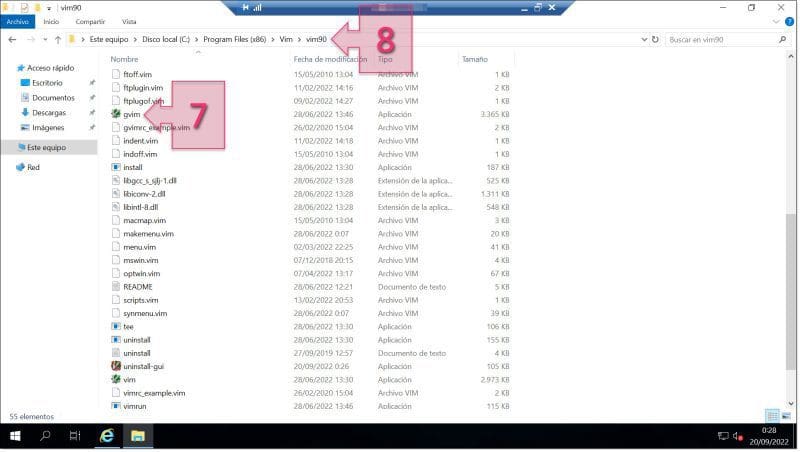
Comprobamos la ruta y vemos la estructura de carpetas
Cuando ya tengas estas rutas, vuelve a la ventana de "Nueva aplicación" y completa la información necesaria para dar de alta la aplicación.
Rellena los siguientes campos:
- Nombre: (9) Será el nombre con el que se mostrará la aplicación.
- Categoría: (10) Indica el tipo de aplicación que vas a desplegar, por ejemplo, Utilidades o Bases de Datos.
- Directorio: (11) Indica la ruta del servidor donde se encuentra la aplicación. Debe ser la raíz de la aplicación, no la carpeta del ejecutable.
- Ruta del ejecutable: (12) Indica la ruta del servidor donde se encuentra el ejecutable. Este valor puede ser distinto al directorio raíz.
- Argumentos del ejecutable: (13) Añade este valor solo si la aplicación necesita parámetros de arranque para funcionar.
Cuando completes todos los campos, haz clic en "Guardar" (14). Si necesitas publicar varias aplicaciones seguidas, usa "Guardar y publicar otra aplicación" (15).
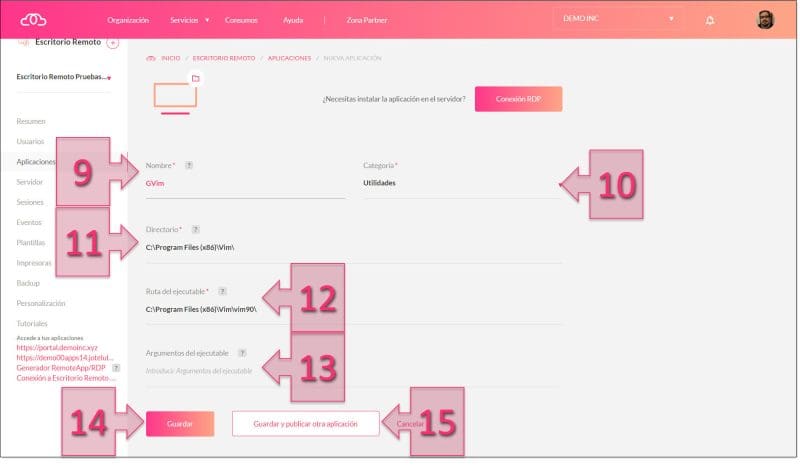
Introducimos los datos de la aplicación que queremos compartir por ER
Espera mientras se despliega la aplicación. Verás el progreso en la sección de alertas (16) y, cuando termine, la nueva aplicación aparecerá en la lista (17).
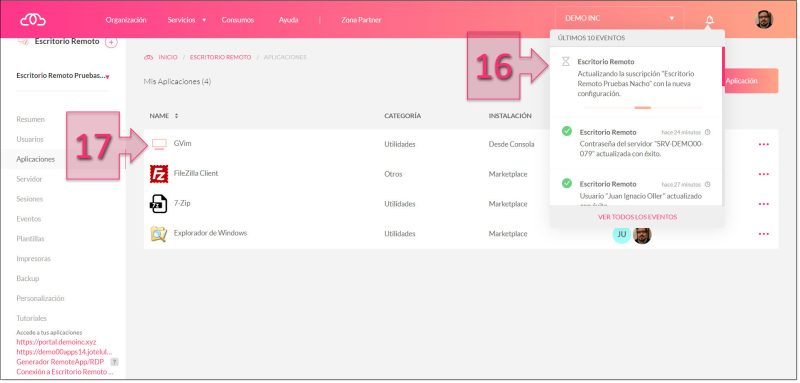
Comprobamos que la aplicación ya se ha creado en la plataforma
Ahora asigna acceso a los usuarios que deben utilizar la aplicación. Para hacerlo, haz clic en los tres puntos (18) de la aplicación y después en "Usuarios" (19).
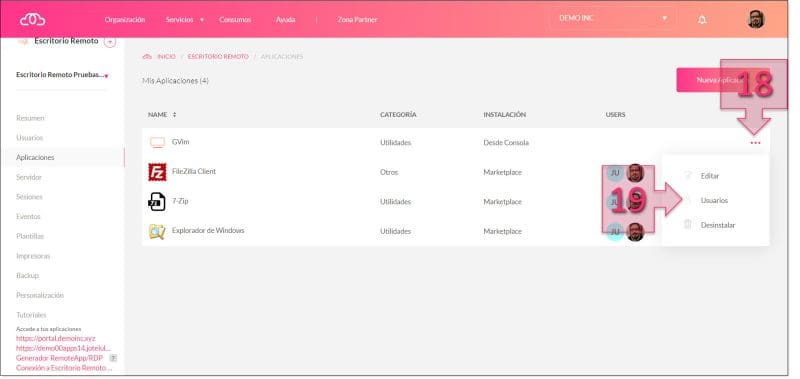
Editamos la aplicación para compartirla con usuarios
En la ventana de usuarios, haz clic en "Añadir usuario" (20).
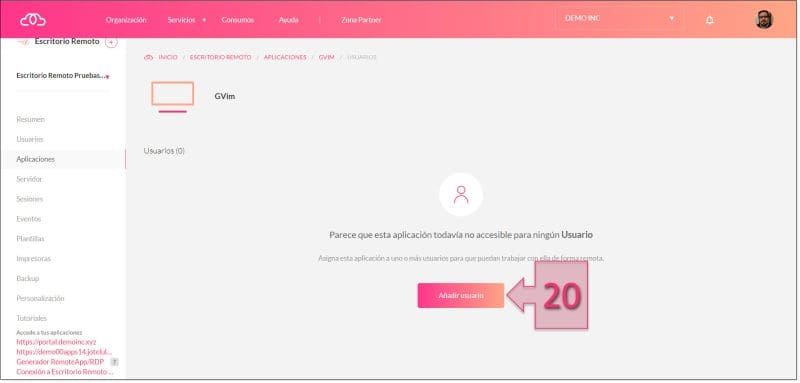
Seleccionamos la opción de añadir usuarios
En la ventana de selección de usuarios, elige los usuarios que deben tener acceso a la aplicación (21) y, cuando termines, haz clic en "Guardar" (22).
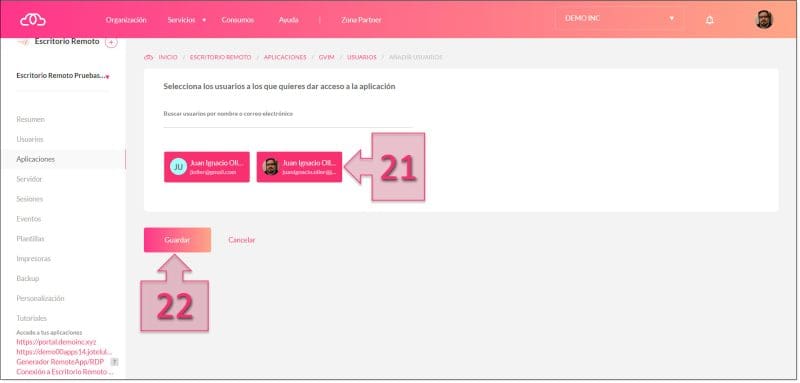
Seleccionamos los usuarios a los que queremos dar acceso a la aplicación
Comprueba que los usuarios aparecen en la lista (23) como usuarios con acceso a la aplicación provisionada.
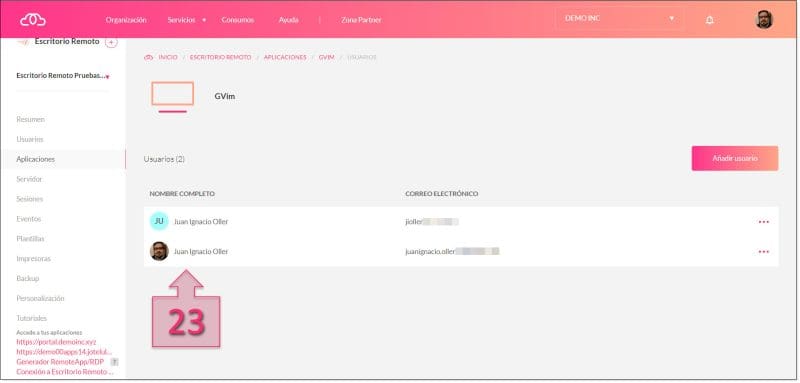
Comprobamos que los usuarios tienen la aplicación mapeada
Vuelve a la pestaña de aplicaciones (24) y comprueba que la aplicación desplegada está disponible (25) y que los usuarios (26) están correctamente configurados.
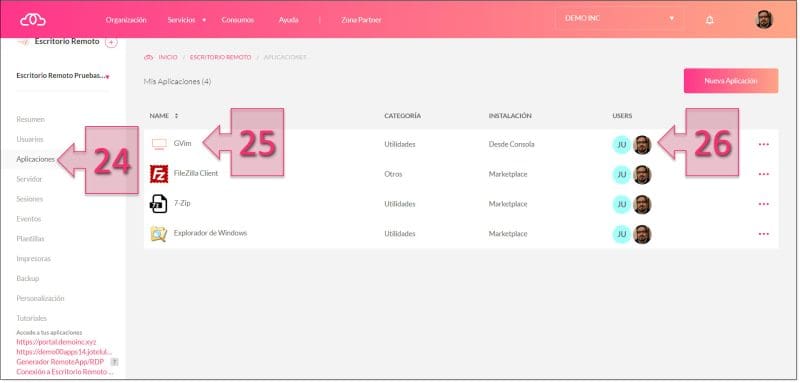
Comprobamos la vista dentro de las aplicaciones de ER
Con esto habrás completado la publicación y la aplicación quedará disponible en tu servidor ER.
Valida el resultado
Antes de dar por cerrada la tarea, confirma estos puntos:
- La aplicación aparece en la lista de Aplicaciones.
- La columna Users muestra los usuarios con acceso.
- El Directorio apunta a la raíz correcta de la aplicación.
- La Ruta del ejecutable apunta al ejecutable correcto.
Limitaciones y consideraciones operativas
- Necesitas credenciales con privilegios de administración para instalar y configurar la aplicación en el servidor.
- Este tutorial no detalla la instalación interna de cada software, porque ese proceso cambia según la aplicación.
- El directorio de la aplicación y la ruta del ejecutable pueden ser distintos. Verifica ambos valores antes de guardar.
- Después de publicar la aplicación, debes asignar manualmente los usuarios que tendrán acceso.
Continúa con la configuración de Escritorio Remoto
Si te surge alguna duda o problema, contacta con nosotros a través de [email protected] o el teléfono de soporte 911 333 710.
También puedes continuar con estos tutoriales relacionados:
Updated 18 days ago