
Cómo desplegar servidores adicionales en tu entorno de Escritorio Remoto (Multiserver) - Plenit
Aprende a desplegar un servidor adicional en tu entorno de Escritorio Remoto (Multiserver) de Plenit, validar que queda operativo y revisar los siguientes pasos.
Despliega un servidor adicional en tu entorno de Escritorio Remoto (ER, el servicio de acceso remoto a aplicaciones de Plenit) y comprueba que queda operativo desde la consola.
Propósito
Sigue este procedimiento cuando ya tengas un entorno de Escritorio Remoto activo y necesites ampliar la capacidad con un nuevo servidor. La guía se centra en el flujo de despliegue desde el panel de administración de Plenit.
Nota: Este tutorial parte de que ya dispones de un entorno de ER. Si todavía no lo tienes, sigue antes el tutorial [Cómo dar de alta el entorno de Escritorio Remoto](https://jotelulu.com/soporte/tutoriales/alta-entorno-escritorio-remoto/
Despliega un servidor adicional en tu entorno de Escritorio Remoto (Multiserver)
Antes de empezar
Completa estas comprobaciones antes de iniciar el despliegue:
- Accede a la Plataforma Plenit con tu usuario y contraseña desde el Log-in
- Confirma que ya dispones de una suscripción de Escritorio Remoto. Si todavía no la tienes, completa el tutorial Cómo dar de alta el entorno de Escritorio Remoto
- Comprueba que tu organización tiene usuarios disponibles para asociarlos al entorno y a las aplicaciones. Si necesitas crearlos, consulta Como dar de alta usuarios en Plenit
Paso 1. Desplega un servidor adicional en tu entorno de Escritorio Remoto
Para empezar, accede al PanelPlenit y abre la card del servicio de Remote Desktop que quieres gestionar (1).
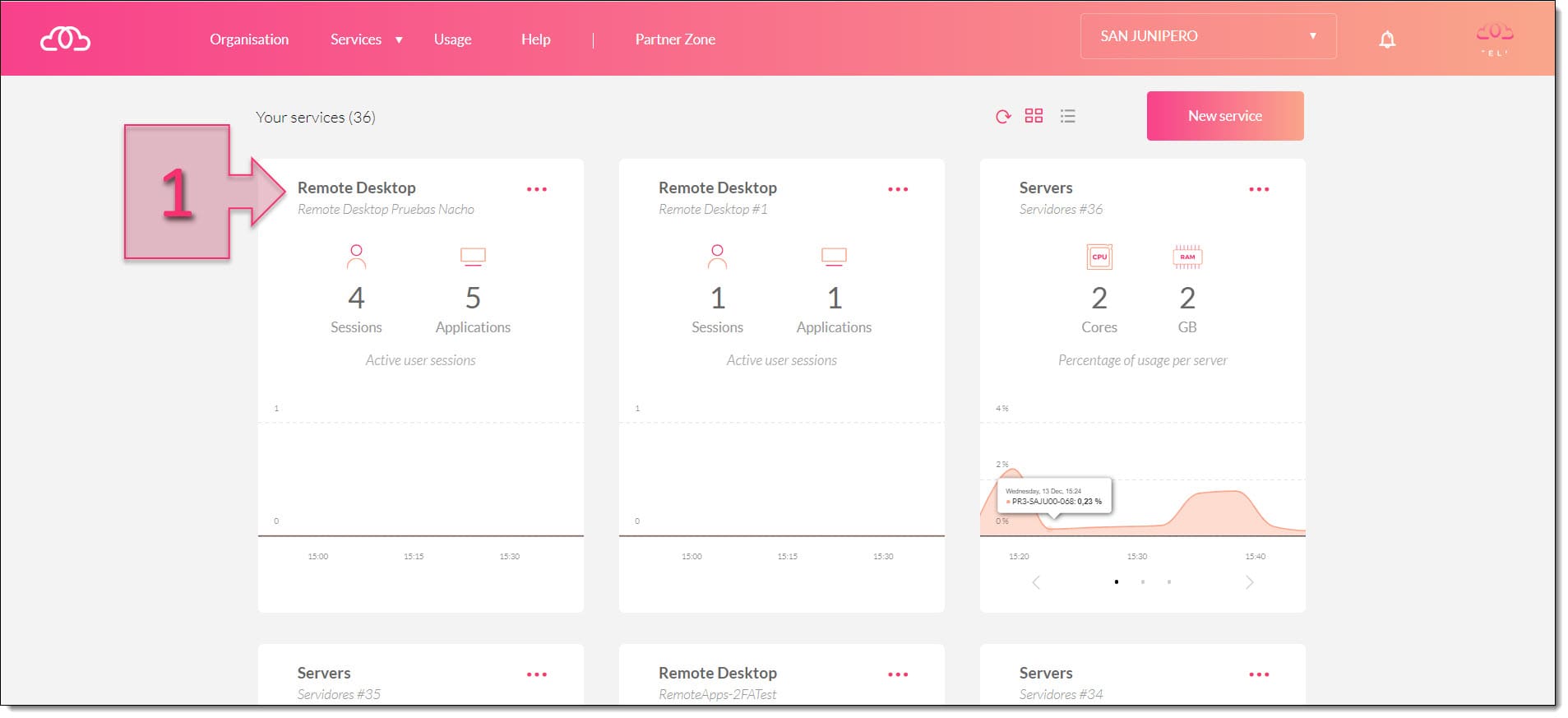
Accedemos al servicio de Remote Desktop mediante la card
Cuando entres en el servicio de Escritorio Remoto, verás la sección "Summary" (2), donde se muestra un resumen de los recursos del entorno:
- Los usuarios
- Aplicaciones
- Eventos del servicio.
- Servidores disponibles en la suscripción.
A continuación, haz clic en la card "Servers" (3).
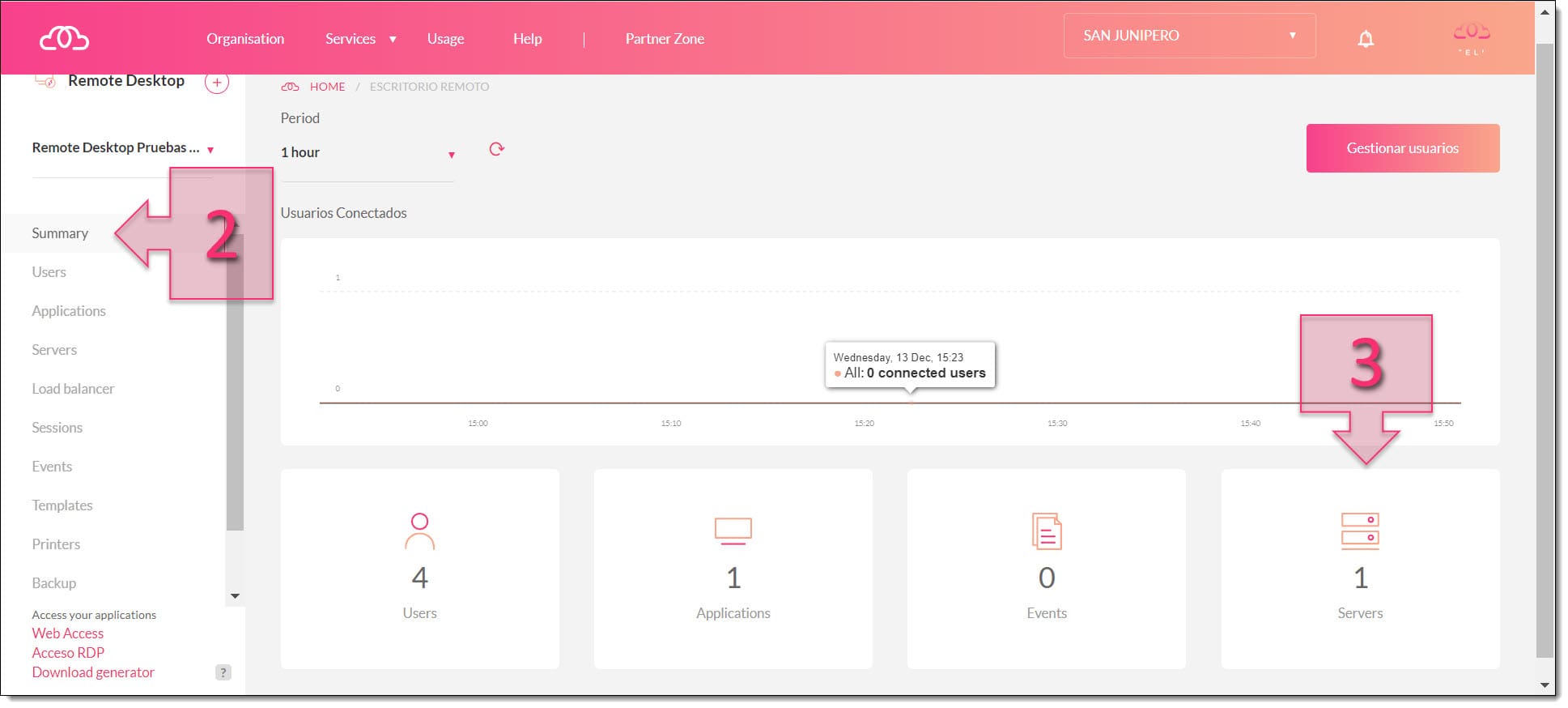
Accedemos a servidores dentro del servicio de Remote Desktop
Desde esta vista también puedes abrir la card de un servidor existente para revisar su configuración, como la RAM o la CPU asignadas. Si necesitas más contexto sobre la gestión de servidores, consulta el artículo Cómo desplegar un nuevo servidor en Plenit
Para añadir un servidor nuevo, haz clic en "New Server" (4).
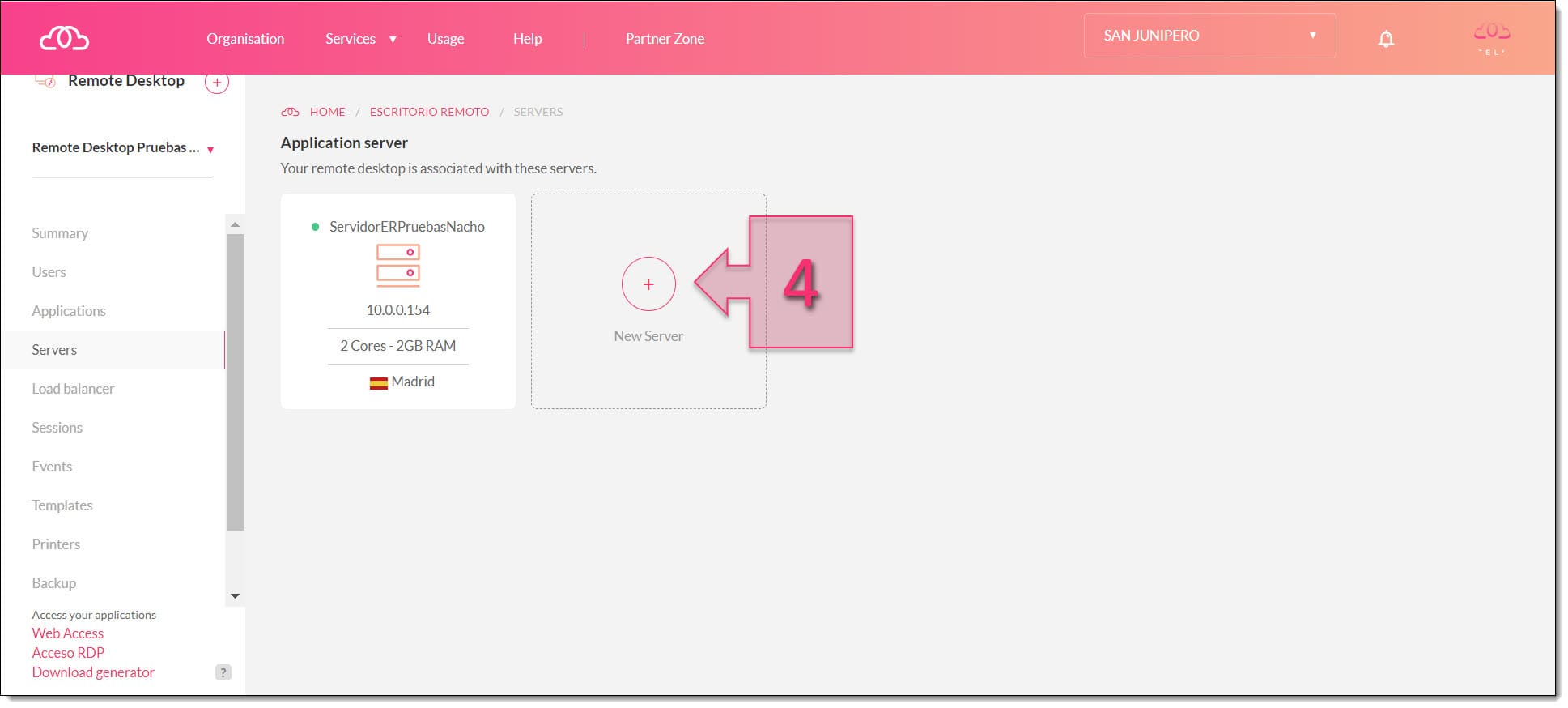
Lanzamos la creación de un nuevo servidor para Remote Desktop
Se abrirá una ventana emergente en la que tendrás que seleccionar esta información:
- Server name: (5) escribe el nombre que quieres asignar al servidor. Aunque la plataforma propone nombres aleatorios, conviene usar una nomenclatura acordada en tu organización para facilitar la gestión.
- Concurrent Users: (6) indica el número de usuarios que podrán usar la infraestructura de ER de forma simultánea. Este valor afecta a la facturación.
- Región: (7) elige la zona donde quieres desplegar el servidor, como España o Francia.
- Sistema operativo: (8) selecciona el sistema operativo del servidor.
- Computing: (9) selecciona la capacidad de cómputo.
- Disk: (10) selecciona el disco.
- Standard network: (11) selecciona la red estándar.
Debajo de estas opciones encontrarás el desplegable "Advanced options" (12), que permite mostrar las opciones de red avanzadas.
Cuando hayas completado la configuración, haz clic en "Deploy server" (13) para iniciar el despliegue del nuevo servidor.
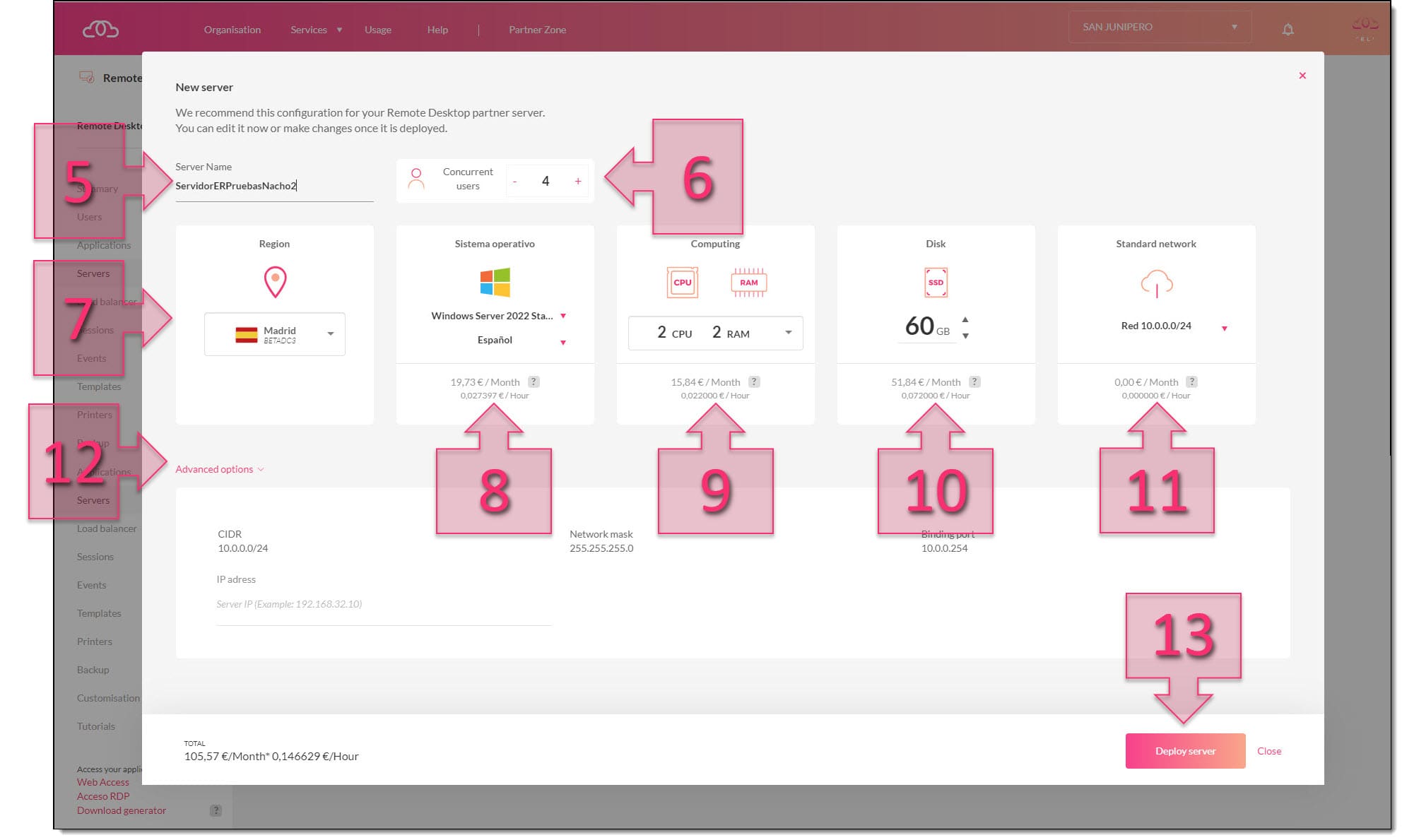
Proporcionamos las características del nuevo servidor de Remote Desktop
Durante el despliegue verás varios mensajes de aviso que te informarán del avance del proceso.
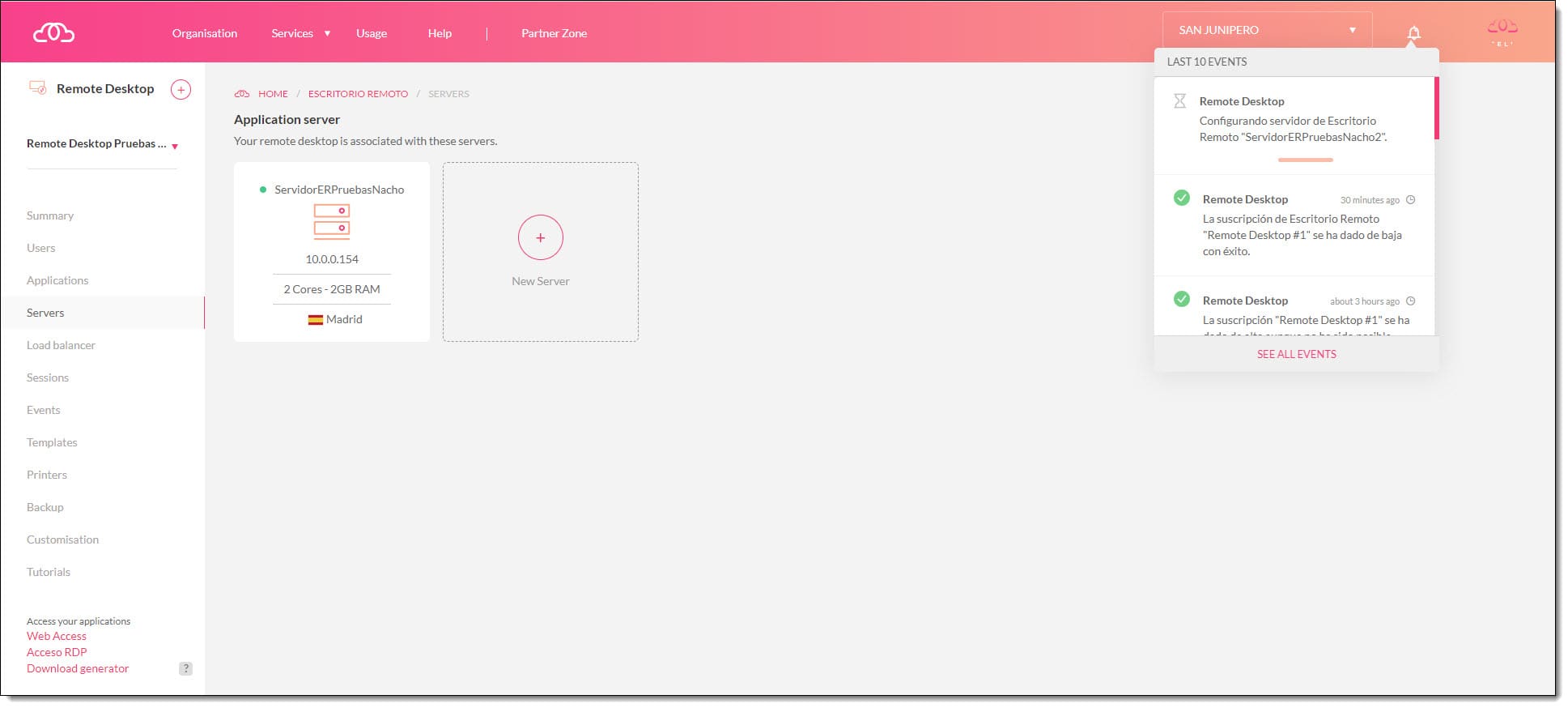
Esperamos mientras se despliega el nuevo servidor de ER
Si haces clic en el menú "Server" (14), la ventana se recargará y podrás ver el nuevo servidor, aunque en ese momento todavía mostrará el mensaje "deploying".
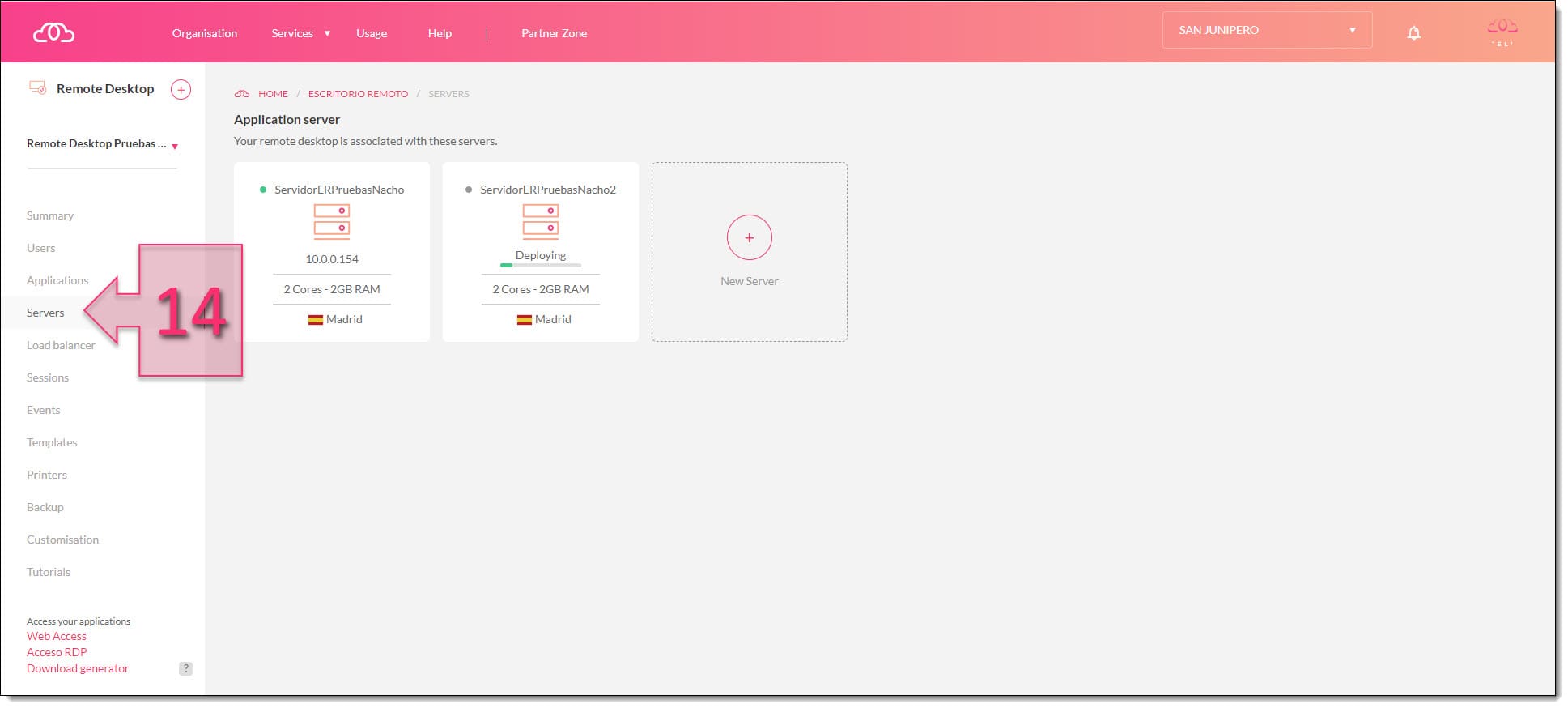
Durante el despliegue del nuevo servidor podremos ver que muestra el mensaje "deploying"
Comprueba el resultado
Cuando termine el despliegue, se mostrará un mensaje en la zona de notificaciones (15) y verás que el servidor ya aparece como operativo (16) con una luz verde.
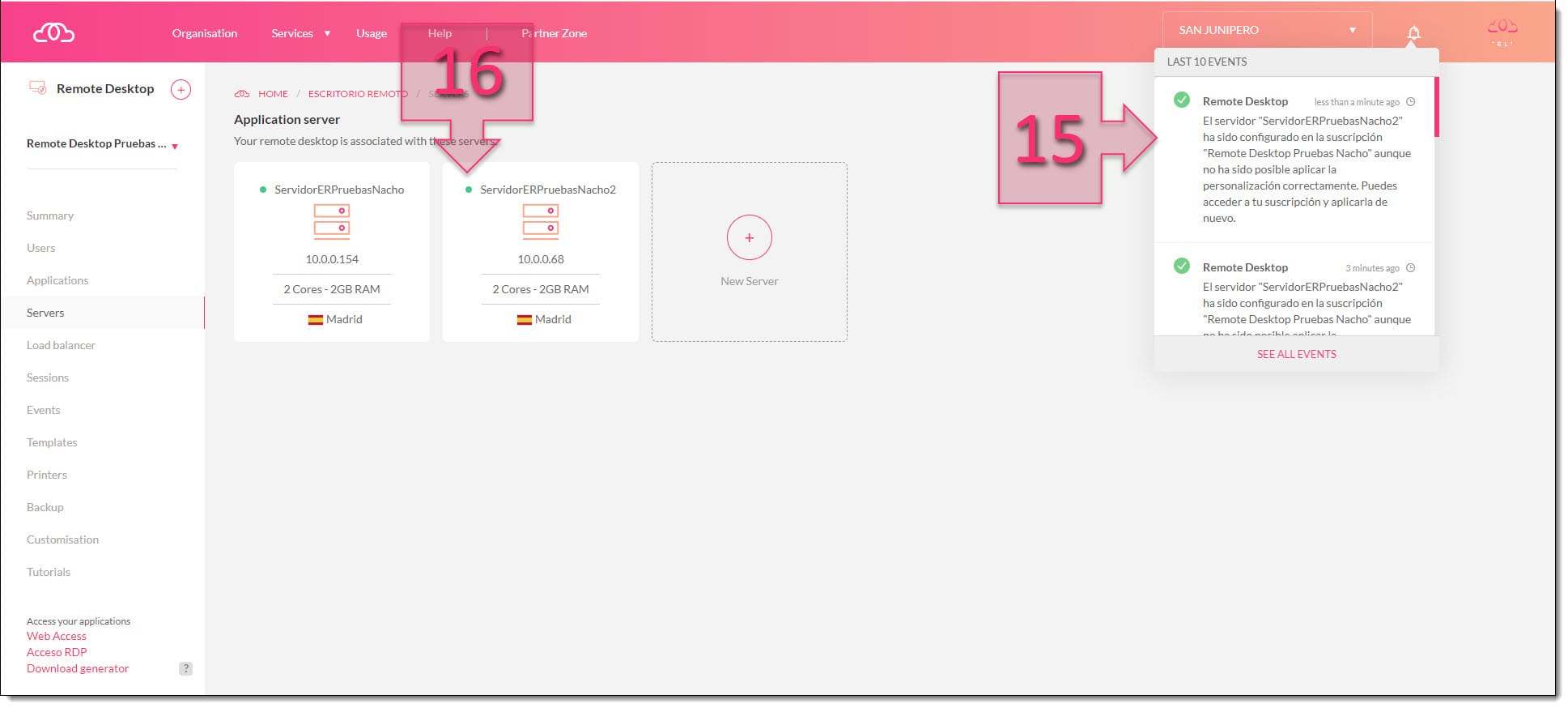
Comprobamos que el servidor ya está operativo
Con esta comprobación, confirmarás que el servidor ya está operativo dentro de tu servicio de Escritorio Remoto.
Solución de problemas
- No ves la opción "New Server": asegúrate de haber entrado en la card del servicio de Remote Desktop y después en "Servers".
- El servidor sigue mostrando el estado "deploying": espera a que aparezca la notificación final y comprueba que el indicador del servidor cambia a verde antes de continuar.
- No puedes completar el proceso porque no tienes un entorno de ER o usuarios disponibles: revisa los enlaces de la sección Antes de empezar y completa primero esos pasos previos.
Siguientes pasos
- Si todavía no has creado el entorno base, sigue el tutorial Cómo dar de alta el entorno de Escritorio Remoto
- Si necesitas crear o gestionar servidores adicionales fuera de este flujo, consulta Cómo desplegar un nuevo servidor en Plenit
- Si necesitas preparar usuarios antes de asignarlos al entorno o a las aplicaciones, revisa Como dar de alta usuarios en Plenit
Updated 18 days ago