
Cómo desplegar un balanceador de carga
Despliega un balanceador de carga en tu suscripción de Servidores y reparte el tráfico entre varios servidores para mejorar la disponibilidad del servicio.
Despliega un balanceador de carga en tu suscripción de Servidores y reparte el tráfico entre varios servidores para mejorar la disponibilidad del servicio.
Un balanceador de carga o Load Balancer distribuye las peticiones entre varios servidores. Para configurarlo correctamente, necesitas trabajar con al menos dos servidores dentro de la misma suscripción.
Cómo desplegar un balanceador de carga
Antes de empezar
Completa estos pasos antes de crear la regla:
- Inicia sesión en la plataforma desde Log-in.
- Usa un usuario con permisos de administración sobre la organización y sus usuarios.
- Asegúrate de tener al menos 2 servidores desplegados dentro de la misma suscripción.
Paso 1. Acceder a la sección de Load Balancers
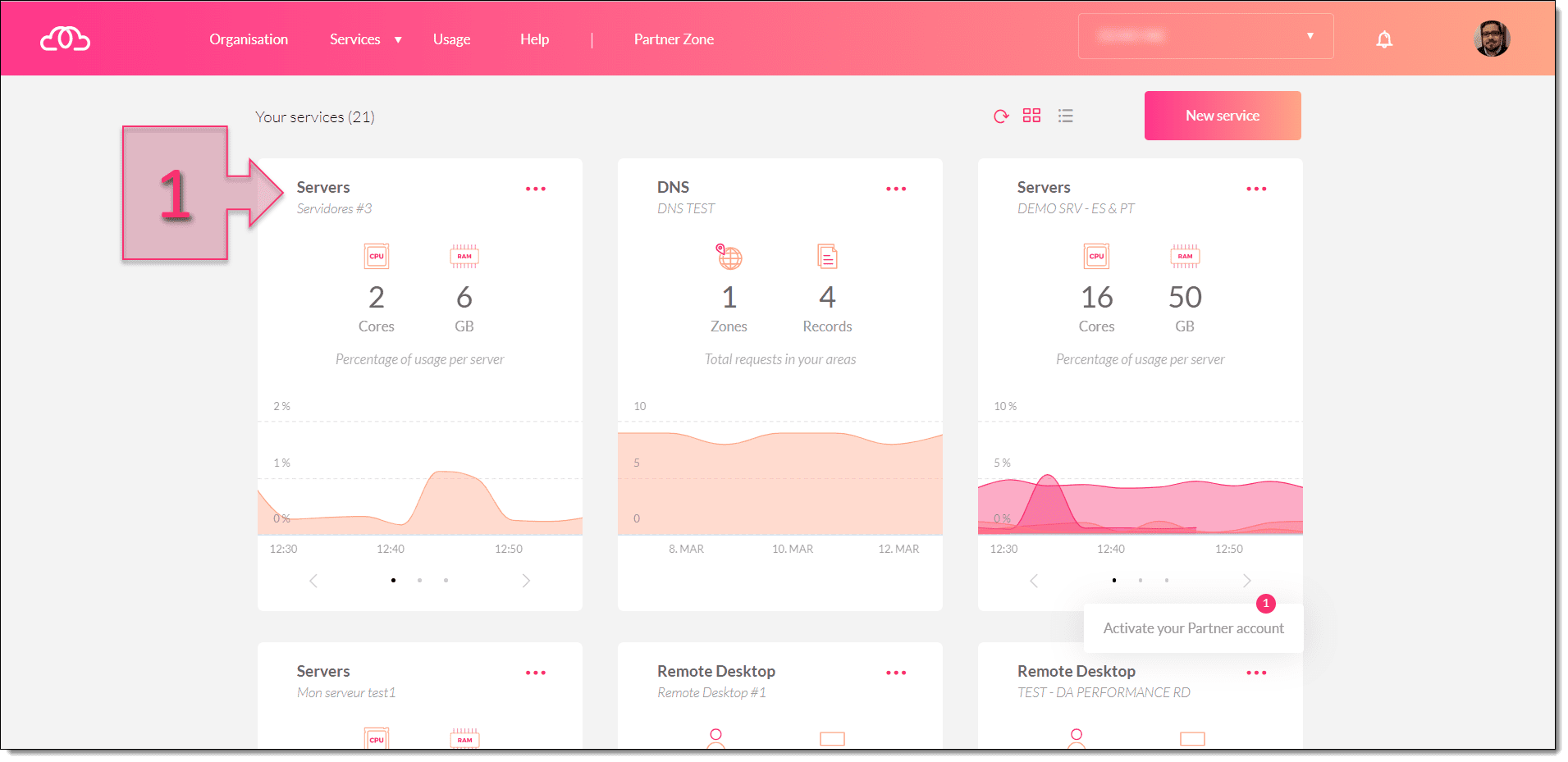
Desde el dashboard inicial, entra en la suscripción de Servidores (1) desde su card.
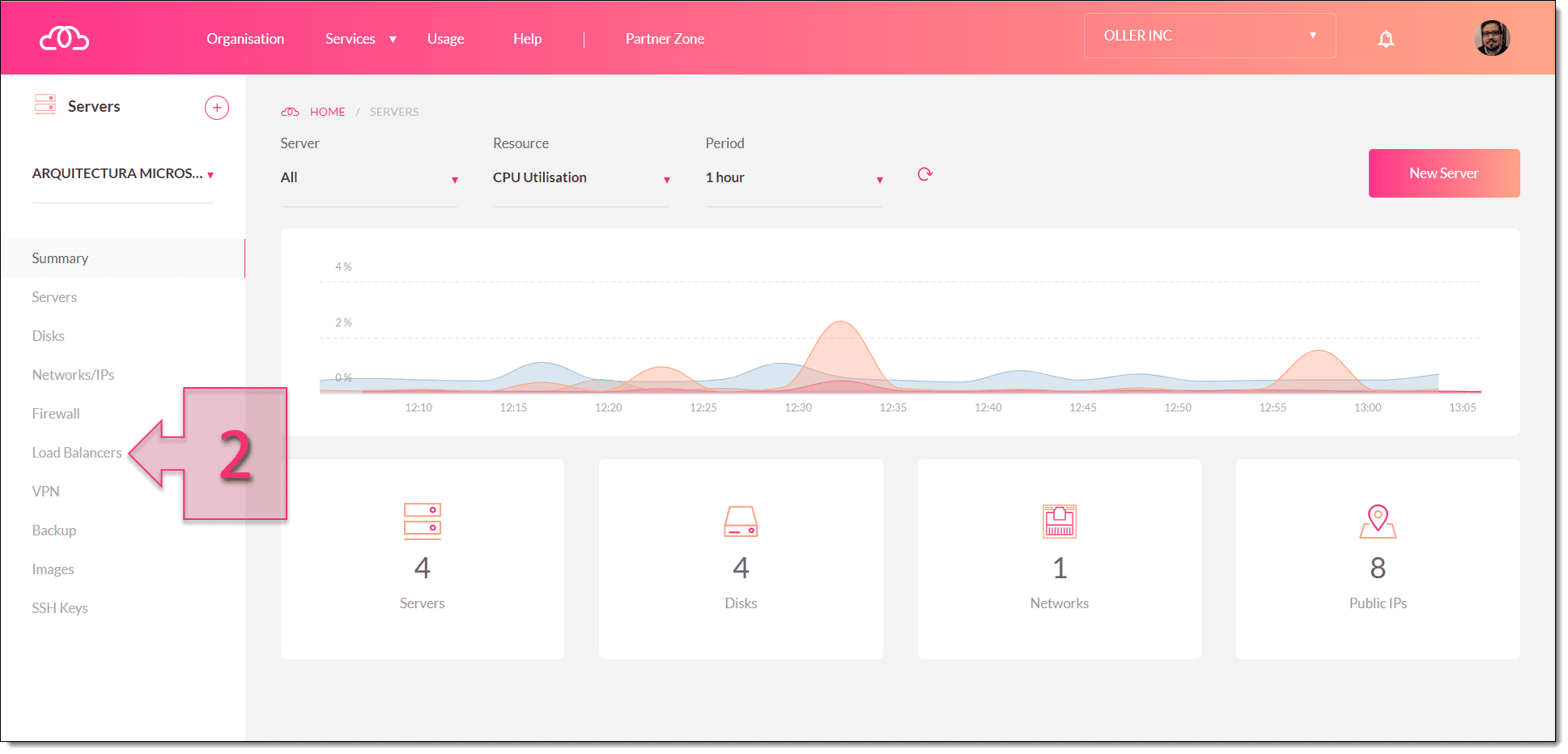
Dentro de la suscripción, abre la subsección Load Balancers (2) desde el menú lateral izquierdo.
Puedes crear la regla aunque todavía no hayas añadido los servidores al balanceador. Si lo necesitas, podrás incorporarlos después.
Paso 2. Crear una nueva regla de balanceo
Dentro de la sección Load Balancers, puedes encontrarte dos escenarios:
- No hay reglas creadas: verás la pantalla inicial para crear una nueva.
- Ya existen reglas: verás el listado de balanceadores disponibles.
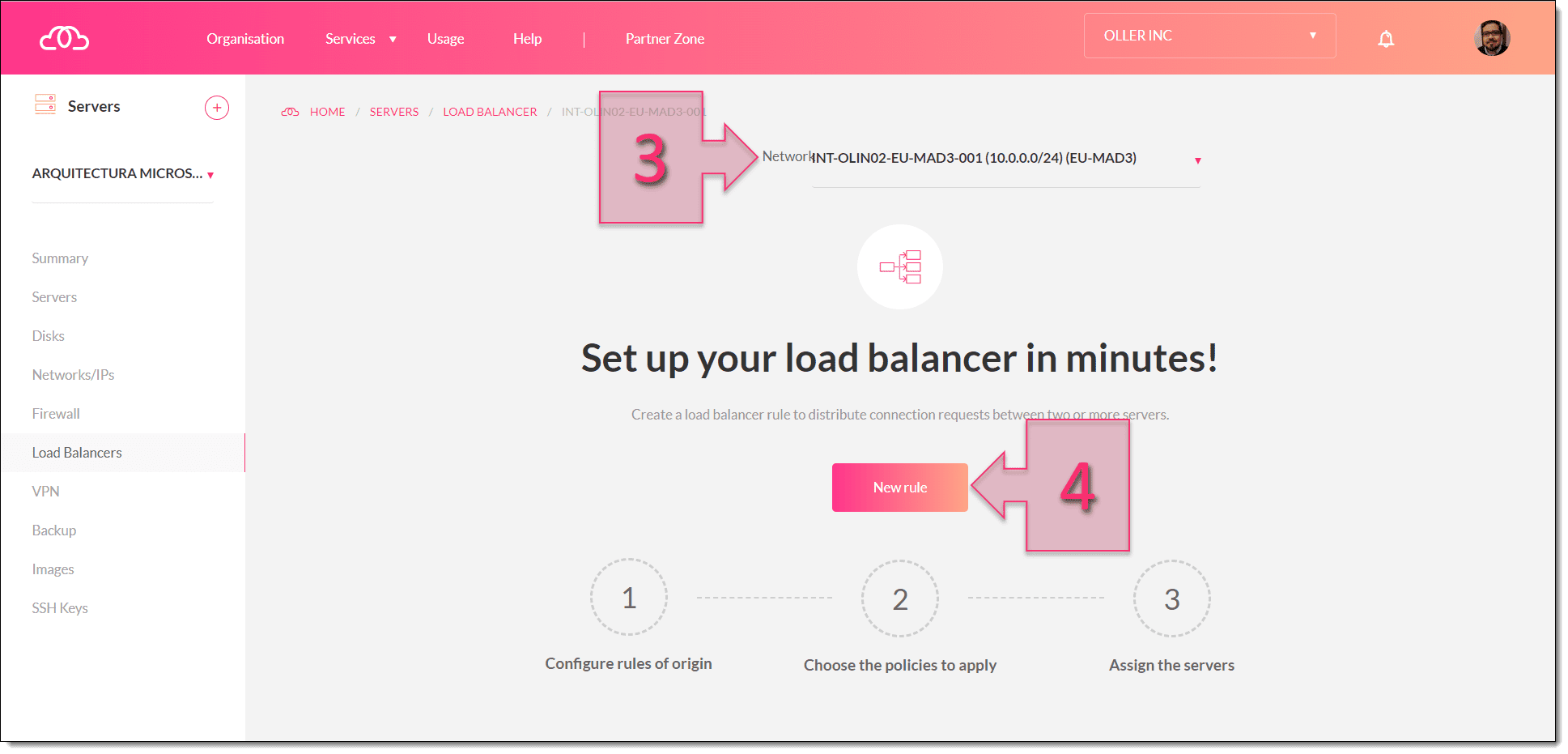
En este tutorial partimos del primer caso. Selecciona la Network (3) sobre la que vas a crear la regla y haz clic en New rule (4).
Paso 3. Configurar red, IP y puertos
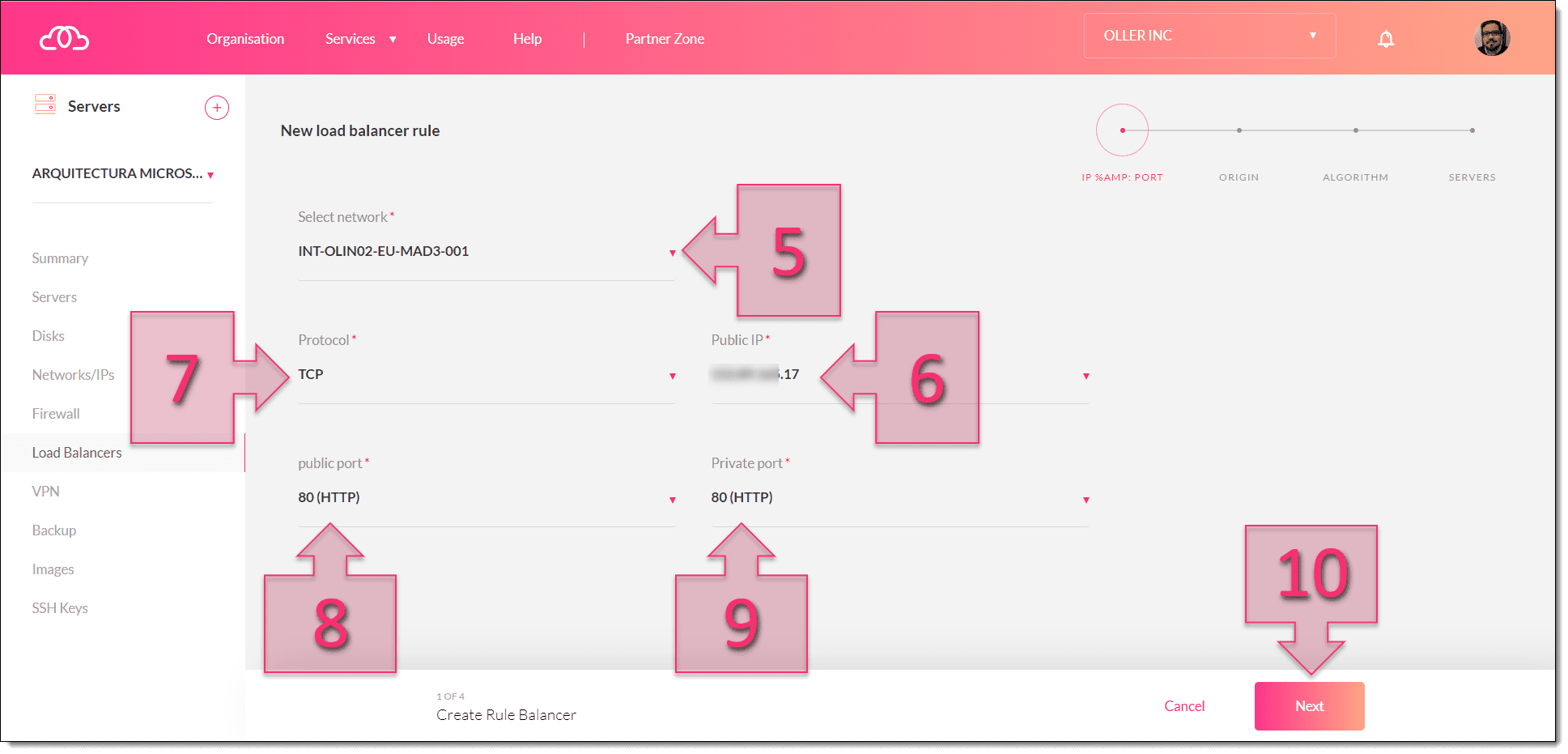
Selecciona la red sobre la que vas a crear la regla usando Select network (5).
Después, elige uno de los Public IP disponibles (6) para esa red.
Configura también estos parámetros:
- Protocol (7): puede ser
TCPoUDP. - Public Port (8): puerto por el que se atenderán las peticiones desde Internet.
- Private Port (9): puerto interno al que se reenviarán esas peticiones.
En Public Port puedes usar puertos predefinidos como 80 o 443, o indicar otro valor.
Importante: un mismo puerto solo puede usarse una vez dentro de la misma red. No puedes tener dos reglas para el mismo puerto dentro del mismo espacio de red.
Cuando termines, haz clic en Next (10).
Paso 4. Definir qué redes tendrán acceso
Ahora indica desde qué IPs o rangos de IP se podrá acceder al servicio publicado.
Tienes dos opciones:
- Any: permite el acceso desde cualquier red.
- Specify: limita el acceso a las redes que indiques manualmente.
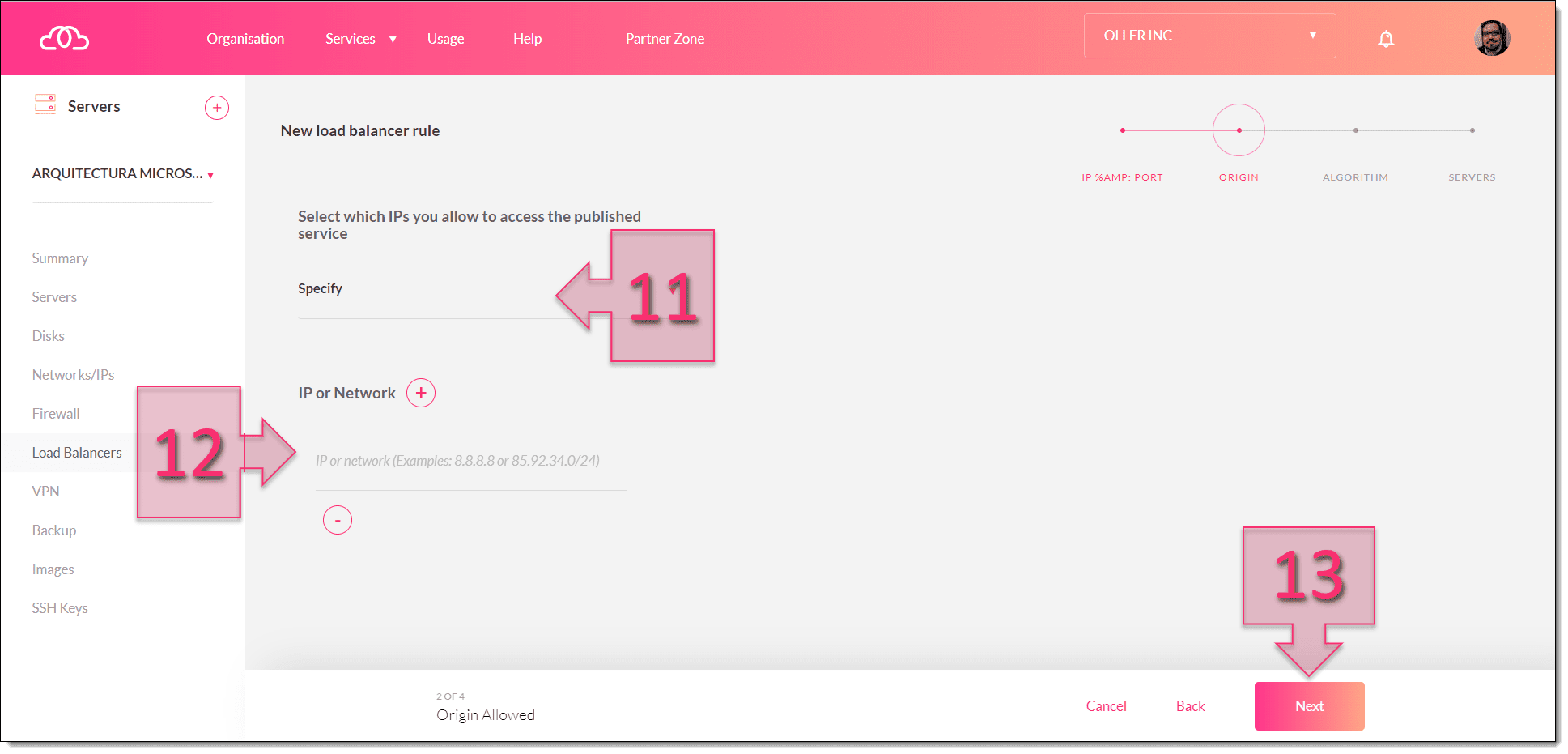
Si eliges Specify (11), introduce la IP o el rango de IP permitido (12). Puedes añadir más direcciones o rangos adicionales.
Cuando lo tengas, haz clic en Next (13).
Paso 5. Elegir el algoritmo y la afinidad
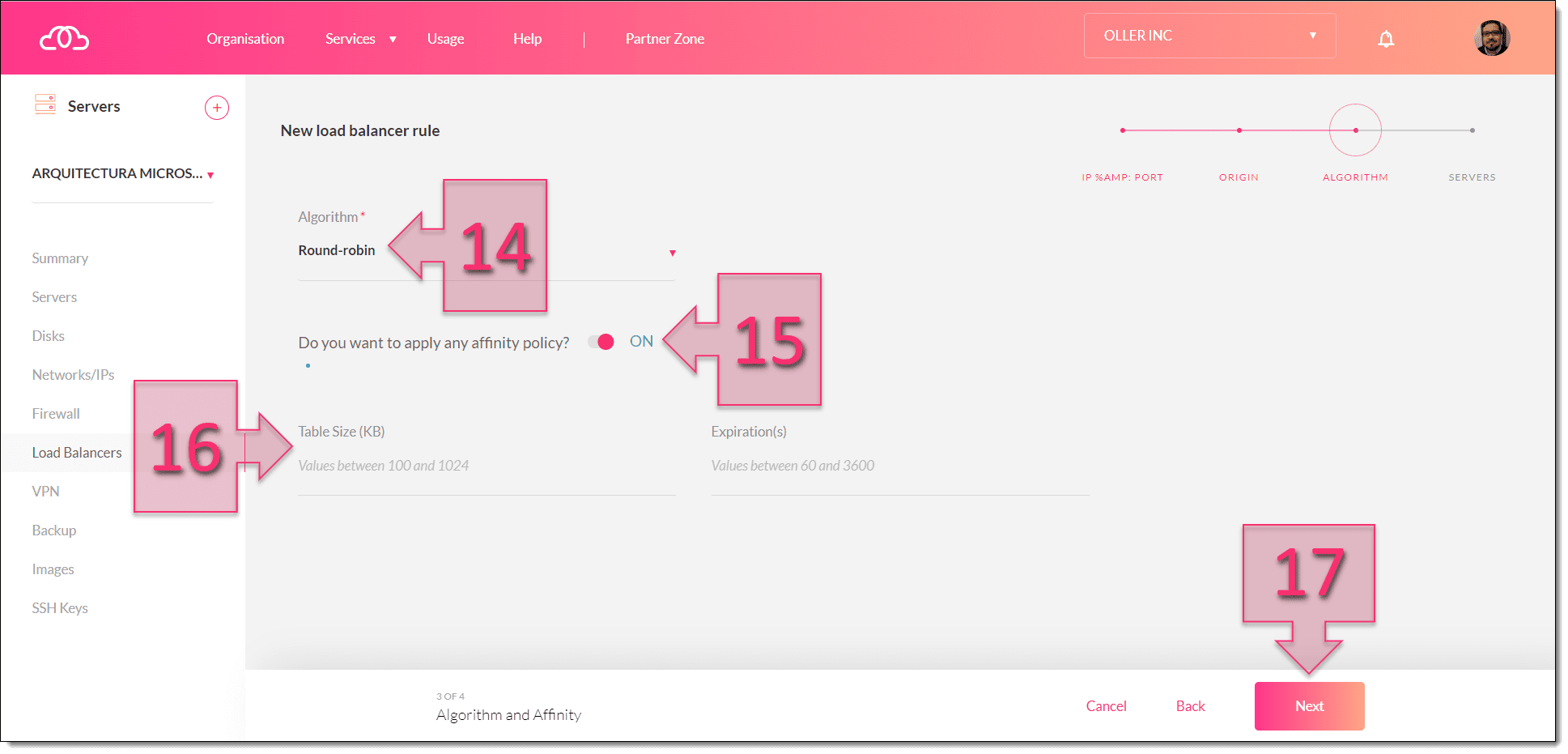
Selecciona el algoritmo (14) que se usará para repartir las peticiones entre los servidores del pool.
Los algoritmos disponibles son:
- Round Robin: reparte las peticiones por turnos de forma circular.
- Least connections: envía cada petición al servidor con menos conexiones activas.
- Source: asigna las peticiones según su origen.
Después, decide si quieres activar las reglas de afinidad (15).
Si activas la afinidad, tendrás que completar estos campos (16):
- Table size (KB)
- Expiration(s)
Cuando termines, haz clic en Next (17).
Paso 6. Seleccionar los servidores del pool
Elige las máquinas que formarán parte del pool de servidores que responderán a las peticiones.
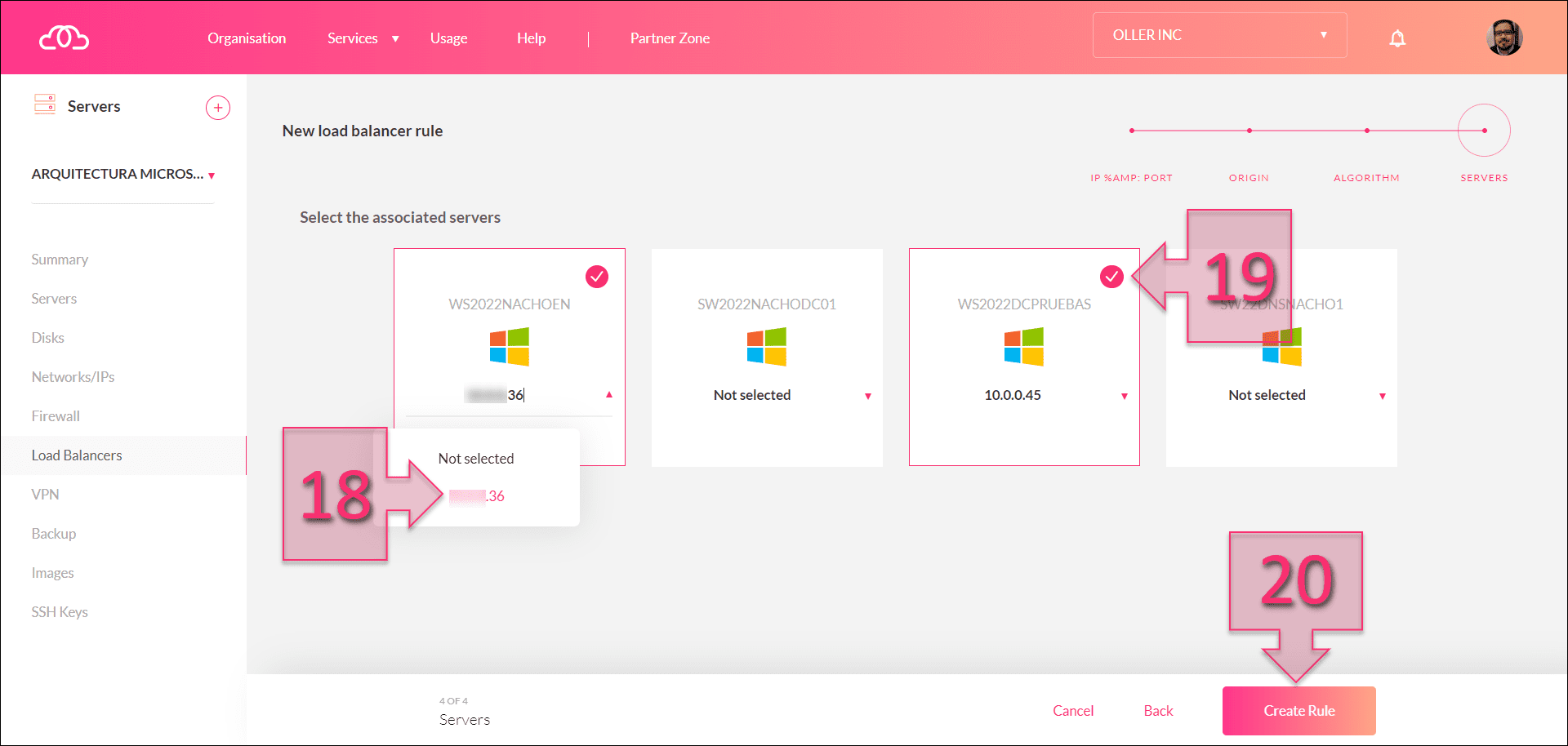
Para seleccionar cada servidor, haz clic en el elemento correspondiente (18) donde aparece Not selected y elige la dirección IP adecuada.
Cuando un servidor quede correctamente añadido al pool, verás un check y el contorno marcado en color Plenit (19).
Cuando termines, haz clic en Create Rule (20).
Paso 7. Verificar que la regla se ha creado
Durante la creación, la plataforma mostrará un mensaje similar a Servers: Creating Load Balancer ....
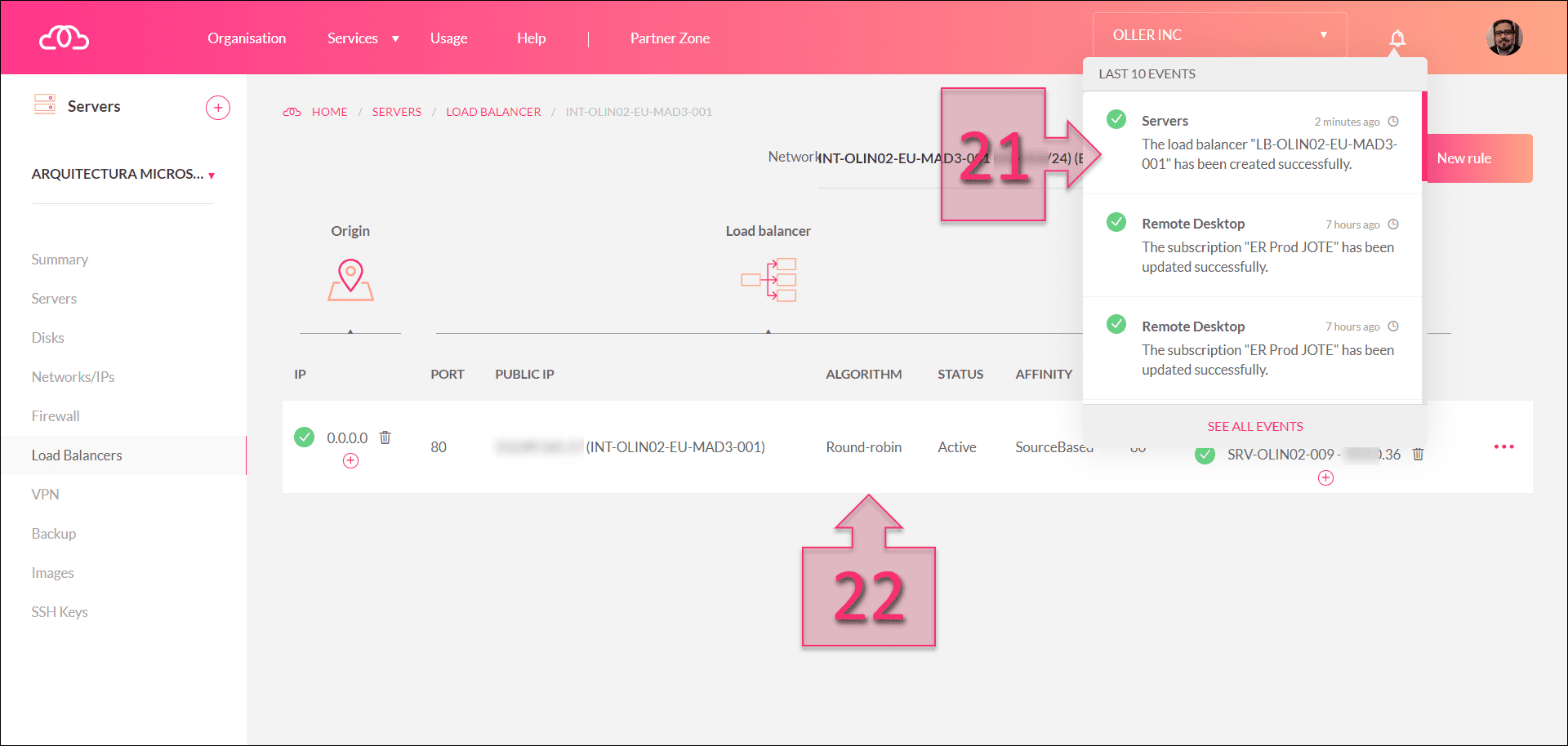
Cuando la regla termine de crearse, aparecerá un mensaje como Servers: The Load Balancer ... has been created succesfully (21).
También podrás ver la nueva regla en el listado (22), aunque puede que necesites refrescar la pantalla.
Conclusión y siguientes pasos
Con este proceso puedes crear un balanceador de carga en Plenit y repartir el tráfico entre varios servidores para reducir sobrecargas y mejorar la continuidad del servicio.
Si necesitas ayuda adicional, contacta con el equipo de soporte en [email protected] o en el teléfono 91 133 37 10.
Updated 18 days ago