
Cómo gestionar las actualizaciones de Windows Update en servidores de Escritorio Remoto - Plenit
Aprende a revisar, instalar y programar Windows Update en servidores de Escritorio Remoto desde la plataforma de Plenit.
Gestiona las actualizaciones de Windows Update de tus servidores de Escritorio Remoto desde la plataforma de Plenit.
La funcionalidad Updates de la suscripción de Escritorio Remoto te permite revisar, instalar y programar actualizaciones sin acceder directamente al servidor. En este tutorial verás el flujo básico y las limitaciones que debes tener en cuenta.
Antes de empezar
- Inicia sesión en la plataforma con una organización activa.
- Da de alta una suscripción de Escritorio Remoto si todavía no la tienes.
- Abre la suscripción de Escritorio Remoto que quieres revisar o actualizar.
1. Revisa e instala las actualizaciones pendientes
- En el Dashboard inicial, abre la suscripción de Escritorio Remoto que quieras actualizar.

- En el submenú lateral izquierdo, haz clic en Updates.

- Espera a que la plataforma revise automáticamente las actualizaciones pendientes de los servidores asociados a la suscripción de Escritorio Remoto.
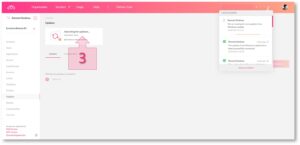
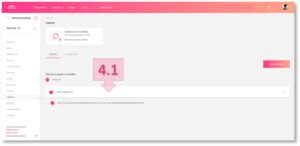
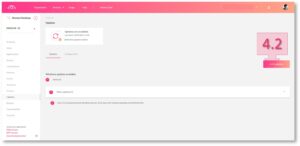
- Revisa el listado de actualizaciones pendientes, selecciona las que quieras instalar y haz clic en Instalar actualizaciones.
La instalación se ejecutará con la configuración que definas después en la sección Configuración.
2. Configura cómo se aplican las actualizaciones
- En la sección Updates, selecciona la actualización que quieras revisar y abre Configuración.
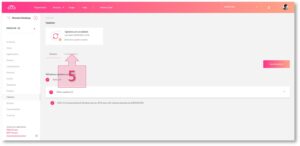
- Activa o desactiva las actualizaciones automáticas según la
política que quieras aplicar al servidor.
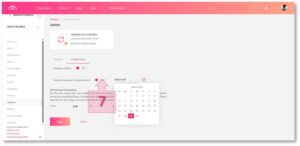
iempo. De esta manera se evitan reinicios e interrupciones innecesarias n las sesiones de usuario.
- Configura las horas de trabajo (la franja en la que el servidor está en uso) para evitar reinicios e interrupciones durante las sesiones de usuario.
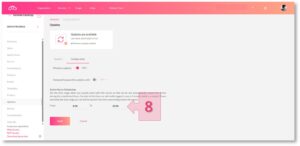
definir los horarios en los que el servidor es utilizado y evitar la instalación de las actualizaciones automáticas durante estas franjas de tiempo. De esta manera se evitan reinicios e interrupciones innecesarias en las sesiones de usuario.
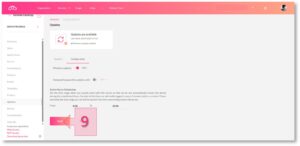
- Haz clic en Aplicar cambios para guardar la configuración y automatizar el comportamiento de Windows Update en el servidor.
3. Revisa las notificaciones de actualización
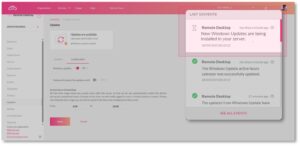
- Revisa los mensajes de confirmación que muestra la plataforma cuando aplicas cambios en la configuración.
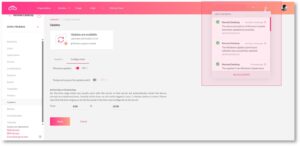
- Comprueba las notificaciones cuando se inicie cualquier instalación o actualización del servidor.
Comprueba el resultado
Al terminar, deberías poder confirmar lo siguiente:
- Has revisado las actualizaciones pendientes desde Updates.
- Puedes iniciar la instalación manual con Instalar actualizaciones.
- Puedes automatizar el comportamiento de Windows Update con pausas y horas de trabajo.
Optional: Limitaciones y compatibilidad
Ten en cuenta estas restricciones antes de automatizar las actualizaciones:
- Las actualizaciones mostradas en el panel pueden no coincidir exactamente con las que aparecen en la aplicación de Windows Update del servidor, porque la plataforma consulta la API del servicio de Windows Update y no la aplicación local.
- La funcionalidad no incluye actualizaciones de drivers o controladores. Si necesitas instalarlas, tendrás que hacerlo manualmente.
- La funcionalidad no está disponible en servidores de Escritorio Remoto unidos a un dominio, para evitar conflictos con las GPO existentes.
Siguientes pasos
- Revisa periódicamente la sección Updates para detectar nuevas actualizaciones pendientes.
- Define las horas de trabajo antes de activar las actualizaciones automáticas en servidores con usuarios conectados.
- Planifica por separado la actualización manual de drivers y controladores si tu servidor los necesita.
¿Necesitas ayuda?
Si te surge alguna duda técnica, contacta con el equipo de soporte en el teléfono +34 91 133 37 10.
Updated 18 days ago