
Cómo borrar una suscripción de Disaster Recovery
Aprende a eliminar una suscripción de Disaster Recovery en Plenit y a borrar antes los planes asociados para completar la operación.
Borra una suscripción de Disaster Recovery en Plenit eliminando primero los planes asociados y confirmando después el borrado del servicio.
Al borrar el plan de DR, la plataforma elimina los volúmenes migrados, elimina la réplica y reconfigura la suscripción. Si la suscripción todavía tiene planes asociados, no podrás borrarla hasta eliminarlos.
Antes de empezar
Para completar este proceso:
- Inicia sesión en la Plataforma Plenit
- Verifica que la suscripción de Disaster Recovery que quieres borrar está activa.
Borra la suscripción de Disaster Recovery
Sigue estos pasos para eliminar el plan y, después, la suscripción.
-
Inicia el borrado desde la tarjeta del servicio o entra en la suscripción.
Puedes empezar de dos formas:
- Abrir el menú de los tres puntos y hacer clic en Delete para intentar borrar la suscripción directamente.
- Hacer clic en el servicio de Disaster Recovery para entrar y revisar los planes antes de borrarlo.
Si la suscripción todavía tiene planes asociados, Plenit mostrará un aviso y tendrás que hacer clic en View Plans para continuar.
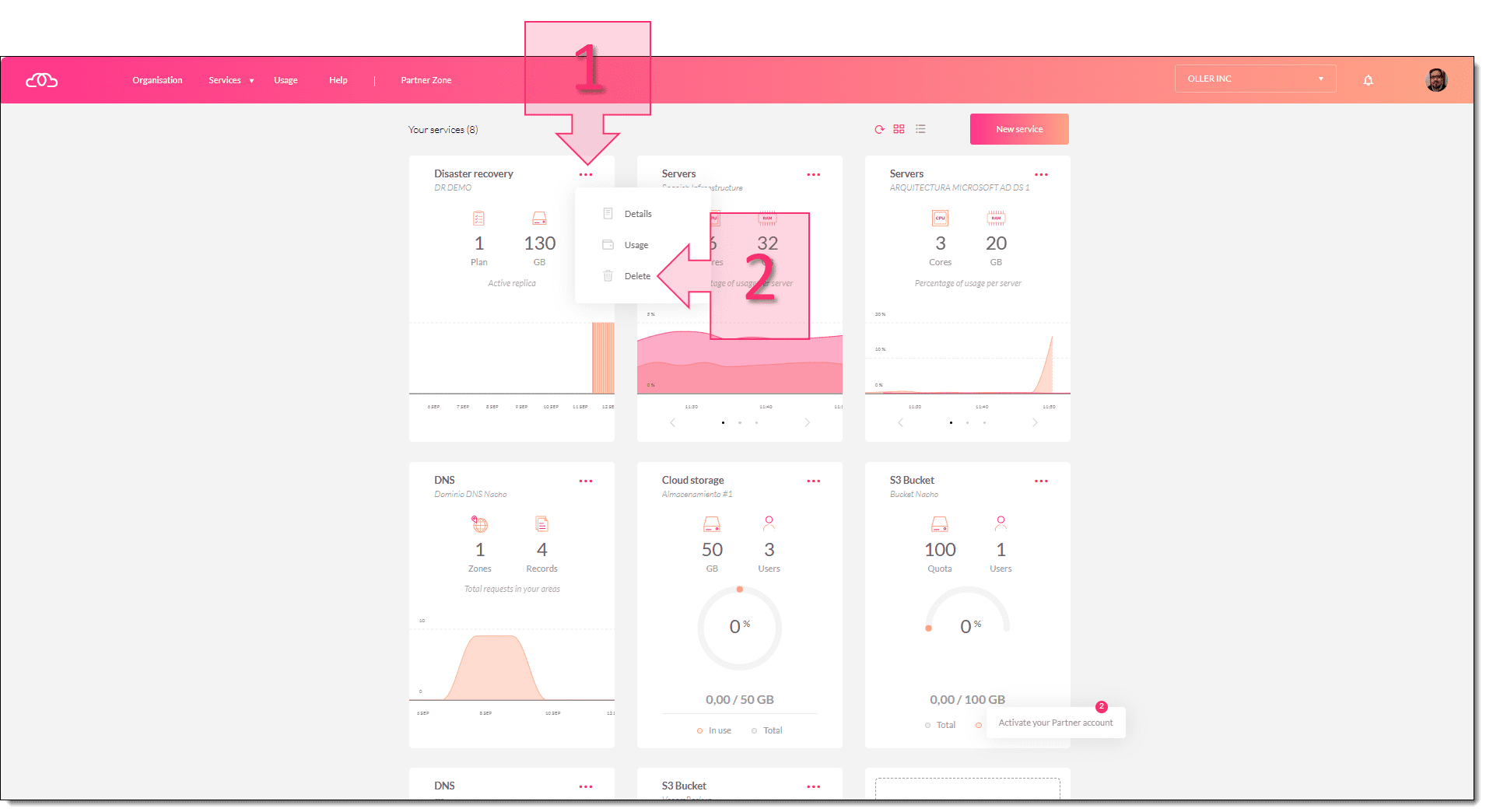
Paso 1. Inicio del borrado desde la tarjeta del servicio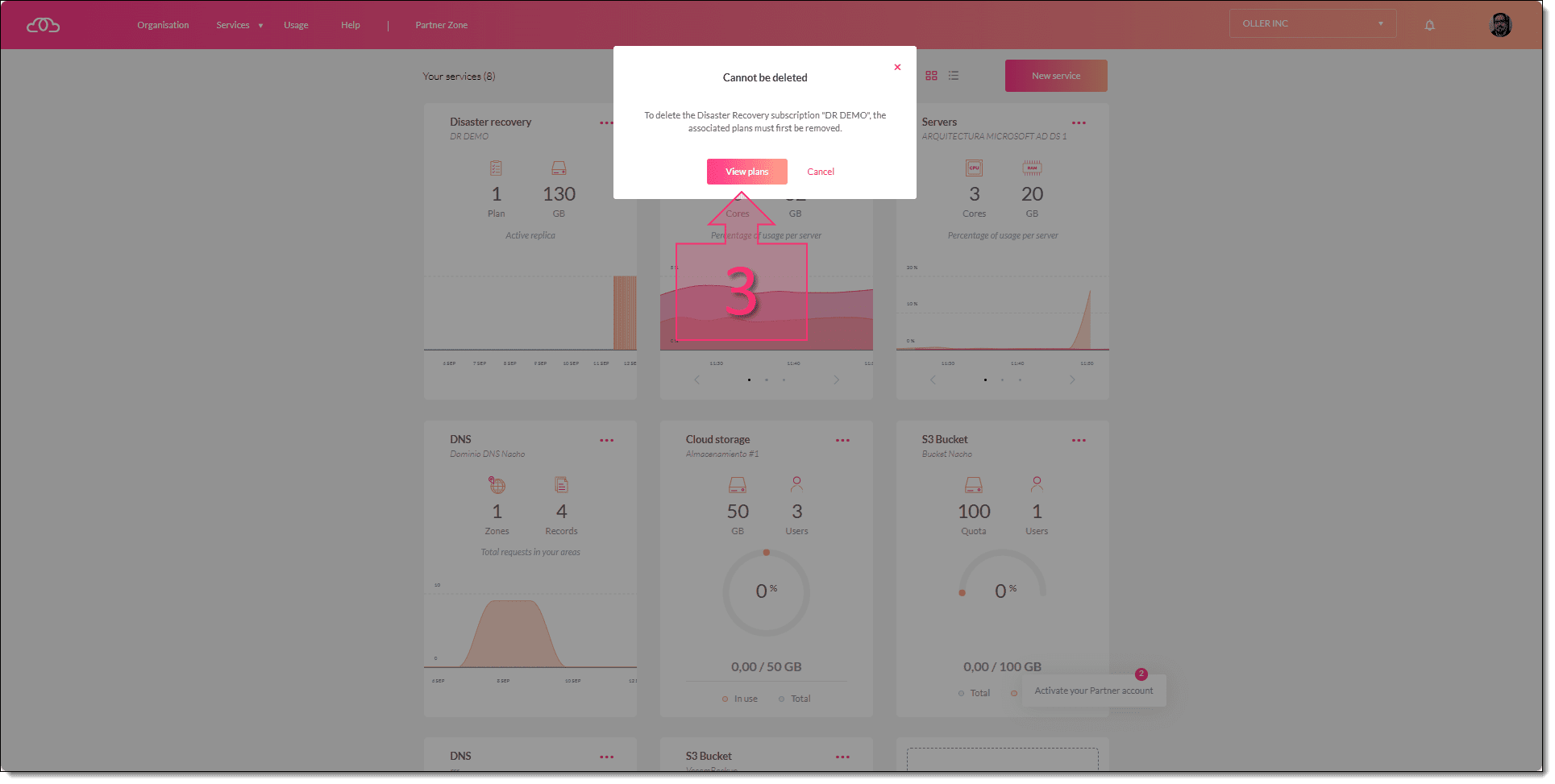
Paso 2. Aviso para revisar los planes asociados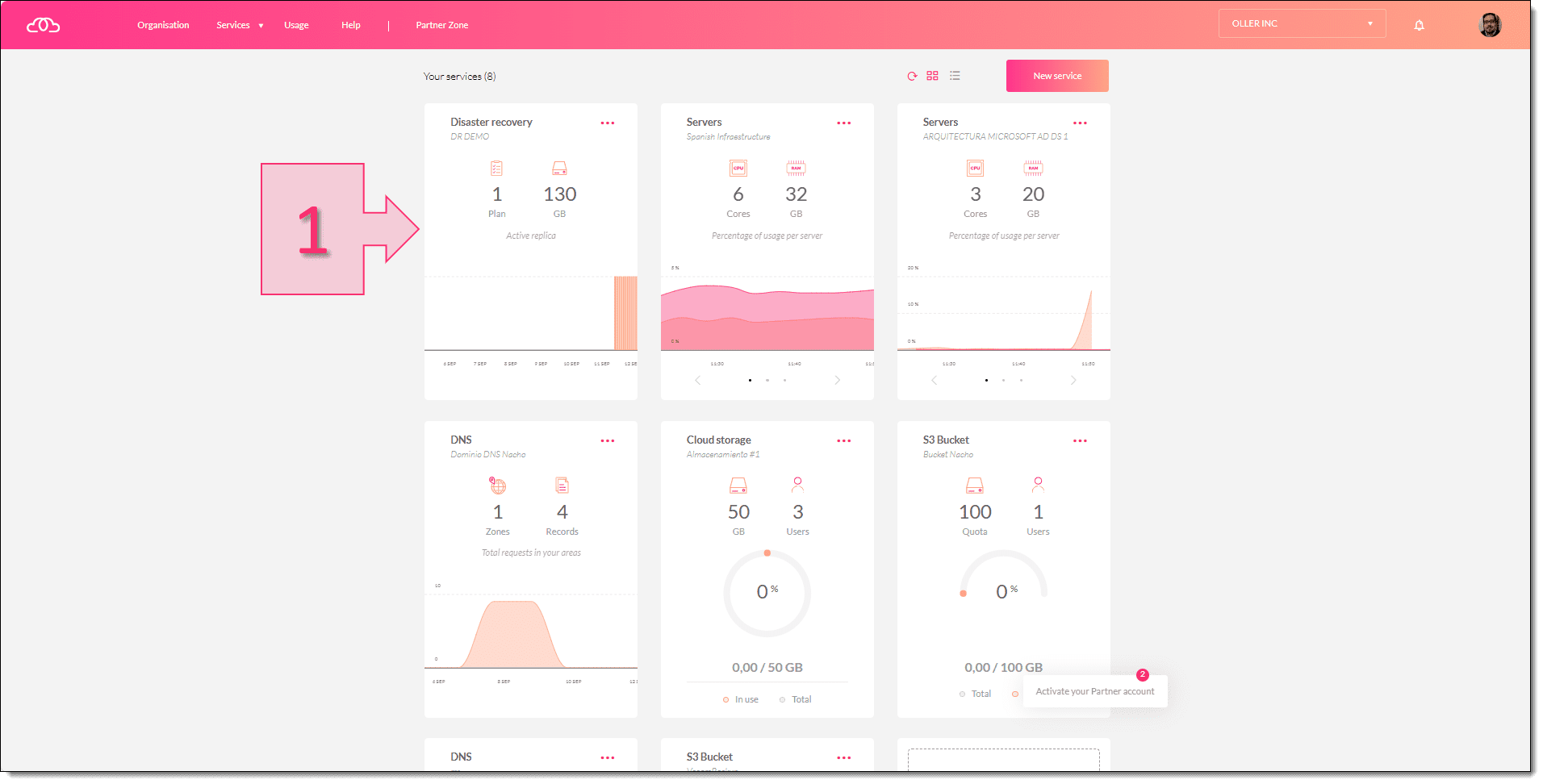
Paso 3. Acceso al servicio de Disaster Recovery -
Detén la réplica del plan.
En la pestaña My Plans, ve a la sección Réplica, abre el menú y haz clic en Stop. Debes detener la réplica antes de poder eliminar el plan.
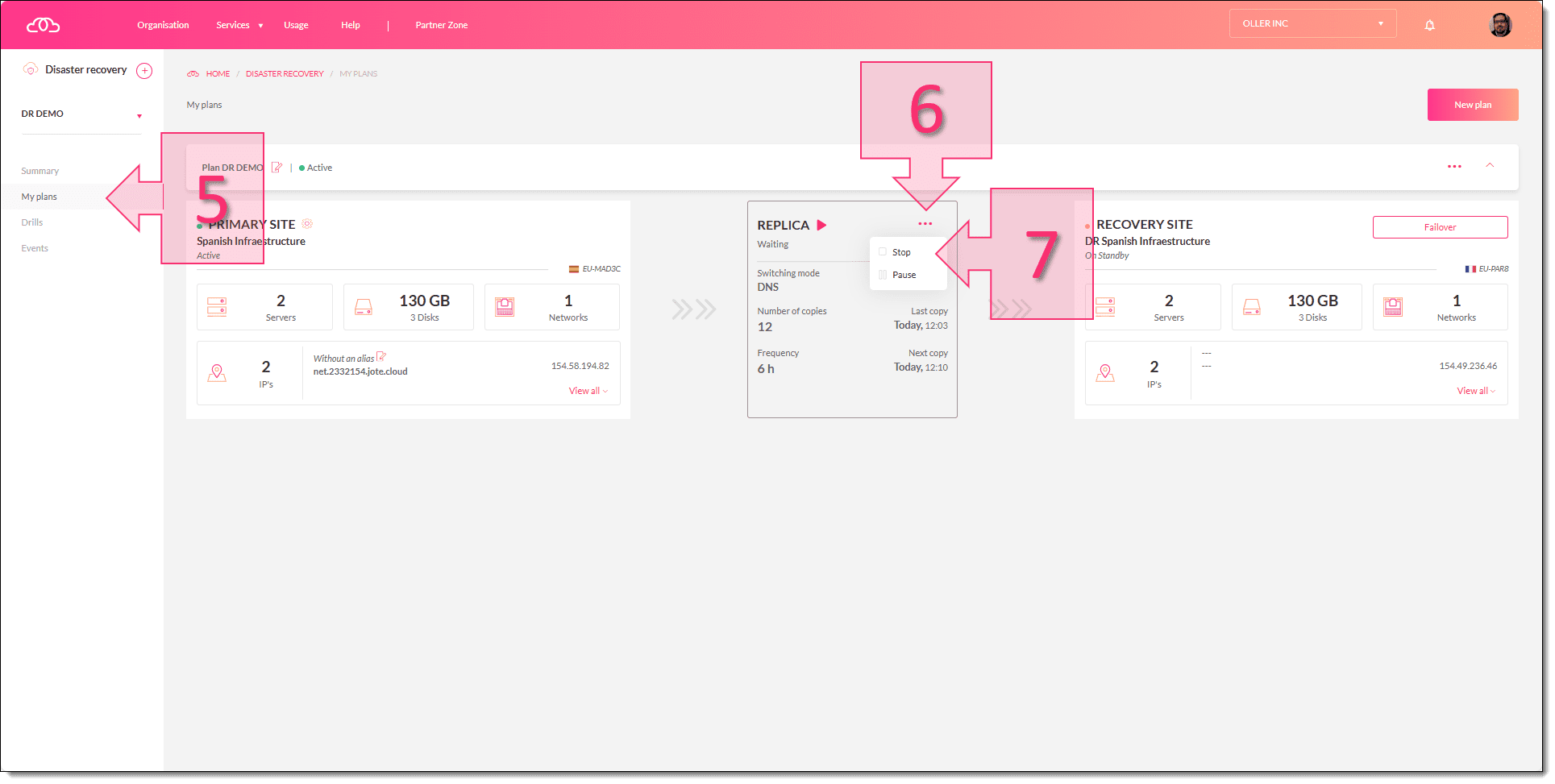
Paso 4. Detención de la réplica -
Elimina el plan de Disaster Recovery.
Cuando la réplica se haya detenido, abre el menú de los tres puntos y haz clic en Delete.
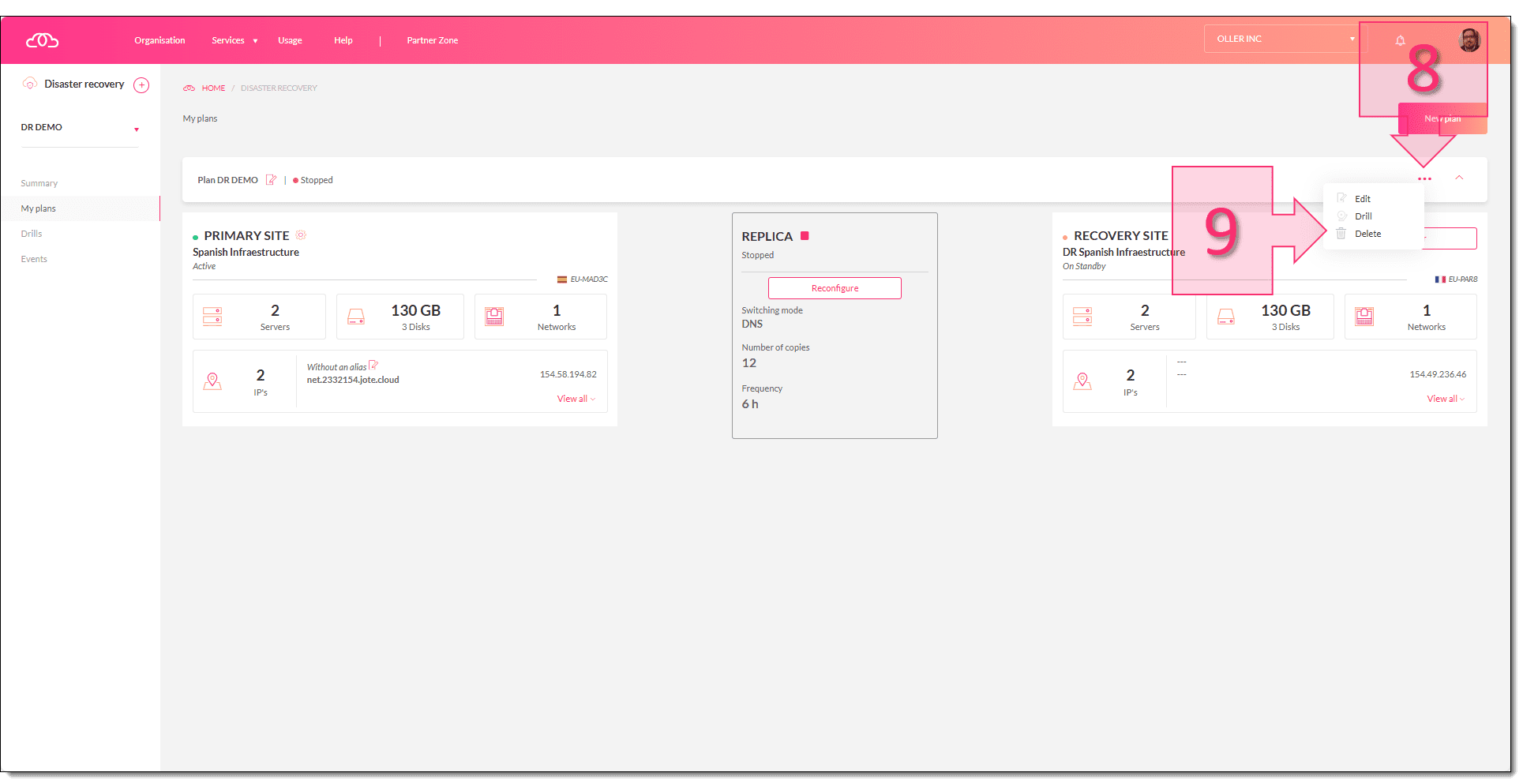
Paso 5. Eliminación del plan de DRMientras se ejecuta el proceso, la plataforma mostrará el estado del borrado. Verás estos pasos:
- Eliminación de los volúmenes migrados.
- Eliminación de la réplica.
- Reconfiguración de la suscripción.
Si no ves el estado final del proceso, actualiza la página. En algunos navegadores la vista no se refresca automáticamente.
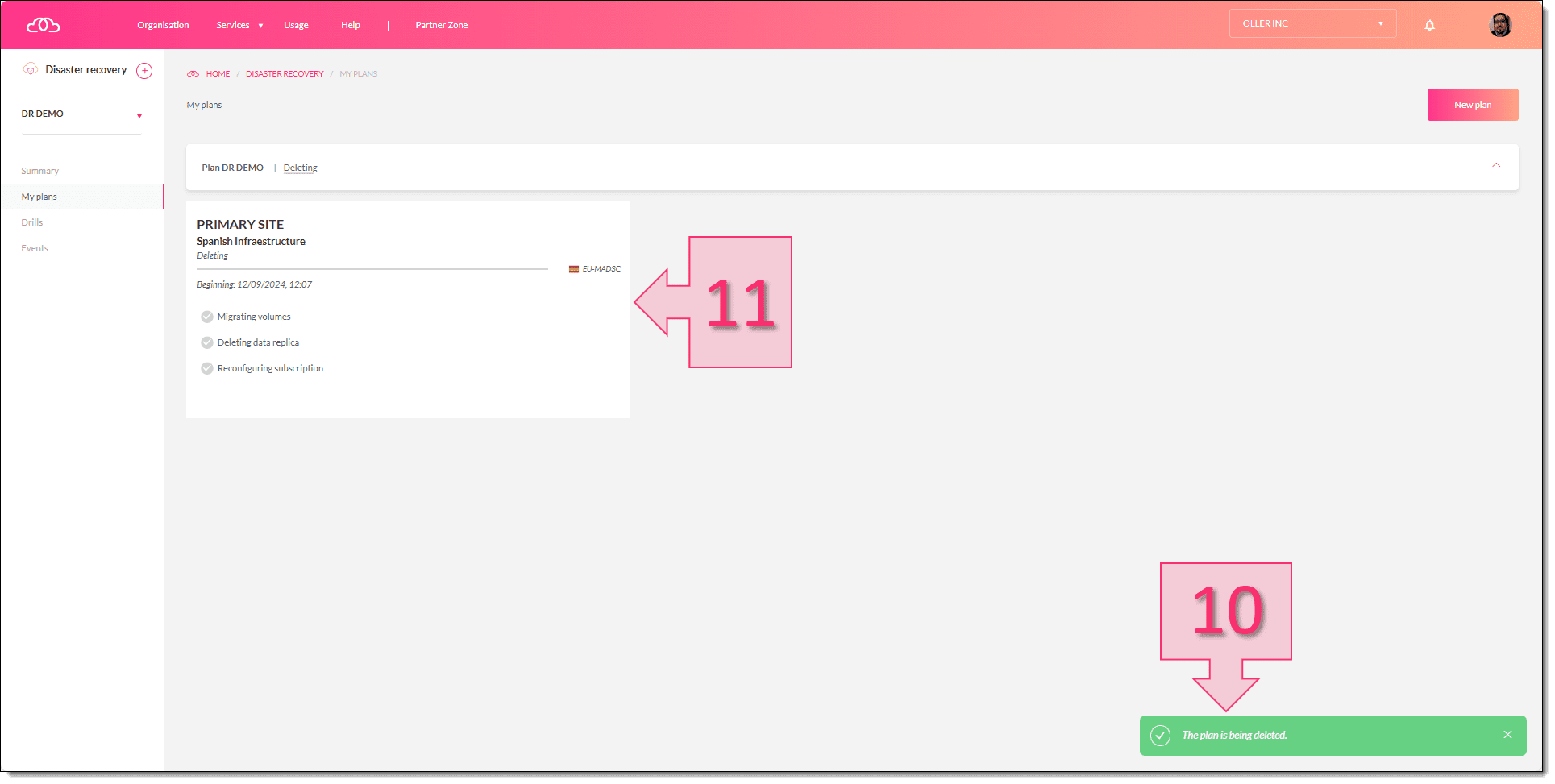
Paso 6. Progreso de la eliminación de recursos -
Lanza de nuevo el borrado de la suscripción.
Cuando el plan ya no exista, vuelve al portal, abre el menú de los tres puntos de la tarjeta del servicio y haz clic en Delete.
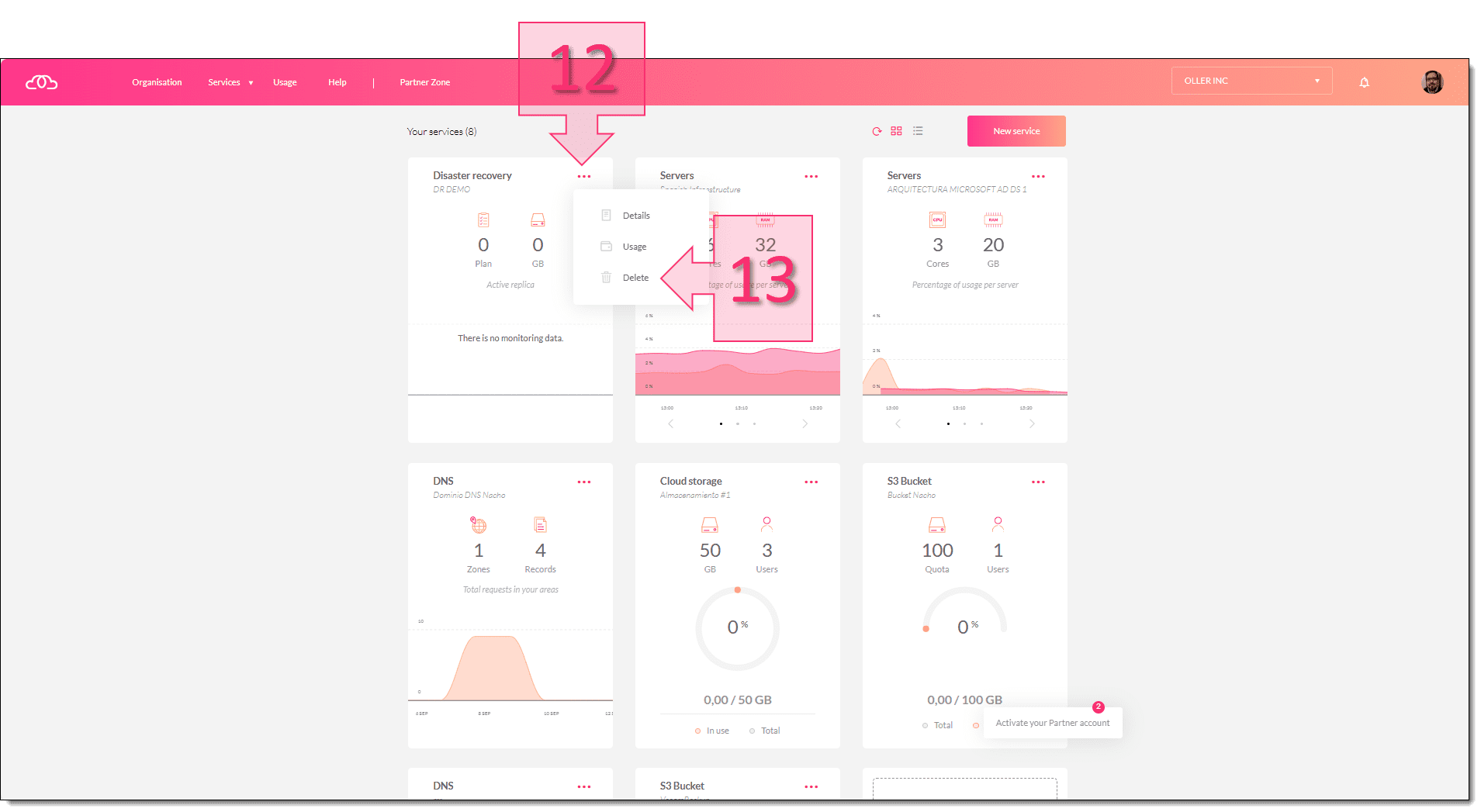
Paso 7. Borrado final de la suscripción -
Confirma la eliminación.
Escribe la palabra solicitada en la ventana de confirmación y haz clic en Confirm.
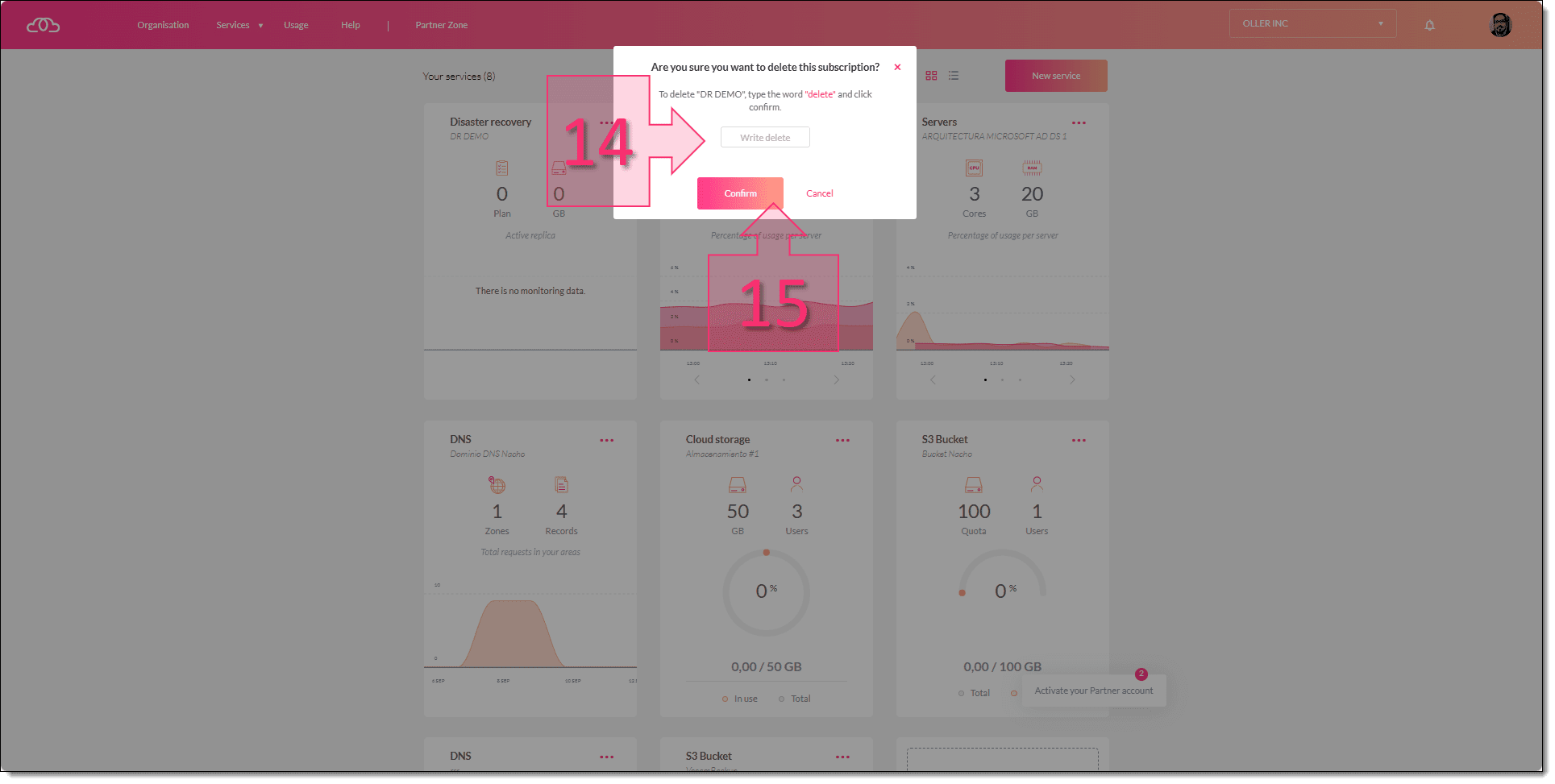
Paso 8. Confirmación del borrado -
Verifica que el borrado se ha completado.
Verás un mensaje indicando que el recurso se ha borrado. Ese mismo aviso también aparecerá en las notificaciones.
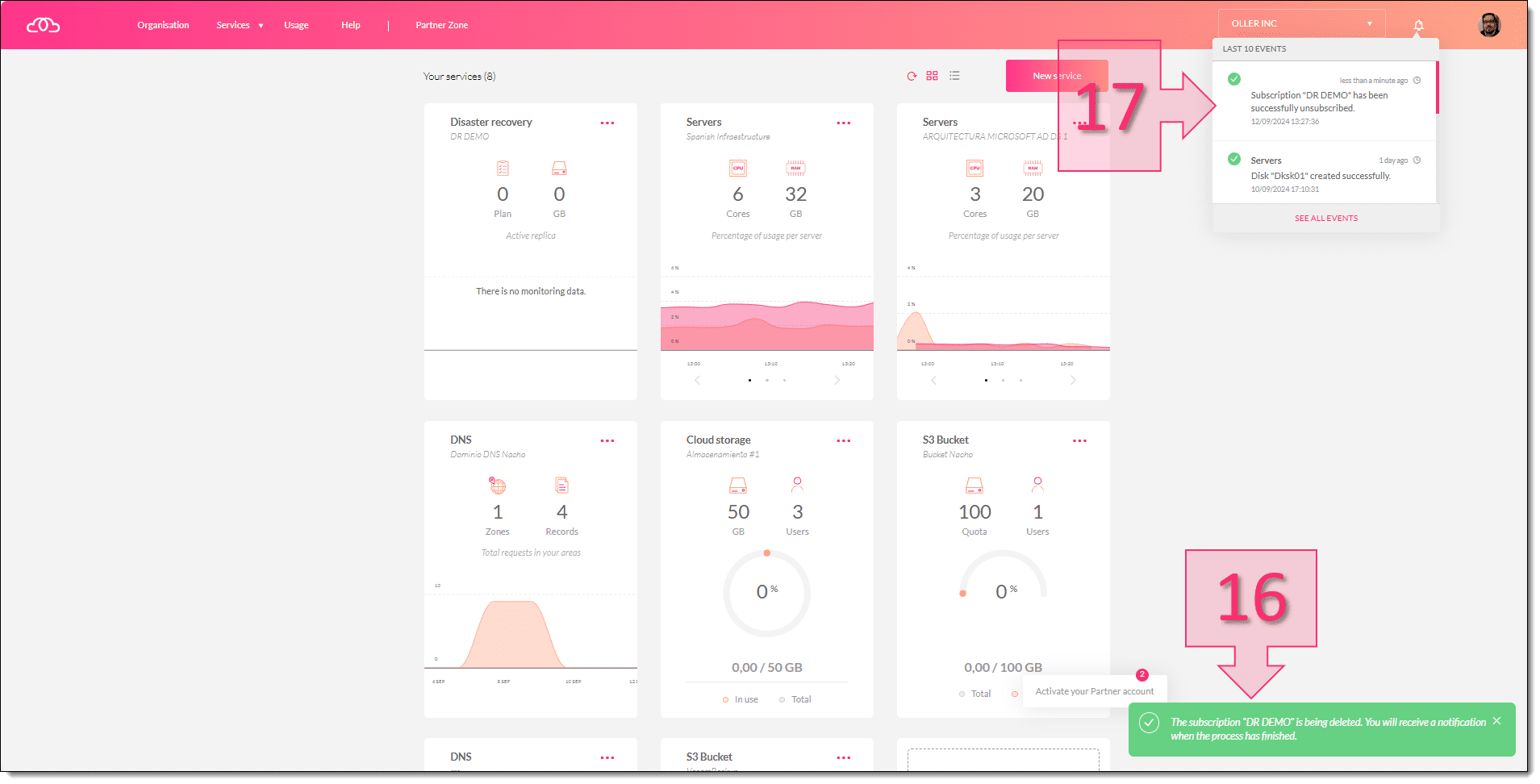 Paso 9. Confirmación del borrado completado
Cuando aparezca esta confirmación, la suscripción de Disaster Recovery habrá quedado eliminada.
Resultado
Ya sabes cómo borrar una suscripción de Disaster Recovery en Plenit y qué pasos debes completar antes de eliminarla definitivamente.
Updated 6 days ago