
Crear unidad mapeada con net use al Almacenamiento de Archivos
Aprende a mapear una unidad de red en Windows con net use para conectar un servidor al Almacenamiento de Archivos de Plenit.
Aprenderás a mapear una unidad de red en Windows con net use para conectarte al Almacenamiento de Archivos de Plenit.
Antes de empezar
Completa estos pasos antes de abrir la consola del servidor:
- Inicia sesión en la Plataforma después de hacer login.
- Verifica que tienes permisos administrativos y permisos de creación de servidores.
- Verifica que tienes permisos administrativos y permisos de creación de Almacenamiento de Archivos.
1. Copia los datos del recurso SMB
Para crear el mapeo, primero necesitas la ruta SMB (la dirección de red del recurso compartido), el correo del usuario y su contraseña.
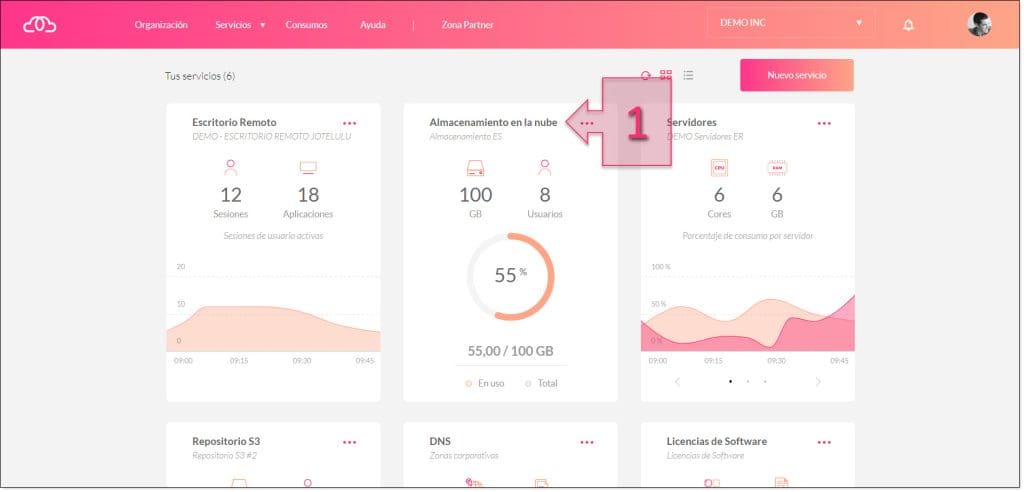
- En el panel, haz clic en "Almacenamiento de Archivos" (1).
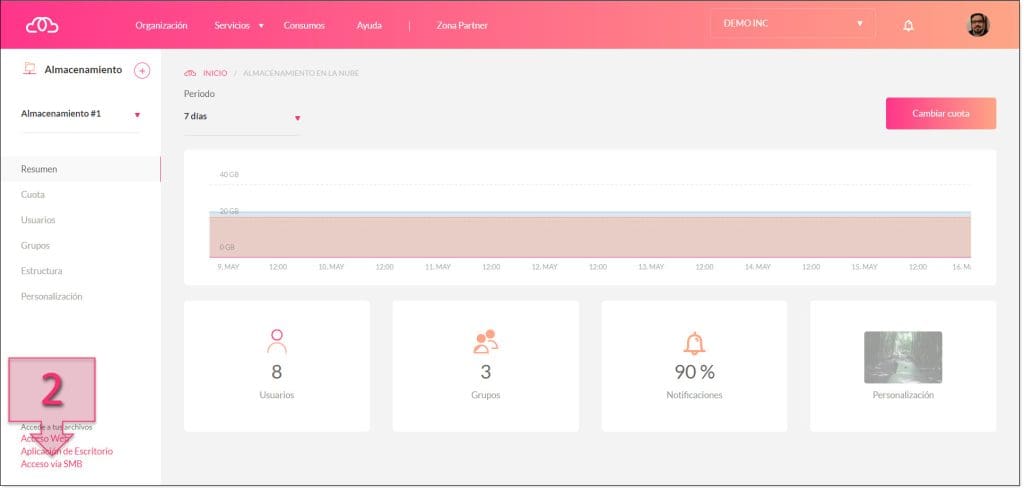
- En el margen inferior izquierdo, haz clic en "Acceso vía SMB" (2).
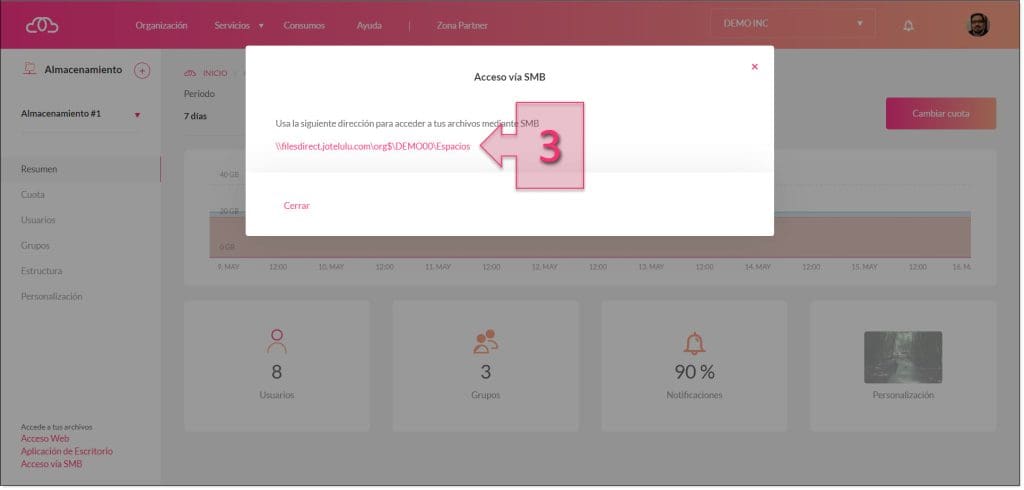
- Copia la dirección que aparece en la ventana emergente bajo el texto "Usa la siguiente dirección para acceder a tus archivos mediante SMB" (3).
En este ejemplo, la ruta SMB es:
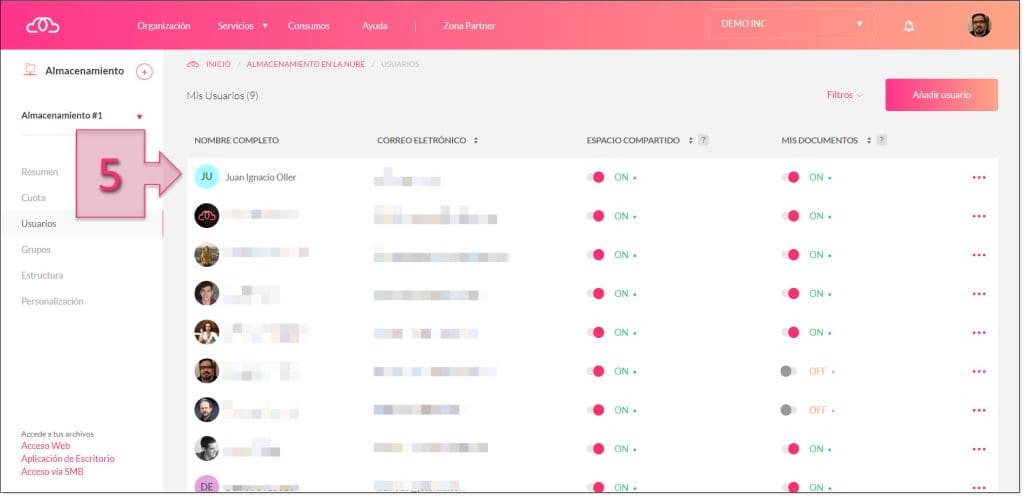
- En el menú lateral, haz clic en "Usuarios".
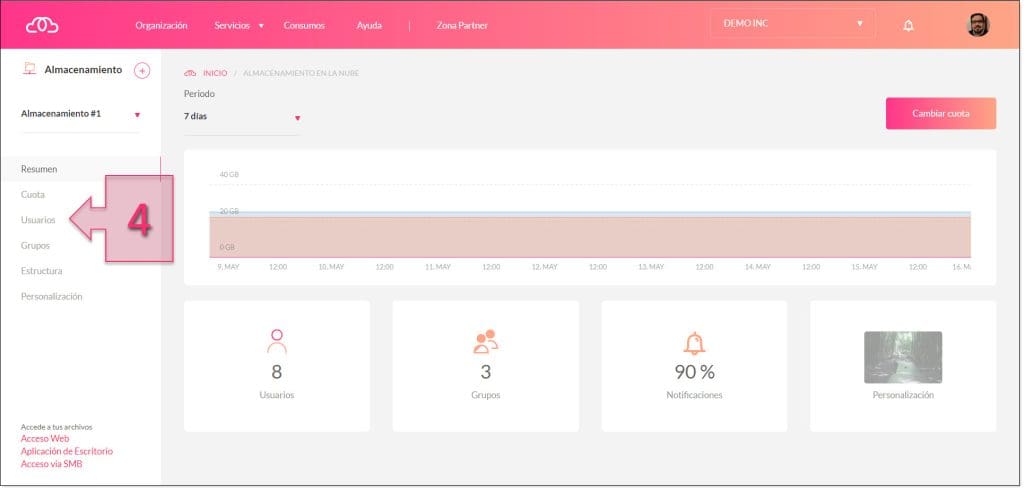
- Revisa los usuarios disponibles y selecciona el que usarás para realizar la conexión (5).
Anota estos datos:
- La dirección del recurso SMB.
- La dirección de correo del usuario.
- La contraseña asociada al usuario.
Si no tienes un usuario para este acceso, créalo desde el botón "Añadir usuario".
Si no conoces la contraseña, restablécela desde la gestión de usuarios de la organización.
En caso de no conocer la contraseña, o querer resetearla, se podrá ir a la gestión de usuarios de la organización para realizar las tareas necesarias.
2. Ejecuta el comando net use
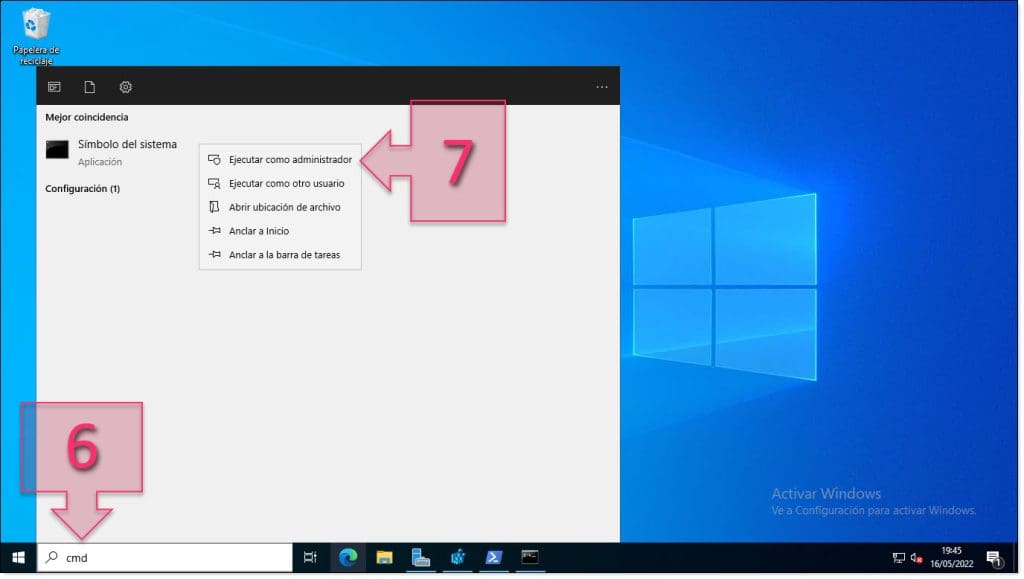
net use- En la barra de búsqueda de Windows, escribe "cmd" (6).
- Haz clic derecho en "Símbolo del sistema" y selecciona "Ejecutar como administrador" (7).
- Ejecuta este comando (8):
net use j: Recurso /user:[email protected] contraseña /persistent:yesSustituye cada valor por lo siguiente:
j:: letra con la que aparecerá la unidad de red. Elige una que no esté en uso.Recurso: dirección del almacenamiento compartido que has copiado desde el panel de Plenit./user:[email protected] contraseña: credenciales del usuario que validará el acceso. No dejes espacio después de/user:; deja un espacio entre el correo y la contraseña./persistent:yes: mantiene la unidad visible después de reiniciar el servidor.
En este ejemplo, el comando queda así:
net use j: \\\\filesdirect.plenit.com\\org\$\\DEMO00\\Espacios /user:[email protected] contraseña /persistent:yes- Pulsa Enter y espera a que Windows complete la operación.
Si todo va bien, verás este resultado:
Se ha completado el comando correctamente.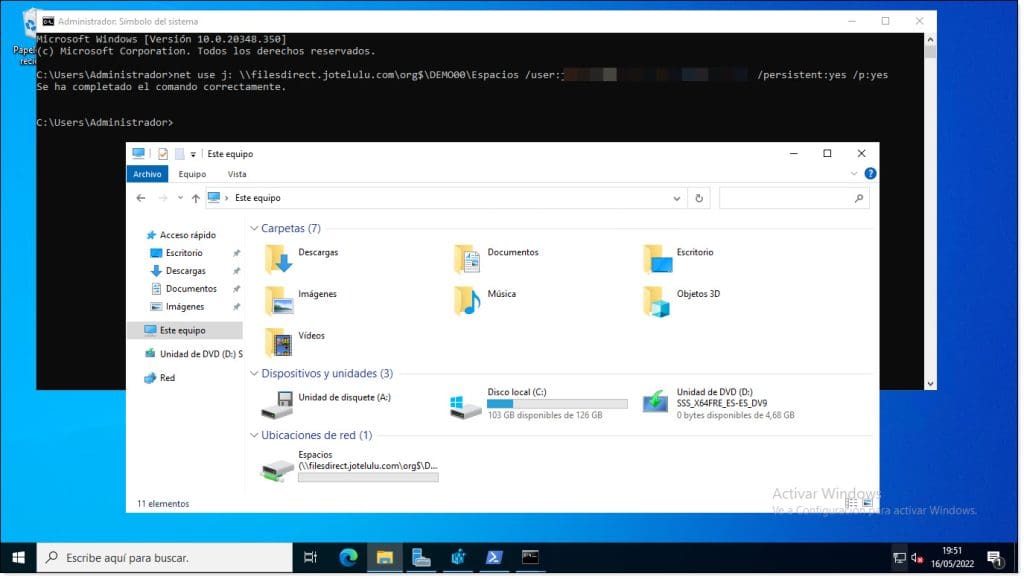
3. Verifica que la unidad quedó mapeada
- Revisa las unidades mapeadas del servidor y confirma que aparece la nueva ubicación de red.
- Reinicia el servidor si quieres comprobar que el mapeo sigue disponible.
- Si la unidad sigue visible después del reinicio, la opción
/persistent:yesse ha aplicado correctamente.
Usa una cuenta autorizada y protege la contraseña del usuario. Este procedimiento crea un mapeo persistente, por lo que el acceso seguirá disponible después de reiniciar el servidor.
Optional: Soluciona problemas comunes
- Verifica que la ruta SMB se ha copiado completa y sin cambios.
- Comprueba que el correo y la contraseña del usuario son correctos.
- Revisa el firewall de tu empresa o del servidor si la conexión no se establece, ya que puede ser necesario habilitar el tráfico necesario para SMB.
Resultado
Has conectado un servidor Windows al Almacenamiento de Archivos de Plenit mediante net use y has dejado la unidad configurada para que permanezca disponible después de reiniciar.
Updated 13 days ago