
Cómo hacer un Snapshot de servidor y restaurarlo posteriormente
Averigua como hacer un Snapshot de una máquina virtual (VM) y llevar a cabo la restauración de la misma en 3 pasos.
Haz un snapshot de una máquina virtual y restáurala después para volver rápidamente a un estado anterior del servidor.
Un snapshot o instantánea es una captura del estado de una máquina virtual en un momento concreto. Te permite recuperar el servidor con rapidez cuando necesitas deshacer cambios críticos, como actualizaciones del sistema operativo o modificaciones importantes en el software.
Cómo hacer un snapshot de VM y restaurarlo más tarde
Antes de empezar
Completa estos pasos antes de crear el snapshot:
- Inicia sesión en la plataforma desde Log-in.
- Accede a una suscripción de Servidores que ya tenga un servidor desplegado.
- Si todavía no has desplegado un servidor, consulta Cómo desplegar un nuevo servidor en Plenit.
Ten en cuenta esta recomendación importante:
- Borra los snapshots cuando ya no los necesites. Mantener snapshots activos puede degradar el rendimiento del servidor por la fragmentación de datos. La plataforma permite un máximo de tres snapshots VM activos por servidor.
Paso 1. Acceder a la ficha del servidor
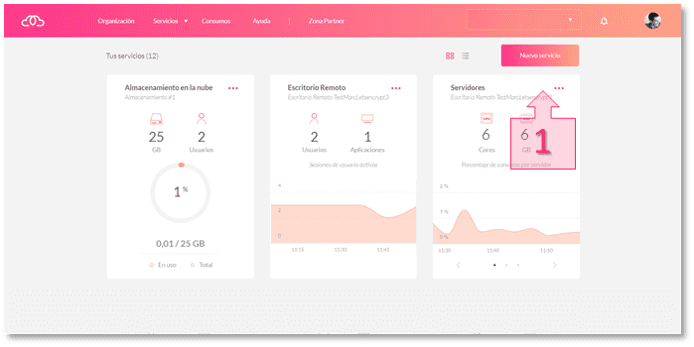
Desde el dashboard inicial, entra en la suscripción de Servidores (1) desde la card correspondiente.
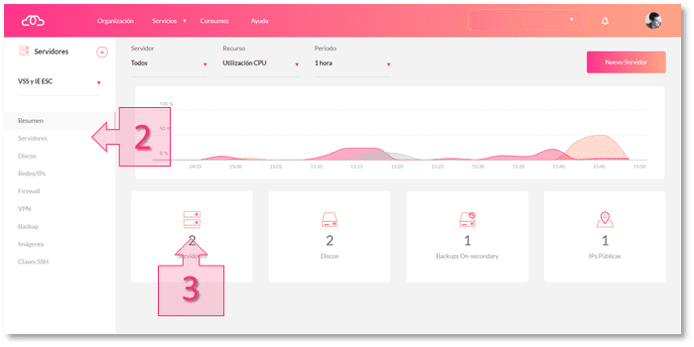
Dentro de la suscripción, accede a la subsección Servidores (2) desde el menú lateral izquierdo o desde el cuadro Servidores del dashboard de la subsección Resumen (3).
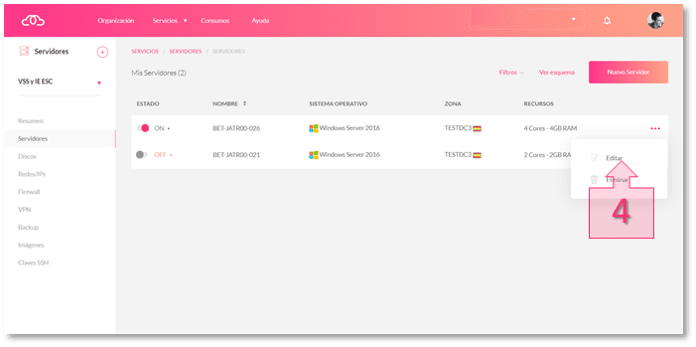
Después, abre el menú contextual del servidor sobre el que quieres trabajar y haz clic en Editar (4).
Paso 2. Crear el snapshot de la VM
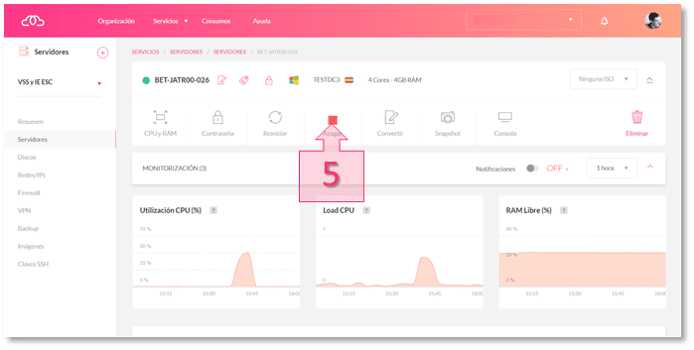
Cuando entres en la ficha del servidor, se recomienda apagar la máquina virtual (5), aunque no es obligatorio. Crear la instantánea con el servidor apagado ayuda a garantizar la consistencia de los datos.
Al apagar el servidor, la plataforma mostrará la confirmación del proceso (6).
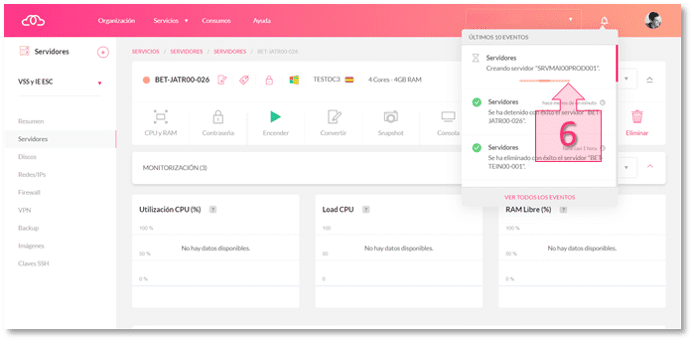
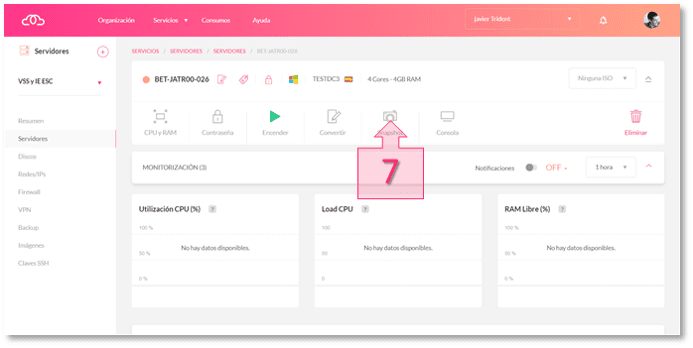
Con la máquina apagada, abre la opción Snapshot del menú superior (7).
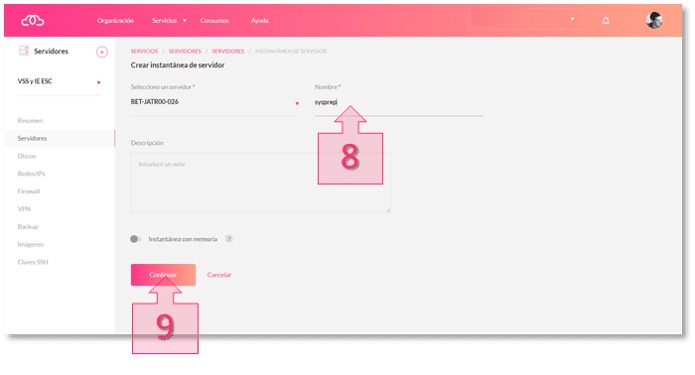
Después, introduce el nombre de la instantánea (8). En el ejemplo se usa sysprep. Cuando lo tengas, haz clic en Continuar (9).
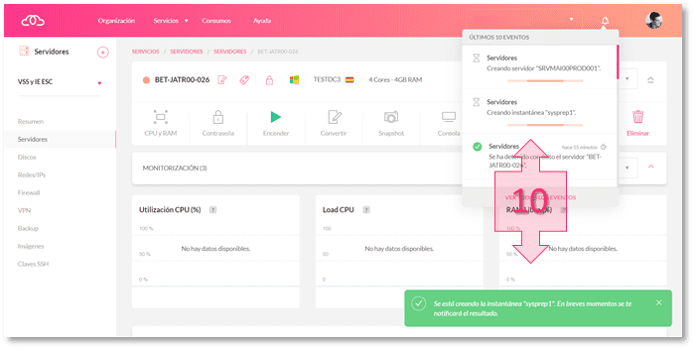
La plataforma indicará que la instantánea se está creando (10).
Cuando termine el proceso, podrás comprobar que el snapshot se ha creado correctamente en la pestaña Snapshot VM (11) dentro de la misma ficha del servidor.
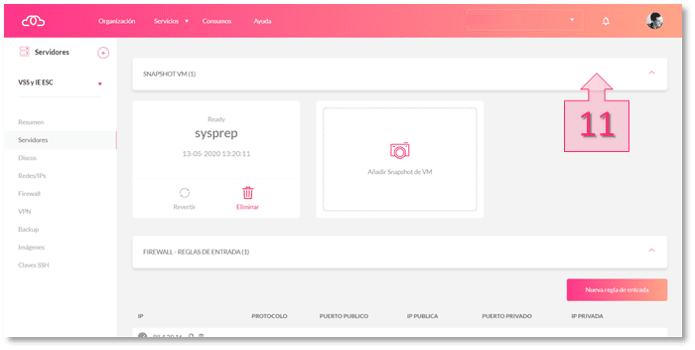
Después de crear la instantánea, puedes volver a encender la máquina y realizar los cambios que necesites sabiendo que podrás volver a este estado si algo falla.
Paso 3. Restaurar el servidor desde el snapshot
Si necesitas volver al estado guardado, accede de nuevo a la ficha del servidor y desplázate hasta la pestaña Snapshot VM (12).
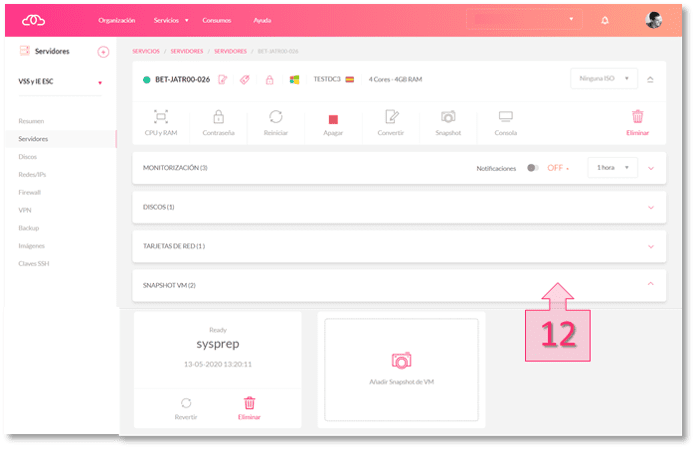
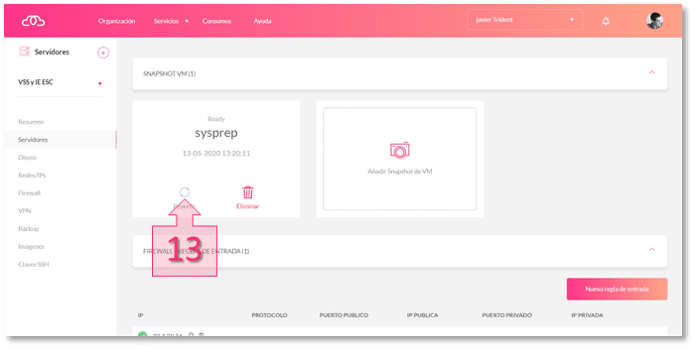
Desde ahí, selecciona el snapshot que quieras usar y haz clic en Revertir (13).
Antes de restaurar, la plataforma te pedirá confirmación.
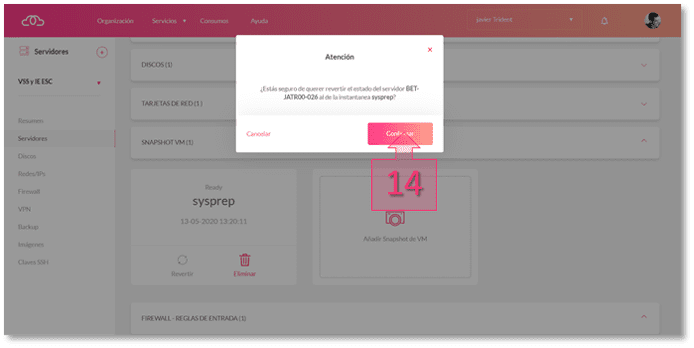
Cuando confirmes (14), el servidor volverá al estado guardado en la instantánea seleccionada.
Recuerda borrar los snapshots VM cuando ya no sean necesarios para evitar degradación de rendimiento.
Conclusión y siguientes pasos
Crear y restaurar snapshots es una forma rápida de protegerte antes de aplicar cambios importantes en un servidor. Si necesitas volver atrás tras una actualización o una modificación crítica, la instantánea te permite recuperar el estado anterior con rapidez.
Si después de esta guía todavía necesitas ayuda o quieres más información técnica, escríbenos a [email protected]. circunstancias. Como se ha explicado en la introducción es recomendable llevar a cabo un snapshot del servidor antes de cualquier cambio sustancial en la máquina, de manera que se pueda revertir la configuración a una imagen inicial en caso necesario.
Updated 6 days ago