
Instalar cualquier aplicación en tu escritorio remoto (por consola)
Instala y publica aplicaciones que no están en el Marketplace de Escritorio Remoto conectándote al servidor por RDP y asignándolas a tus usuarios.
Instala y publica una aplicación que no está en el Marketplace de tu suscripción de Escritorio Remoto conectándote por RDP al servidor.
Usa este procedimiento cuando necesites añadir un programa específico que no aparece en el Marketplace (listado de aplicaciones con instalación automatizada). Al final del proceso, la aplicación quedará publicada y lista para asignarla a tus usuarios.
Cómo instalar cualquier aplicación en tu escritorio remoto por consola
Antes de empezar
Completa estas acciones antes de iniciar la instalación:
- Inicia sesión en la Plataforma Plenit.
- Despliega la suscripción de Escritorio Remoto y confirma que el entorno está disponible.
- Copia al servidor las aplicaciones que vas a instalar.
- Usa un usuario con permisos de administrador y acceso por escritorio remoto.
Paso 1. Abre la sección Aplicaciones
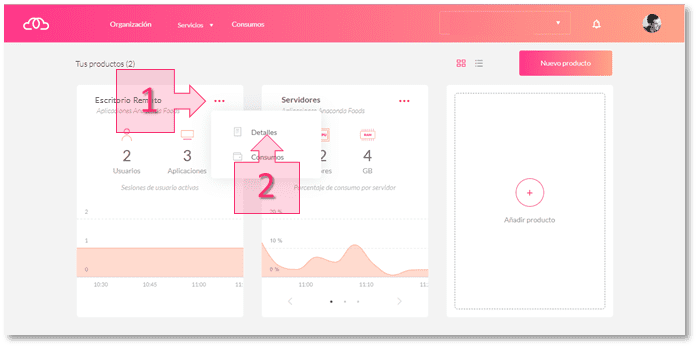
- En la tarjeta de la suscripción de Escritorio Remoto, abre el menú de tres puntos (1).
- Haz clic en Detalles (2) o entra directamente desde la parte superior de la tarjeta.
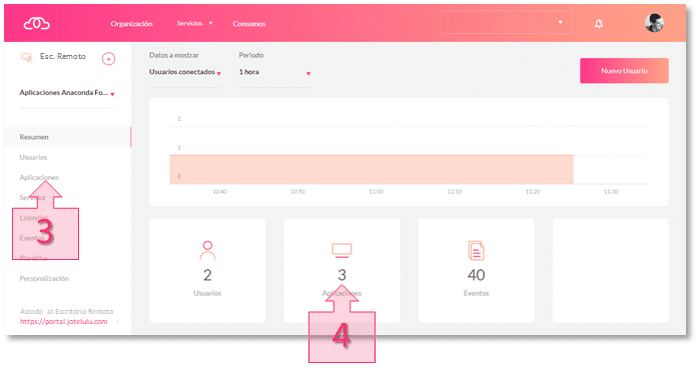
- Dentro de la suscripción, abre la subsección Aplicaciones (3) desde el menú lateral izquierdo o desde Resumen (4).
Paso 2. Inicia la instalación manual
- Haz clic en Nueva Aplicación (5).
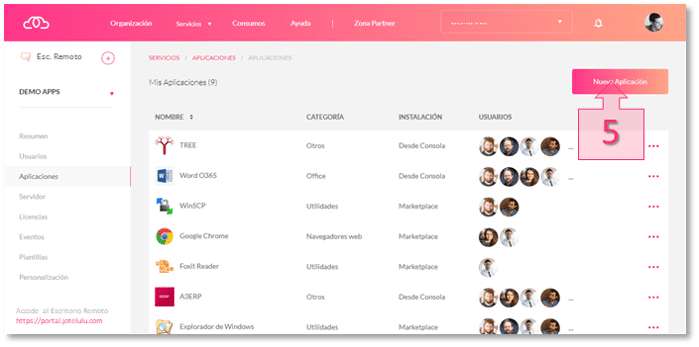
- En la pantalla de alta, abre Instalar nueva Aplicación (6). Esta opción te permite instalar aplicaciones fuera del Marketplace.

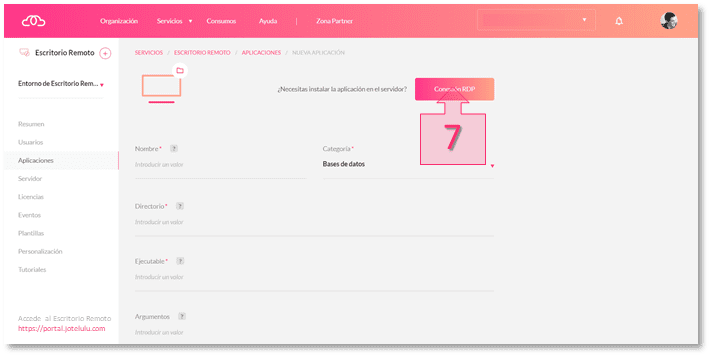
- Haz clic en Conexión RDP (7) para conectarte al servidor.
Paso 3. Conéctate al servidor por RDP
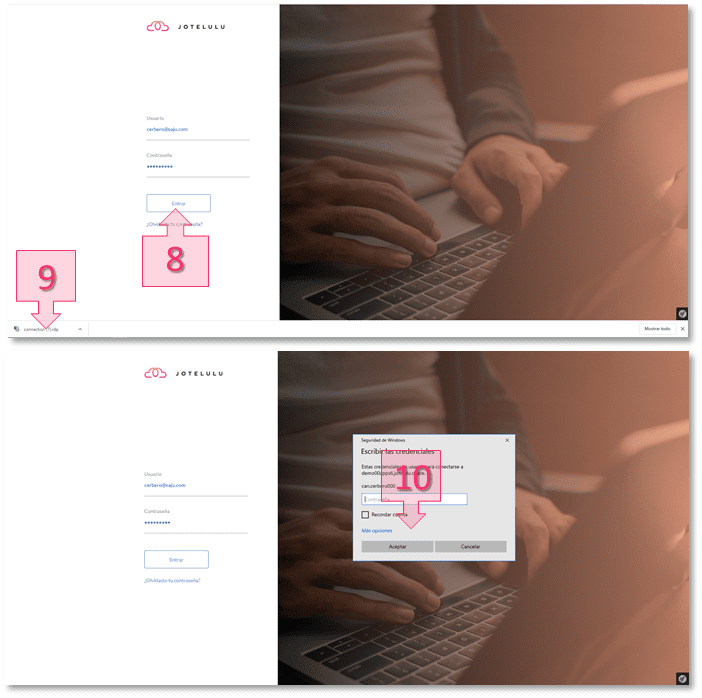
- Inicia sesión en el portal de usuario cuando se te solicite (8).
- Descarga el archivo
.rdp(9) y ejecútalo. - Introduce de nuevo la contraseña en la ventana de diálogo (10) para completar la conexión.
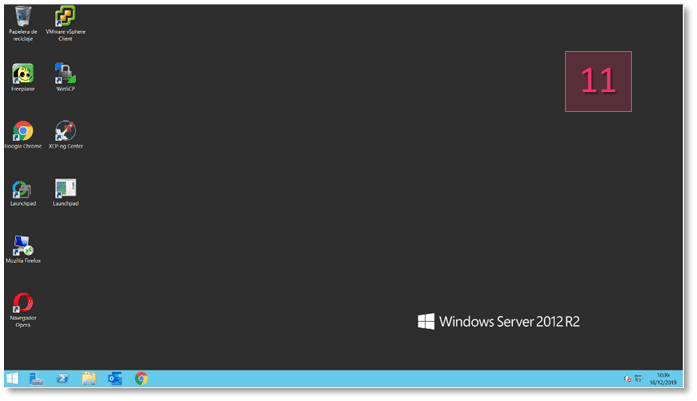
- Confirma que has accedido al escritorio del servidor.
Paso 4. Instala la aplicación en el servidor
- Ejecuta el instalador de la aplicación dentro del servidor.
- Completa el proceso de instalación del propio programa.
- Verifica que la aplicación se ha instalado correctamente antes de volver a la consola.
Paso 5. Publica la aplicación
- Vuelve al formulario de publicación.
- Introduce estos datos de la aplicación:
- Logo
- Nombre
- Categoría
- Directorio de trabajo
- Ruta del ejecutable
- Haz clic en Guardar (12).
- Confirma que la aplicación ha quedado publicada correctamente (13).
Validación
Verifica estos resultados antes de dar el proceso por finalizado:
- La aplicación aparece en la sección Aplicaciones.
- La publicación se ha guardado con el nombre, la categoría y la ruta del ejecutable correctos.
- La aplicación ya se puede mapear a los usuarios que la van a utilizar.
Seguridad
Aplica estas comprobaciones durante el proceso:
- Usa un usuario autorizado con permisos de administrador solo para realizar la instalación y la publicación.
- Introduce la contraseña únicamente cuando el portal de usuario o la ventana de conexión RDP lo soliciten.
- Revisa la ruta del ejecutable antes de guardar la publicación para evitar errores al abrir la aplicación.
Resolución de problemas
- No ves la opción de instalación manual: abre Instalar nueva Aplicación y no el listado del Marketplace.
- No se completa la conexión al servidor: vuelve a iniciar sesión en el portal de usuario, descarga otra vez el archivo
.rdpy ejecútalo de nuevo. - La aplicación no aparece para el usuario final: verifica que la aplicación está publicada y que ya la has asignado a los usuarios correctos.
Rollback
Esta guía cubre la instalación y la publicación, pero no el proceso de despublicación. Para reducir el impacto de un error, valida la aplicación publicada antes de asignarla a usuarios.
Siguientes pasos
Si quieres seguir trabajando con tu entorno de Escritorio Remoto, consulta también:
- Modalidades de impresión en Escritorio Remoto. Cómo conectarse al entorno de Escritorio Remoto por VPN site-to-site.
- Cómo crear plantillas en un servidor para reutilizarlas en Escritorio Remoto.
Glosario
- Consola: método que permite dar instrucciones a un programa informático y mostrar datos de un ordenador o servidor.
- Marketplace: listado de aplicaciones disponibles para instalación automatizada.
- Aplicación: software y recursos que permiten realizar tareas en un ordenador o servidor.
Glosario
- Consola: dispositivo o método que permite a las personas dar instrucciones a algún programa informático y mostrar datos de un ordenador/servidor.
- **Aplicación, aplicativo o programa: **se hace referencia a un software y recursos que permiten desarrollar diferentes tareas en un ordenador/servidor.
Updated 18 days ago