
Cómo acceder a SMB desde sistemas GNU/Linux
Aprende a conectarte a tu Almacenamiento de Archivos de Plenit desde GNU/Linux usando los datos SMB del usuario y validando el acceso desde terminal.
Accede a tu Almacenamiento de Archivos de Plenit desde GNU/Linux usando los datos SMB de tu usuario.
Antes de empezar
Completa estas acciones antes de iniciar la conexión:
- Da de alta la suscripción de Almacenamiento de Archivos.
- Si todavía no has desplegado el servicio, revisa Cómo desplegar un entorno de Almacenamiento de Archivos
1. Obtén el usuario y la ruta SMB
Accede a Almacenamiento de Archivos y localiza los datos de conexión que vas a usar en GNU/Linux.
- Abre la sección Usuarios.
- Busca el usuario con el que te vas a conectar.
- Haz clic en el menú "...".
- Selecciona Datos de acceso.
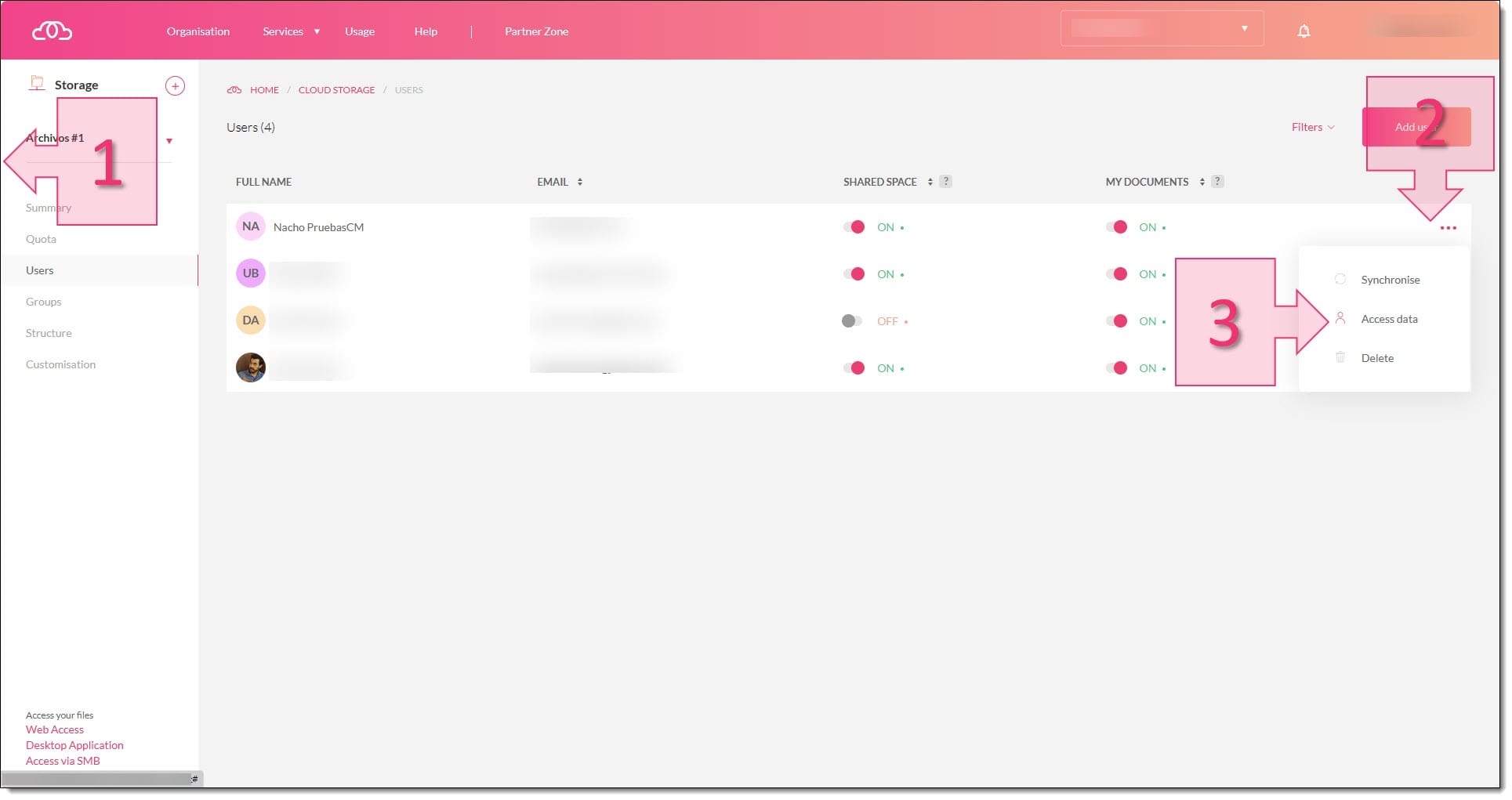
Acceso a los datos de conexión del usuario para el SMB
En esta vista verás los datos de acceso para varios sistemas operativos:
- Windows
- GNU/Linux
- Mac
Copia el usuario correspondiente a GNU/Linux.
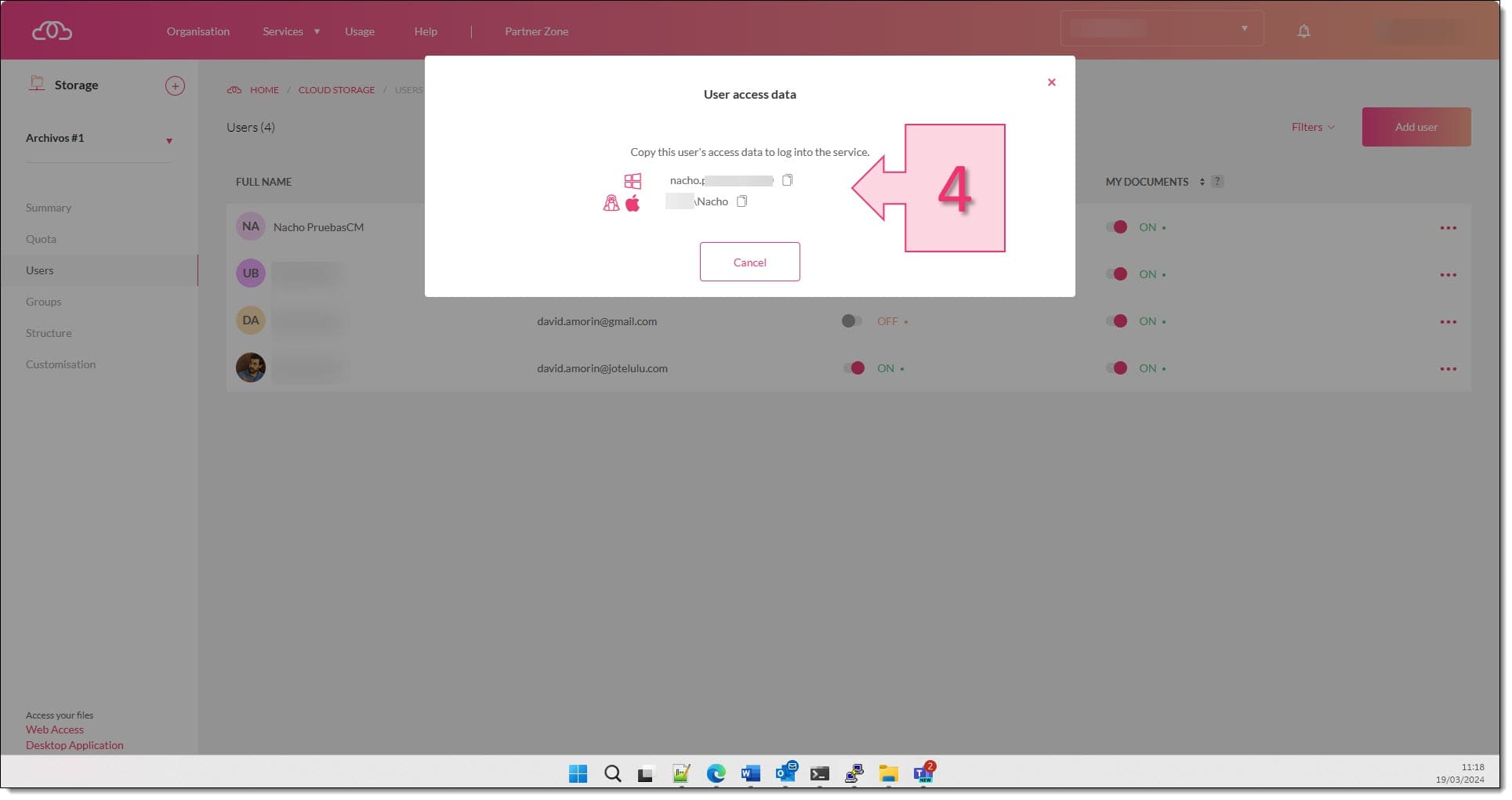
Imagen. Representación de los datos de acceso al SMB
Después, abre Acceso vía SMB y copia la dirección SMB para GNU/Linux.
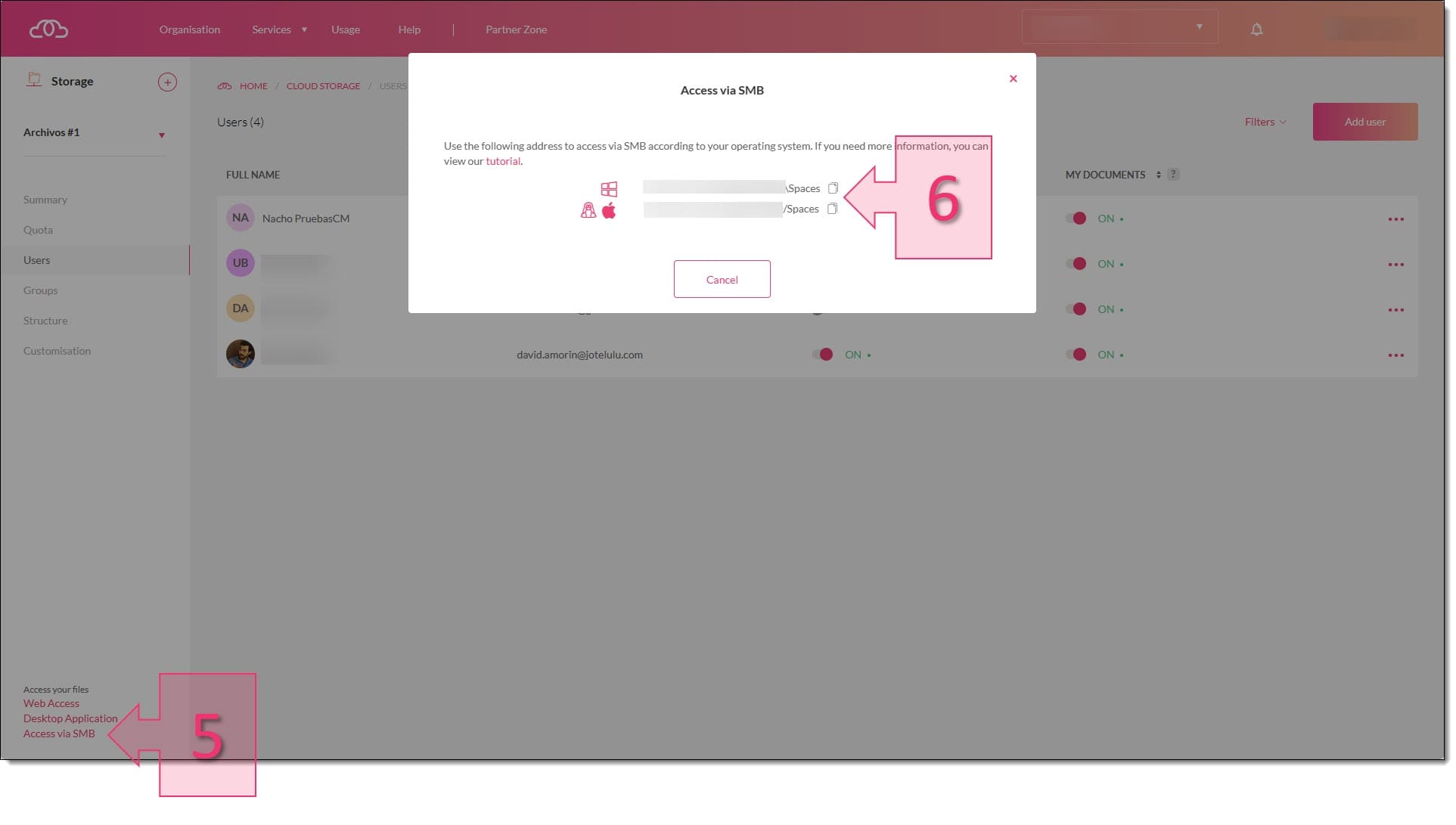
Acceso a la dirección de los datos de conexión para el SMB
Cuando termines este paso, debes tener estos dos valores:
- Usuario de acceso para GNU/Linux
- Dirección SMB del recurso
2. Ejecuta la conexión desde terminal
Con los datos del paso anterior, lanza la conexión desde consola.
Usa este formato de comando:
# mount.cifs <direccion_smb> -o user=<usuario>Sustituye los valores de ejemplo por los datos que has copiado en el panel:
<direccion_smb>: la dirección completa de acceso vía SMB<usuario>: el usuario mostrado para GNU/Linux
Cuando ejecutes el comando, el sistema te solicitará la contraseña del usuario.
3. Verifica que el acceso funciona
Si la conexión se completa correctamente, podrás listar el contenido del repositorio SMB.
Ejecuta:
lsResultado esperado: verás el contenido del repositorio SMB al que acabas de conectarte.
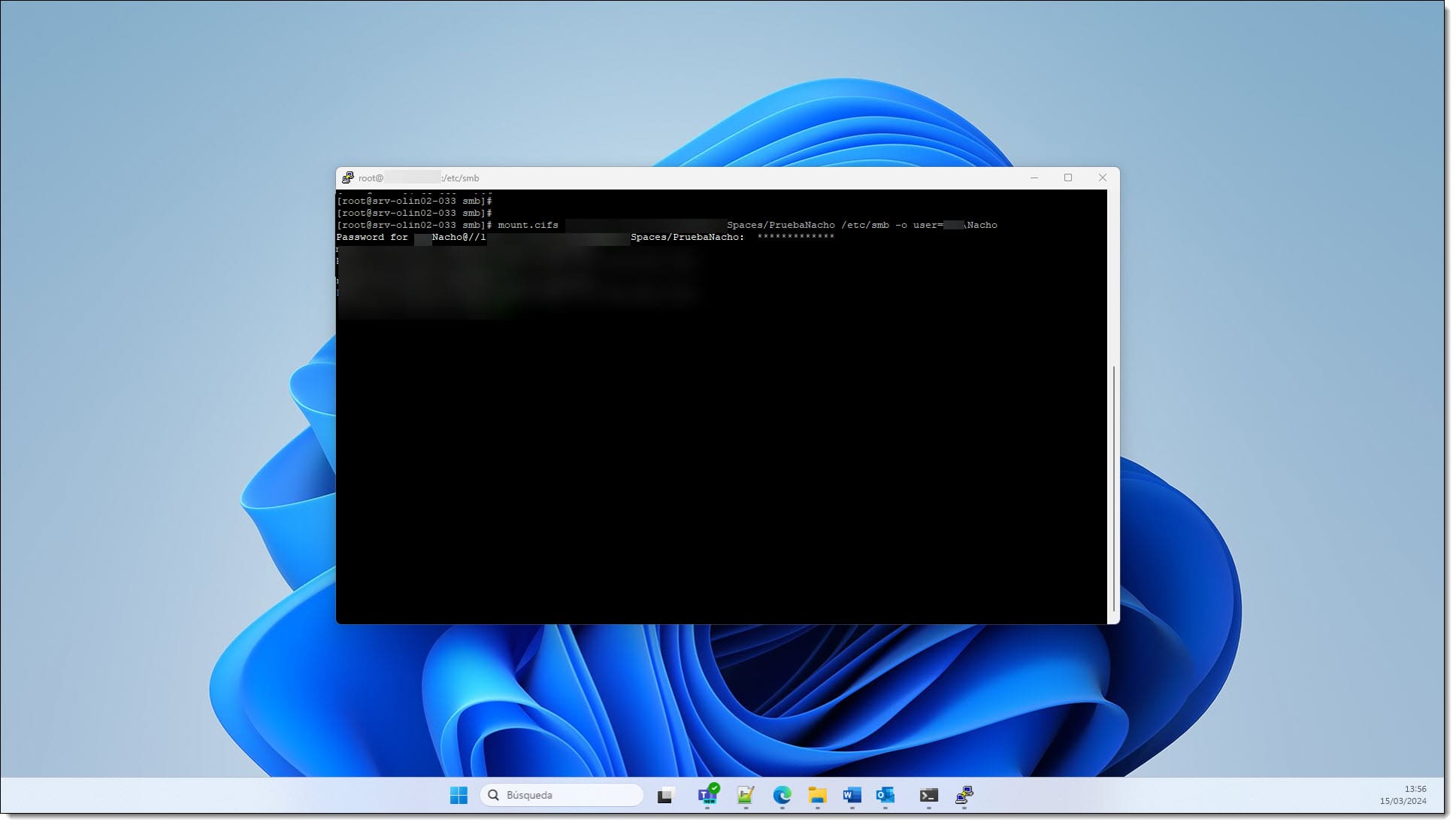
Lanzamos la conexión desde consola de GNU-Linux y comprobamos el acceso
Solución de problemas
Si no puedes completar la conexión, revisa estos puntos:
- Verifica el usuario: confirma que has copiado el usuario de la sección Datos de acceso para GNU/Linux.
- Verifica la ruta SMB: comprueba que has seleccionado la dirección correcta en Acceso vía SMB.
- Vuelve a introducir la contraseña: al ejecutar el comando, asegúrate de usar la contraseña del usuario con el que estás accediendo.
- Comprueba el resultado con
ls: si no ves el contenido esperado, repite la obtención de datos del paso 1.
Siguientes pasos
Después de validar el acceso, ya puedes trabajar con los archivos del repositorio SMB desde tu sistema GNU/Linux.
Si necesitas preparar el servicio desde cero, consulta también Cómo desplegar un entorno de Almacenamiento de Archivos.
Updated 6 days ago