
Recuperación de un backup de almacenamiento de objetos a QNAP - Plenit
Aprende a restaurar en QNAP una copia almacenada en el almacenamiento de objetos de Plenit mediante HBS 3.
Recupera en QNAP una copia almacenada en el almacenamiento de objetos de Plenit usando HBS 3 (Hybrid Backup Sync).
Antes de empezar
Completa estos pasos antes de abrir HBS 3 Hybrid Backup Sync:
- Inicia sesión en la Plataforma Plenit.
- Verifica que ya tienes una suscripción de Repositorios de almacenamiento de objetos.
- Comprueba que la cabina QNAP está operativa, tiene acceso a Internet y dispones de permisos de administrador.
Notas:
- Este tutorial se ha realizado con una QNAP TS-x73A. En otros modelos puede haber pequeñas variaciones en la interfaz.
- El procedimiento es válido para QTS y QuTS hero, aunque algunos menús pueden cambiar según la versión.
Paso 1: Abre HBS 3 e inicia la restauración
Abre HBS 3 Hybrid Backup Sync desde el escritorio de la QNAP.
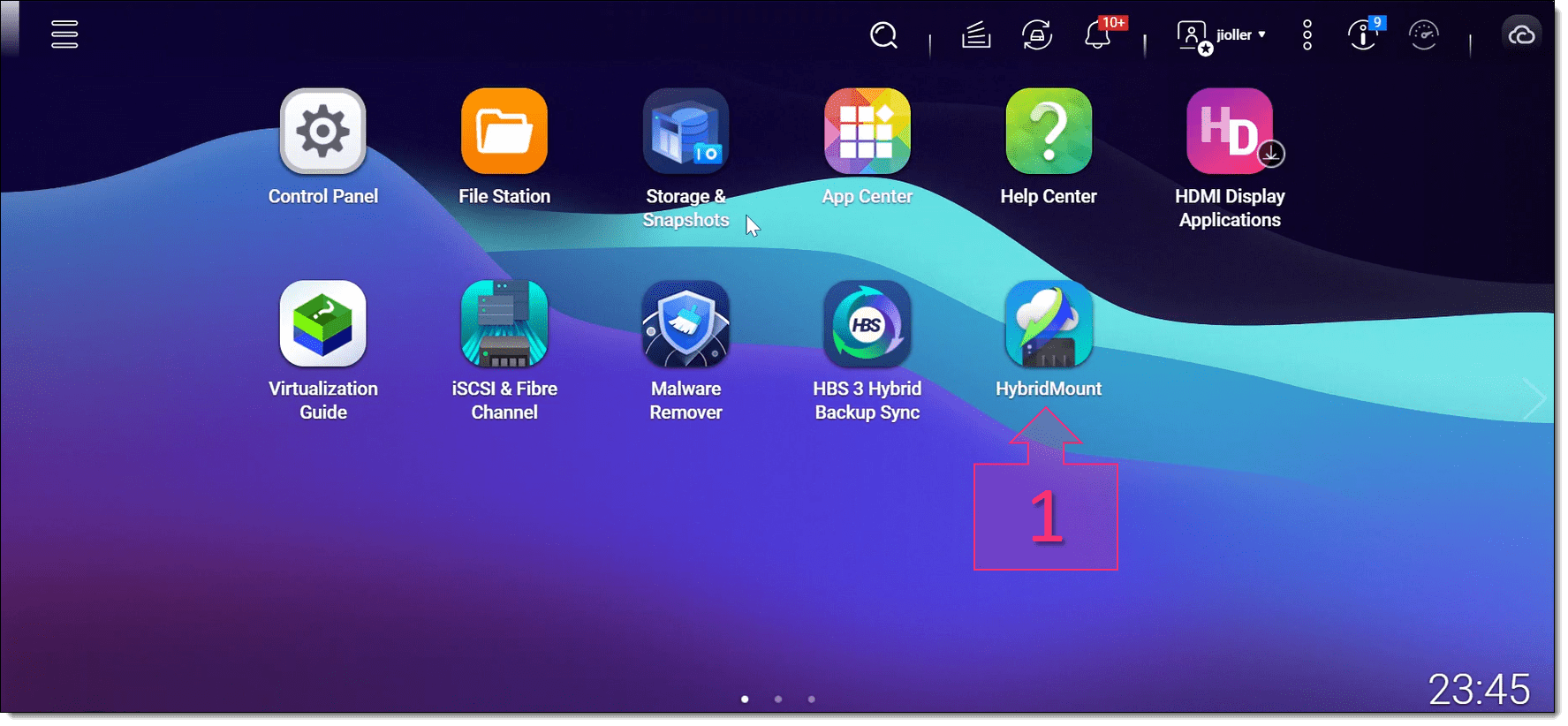
Accedemos a HBS para hacer la recuperación de los datos
Entra en Backup and Restore, abre el desplegable y selecciona Restore.
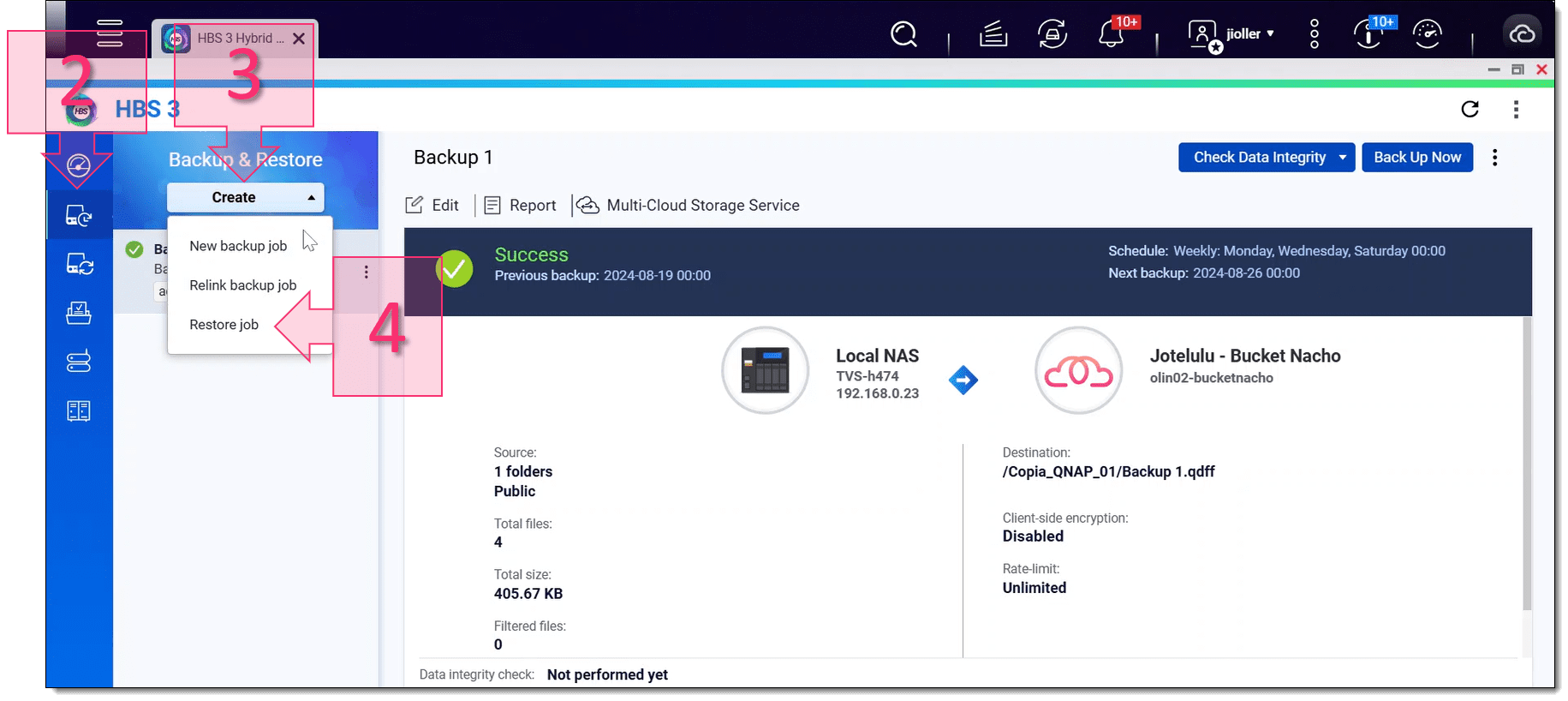
En Backup and Restore seleccionamos la opción de recuperación
Paso 2: Elige Plenit, el espacio y el bucket de origen
En la ventana Create a restore job, selecciona Plenit como origen y elige el storage space desde el que vas a recuperar los datos.
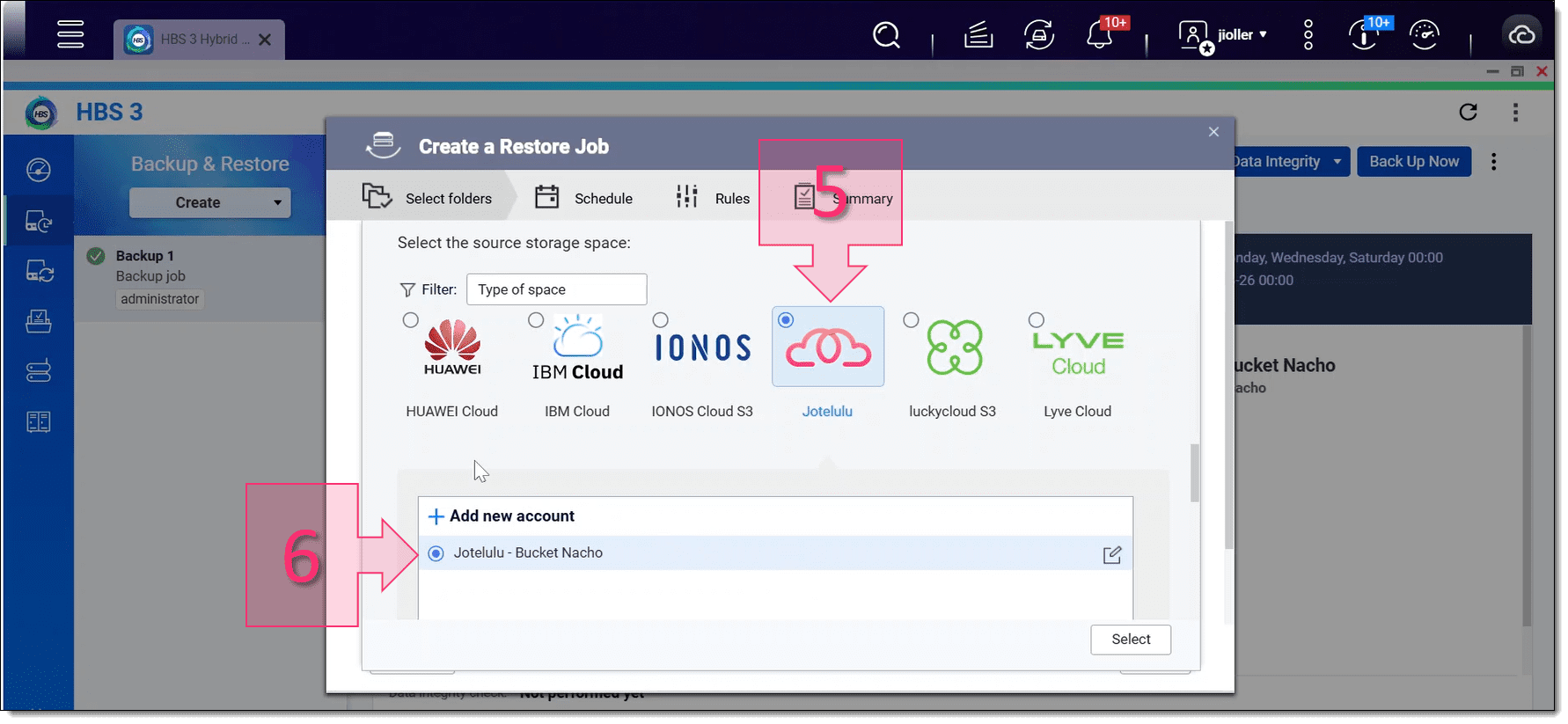
Seleccionamos la opción de Plenit como fuente de la recuperación
Abre Bucket name, selecciona el bucket que contiene la copia y pulsa Select.
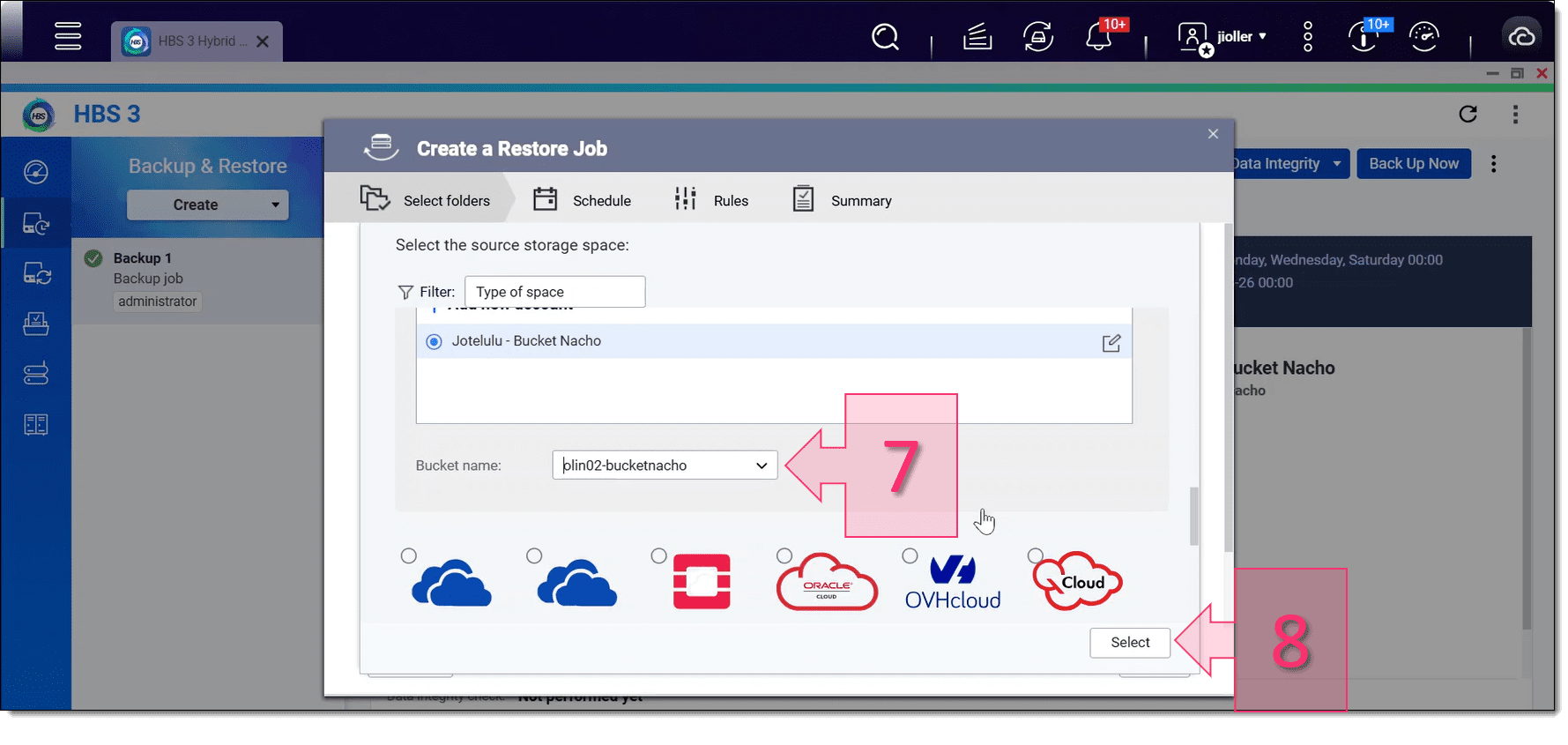
Seleccionamos el bucket en el que se almacena el backup para la recuperación
Paso 3: Selecciona la copia y el contenido que vas a recuperar
Asigna un nombre a la tarea y, si te ayuda a identificarla después, añade una descripción.
Selecciona la fuente de recuperación y revisa la opción Skip deleted data si quieres excluir los archivos eliminados en las últimas versiones del backup.
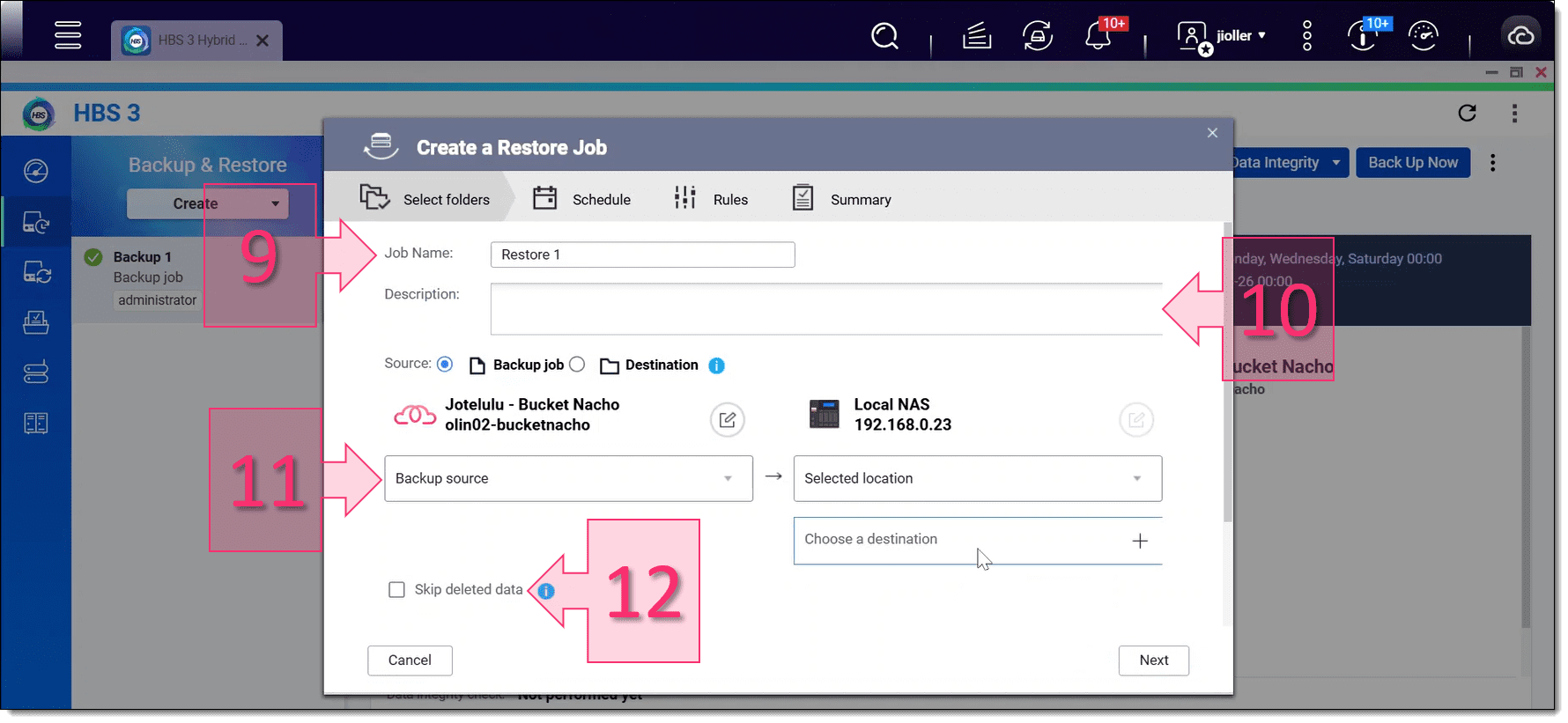
Seleccionamos fuente y destino de la recuperación de almacenamiento de objetos a QNAP
En la lista de copias disponibles, selecciona la que quieres restaurar. En el panel derecho, elige si vas a recuperar toda la estructura, una carpeta concreta o un archivo. Cuando termines, pulsa Ok.
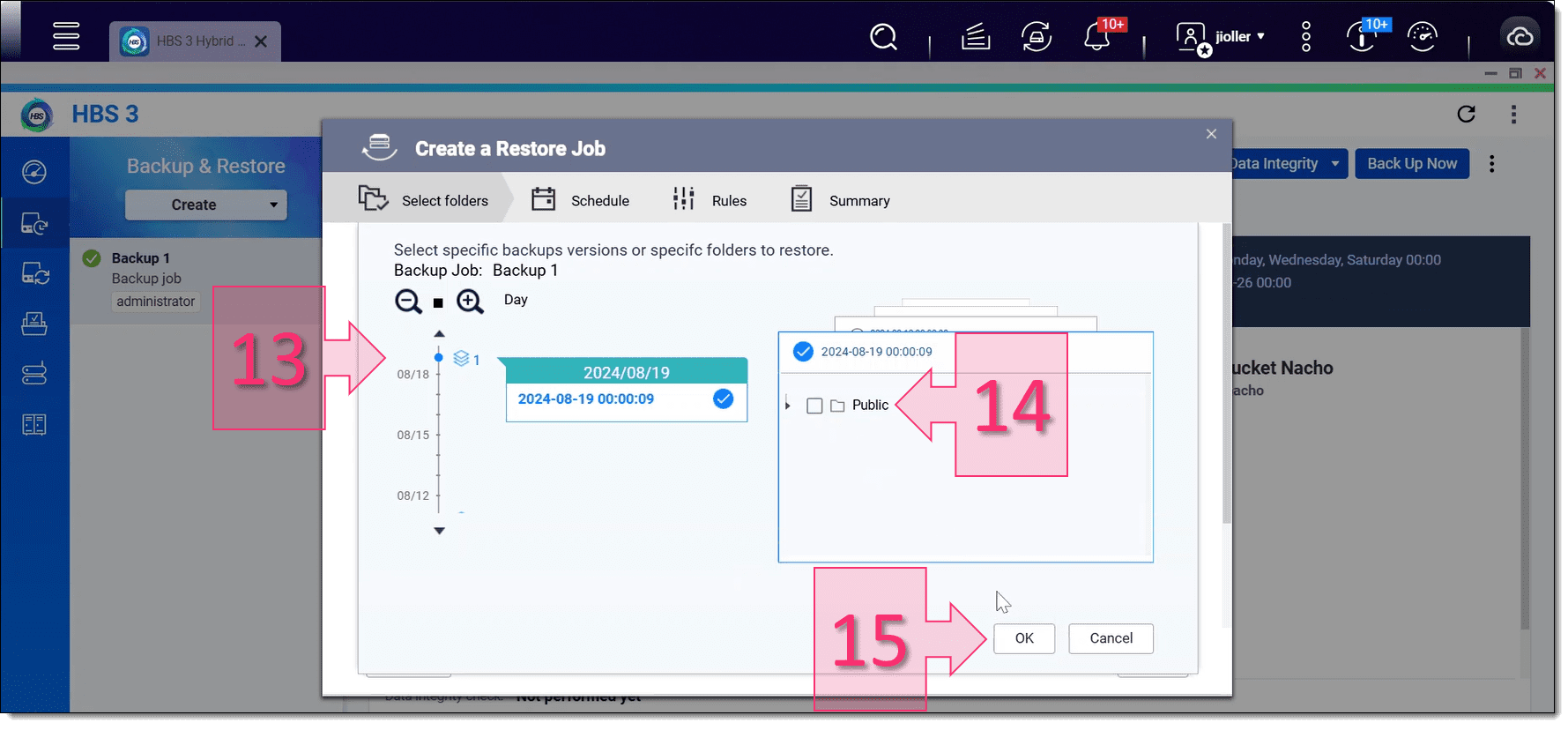
Seleccionamos la ruta del almacenamiento de objetos que se va a recuperar a la QNAP
Paso 4: Elige la ruta de destino en QNAP
Selecciona la ruta de destino para abrir el selector de carpetas.
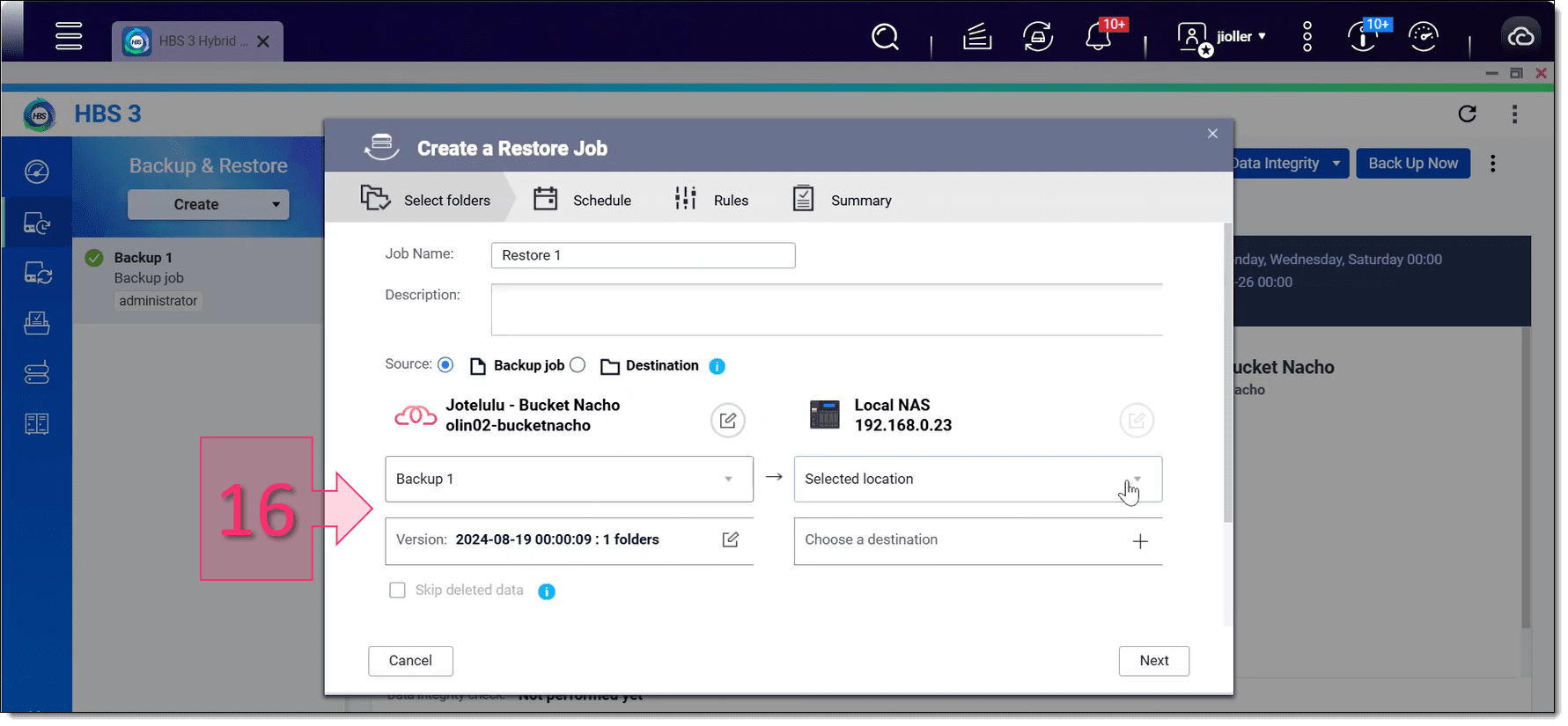
Seleccionamos las rutas donde se van a recuperar en la QNAP (Parte 1)
En la ventana emergente, elige la carpeta donde se guardarán los datos restaurados. Si lo necesitas, crea una carpeta nueva, introduce el nombre y añádela antes de pulsar Ok.
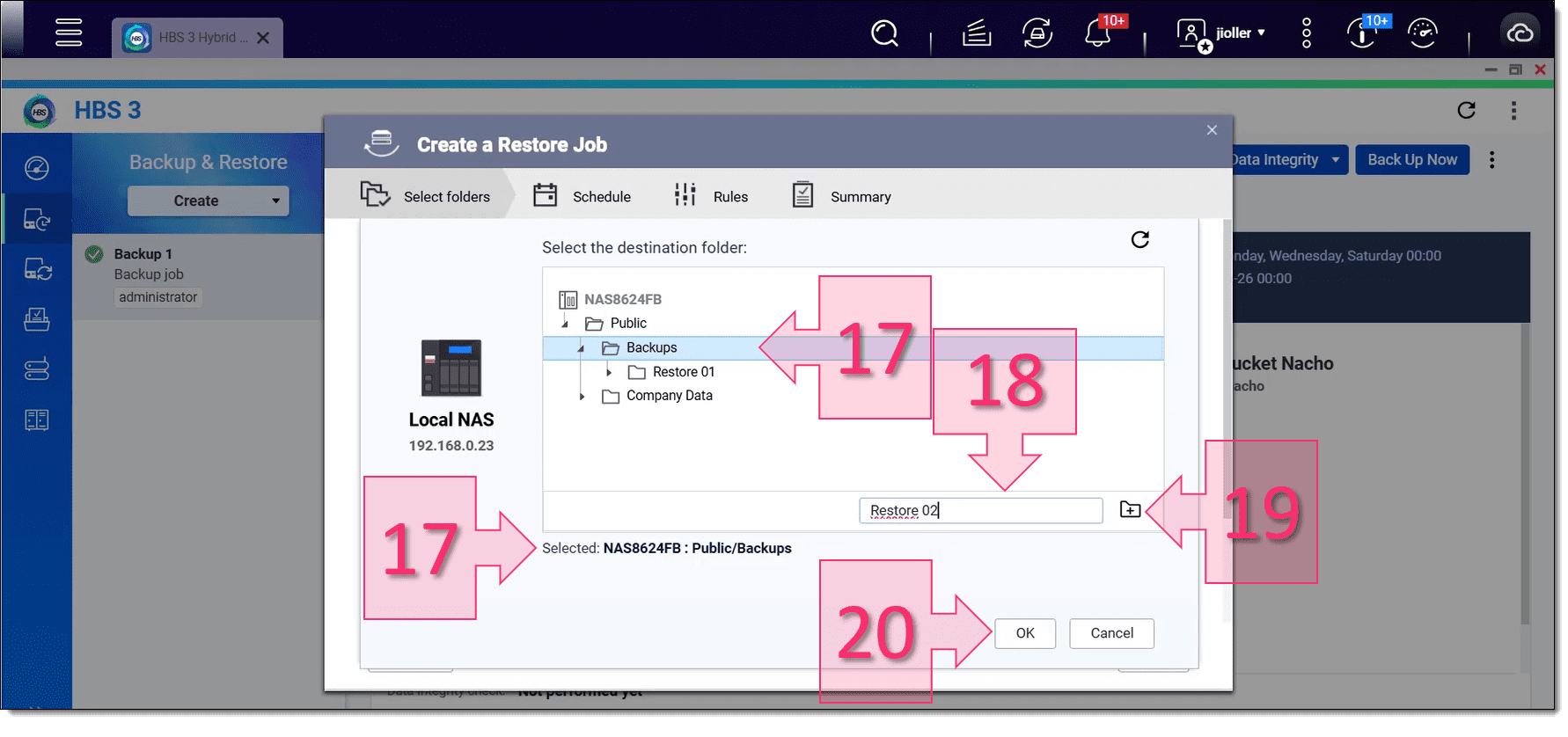
Seleccionamos las rutas donde se van a recuperar en la QNAP (Parte 2)
Revisa la ruta de origen y la de destino. Si ambas son correctas, pulsa Next.
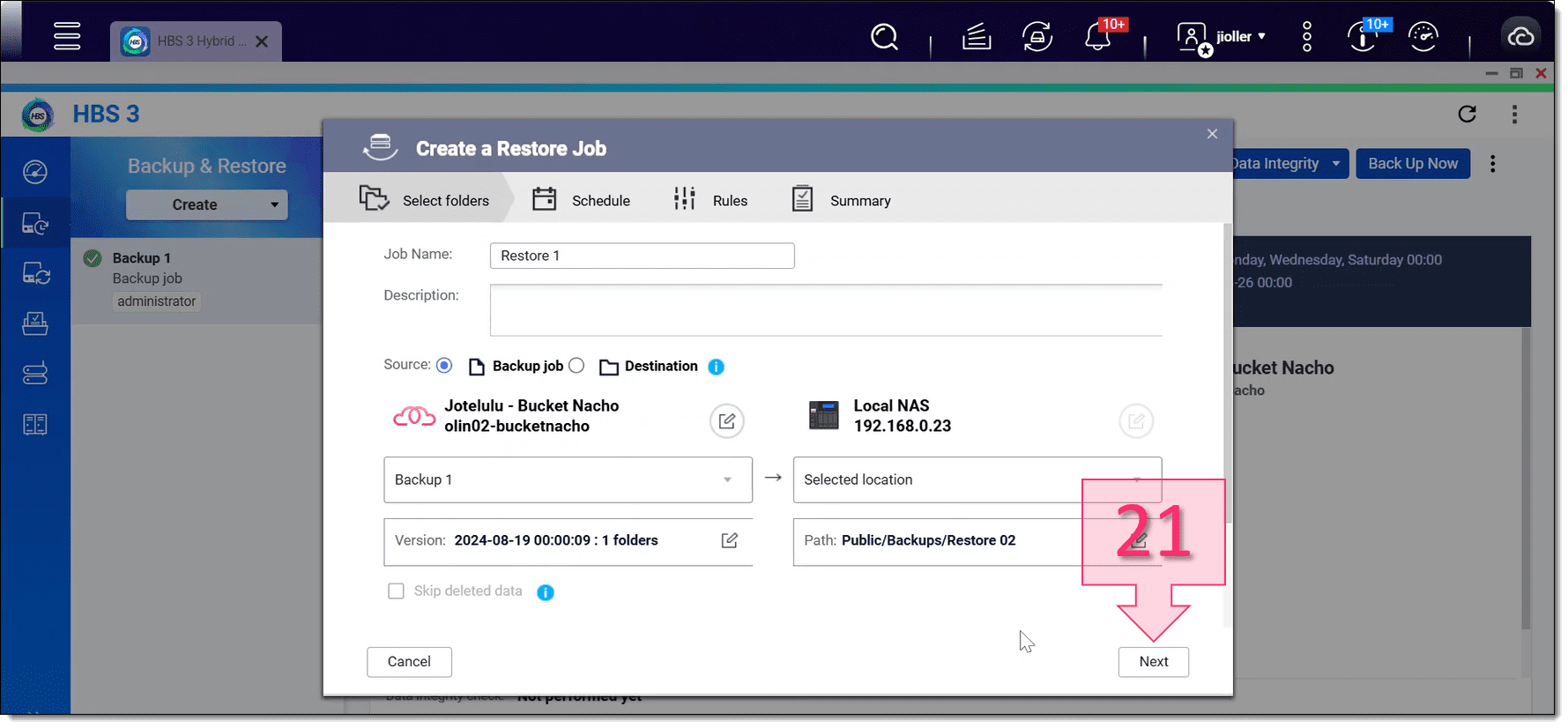
Seleccionamos las rutas donde se van a recuperar en la QNAP (Parte 3)
Paso 5: Configura cuándo se ejecuta la restauración
Para una recuperación puntual, selecciona Restore Now y pulsa Next. Las opciones de programación están disponibles, pero normalmente no aportan valor en un restore manual.
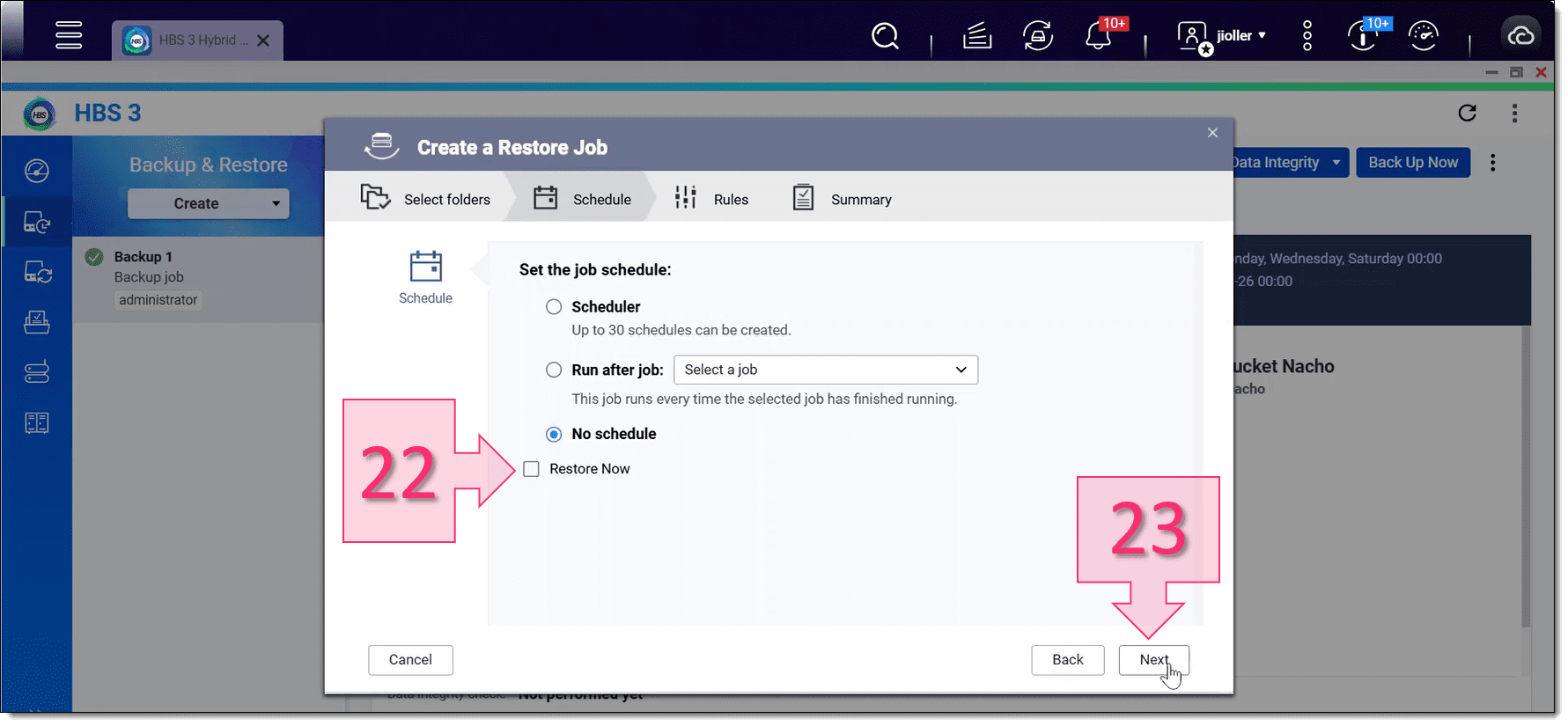
Seleccionamos las opciones de programación de la recuperación
Paso 6: Ajusta las reglas de transferencia
En Rules puedes activar estas opciones:
- Use rate limits: Permite limitar la velocidad con la que se moverán los datos para no saturar la conexión.
- Integrate with QuWAN: Permite que el sistema QuWAN gestione el tráfico.
- Replicate ACL and extended attributes: Permitirá dejar el sistema de ficheros igual que en origen para replicar todos los permisos.
Cuando termines, pulsa Next.
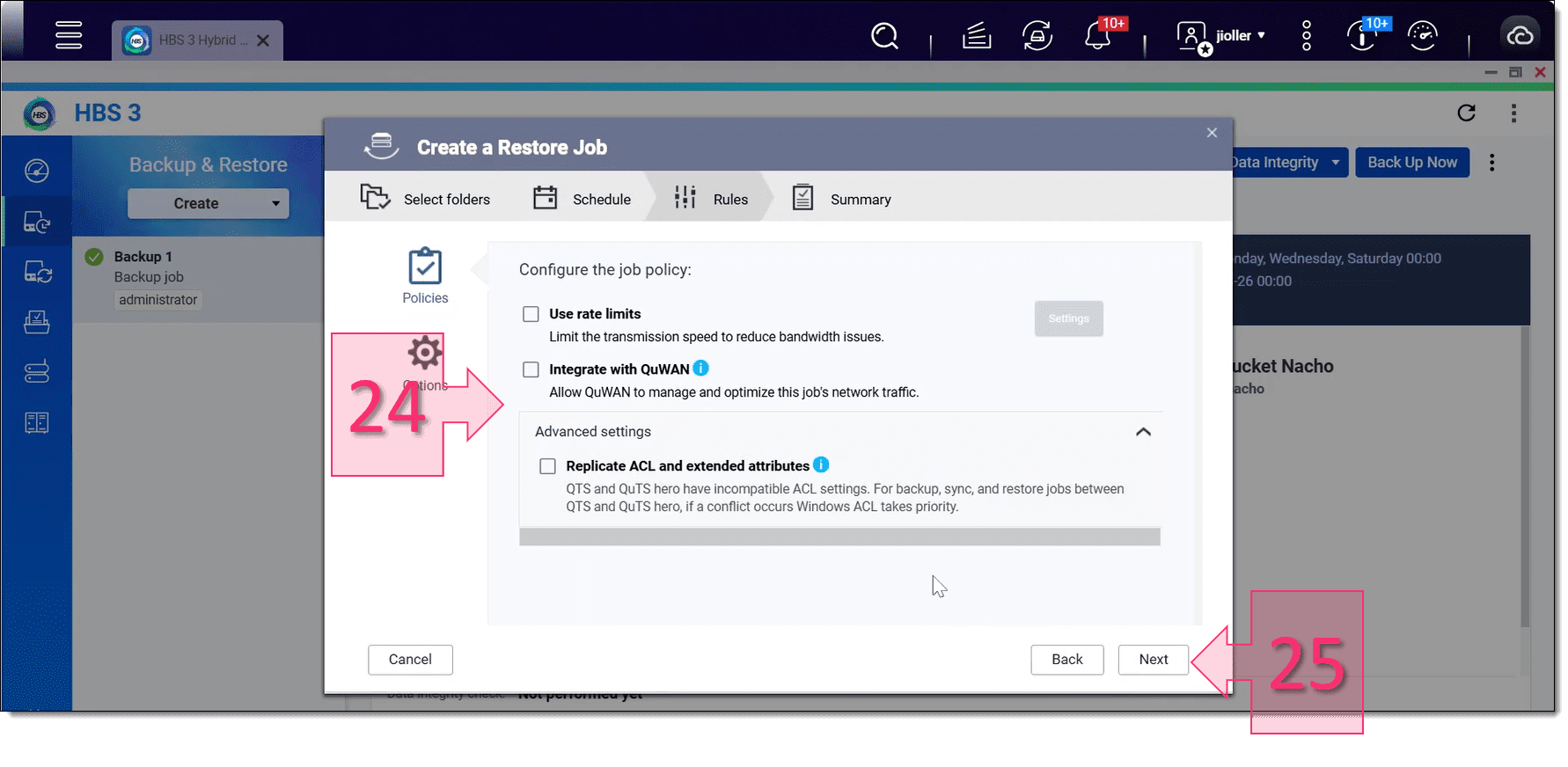
Seleccionamos las políticas de la recuperación de almacenamiento de objetos a QNAP
Paso 7: Revisa el resumen y lanza la recuperación
Comprueba la ventana de resumen antes de iniciar la tarea. A partir de aquí, puedes:
- Back (26): En caso de que se quiera cambiar algo.
- Restore (27): En caso de que se quiera lanzar la recuperación de los datos.
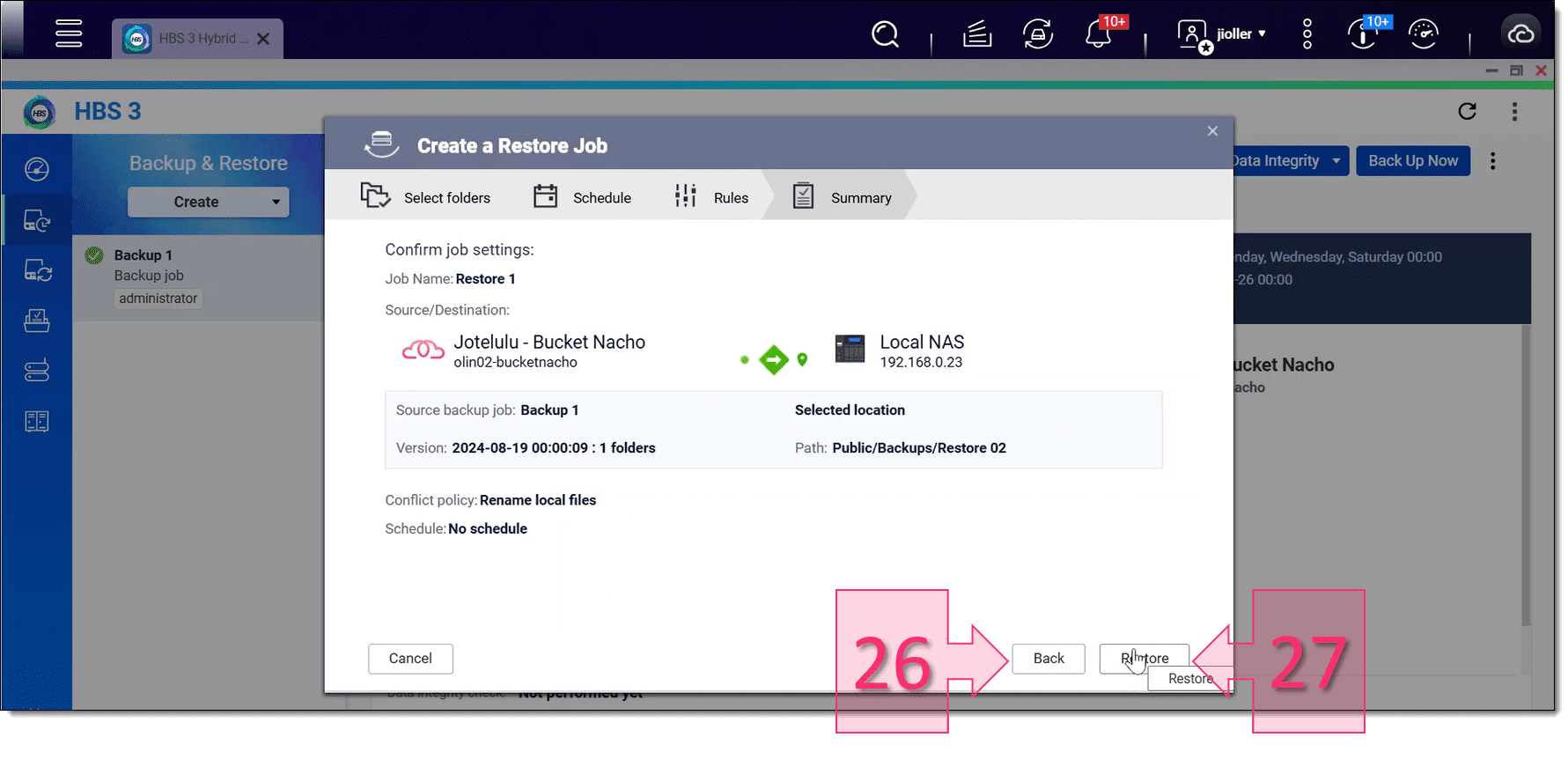
Revisamos las opciones de recuperación que hemos configurado previamente
Mientras se ejecuta la restauración, HBS 3 mostrará el progreso de la tarea. El arranque puede parecer lento porque el sistema valida la conexión y prepara la transferencia antes de mover los datos.
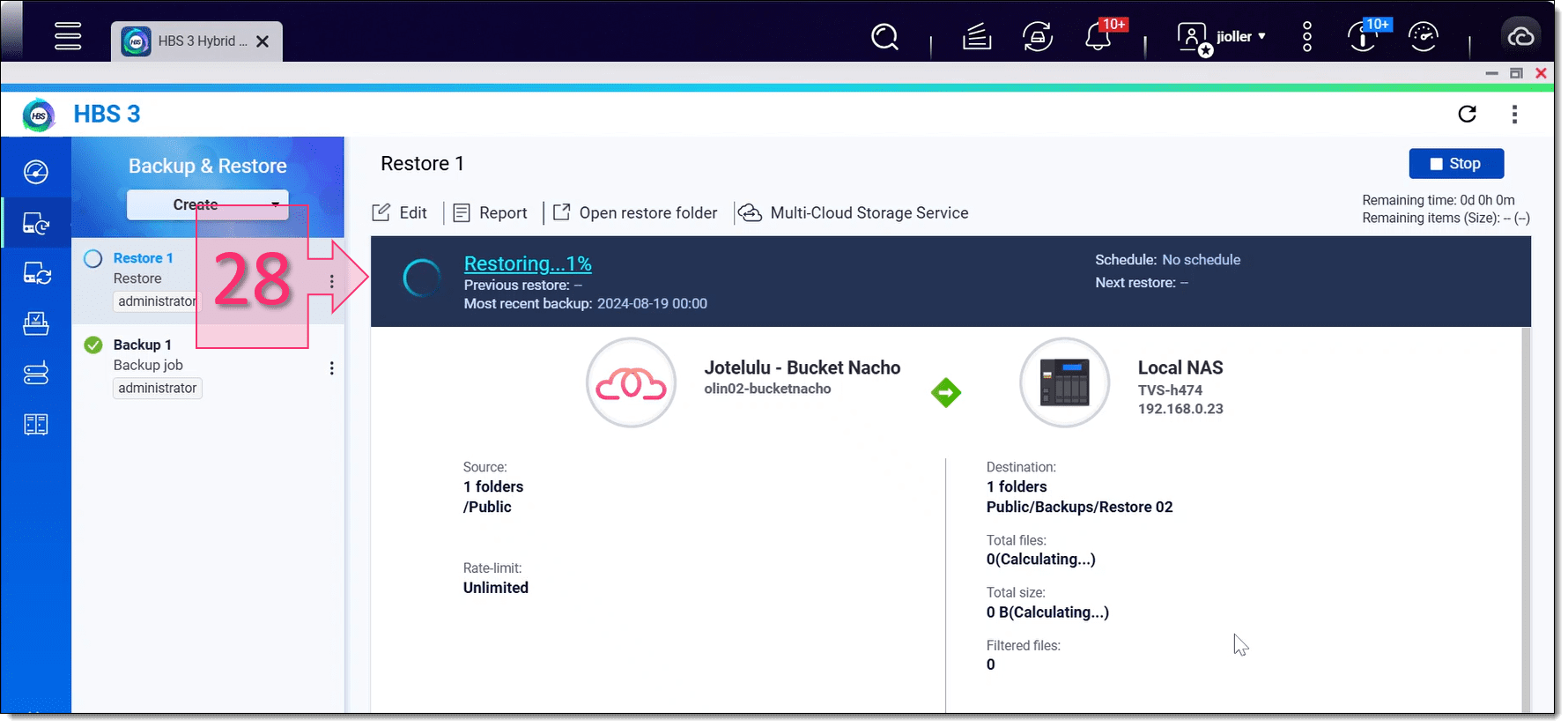
Esperamos mientras se realiza la recuperación de los datos desde el almacenamiento de objetos a la QNAP
Paso 8: Valida el resultado y revisa la tarea
Si todo va bien, verás un mensaje confirmando que la recuperación se ha completado correctamente.
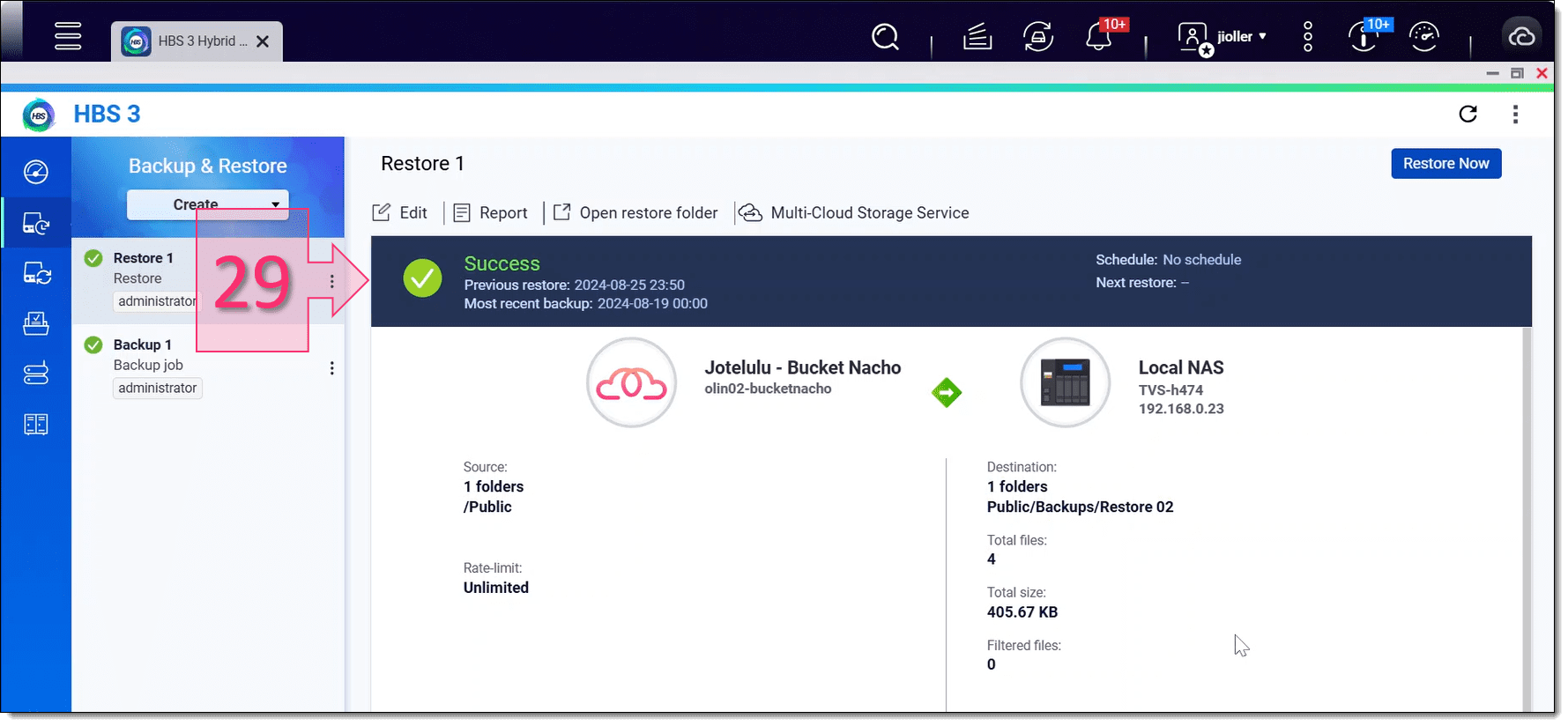
Comprobamos que se ha hecho la recuperación de almacenamiento de objetos a QNAP
Para revisar esta tarea o cualquier otra, entra en Jobs, localiza el trabajo correspondiente y utiliza una de estas opciones:
- Lanzar la tarea: Permite relanzar la misma tarea nuevamente.
- Parar la tarea: Normalmente no estará activa ya que ha terminado.
- Mostrar información: Muestra información sobre la tarea realizada, los archivos copiados, los tiempos, etc.
- Editar tarea: Permite reconfigurar la tarea previamente realizarla para adaptarla nuevas necesidades. Paso 1. Revisamos la información disponible en los Jobs para la recuperación que hemos hecho
Consideraciones operativas y limitaciones
Ten en cuenta estos puntos antes de recuperar datos en producción:
- El inicio de la tarea puede tardar más de lo esperado mientras HBS 3 valida el origen y prepara la transferencia.
- Si restauras sobre una ruta existente, revisa antes el contenido para evitar mezclar archivos antiguos y restaurados.
- Replicate ACL and extended attributes puede modificar permisos y atributos del destino. Actívala solo si necesitas conservar ese comportamiento del origen.
- Use rate limits es útil cuando la restauración comparte conectividad con otros servicios críticos.
- La interfaz puede variar ligeramente según el modelo de QNAP y la versión de QTS o QuTS hero.
Validación final
La recuperación habrá finalizado correctamente cuando se cumplan estas comprobaciones:
- HBS 3 muestre el mensaje de éxito.
- Los archivos restaurados aparezcan en la ruta de destino elegida.
- La tarea figure en Jobs con el resultado esperado.
Updated 13 days ago