
Cómo personalizar el acceso directo a Escritorio Remoto
Configura el acceso directo del Explorador de Windows en Escritorio Remoto para que tus usuarios abran directamente la unidad de red que elijas.
Configura el acceso directo del Explorador de Windows para que los usuarios de tu entorno de Escritorio Remoto abran directamente la unidad de almacenamiento que elijas.
Este ajuste evita que los usuarios tengan que navegar manualmente por varias ubicaciones cada vez que guardan o consultan archivos.
Antes de empezar
- Da de alta una suscripción de Escritorio Remoto. Si todavía no la has creado, revisa Cómo dar de alta el entorno de Escritorio Remoto.
- Publica Explorador de Windows en el entorno de Escritorio Remoto.
Configura el acceso directo del Explorador de Windows
Paso 1. Abre la aplicación Explorador de Windows
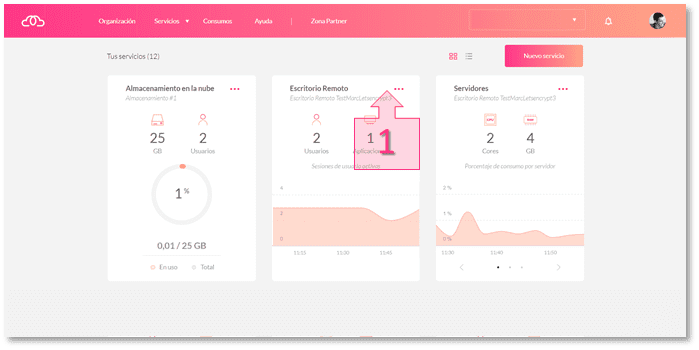
- Accede a la suscripción de Escritorio Remoto (1) desde el Dashboard Inicial.
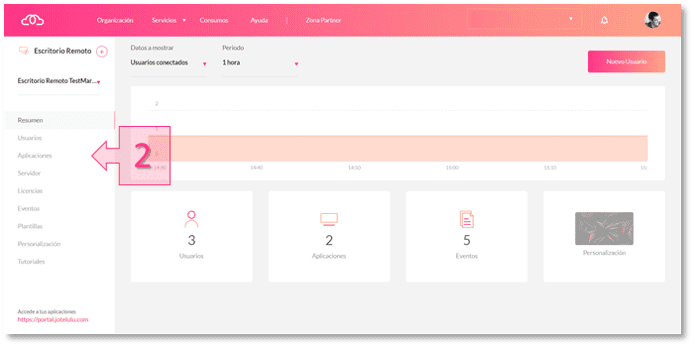
- En el menú izquierdo, abre la subsección Aplicaciones (2).
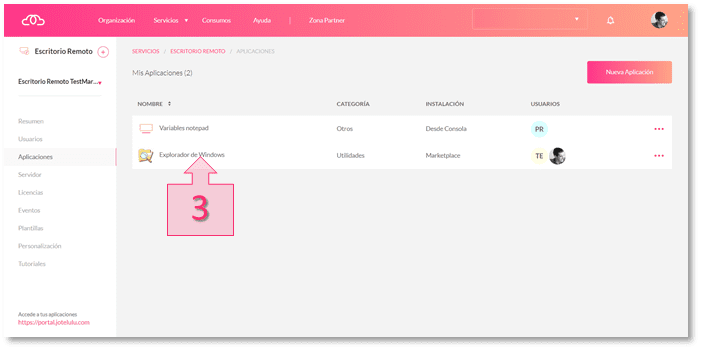
- Entra en la aplicación "Explorador de Windows" (3).
Paso 2. Define la unidad de apertura predeterminada
- En el campo Argumentos (4), escribe
,/ROOT,seguido de la unidad de red que quieras abrir por defecto. - Si quieres que el acceso directo abra directamente la unidad Z, usa
,/ROOT,Z:. - Haz clic en Guardar (5).
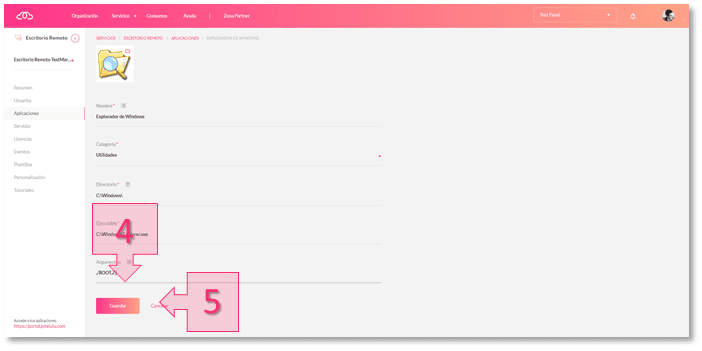
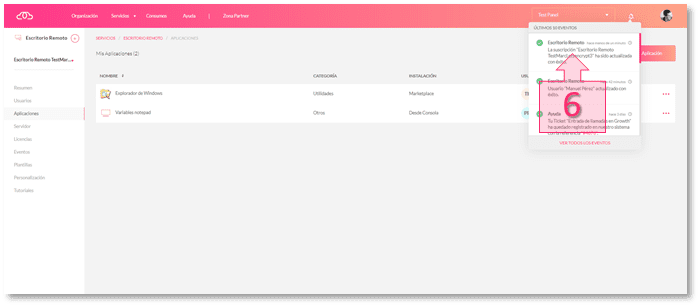
- Comprueba que aparece el mensaje de confirmación del cambio (6).
Valida el cambio
- Abre el Launchpad de Aplicaciones con cualquier usuario del entorno.
- Ejecuta Explorador de Windows.
- Verifica que la aplicación se abre directamente en la ubicación configurada. En el ejemplo de este tutorial, la apertura se realiza en la unidad Z.
Revierte o ajusta la configuración
- Vuelve a Aplicaciones > Explorador de Windows dentro de la suscripción.
- Edita el campo Argumentos con la unidad que quieras usar a partir de ese momento.
- Haz clic en Guardar y repite la validación para confirmar el nuevo comportamiento.
Próximos pasos
Si después de este cambio necesitas integrar el almacenamiento con el entorno de Escritorio Remoto, revisa:
Si te surge alguna duda durante la configuración, escribe a [email protected] y nos pondremos en contacto contigo.
Updated 18 days ago