
Cómo migrar una máquina virtual de Microsoft Azure a Plenit
Migra una máquina virtual de Microsoft Azure a Plenit exportando el disco desde Azure e importándolo después mediante una URL de descarga.
Migra una máquina virtual de Microsoft Azure a Plenit exportando el disco desde Azure e importándolo después en la plataforma mediante una URL de descarga.
Esta guía te muestra el flujo completo para mover una máquina GNU/Linux desde Azure a Plenit: primero generarás el enlace de descarga del disco en Azure y después completarás la importación desde la herramienta de migraciones de Plenit.
Cómo migrar una máquina virtual de Microsoft Azure a Plenit
Antes de empezar
Completa estos pasos antes de iniciar la migración:
- Inicia sesión en la plataforma desde Log-in.
- Asegúrate de tener permisos de administrador de compañía o sobre alguna suscripción de Servidores.
- Prepara una suscripción de Azure con al menos una máquina virtual que quieras exportar.
Paso 1. Preparar la exportación del servidor en Azure
Antes de descargar la máquina, prepara la exportación. Si solo quieres importarla en Plenit, apágala y aprovecha para eliminar contenido innecesario o desinstalar software que no necesites conservar.
Nota: reducir el contenido innecesario hará que la imagen sea más ligera y ayudará a evitar interrupciones durante la descarga o la importación.
1.1 Abrir la sección de discos
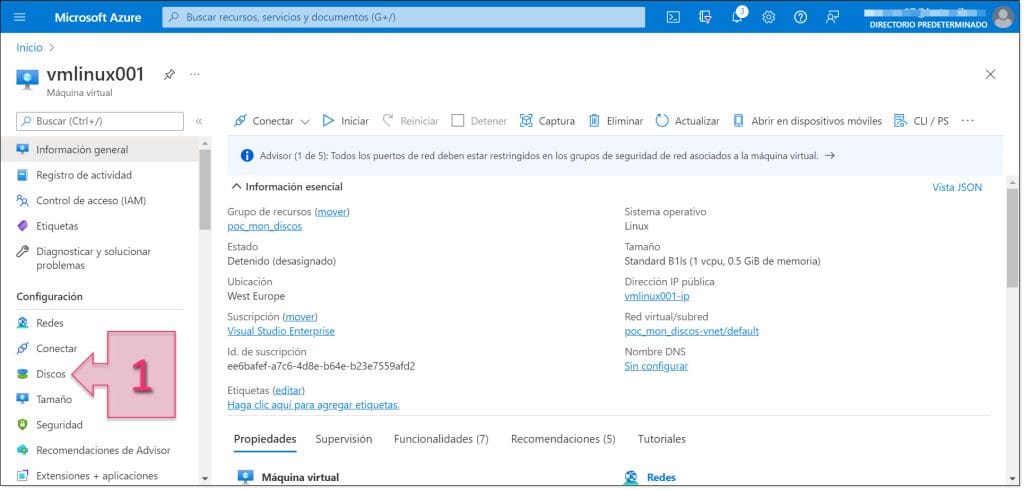
Con la máquina apagada, entra en la ficha de la máquina virtual y abre la sección Discos (1).
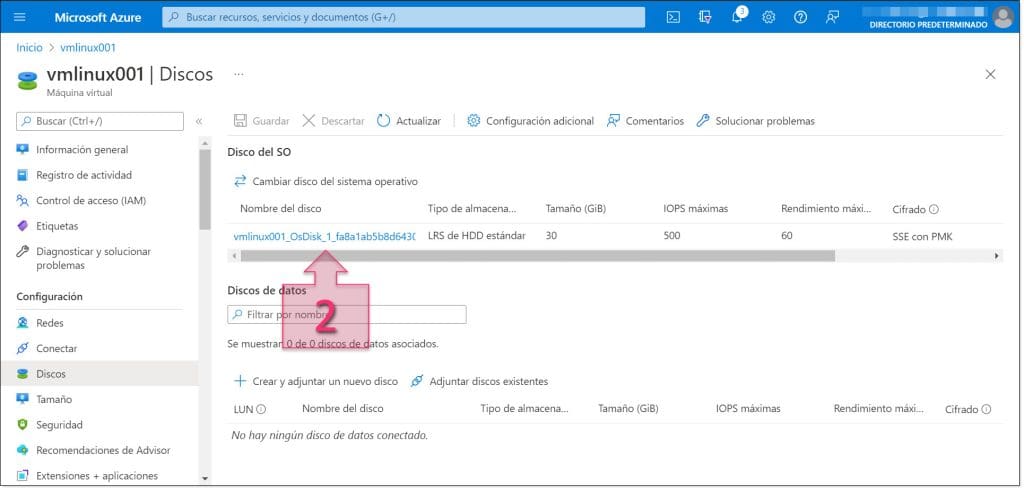
Después, selecciona el disco del sistema operativo (2).
1.2 Generar la URL de exportación
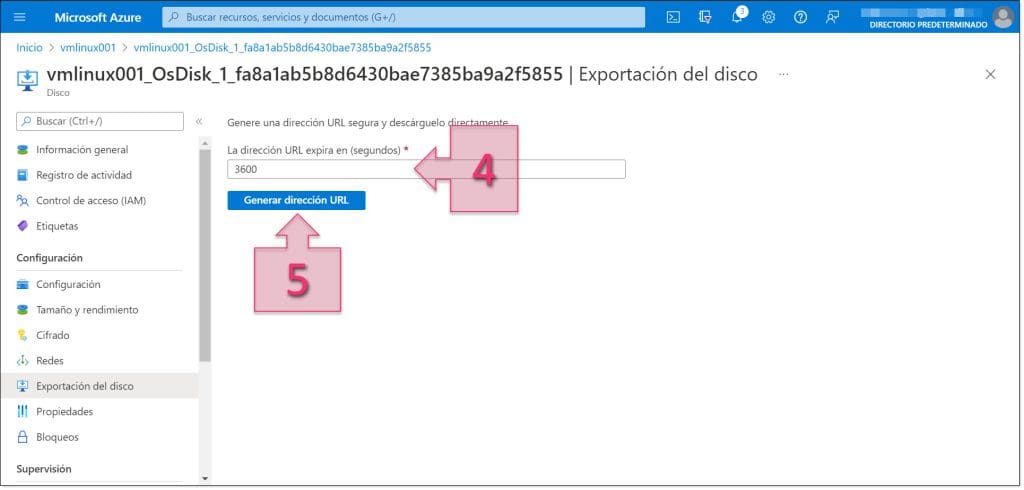
Dentro del disco, abre la opción Exportación del disco (3).

Azure mostrará la pantalla para generar una URL segura de descarga del disco en formato VHD.
Define el tiempo de expiración de la URL (4). El valor por defecto es de 3600 segundos, pero para una exportación suele ser más seguro usar un valor mayor. En el ejemplo se usa 172800 segundos, equivalentes a 48 horas.
Después, haz clic en Generar dirección URL (5).
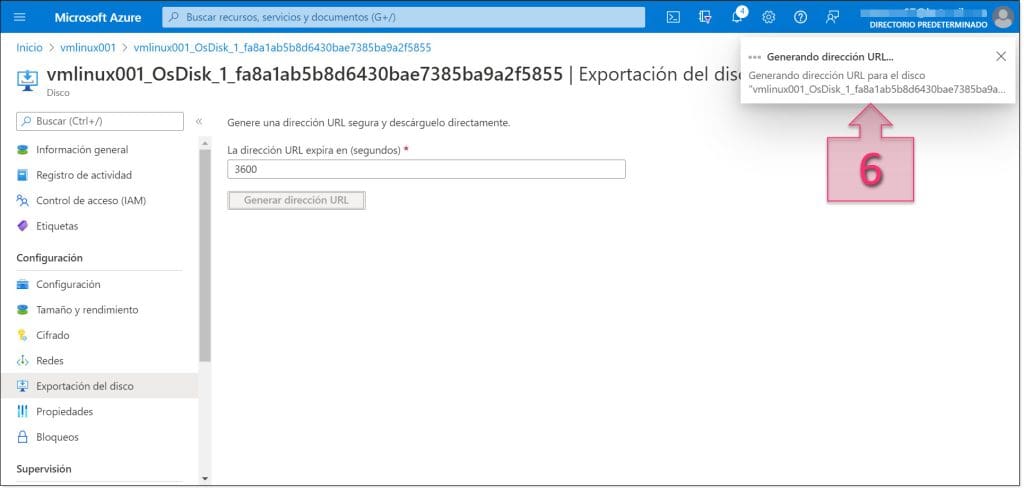
Espera mientras Azure genera el enlace de descarga (6).
1.3 Copiar el enlace del VHD
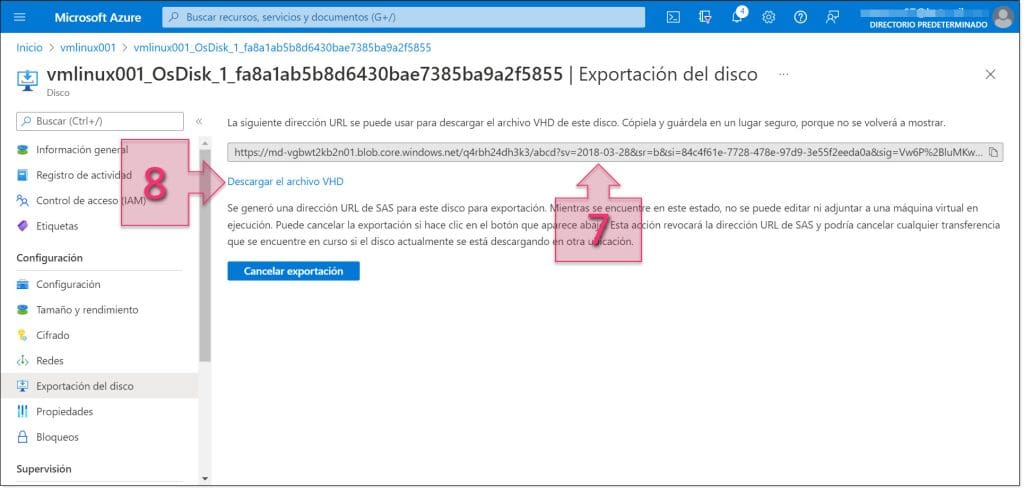
Cuando el enlace esté disponible, podrás:
- Copiar el enlace (7) para usarlo en otra aplicación o servicio.
- Descargar el archivo VHD (8) directamente desde el navegador.
Para la migración a Plenit, lo más práctico es copiar el enlace y reservarlo para el siguiente paso.
Paso 2. Importar la máquina desde Plenit
2.1 Acceder a la herramienta de Migraciones
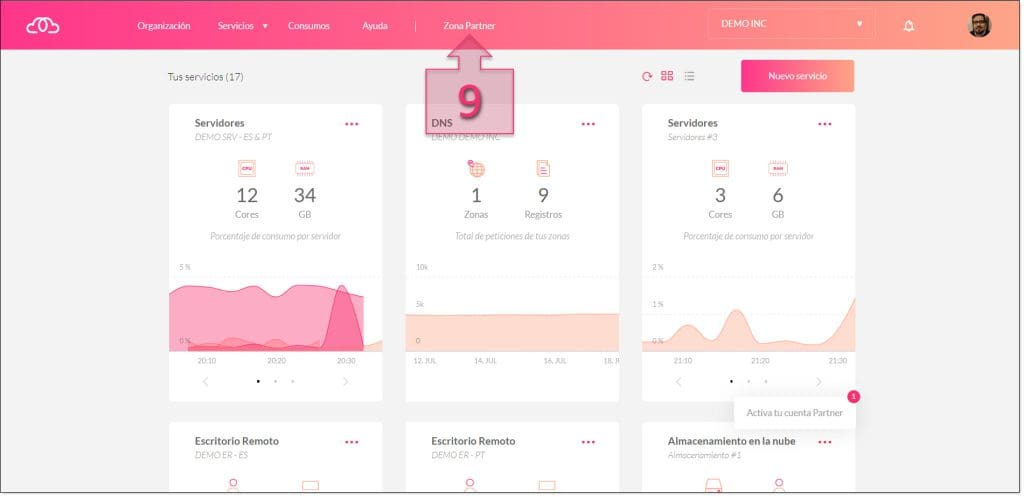
Desde Plenit, entra en la Zona Partner (9).
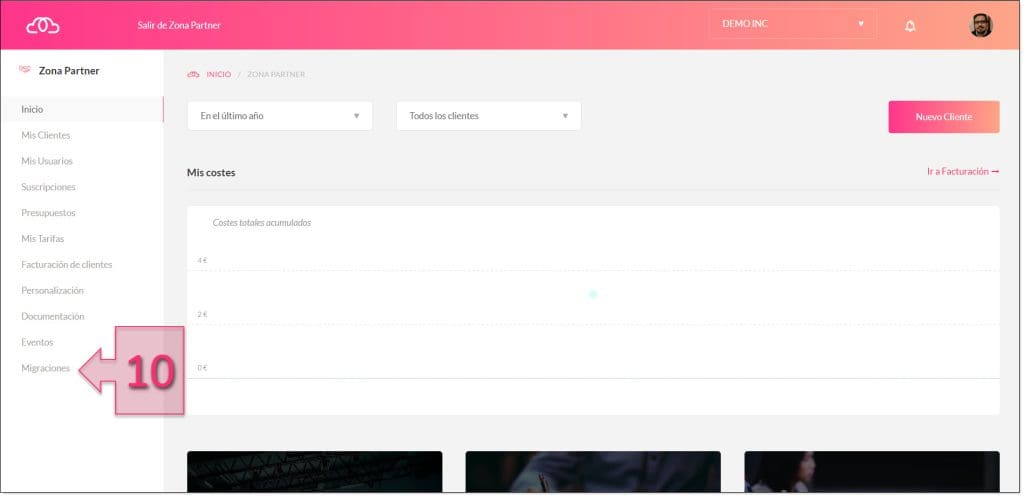
Después, abre la sección Migraciones (10) desde el menú lateral izquierdo.
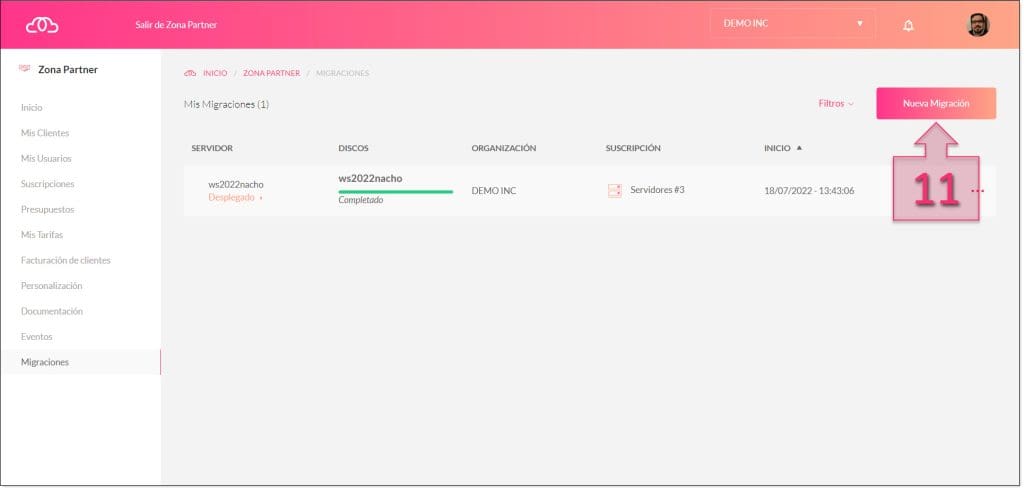
Haz clic en Nueva migración (11).
Nota: si ya has realizado migraciones antes, esta pantalla puede mostrar también el historial de elementos migrados.
2.2 Seleccionar el tipo de servicio y el origen del disco
En el asistente, selecciona Servidores (12) como servicio a migrar.
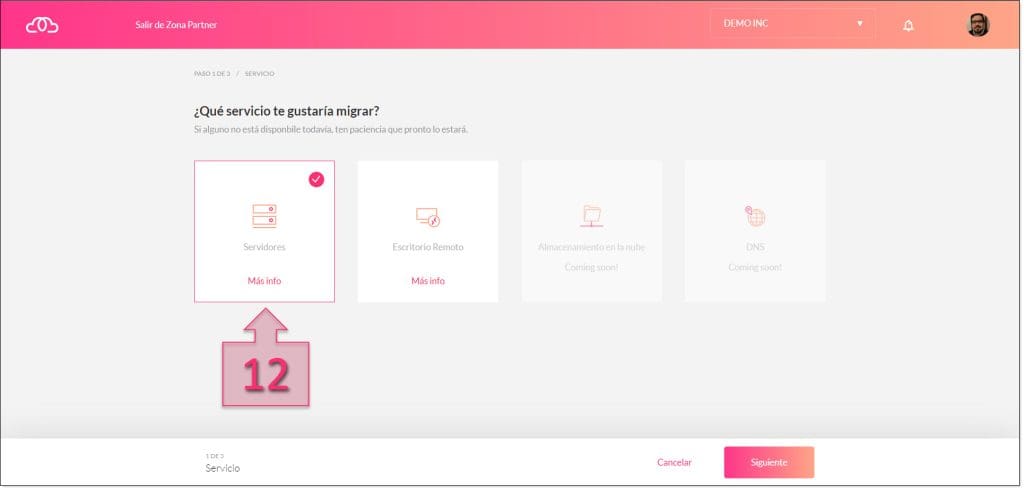
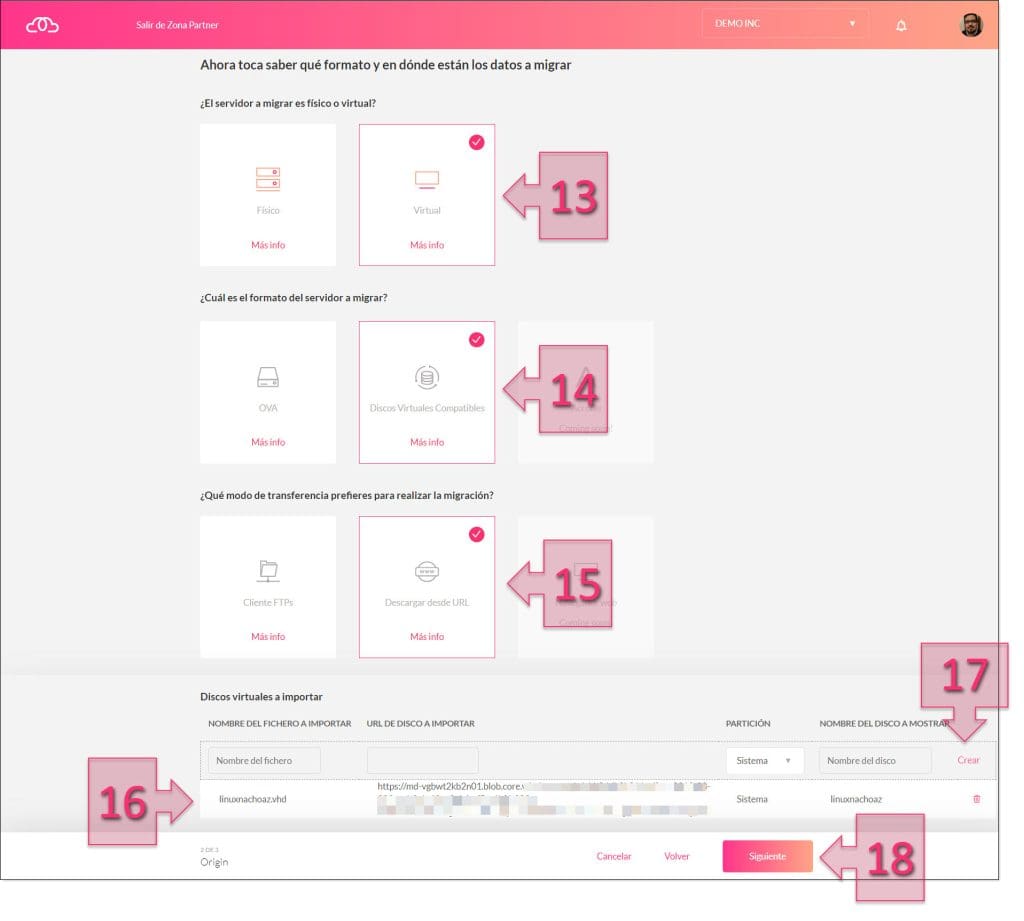
Después, indica que se trata de una migración Virtual (13).
Selecciona Discos Virtuales Compatibles (14) como formato del disco y marca descarga mediante URL (15) como método de entrega, ya que en este caso usarás el enlace generado por Azure.
2.3 Añadir los datos del disco
Rellena la información del disco a importar (16):
- Nombre del fichero, con extensión
.vhd - URL del disco, usando el enlace que copiaste desde Azure
- Tipo de disco, indicando si es de sistema o de datos
- Nombre de disco a mostrar, que será el identificador interno dentro de la consola
Haz clic en Crear (17) para añadir el disco y después en Siguiente (18).
2.4 Elegir organización, suscripción y despliegue
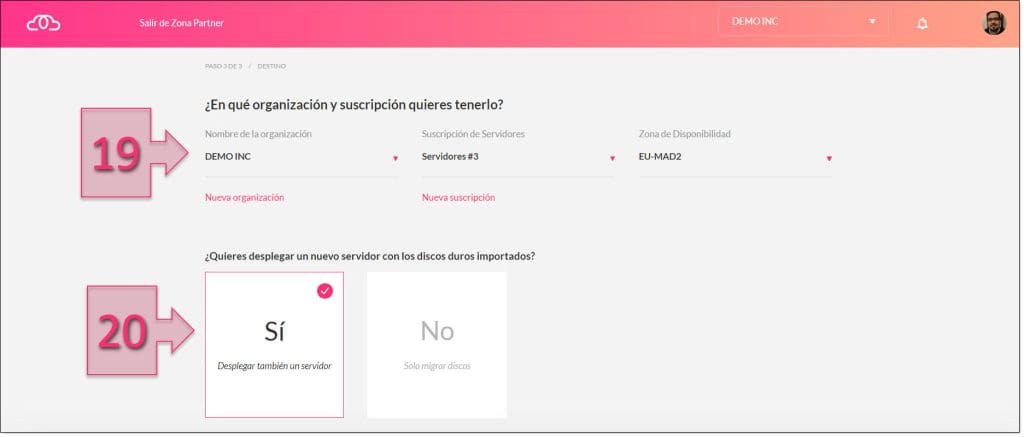
Selecciona la organización, la suscripción y la zona de disponibilidad (19) donde quieres subir el disco.
Después, decide si quieres desplegar el servidor en este momento con la opción ¿Quieres desplegar un nuevo servidor con los discos duros importados? (20). Lo habitual es seleccionar Sí.
2.5 Configurar el servidor de destino
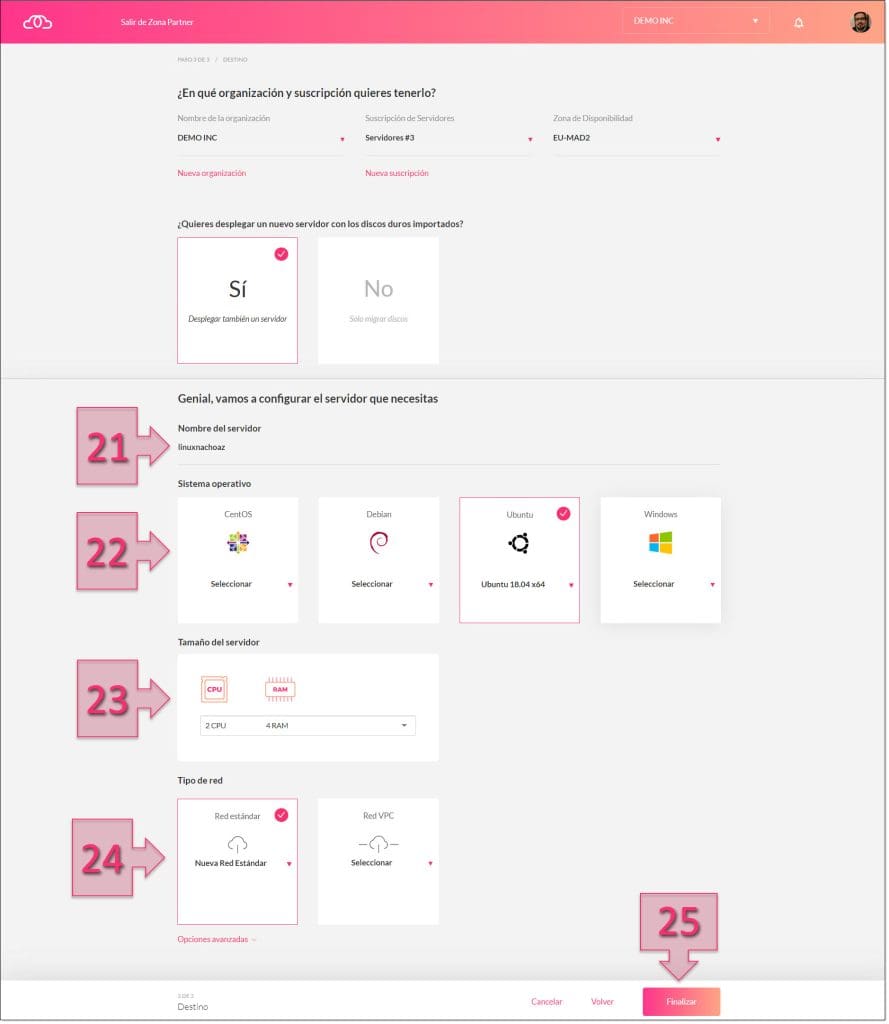
Si eliges desplegar el servidor en este momento, el asistente te pedirá esta información:
- Nombre del servidor (21)
- Sistema operativo (22)
- Tamaño del servidor (23)
- Tipo de red (24), estándar o VPC
Cuando termines, haz clic en Finalizar (25).
2.6 Revisar el estado de la migración
Después de completar el asistente, Plenit mostrará un resumen del estado de la migración. Al principio verás estados como preparando transferencia y, más adelante, esperando transferencia.
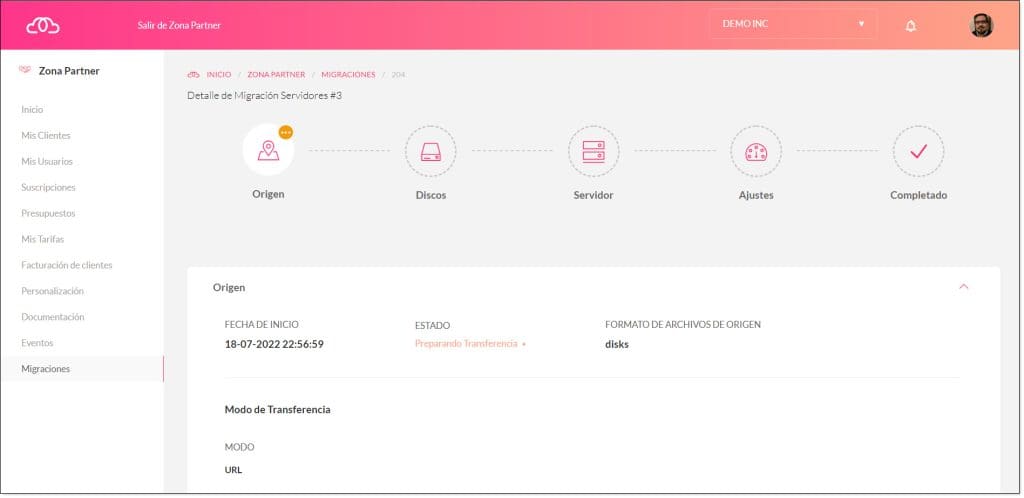
Con esto quedará preparada la importación y comenzarán los procesos internos que desembocarán en el despliegue del nuevo servidor en la plataforma.
Conclusión y siguientes pasos
Con este proceso puedes exportar el disco de una máquina virtual desde Azure e importarlo en Plenit mediante la herramienta de migraciones. Cuando termine el despliegue, el servidor quedará disponible dentro de la suscripción seleccionada.
Si quieres revisar otros escenarios de migración, consulta también estas guías:
- Guía rápida de la herramienta de Migraciones
- Cómo migrar un servidor desde VM-Ware a Plenit
- Cómo migrar un servidor GNU/Linux desde AWS a Plenit
- Cómo migrar servidores Windows desde entornos on-premise a Plenit
- Cómo migrar servidores GNU/Linux desde entornos on-premise a Plenit
- Cómo migrar un servidor desde Hyper-V a Plenit
Updated 18 days ago