
Cómo integrar Almacenamiento de Archivos en tu escritorio remoto
Integra Almacenamiento de Archivos en Escritorio Remoto mediante acceso SMB y conecta la unidad de red para cada usuario.
Integra Almacenamiento de Archivos en un entorno de Escritorio Remoto para que tus usuarios puedan acceder a sus archivos desde el Explorador de Windows.
Con esta integración, los usuarios pueden guardar y gestionar documentos generados en sus aplicaciones remotas de forma directa desde el entorno de Escritorio Remoto.
Cómo integrar los servicios de Almacenamiento de Archivos y Escritorio Remoto
Antes de empezar
Completa estos pasos antes de iniciar la integración:
- Ten activa una suscripción de Almacenamiento de Archivos. Si necesitas ayuda con este proceso, consulta Cómo desplegar un entorno de Almacenamiento de Archivos.
- Ten desplegado el entorno de Escritorio Remoto. Si todavía no lo has creado, consulta Iniciar un Escritorio Remoto.
- Accede al entorno de Escritorio Remoto con cada usuario al que vayas a aplicar la integración. Si necesitas revisar el acceso como usuario, consulta Guía rápida de Escritorio Remoto para Usuarios.
- Asegúrate de tener publicado el Explorador de Windows en el entorno de Escritorio Remoto y de que los usuarios tengan visibilidad sobre él.
Paso 1. Obtener el acceso vía SMB
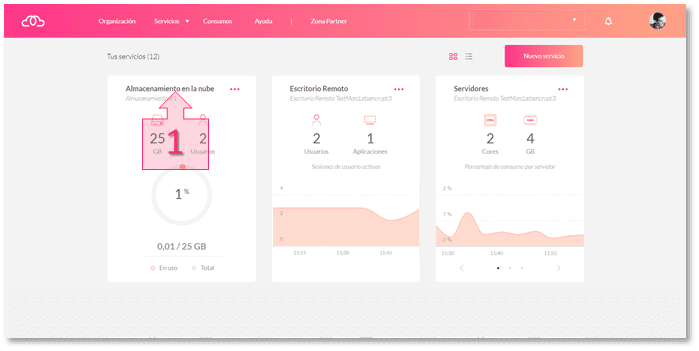
Empieza en el dashboard principal. Desde ahí, accede a la card de Almacenamiento de Archivos (1).
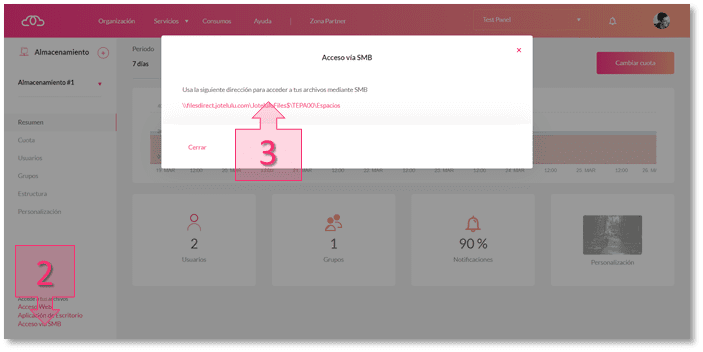
Dentro de la suscripción, haz clic en Acceso vía SMB (2) y copia la URL que muestra la plataforma (3). La necesitarás en el siguiente paso.
Paso 2. Conectar la unidad de red dentro de Escritorio Remoto
Accede al servicio de Escritorio Remoto con el usuario para el que quieras configurar la integración.
Si necesitas revisar cómo acceder al entorno como usuario, consulta Guía rápida de Escritorio Remoto para Usuarios.
2.1 Abrir el Explorador de Windows
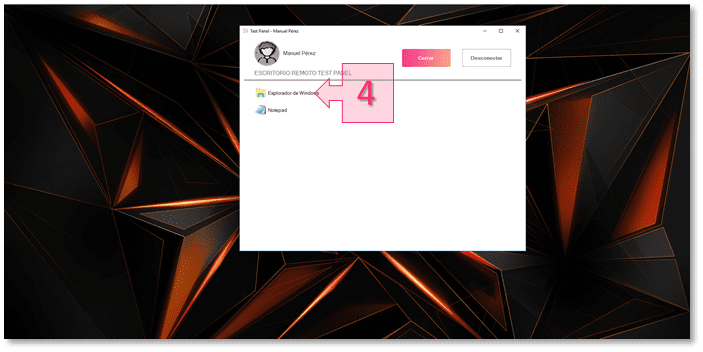
Dentro del Launchpad de Aplicaciones, haz doble clic en el Explorador de Windows (4).
2.2 Abrir la opción para conectar una unidad de red
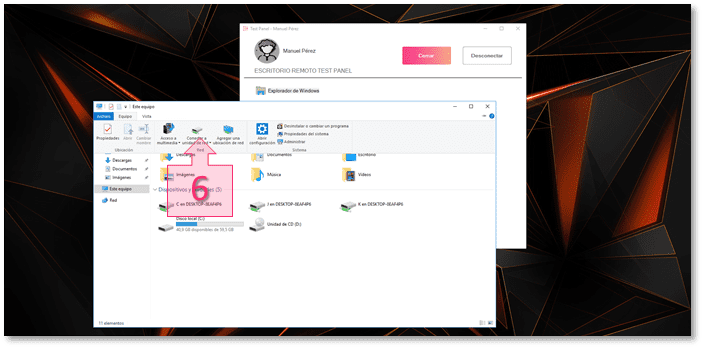
En la ventana del Explorador de Windows, abre la subsección Equipo (5).
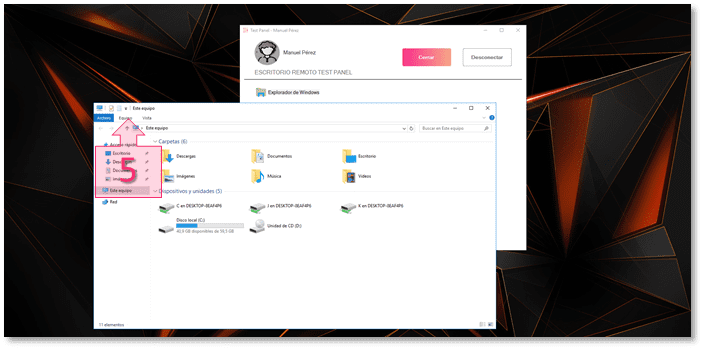
Después, en el submenú que se despliega, selecciona Conectar a unidad de red (6).
2.3 Configurar la unidad de red
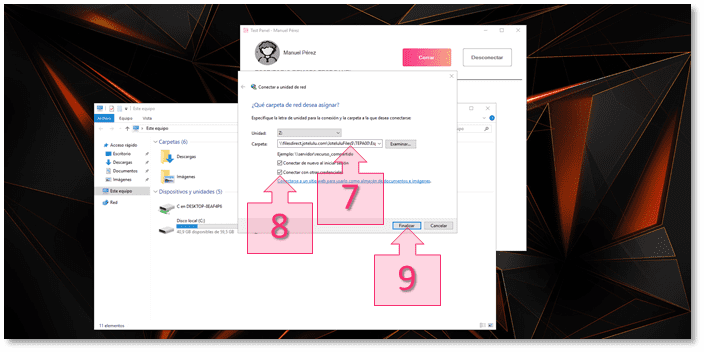
En la ventana Conectar a unidad de red, completa estos campos (7):
- Unidad: selecciona la letra o nombre de la unidad de red.
- Carpeta: pega la URL de Acceso vía SMB que copiaste en el paso 1.
Después, marca estas opciones (8):
- Conectar de nuevo al iniciar sesión
- Conectar con otras credenciales
Cuando termines, haz clic en Finalizar (9).
2.4 Introducir las credenciales
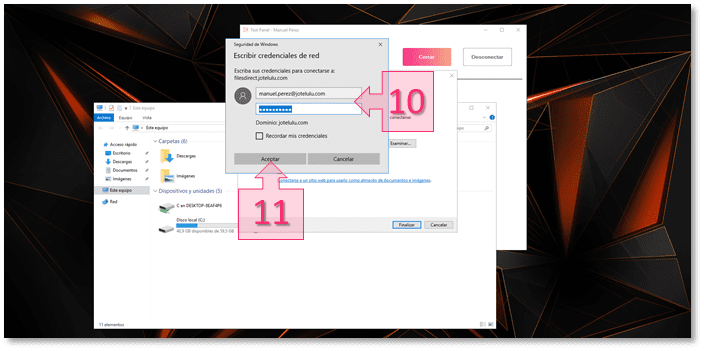
La plataforma abrirá una nueva ventana para solicitar las credenciales del usuario. Introduce los datos correspondientes (10) y haz clic en Aceptar (11).
2.5 Verificar que la unidad se ha creado
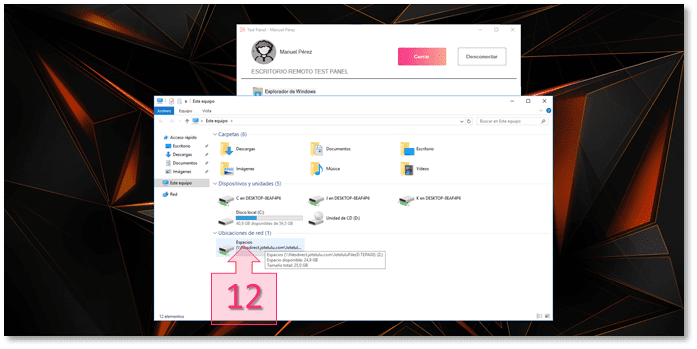
Cuando termine el proceso, vuelve al Explorador de Windows y comprueba que la nueva unidad de red aparece correctamente (12).
Importante
Repite el Paso 2 para cada usuario de Escritorio Remoto que necesite acceder al servicio de Almacenamiento de Archivos.
Conclusión y siguientes pasos
Con esta configuración, los usuarios pueden acceder al almacenamiento compartido directamente desde su entorno de Escritorio Remoto, sin salir del Explorador de Windows.
Si después necesitas facilitar todavía más el acceso, consulta Cómo personalizar el acceso directo del Explorador de Windows en tu Escritorio Remoto.
Si te surge cualquier duda, escríbenos a [email protected].
Updated 19 days ago