
Redimensionar el Tamaño de Disco
Descubre cómo reducir el tamaño de un disco virtual en 4 pasos: crear un nuevo disco, preparar el servidor, clonarlo y establecerlo como root.
Reduce el tamaño de un disco virtual creando un disco nuevo, clonando el disco actual y configurando el nuevo volumen como disco root.
Ampliar el almacenamiento de un servidor suele ser un proceso directo. Reducirlo requiere más pasos, porque no se modifica el disco actual: se crea uno nuevo con menor capacidad, se clona el sistema y después se sustituye el disco root original.
Cómo reducir el tamaño de un disco virtual
Antes de empezar
Completa estos pasos antes de iniciar el proceso:
- Inicia sesión en la plataforma Jotelulu desde Log-in.
- Accede a una suscripción de Servidores o Escritorio Remoto que tenga un servidor con el disco que quieres reducir.
- Si necesitas desplegar primero una suscripción de Servidores, consulta Cómo desplegar un nuevo servidor en Plenit.
Paso 1. Crear un nuevo disco con el tamaño deseado
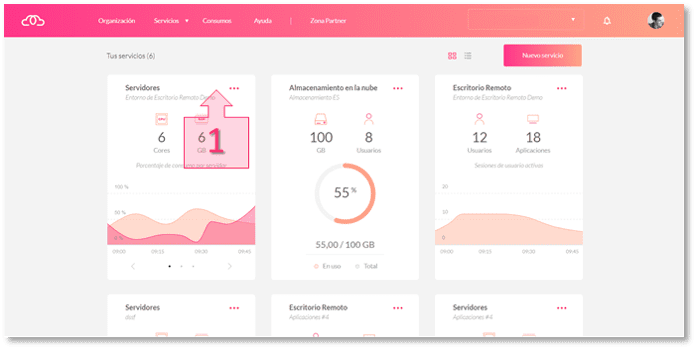
Empieza accediendo a la suscripción de servidores desde la card correspondiente del dashboard inicial (1).
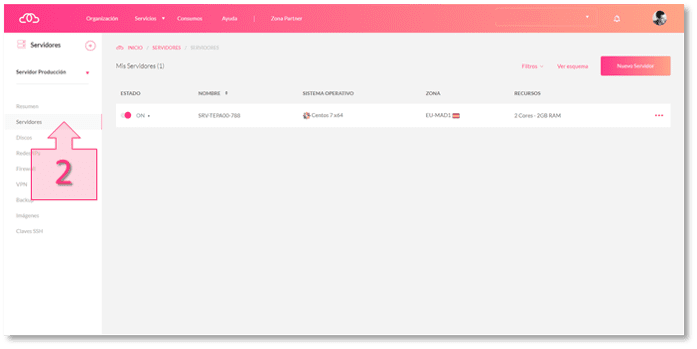
Dentro de la suscripción, abre la subsección Servidores (2).
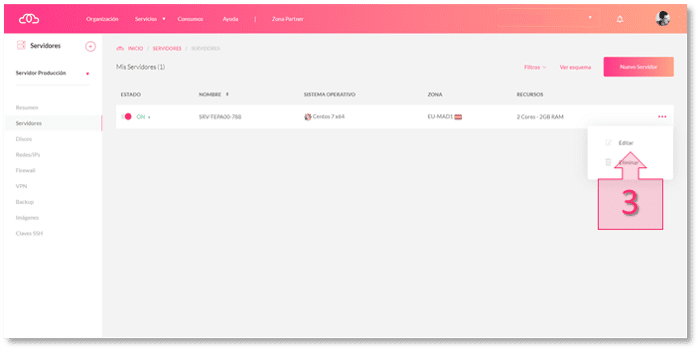
Selecciona el servidor sobre el que vas a trabajar y, en el menú lateral, haz clic en Editar (3).
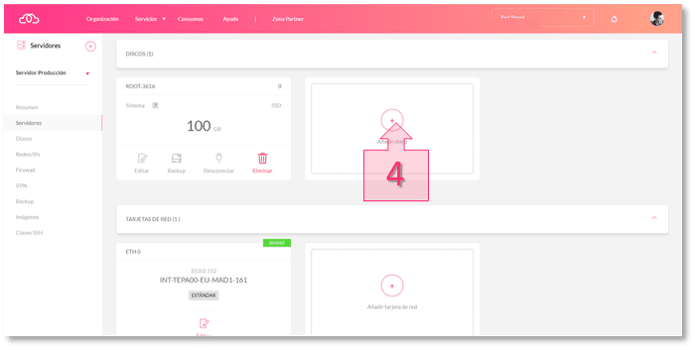
En el panel de gestión del servidor, desplázate hasta la subsección Discos. Ahí verás el tamaño del disco root actual. En el ejemplo, el disco root es de 100 GB. Para sustituirlo por uno más pequeño, añade un nuevo disco (4).
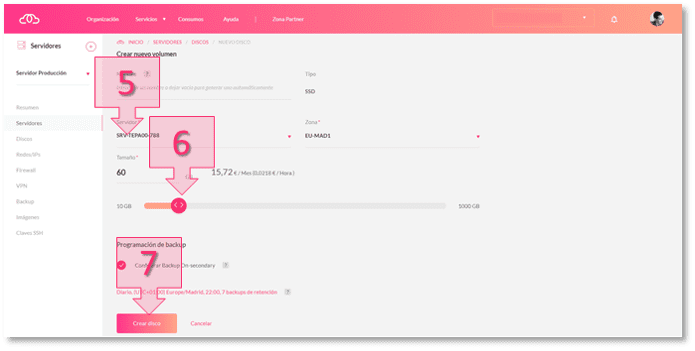
Durante la creación del nuevo disco, conéctalo al servidor (5) y define el nuevo tamaño (6). En el ejemplo, se crea un disco de 60 GB. Después, haz clic en Crear disco (7).
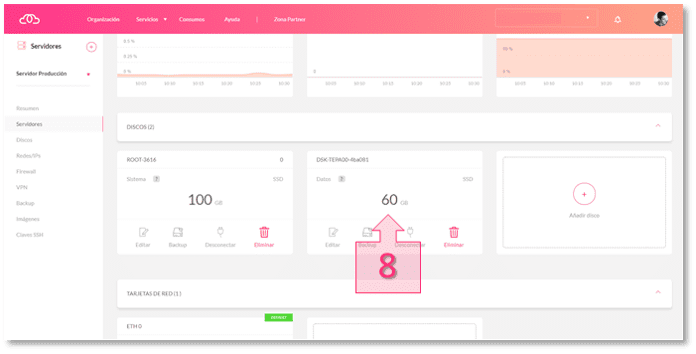
Cuando termine el proceso, el nuevo disco aparecerá en la sección Discos del panel de administración del servidor junto al disco root original (8).
Paso 2. Preparar el servidor con la ISO de arranque
Cuando el nuevo disco ya esté creado, prepara el servidor para la clonación. Para ello, debes cargar una ISO de arranque que ejecuta la aplicación AOMEI Backuper Linux, que se utilizará durante el proceso.
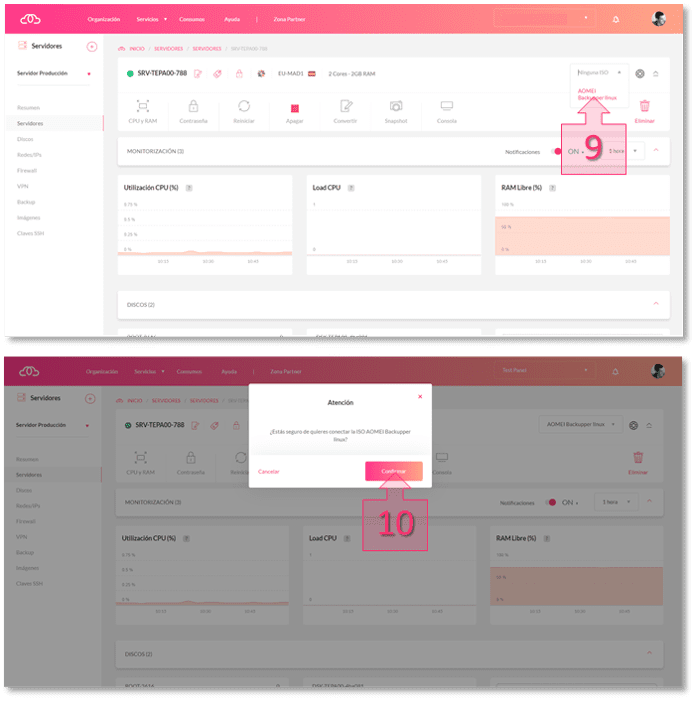
En el panel de administración del servidor, usa el selector de la parte superior derecha para añadir la ISO AOMEI Backuper linux (9) y confirma la selección (10). Así, en el siguiente arranque el servidor iniciará desde la ISO automáticamente.
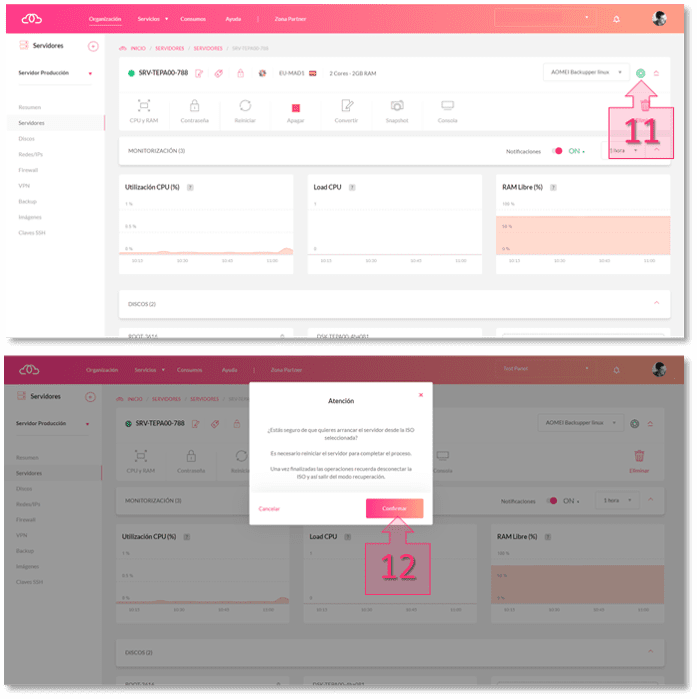
Después, pulsa el icono Arrancar desde ISO (11) y confirma que quieres iniciar el servidor desde la ISO seleccionada (12). Ten en cuenta que el servidor se reiniciará durante este paso.
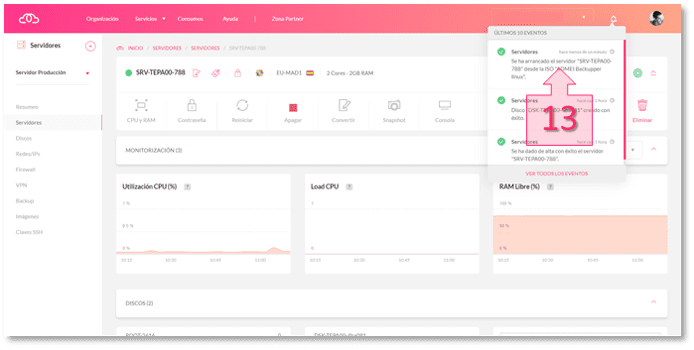
Cuando el reinicio termine, la plataforma mostrará que el arranque desde la ISO se ha completado correctamente (13).
Paso 3. Clonar el disco actual en el disco nuevo
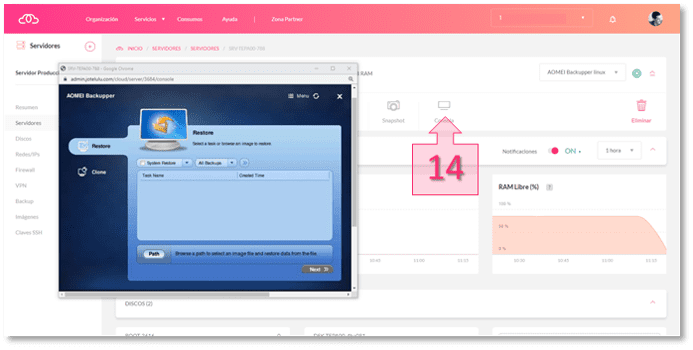
Después del reinicio, conéctate al servidor desde la opción Consola (14) disponible en el panel de gestión. Al hacer clic, se abrirá una ventana flotante con el acceso por consola.
Importante: durante este proceso no puedes usar conexión remota por RDP. Debes trabajar por consola.
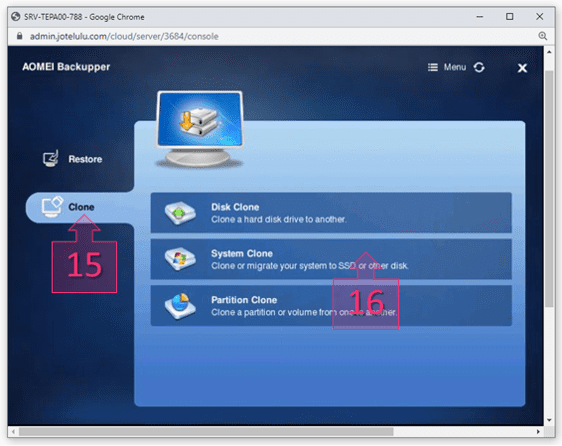
Dentro de la consola verás el menú de la aplicación. Abre la pestaña Clone (15) y selecciona la opción System Clone (16).
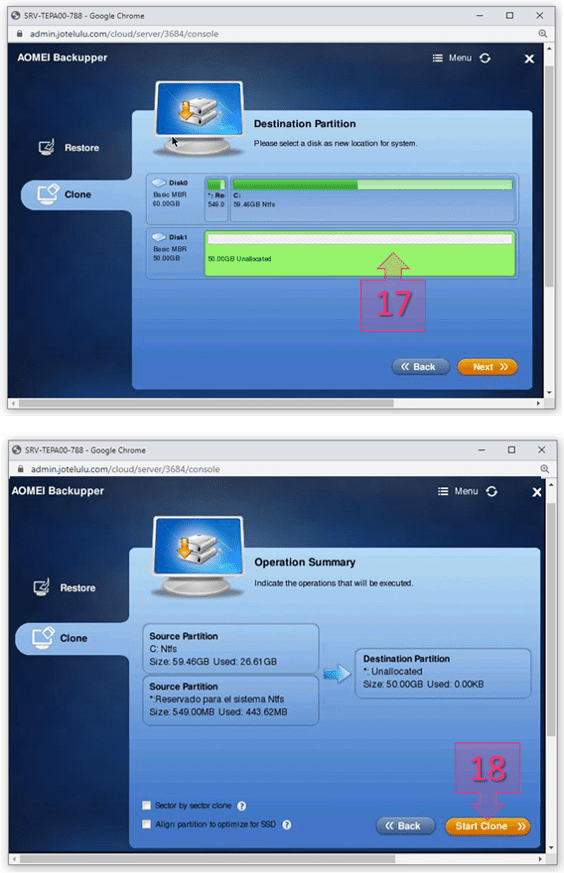
Selecciona el nuevo disco como destino del sistema (17) y empieza la clonación (18).
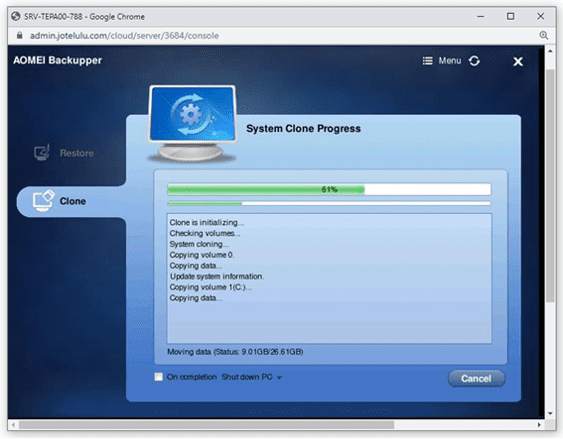
Durante la clonación podrás revisar el progreso del proceso.
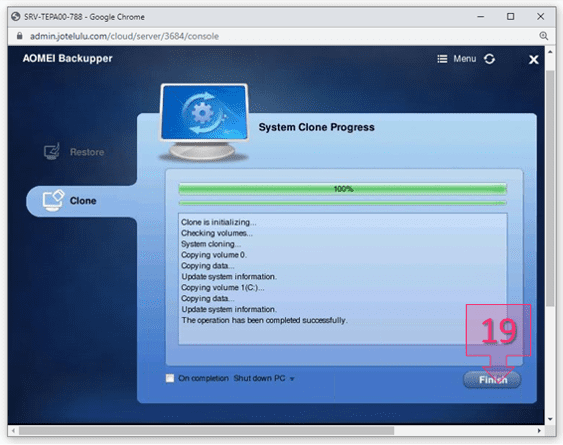
Cuando termine, haz clic en Finish (19).
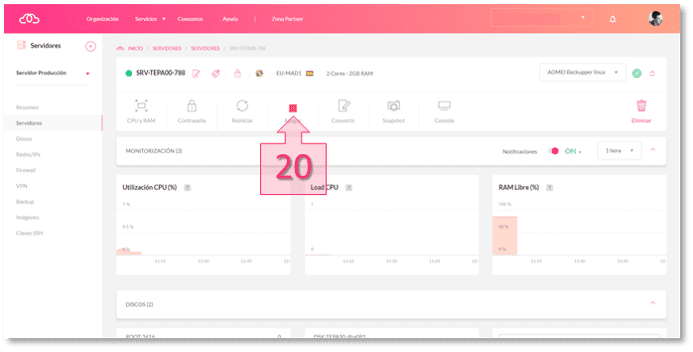
Después, apaga el servidor (20) desde el panel de gestión de Jotelulu.
Paso 4. Configurar el nuevo disco como root
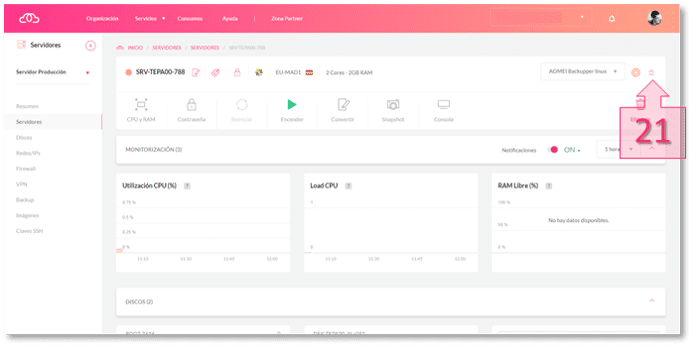
Con el servidor apagado, desconecta primero la ISO (21).
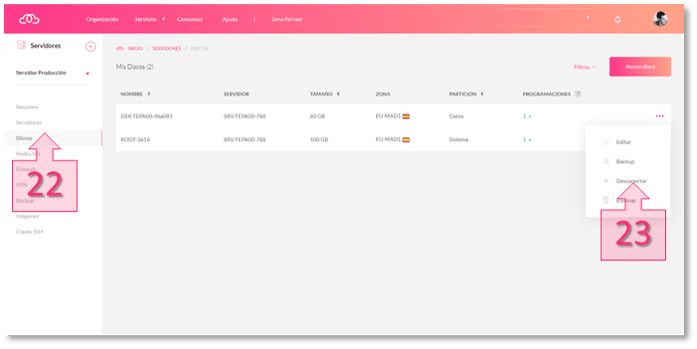
Después, entra en la subsección Discos (22) y desconecta ambos discos (23) desde el menú disponible en cada uno.
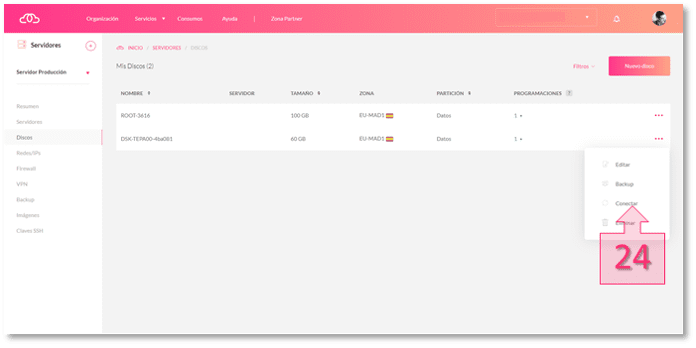
Cuando ambos discos estén desconectados, conecta el nuevo disco clonado como disco root (24).
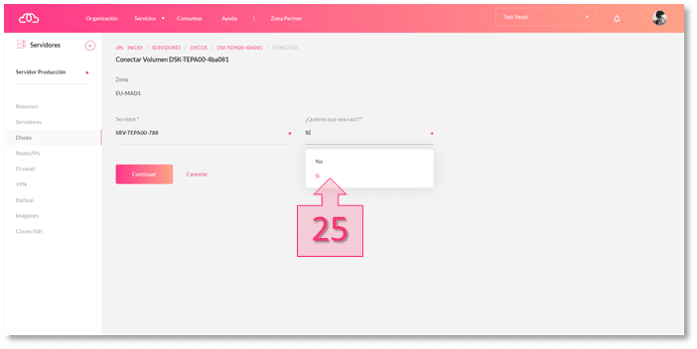
En la pantalla Conectar Volumen, confirma que ese disco debe actuar como root seleccionando Sí (25) en la pregunta ¿Quieres que sea root?.
Vuelve al panel de administración del servidor y enciende la máquina (26).
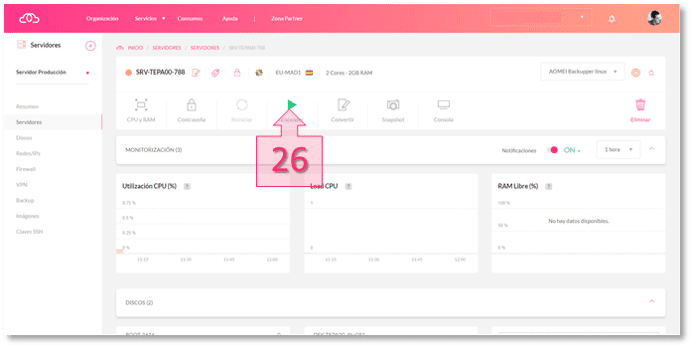
Cuando el servidor arranque, podrás acceder de nuevo y comprobar que la reducción del disco root se ha completado correctamente.
Conclusión y siguientes pasos
Con este procedimiento sustituyes el disco root actual por un disco clonado con menor capacidad. Es un proceso más largo que ampliar un disco, pero si sigues los pasos en orden puedes completar la reducción correctamente.
Si quieres profundizar en otras tareas de gestión de servidores, consulta también estos tutoriales:
Updated 19 days ago