
Cómo realizar un simulacro (Drill) de Disaster Recovery de PLENIT
Sigue leyendo si quieres ver cómo realizar un simulacro (Drill) de DR de PLENIT para tener claro si el proceso de Disaster Recovery funciona realmente.
Completa un drill (simulacro de recuperación ante desastres) de PLENIT para comprobar que tu proceso de Disaster Recovery puede desplegarse correctamente.
Un drill te permite validar el proceso de recuperación sin activar un desastre real. En esta guía verás qué necesitas, cómo lanzar la prueba y qué comprobar cuando termine.
Realizar simulacros periódicos es una buena práctica de continuidad y seguridad. Si quieres más contexto, revisa 10 principales preocupaciones al montar un Disaster Recovery
Pre-requisitos o pre-configuración
Antes de empezar:
- Accede a la Plataforma Plenit con tu usuario y contraseña desde el proceso de Log-in
- Verifica que tienes una suscripción de Escritorio remoto o de Servidores disponible. Si todavía no la tienes, completa el tutorial Cómo dar de alta el entorno de Escritorio Remoto
- Confirma que tienes una suscripción de Disaster Recovery activa.
Paso 1. Crea y ejecuta el drill de Disaster Recovery
Accede a la suscripción de Disaster Recovery (1).
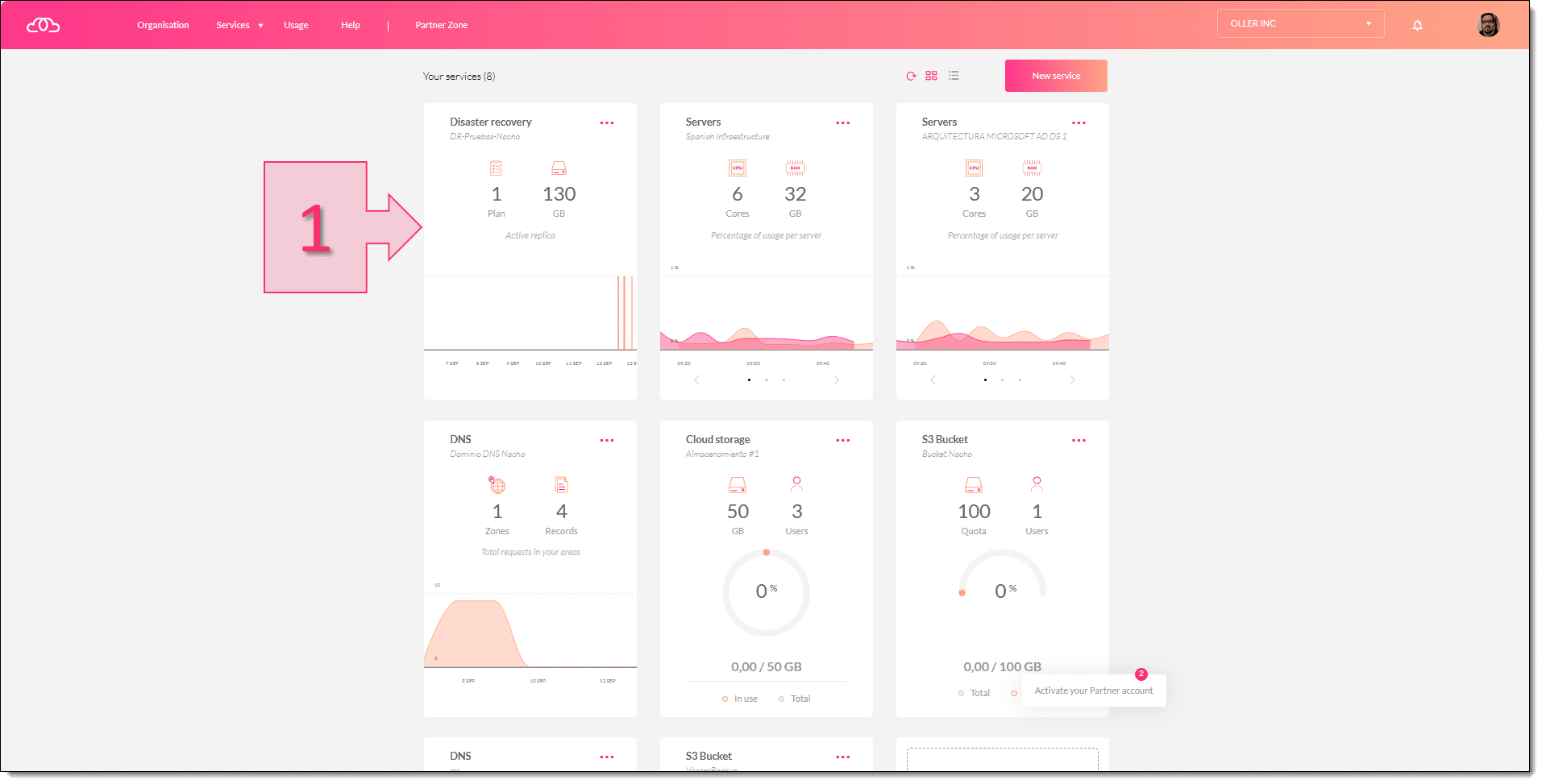
Accedemos al servicio de Disaster Recovery
Abre la pestaña DRILLs (2) y haz clic en "View my plans" (3) si todavía no tienes ningún simulacro creado.
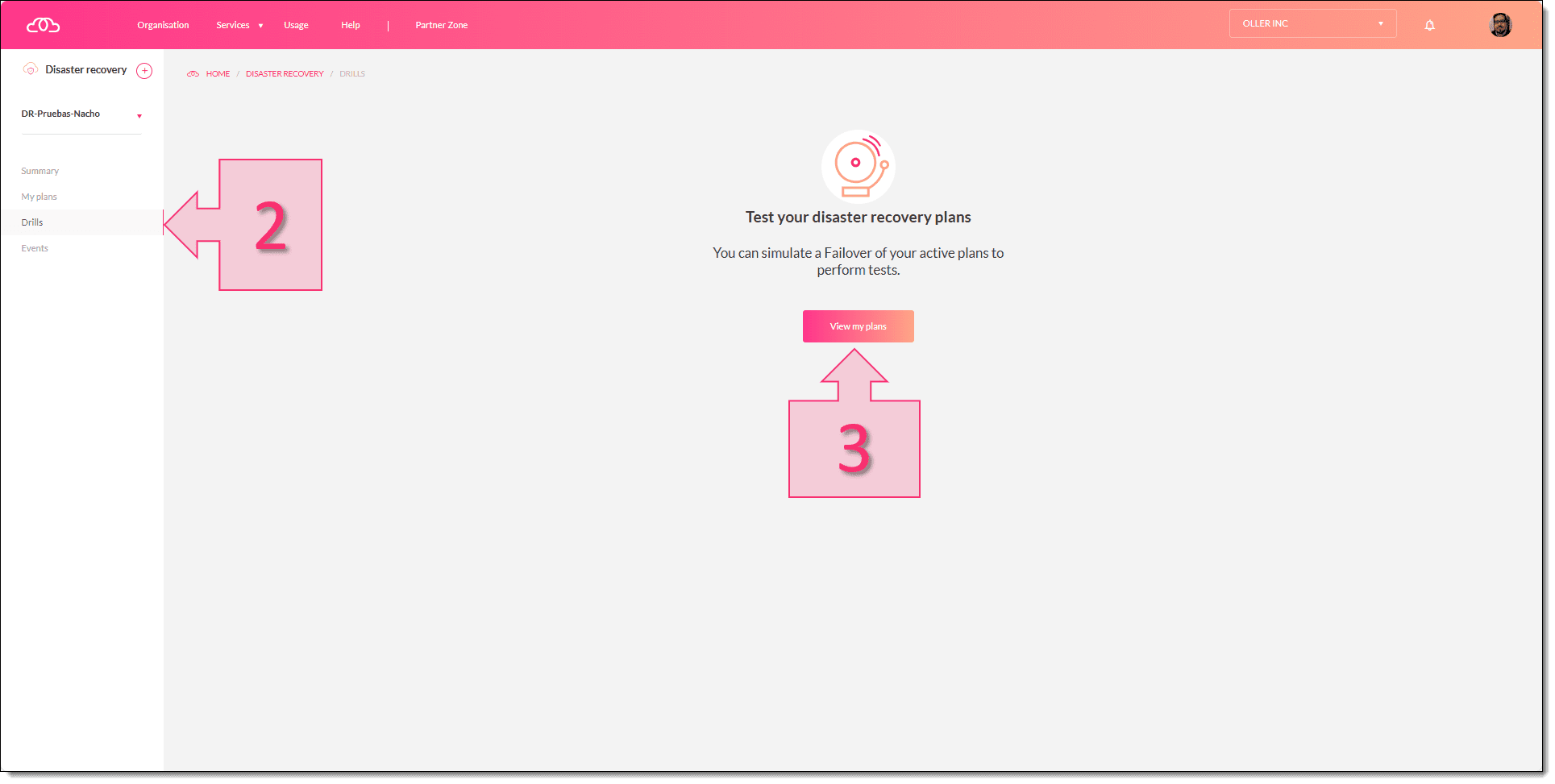
Comprobamos los planes de DR disponibles
En el menú de tres puntos de la parte derecha (4), haz clic en "Drill" (5) para iniciar la prueba.
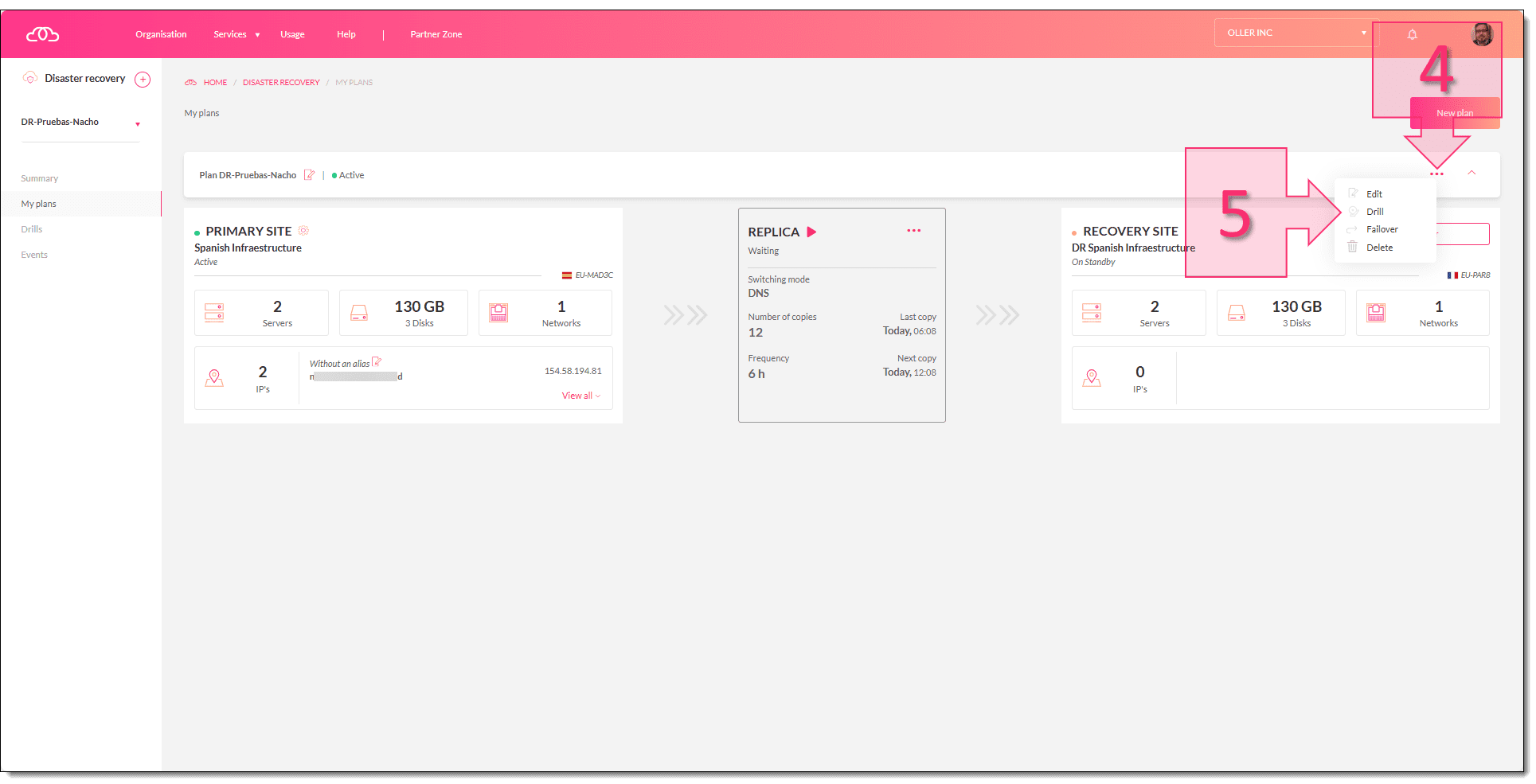
Preparamos DRILL desde nuestra suscripción de Disaster Recovery
Introduce un nombre para el drill (6). Por defecto se propone el nombre de la suscripción de DR seguido de un número. Después selecciona el punto de restauración que quieres usar (7) y haz clic en "Create drill" (8).
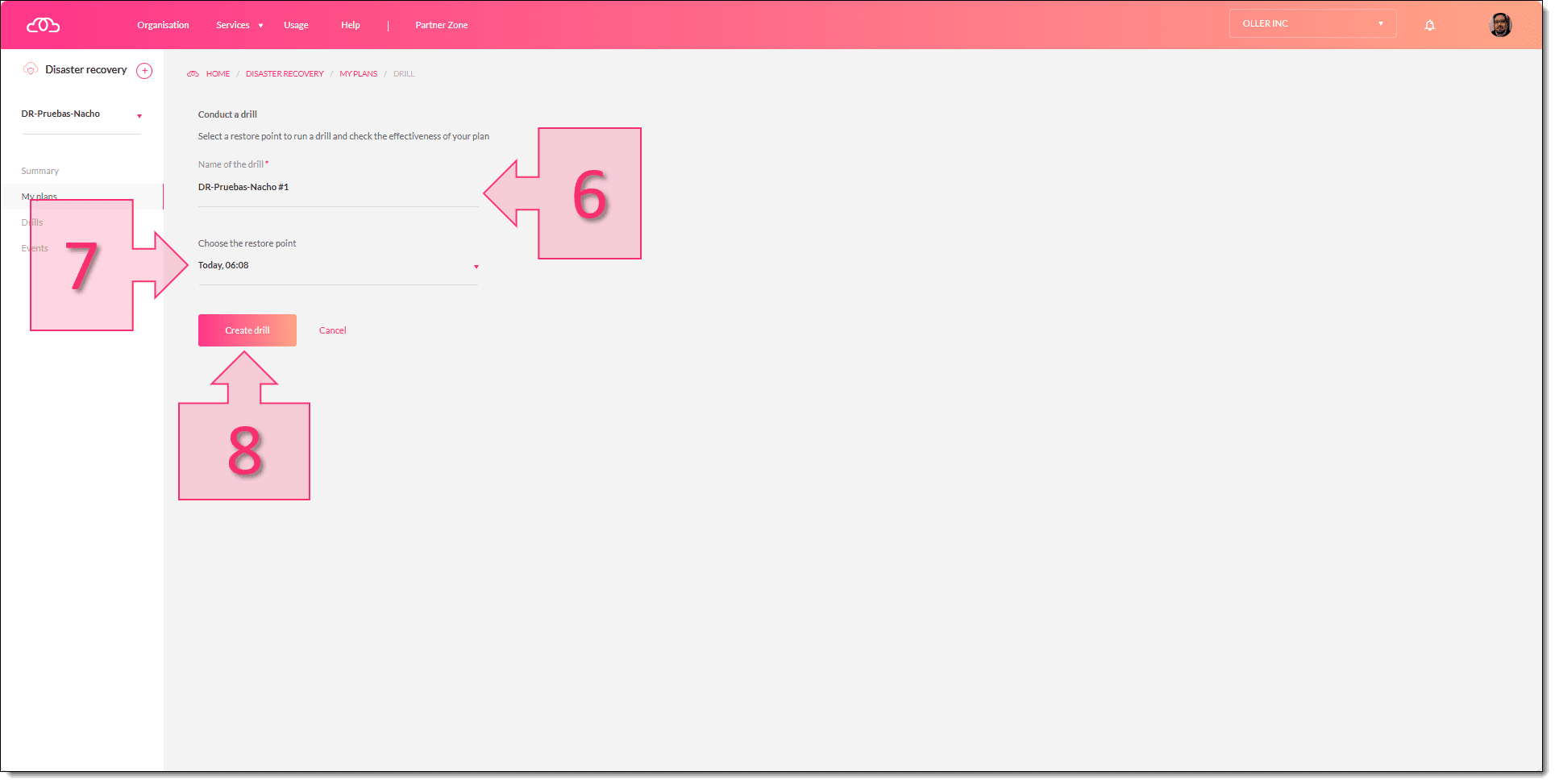
Seleccionamos la configuración del DRILL
Aparecerá una ventana de confirmación indicando que se creará una suscripción independiente para la prueba y que las nuevas IP pueden repercutir en próximas facturas. Si estás conforme, haz clic en "Yes, Deploy" (9).
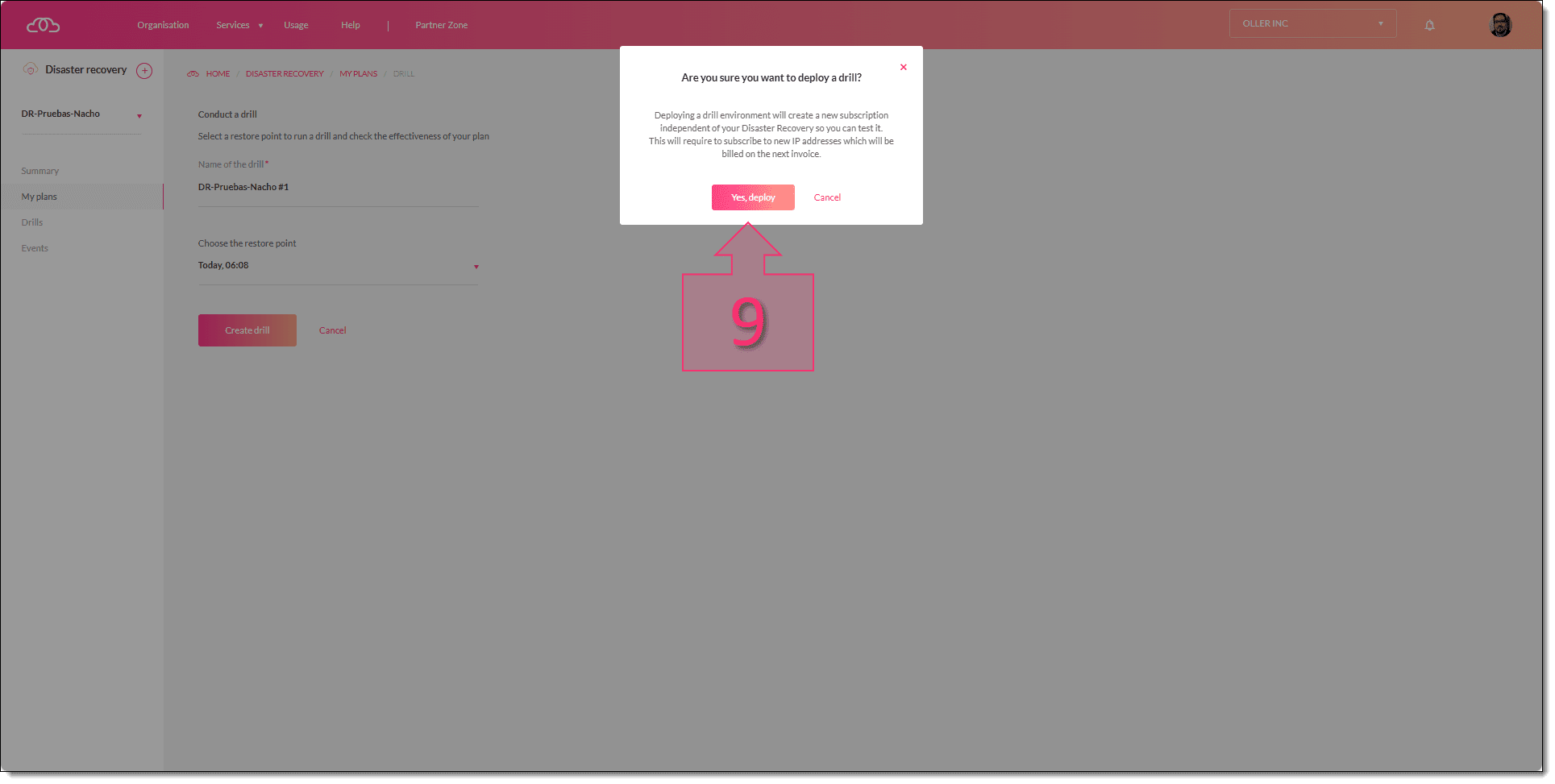
Confirmamos que queremos desplegar un DRILL
Cuando se inicie el drill, verás un mensaje confirmando que la operativa se ha lanzado (10). También podrás seguir el progreso de la simulación (11), que incluye estas tareas:
- Configuración del almacenamiento.
- Configuración de DNS.
- Reserva de los recursos en el destino.
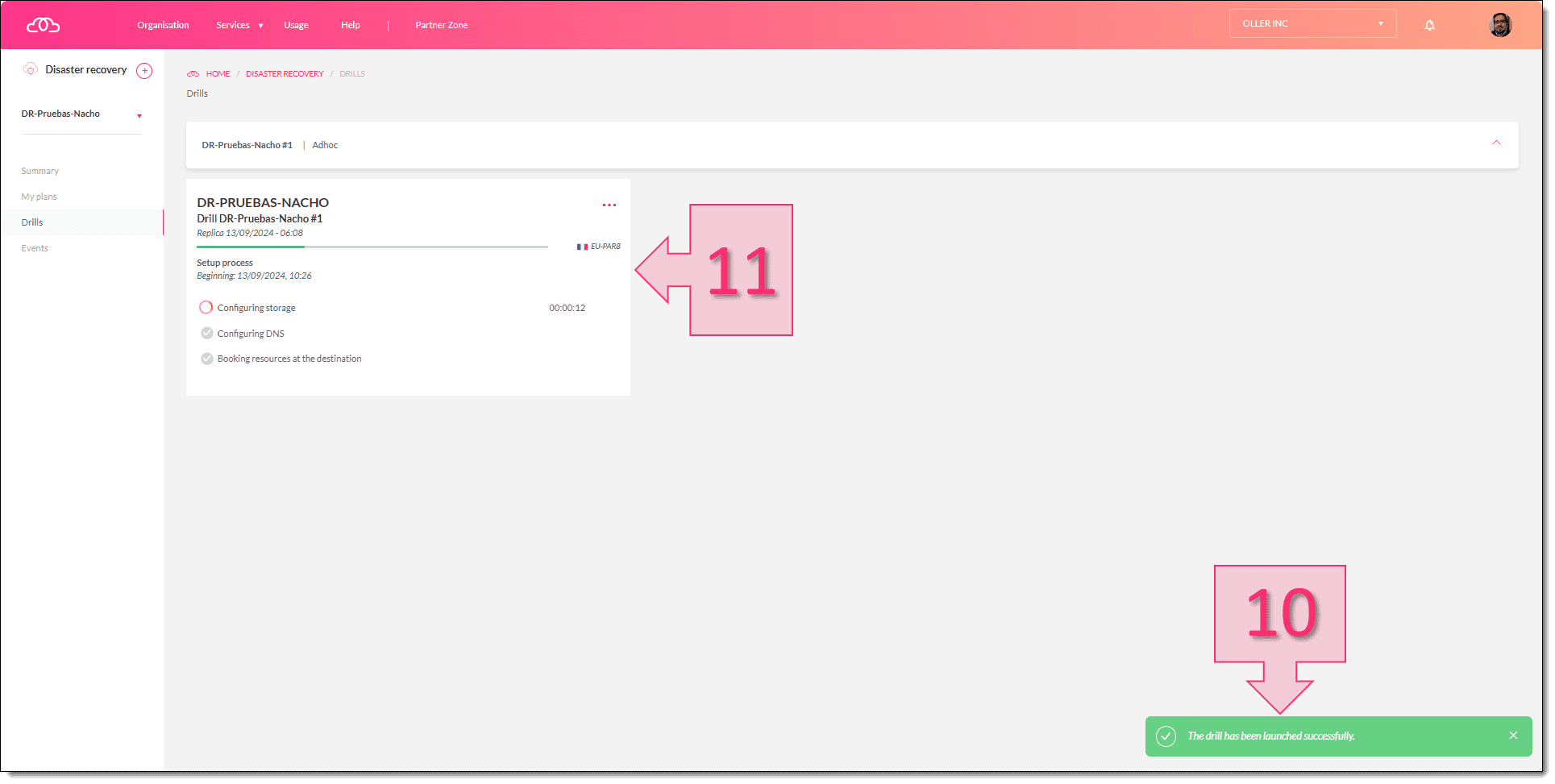
Esperamos mientras se despliega el DRILL
Mientras el drill se ejecuta, el menú de tres puntos (12) muestra dos opciones (13):
- Go to subscription: Permite volver al "Summary" del servicio de Disaster Recovery.
- Delete: Permite eliminar el drill.
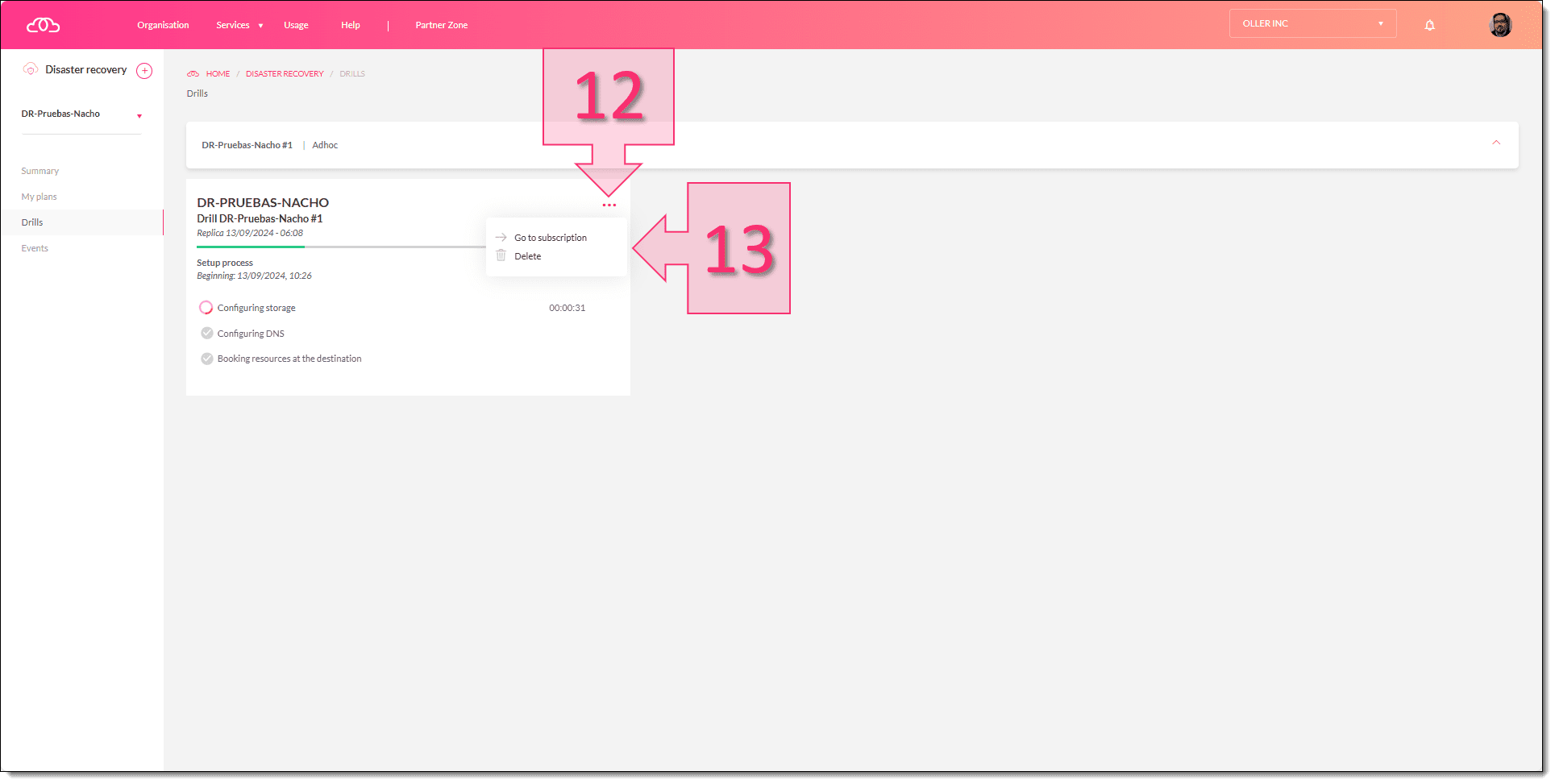
Revisamos las opciones de DRILL mientras se ejecuta
Cuando termine la simulación, revisa el resumen del estado. Verás estos datos (14):
- Nombre del drill.
- Número de servidores.
- Número y tamaño de discos.
- Direcciones IP y nombres DNS.
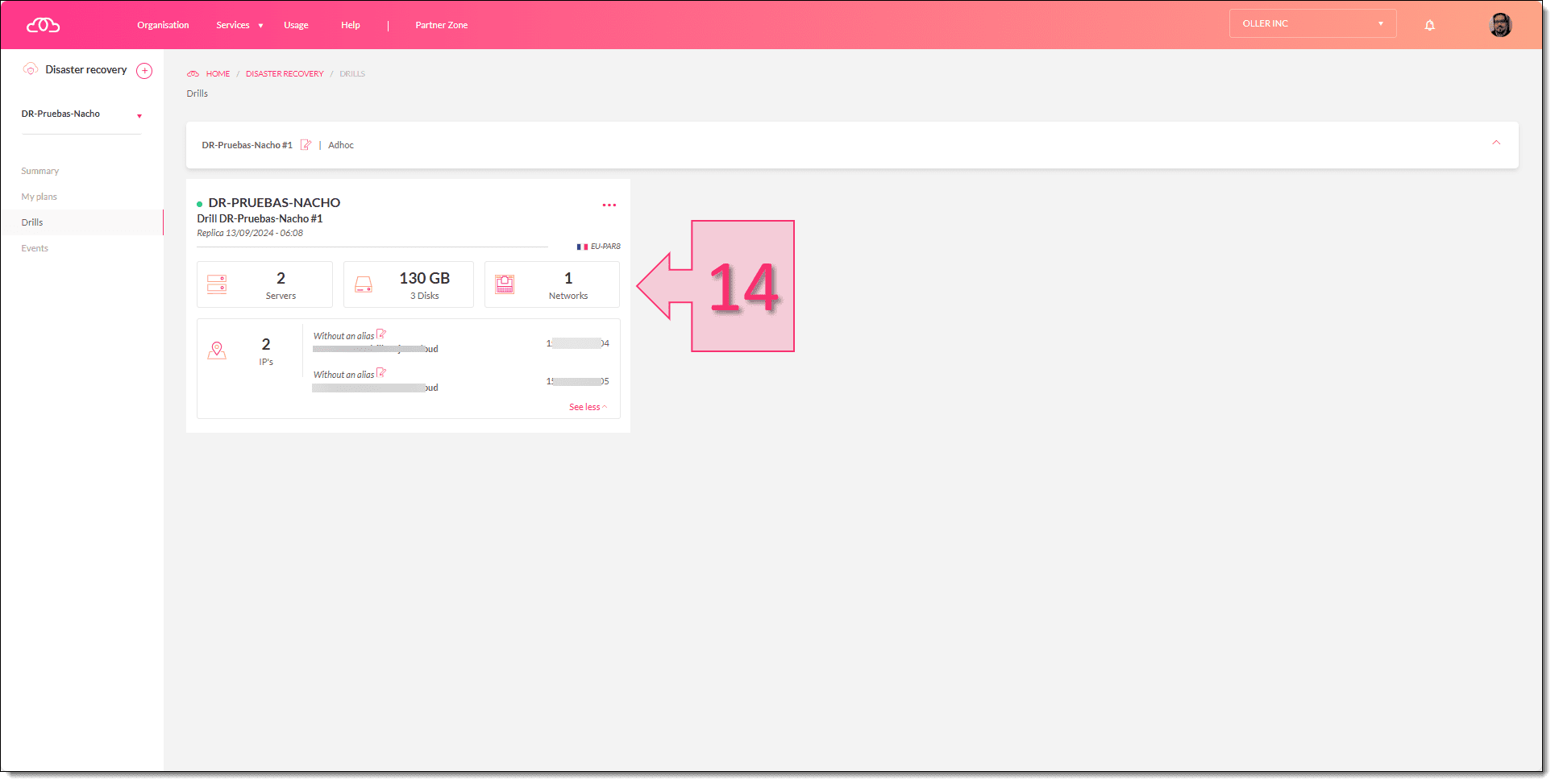
Revisamos los datos de la operativa de DRILL
Por último, abre la pestaña "Summary" (15) y comprueba que el drill aparece correctamente en la información general del servicio (16).
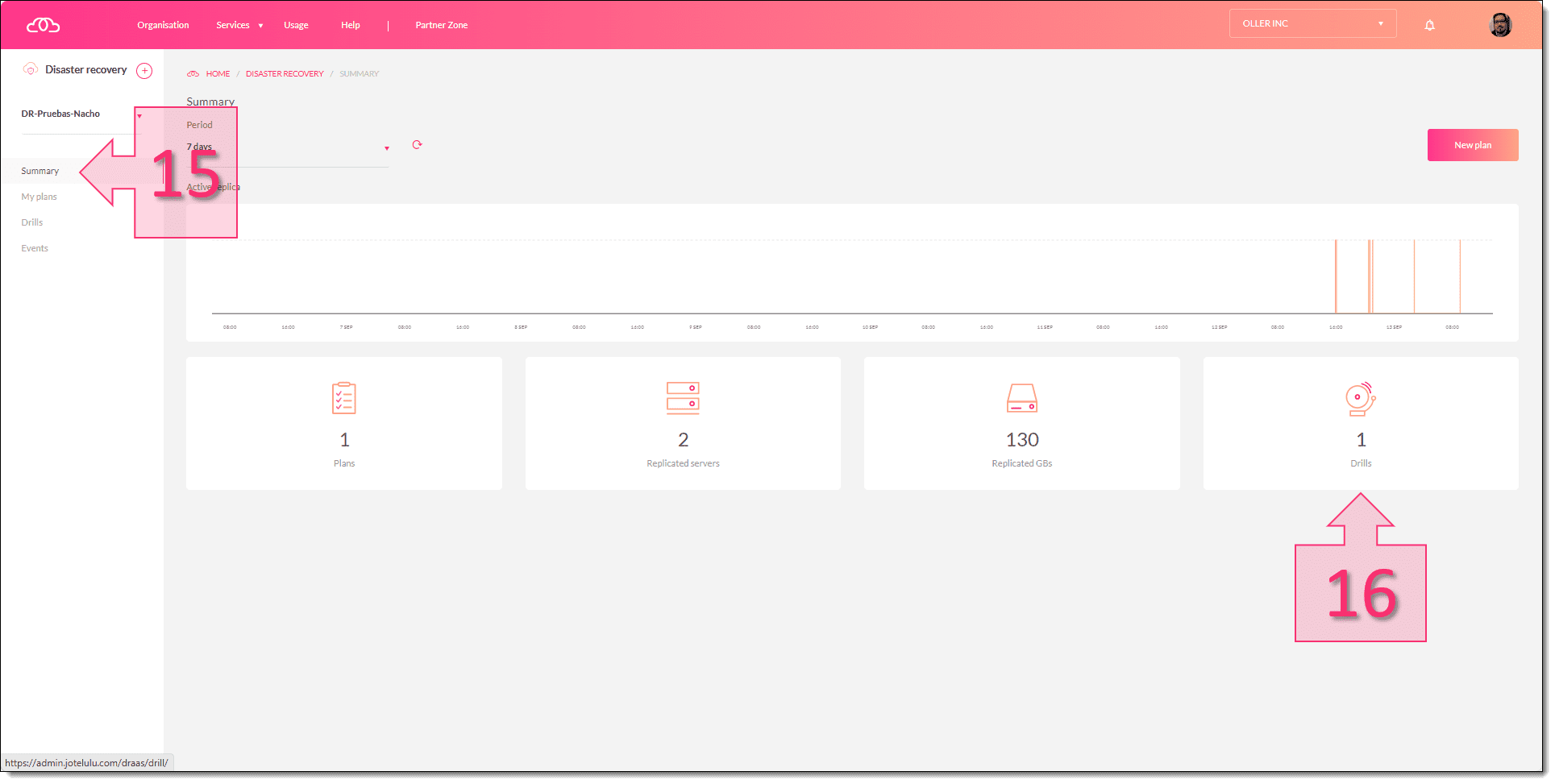
Paso 1. Revisamos la aparición del DRILL en la información general del Disaster Recovery
Validación
La prueba se ha completado correctamente si se cumplen estas condiciones:
- El drill aparece en "Summary".
- El estado de la operativa muestra que el despliegue ha finalizado.
- Puedes consultar nombre, servidores, discos, IP y DNS en el resumen final.
Notas operativas
- El drill crea una suscripción independiente para ejecutar la prueba.
- Las nuevas IP asignadas durante el proceso pueden repercutir en próximas facturas.
- El tiempo de ejecución puede variar según el tamaño de los recursos a migrar.
- Realiza simulacros periódicos para comprobar que el proceso de recuperación sigue funcionando.
Opcional: Eliminar el drill
Si ya no necesitas la prueba, abre el menú de tres puntos del drill y haz clic en Delete.
Updated 6 days ago