
Cómo configurar los puertos de tu Escritorio Remoto - Plenit
Aprende a crear reglas de entrada para puertos en Escritorio Remoto de Plenit y aplica recomendaciones de seguridad para reducir la exposición del servicio.
Configura una regla de entrada para publicar los puertos que necesites en tu entorno de Escritorio Remoto de Plenit y aplica medidas básicas para reducir la exposición del servicio.
El Protocolo de Escritorio Remoto (Remote Desktop Protocol, RDP) permite que un cliente se conecte a un servidor remoto e interactúe con él con ratón y teclado. Uno de los riesgos más habituales es dejar abierto el puerto predeterminado 3389/TCP, ya que suele estar entre los primeros puertos que se escanean durante un ataque.
En el servicio de Escritorio Remoto de Plenit, el acceso habitual se realiza por HTML5 a través del puerto 443/TCP, un puerto cifrado compatible con navegadores modernos en Windows, iOS y GNU/Linux. Aun así, puedes necesitar publicar otros puertos para que determinadas aplicaciones funcionen correctamente.
¿Cómo configurar los puertos de Escritorio Remoto en Plenit?
Sigue estos pasos antes de crear la regla de entrada:
- Inicia sesión en la Plataforma Plenit desde el proceso de Log-in
- Prepara una organización con usuarios disponibles para poder asociarlos al entorno y a las aplicaciones. Si necesitas ayuda con este paso.
Configura la regla de entrada
Puedes realizar esta operativa durante el despliegue del servicio o más tarde, al editarlo. En este ejemplo partimos de un servicio ya desplegado.
- Abre el servicio de Escritorio Remoto desde la card del servicio en el frontal. Si estás todavía en el despliegue, omite este paso porque ya te encuentras dentro de la configuración.
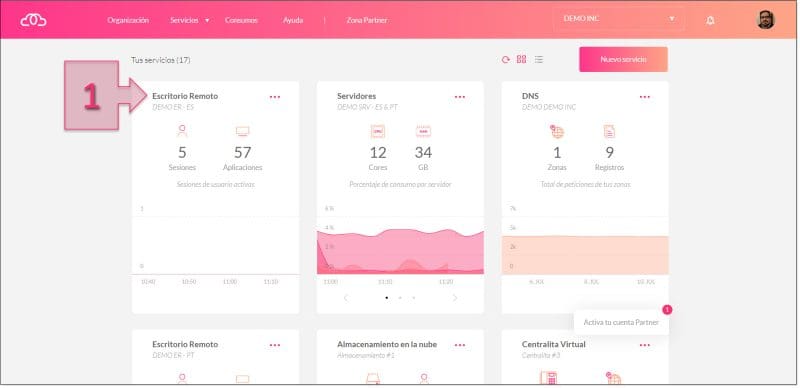
Accedemos al servicio de Escritorio Remoto a través de la card donde se tiene **"Firewall -- Reglas de entrada" **y se puede ver
- Abre la sección "Servidor" y desplázate hasta "Firewall -- Reglas de entrada". Desde ahí puedes revisar las reglas existentes o crear una nueva. Después, haz clic en "Crear nueva regla de entrada".
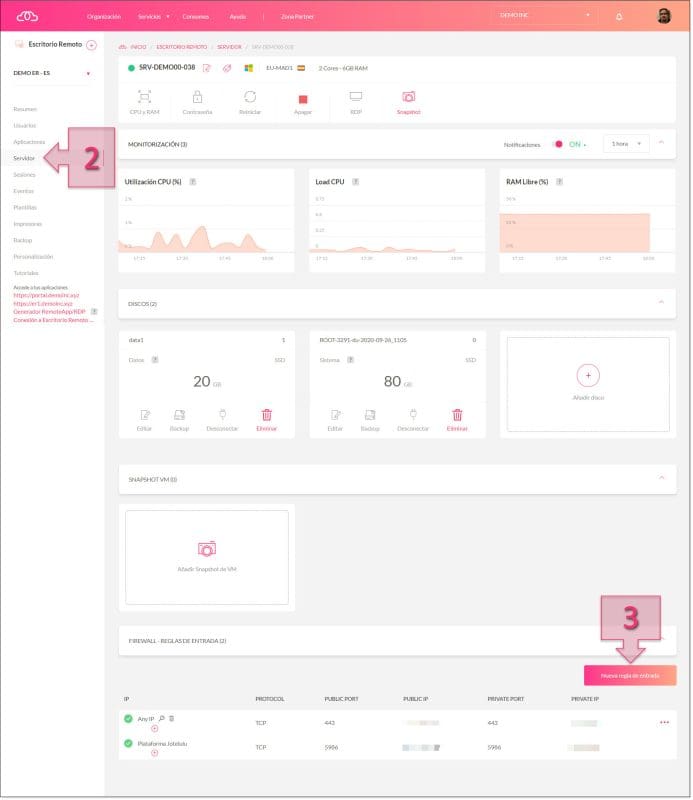
Creamos una nueva regla de entrada para los puertos de Escritorio Remoto
-
Completa los campos de la regla con los valores que necesites para tu aplicación:
- En Red, selecciona la red sobre la que estás trabajando.
- En Origen, selecciona "IP o Network".
- Marca "Cualquier IP" si necesitas permitir el acceso desde cualquier origen.
- Introduce una IP o un rango de IP si quieres limitar el acceso.
- En Firewall, configura estos parámetros:
- "Protocol": elige TCP o UDP según el tipo de comunicación.
- IP pública: selecciona la IP pública por la que se accederá.
- "Public Port": indica el puerto público que quieres publicar.
- En Servidor, configura estos parámetros:
- "Private IP"
- "Private Port"
-
Haz clic en "Continuar" para guardar la regla.
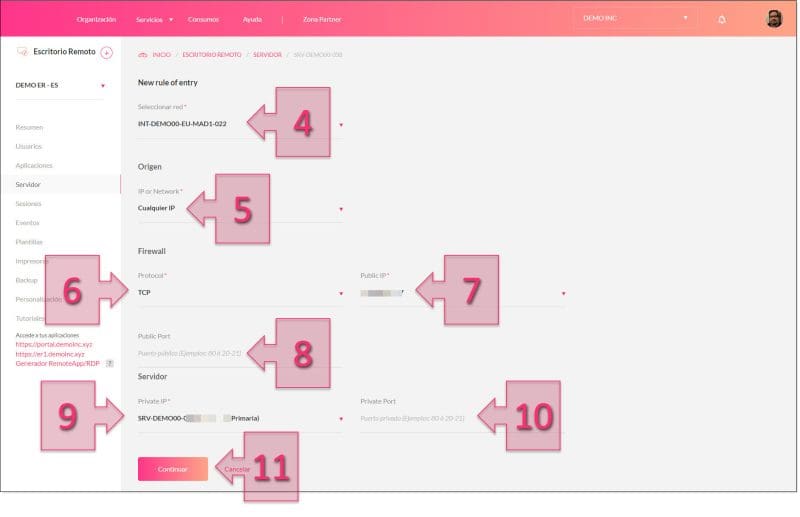
Cumplimentamos la información para la nueva regla de entrada
Valida la configuración
Para confirmar que la configuración ha quedado aplicada, vuelve a "Firewall -- Reglas de entrada" y comprueba que la nueva regla aparece en la lista con la red, el origen, el protocolo, la IP pública y los puertos que acabas de definir.
Próximos pasos
osibilidad de despliegue de IDS e IPS, etc. escubriendo temas de seguridad del servicio de escritorio Después de crear la regla de entrada, puedes continuar con estas tareas relacionadas:
- Gestiona usuarios, permisos, aplicaciones y licencias desde la card de Escritorio Remoto.
- Revisa estos tutoriales relacionados:
Si te surge alguna duda, ponte en contacto con el servicio de asistencia.
Para gestionar todo lo relacionado con usuarios, permisos, aplicaciones y licencias es necesario acceder a la card(suscripción) de Escritorio Remoto y proceder con dichas gestiones.
El presente tutorial trata de forma rápida y resumida una serie deconceptos de seguridad como la configuración de puertos del Escritorio Remoto, y las opciones de configuración para asegurar nuestra infraestructura.
Tras este tutorial, quizás desees revisar otra documentaciónr elacionada. Por eso te dejamos otros tutoriales que te ayuden a seguir descubriendo temas de seguridad del servicio de escritorio remoto:
- Cómo asociar un usuario de Escritorio Remoto a un usuario de dominio\
- Cómo configurar una conexión VPN de acceso remoto
- Cómo conectarse al entorno de Escritorio Remoto por VPN site-to-site\
Esperaos que toda esta información te haya servido de ayuda.
Y recuerda que en caso de tener dudas puedes ponerte en contacto con nuestro servicio de asistencia.
¡Gracias por confiar en nosotros!
Updated 18 days ago