
Frecuencia y número de copias para réplica en Disaster Recovery
Aprende a detener la réplica, reconfigurar la política y validar la nueva frecuencia y el número de copias en Disaster Recovery.
Configura la frecuencia de réplica y el número de copias de tu suscripción de Disaster Recovery para adaptarlos a tus necesidades operativas.
Si necesitas ajustar la política de replicación porque han cambiado tus requisitos o porque la configuración inicial no era la correcta, puedes hacerlo desde la propia suscripción de DRaaS en pocos pasos.
Antes de empezar
Completa estas comprobaciones antes de iniciar la reconfiguración:
- Inicia sesión en la Plataforma Plenit con tu usuario y contraseña.
- Asegúrate de tener una suscripción de Escritorio remoto o Servidores activa. Si todavía no la tienes, completa Cómo dar de alta el entorno de Escritorio Remoto.
- Verifica que dispones de una suscripción de Disaster Recovery.
Qué debes tener en cuenta
Cuando detienes una réplica, puedes encontrarte con dos estados distintos:
- Pausa: la replicación se detiene temporalmente y no se crean nuevas réplicas hasta reactivarla.
- Detención: la replicación se detiene y, además, puedes cambiar la configuración de la suscripción.
Si eliges sobrescribir la suscripción de destino, la réplica quedará en espera hasta que termine la nueva replicación. Durante ese tiempo no estará operativa.
Paso 1. Abre la suscripción de Disaster Recovery
Accede a tu suscripción de Disaster Recovery desde la card del servicio (1).
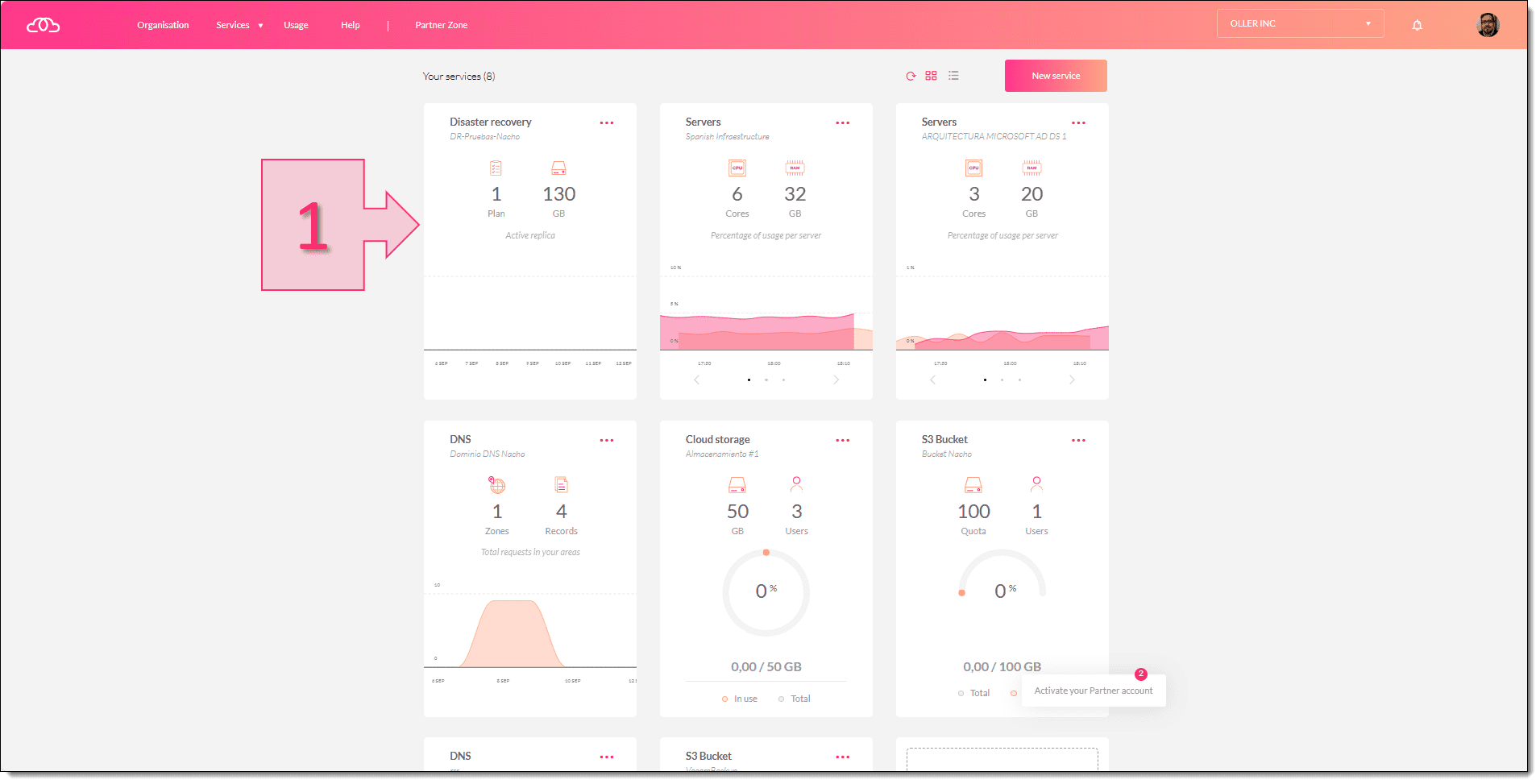
Accedemos a nuestra suscripción de Disaster Recovery
Paso 2. Detén la réplica
En la parte central de la suscripción, localiza el estado de la réplica. Haz clic en los tres puntos "..." (2) y selecciona "Stop" (3).
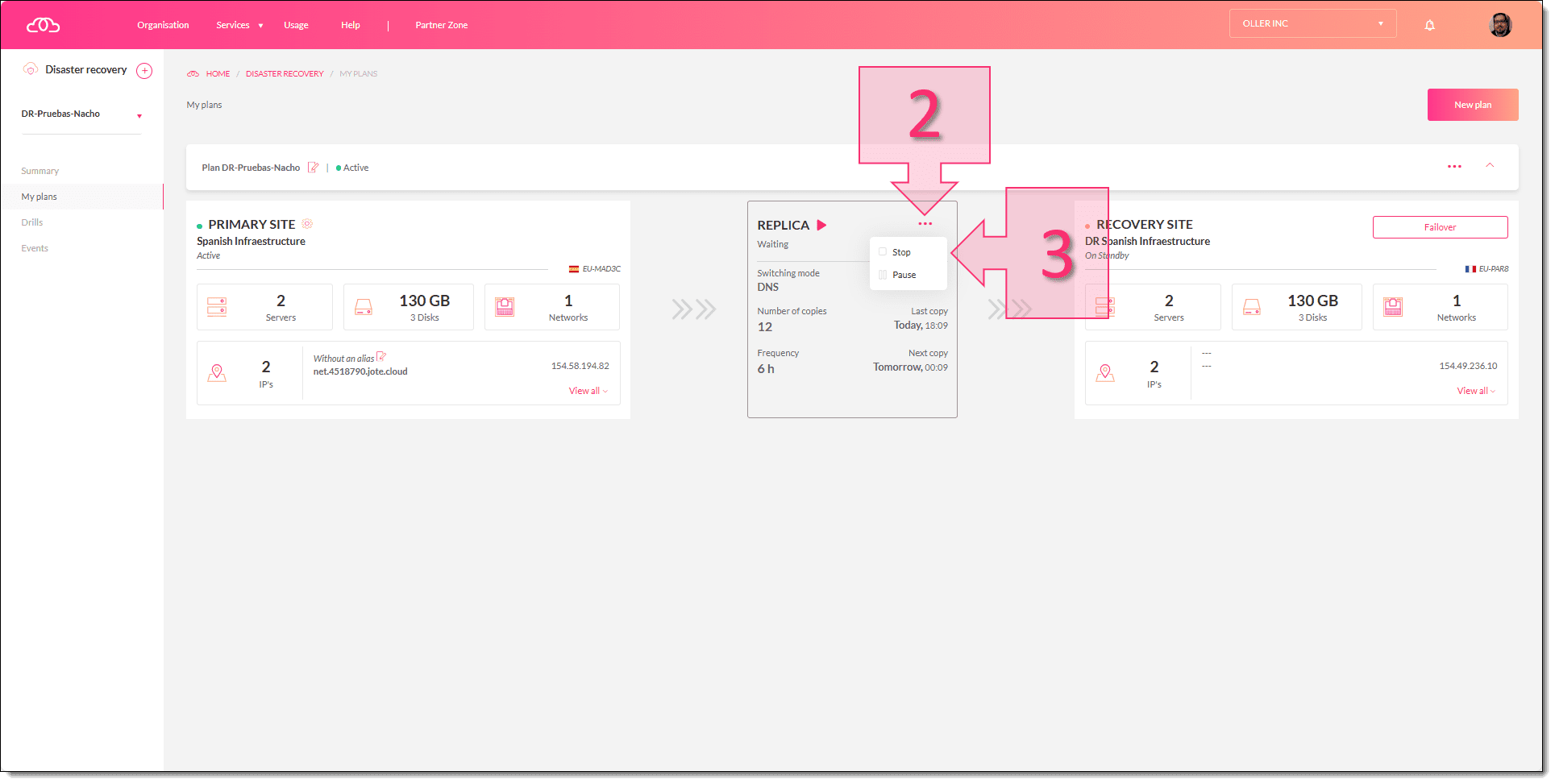
Paramos la réplica del Disaster Recovery
Confirma la acción haciendo clic en "Yes, Stop" (4).
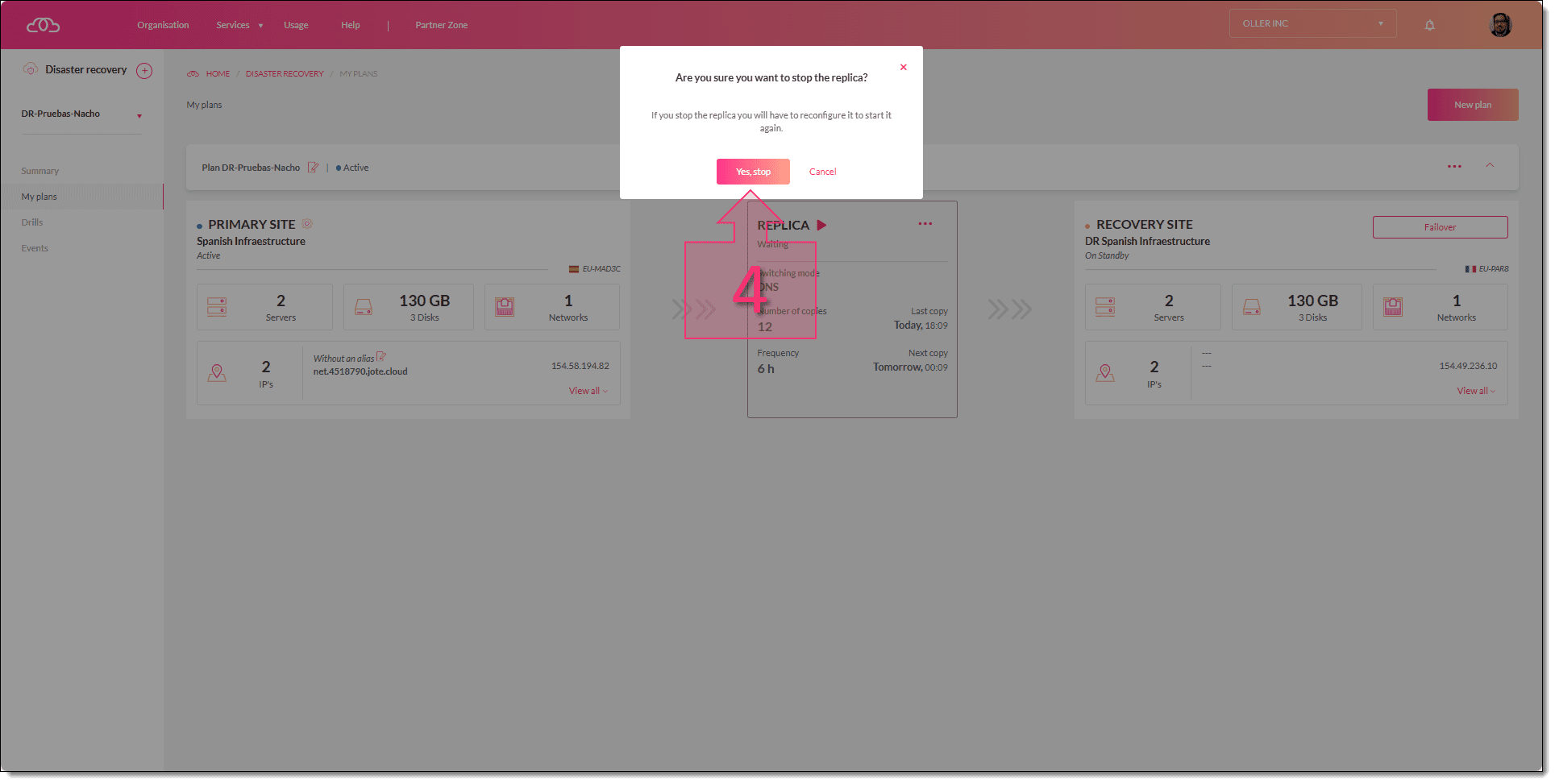
Confirmamos que queremos parar la replica para reconfigurar el Disaster Recovery
Paso 3. Inicia la reconfiguración
Cuando la réplica se haya detenido, haz clic en "Reconfigurar" (5) para abrir el asistente.
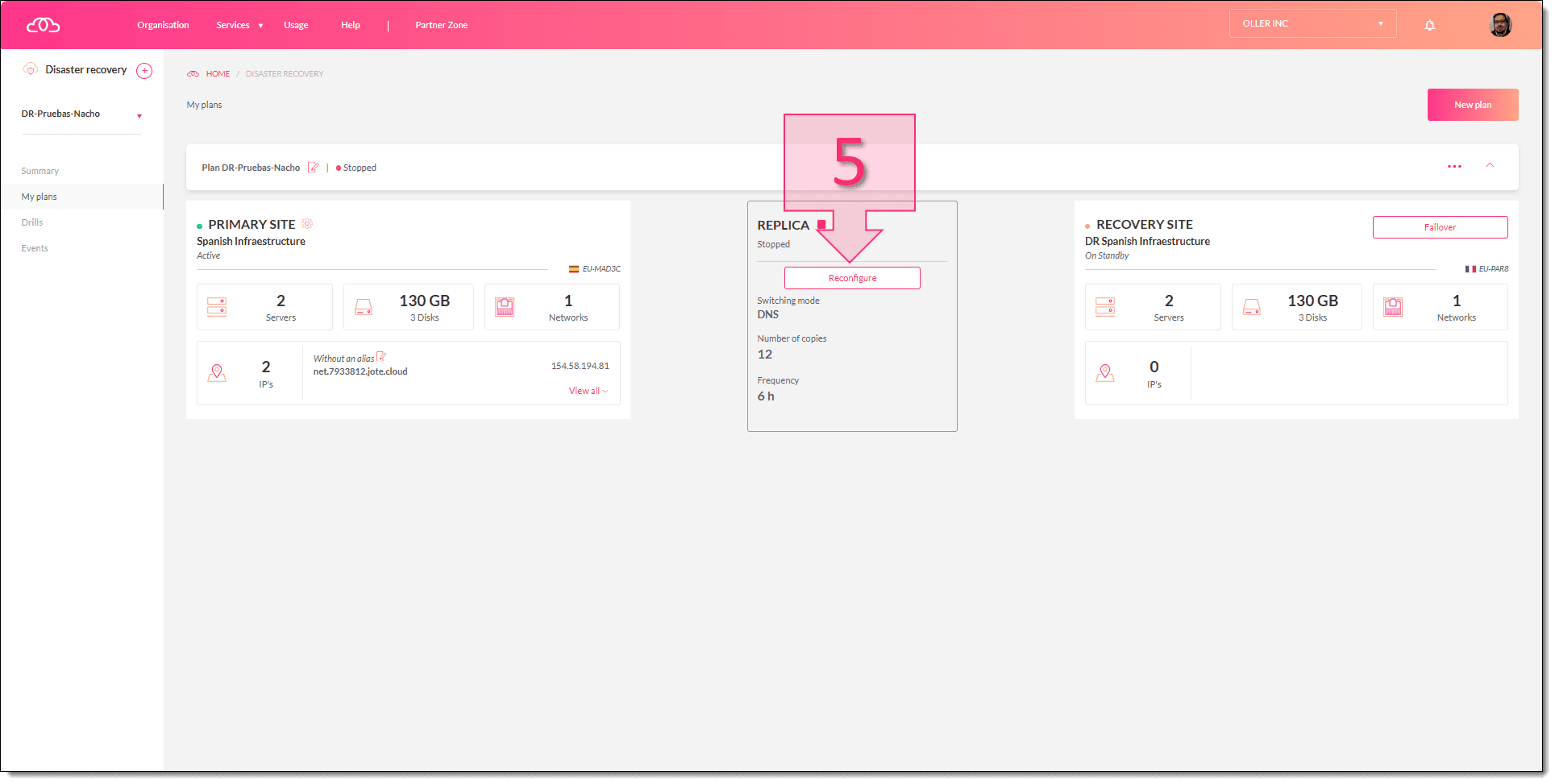
Seleccionamos reconfigurar el Disaster Recovery
Paso 4. Selecciona el origen de la réplica
Elige la suscripción de origen desde la que se realizará la réplica (6) y haz clic en "Next" (7).
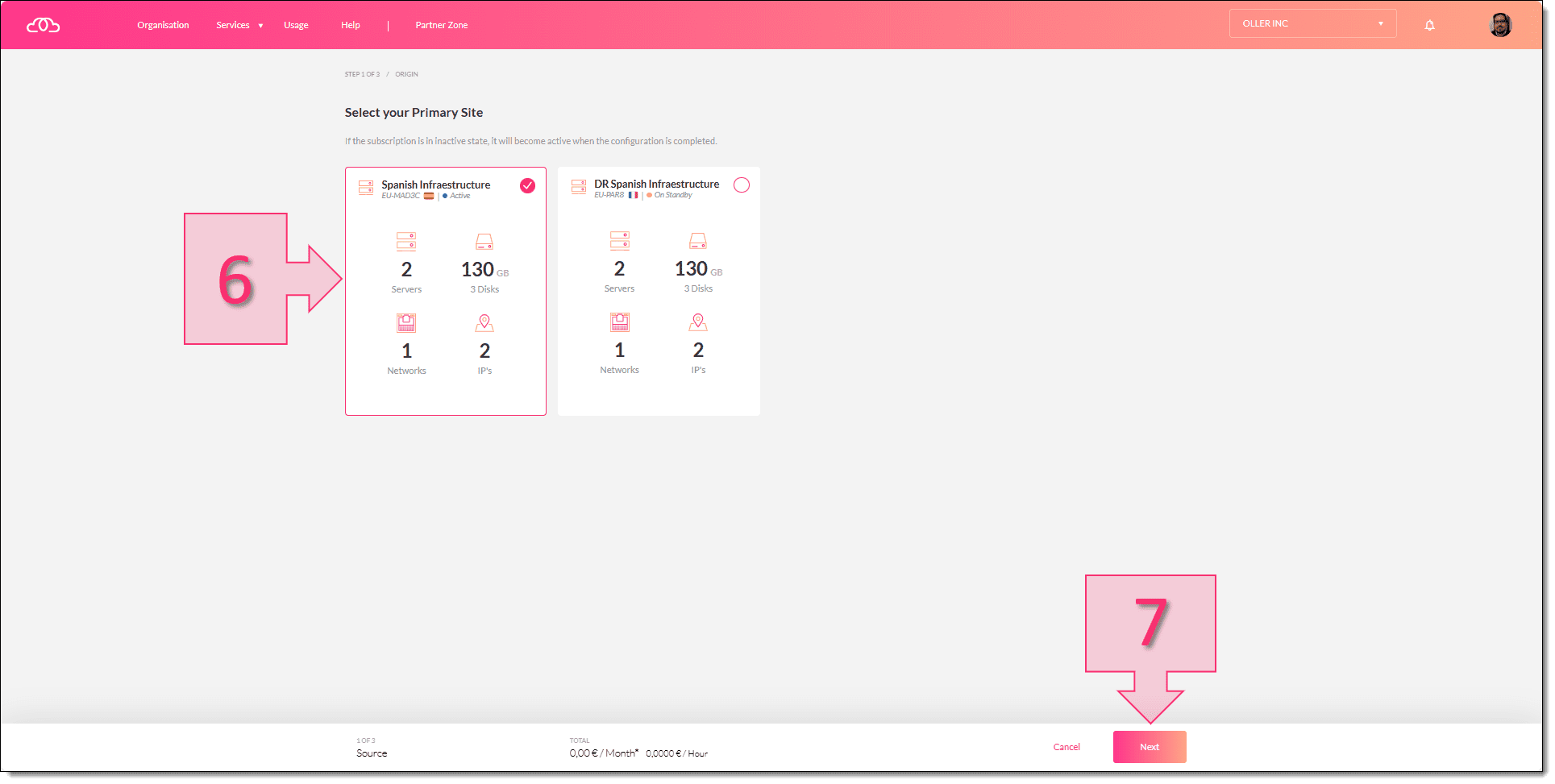
Seleccionamos la suscripción de la que se hará réplica
Paso 5. Define el destino de la réplica
Selecciona si quieres crear una nueva suscripción de destino o sobrescribir la existente (8). Después, haz clic en "Next" (10).
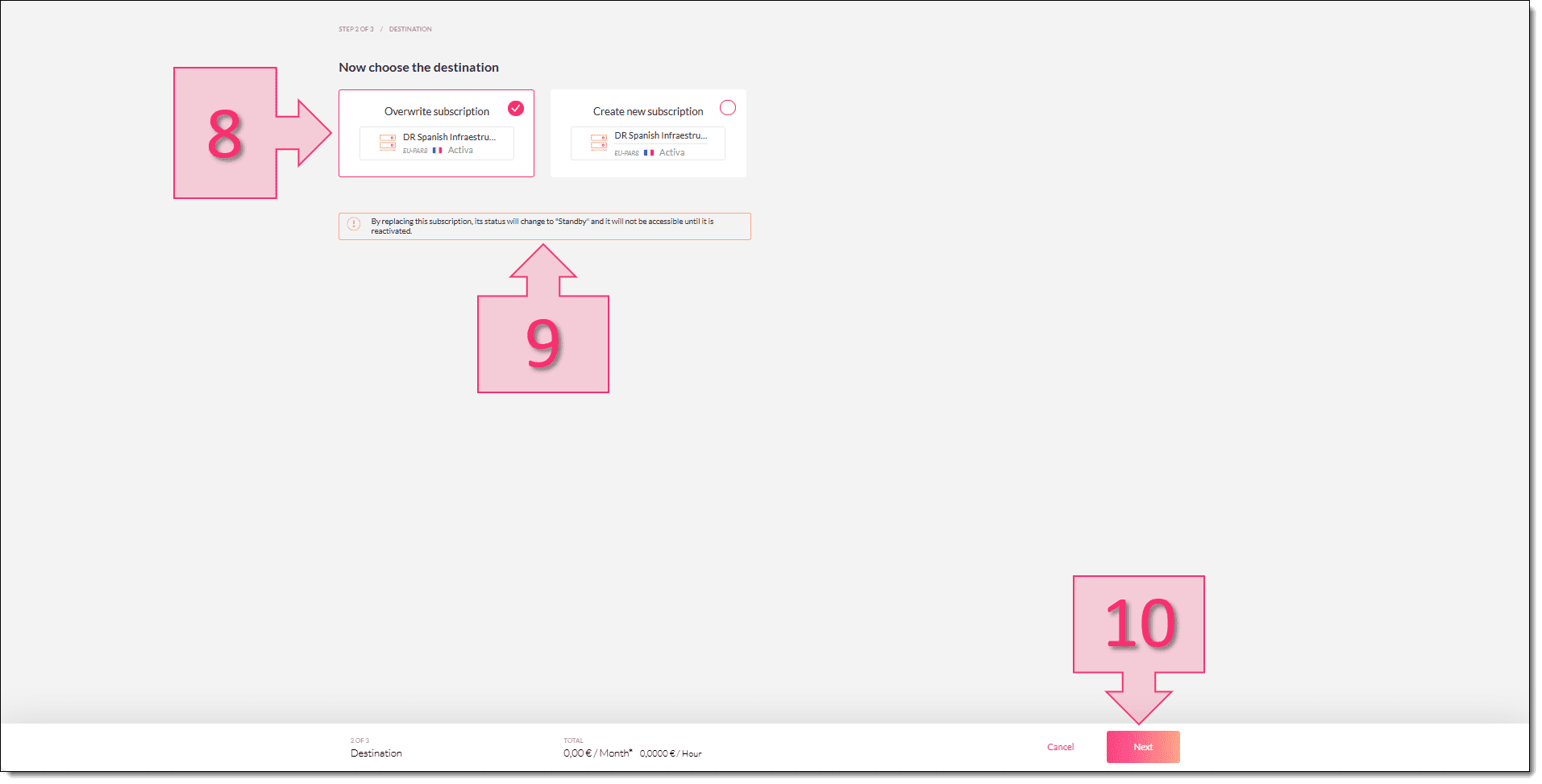
Seleccionamos si queremos sobrescribir o crear una nueva suscripción
Paso 6. Configura la política de recuperación
Define aquí los valores de la nueva política:
- Frecuencia de la réplica (11): puedes elegir entre 1 hora, 3 horas, 6 horas, 12 horas o 24 horas.
- Hora de inicio (12): decide si quieres que la réplica empiece a una hora concreta.
- Puntos de restauración (13): puedes configurar entre 1 y 24 copias.
- Tipo de failover (14): selecciona si quieres hacer el failover por DNS o por IP.
Cuando termines, haz clic en "Finalizar" (15).
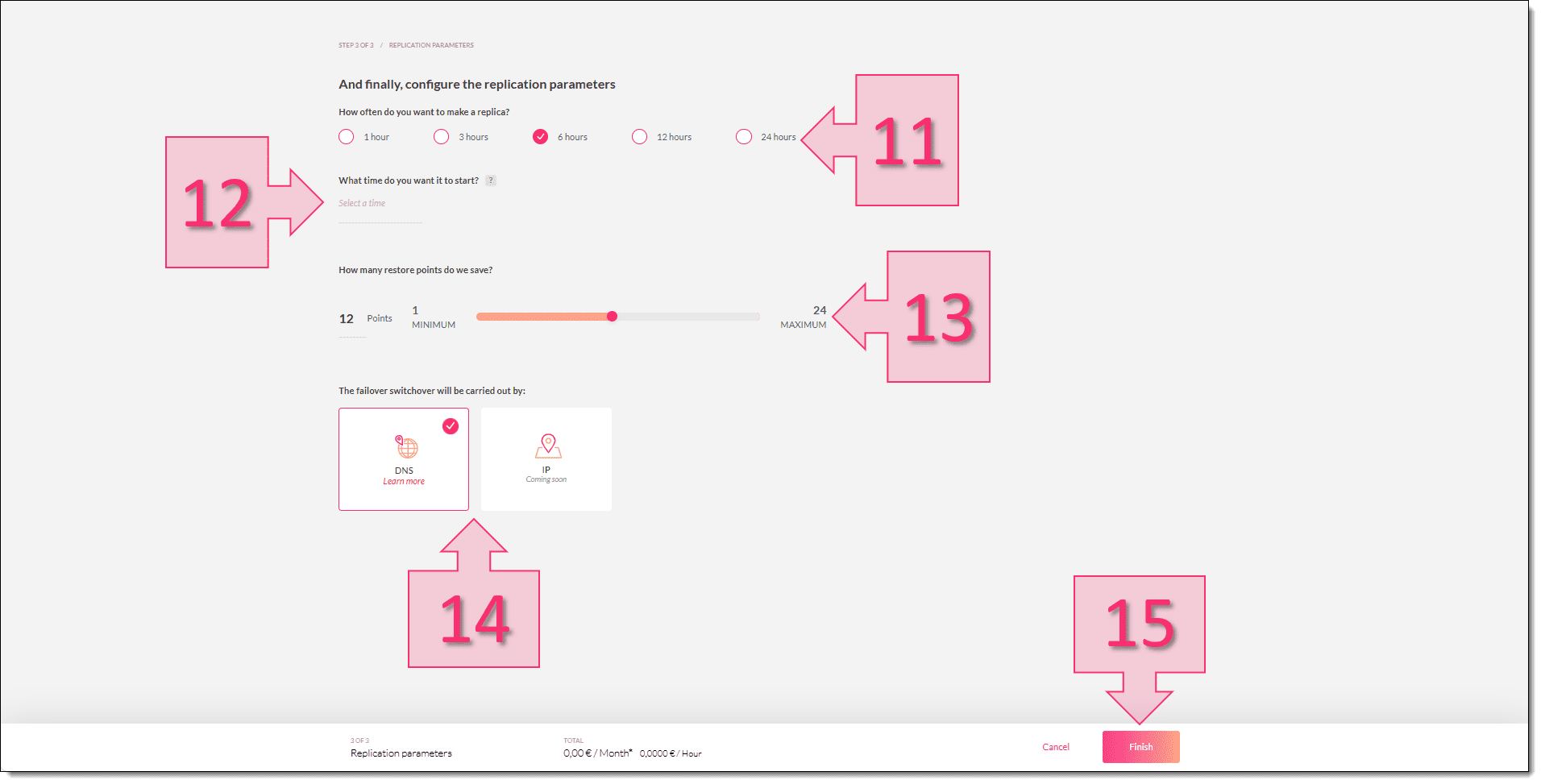
Configuramos la política de replicación
Paso 7. Comprueba que la reconfiguración ha comenzado
Tras finalizar el asistente, el estado de la réplica pasará a "Configurando" (16). También podrás revisar el estado de los trabajos en el lateral derecho (17).
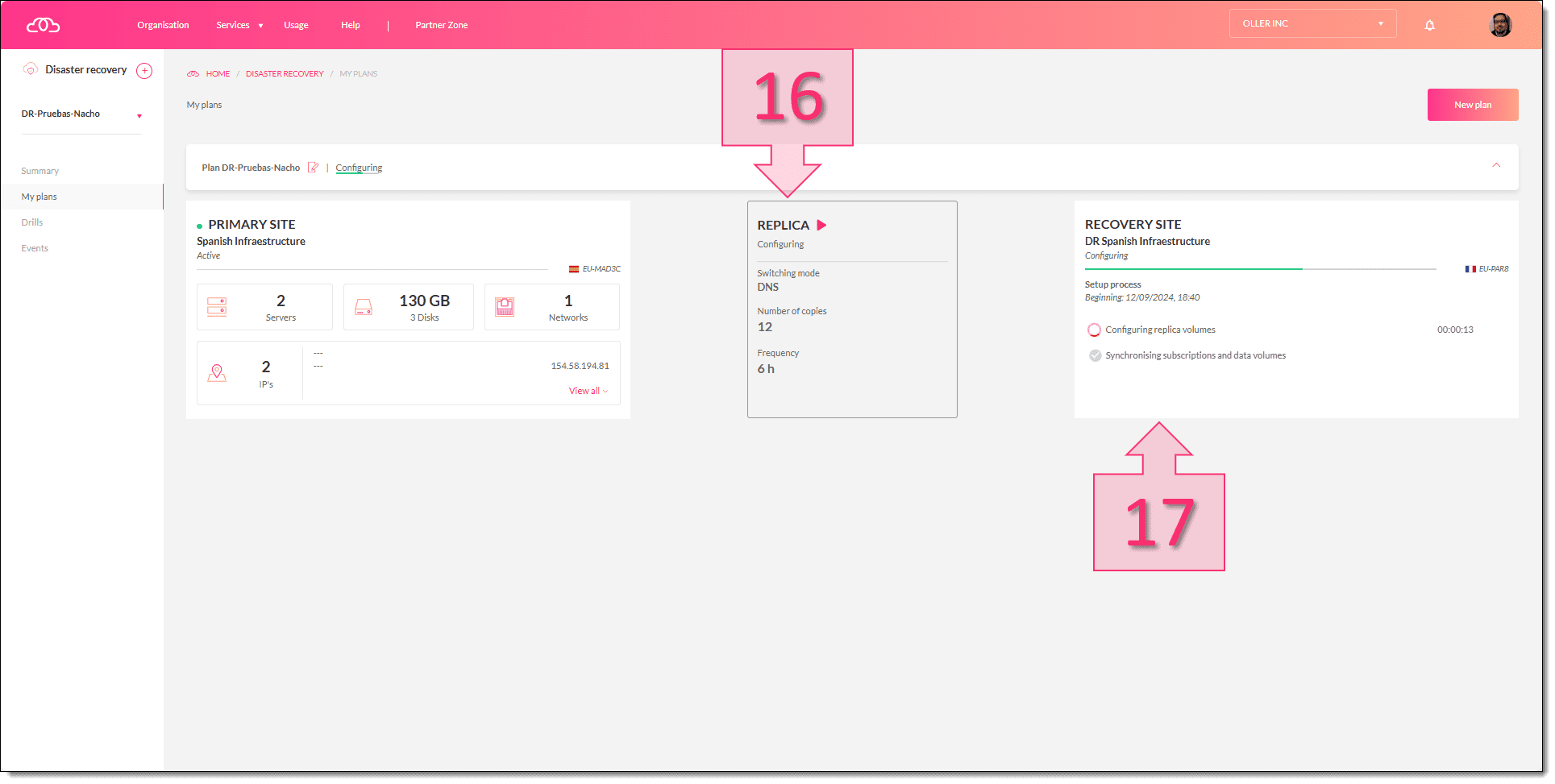
Comprobamos la nueva replicación
Valida el resultado
Da por válida la reconfiguración cuando se cumpla lo siguiente:
- El estado de la réplica cambia a "Configurando".
- En el lateral derecho aparecen los trabajos asociados a la nueva operación.
- La suscripción continúa el proceso de replicación con la nueva política.
Seguridad y operación
Ten en cuenta estas implicaciones antes de aplicar cambios:
- Mientras la réplica esté detenida, no se realizarán nuevas replicaciones.
- Si sobrescribes la suscripción de destino, la réplica anterior dejará de estar operativa hasta que termine la nueva replicación.
- Realiza el cambio en una ventana operativa adecuada si tu entorno depende de la continuidad de la réplica.
Si necesitas revertir o cambiar de nuevo la configuración
Si la política aplicada no es la que necesitas, vuelve a detener la réplica y repite el asistente "Reconfigurar" con los valores correctos. El servicio permite volver a reconfigurar la suscripción siguiendo el mismo proceso.
Updated 13 days ago