
Cómo mapear Almacenamiento de Objetos de Plenit a QNAP - Plenit
Mapea un bucket de Almacenamiento de Objetos de Plenit en QNAP con HybridMount y verifica el acceso desde File Station.
Mapearás un bucket de Almacenamiento de Objetos de Plenit en QNAP con HybridMount y comprobarás que queda accesible desde File Station.
Antes de empezar
- Inicia sesión en la Plataforma Plenit y verifica que puedes acceder a tus servicios.
- Confirma que tienes permisos para desplegar y gestionar Almacenamiento de Objetos.
- Localiza la clave de acceso, la clave secreta y el nombre del bucket (contenedor de objetos) que vas a montar.
- Verifica que la cabina QNAP tiene acceso a Internet y que entras con un usuario administrador.
- Instala HybridMount desde App Center si todavía no aparece en el escritorio de QNAP.
Nota: Esta guía se ha realizado con una QNAP TS-x73A. Si usas otro modelo, QTS o QuTS hero, algunas pantallas pueden variar ligeramente.
Paso 1. Abre HybridMount
Abre HybridMount desde el escritorio de la cabina QNAP. Si todavía no lo tienes instalado, instálalo desde App Center antes de continuar.
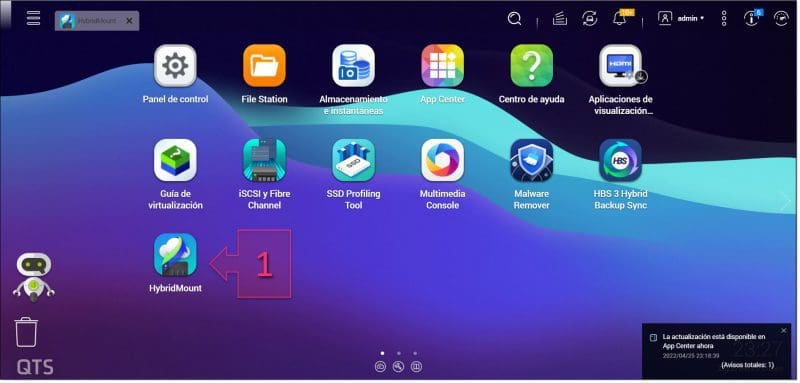
Accedemos a HybridMount
Paso 2. Crea un montaje remoto
Entra en Gestión de montaje y haz clic en Crear montaje remoto.
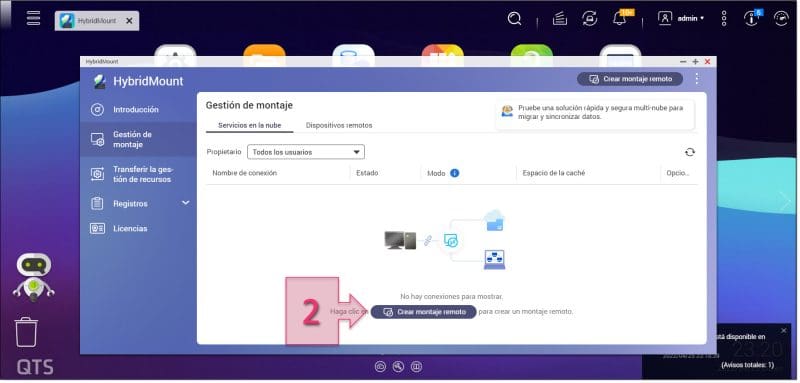
Creamos un punto de montaje
En el asistente, selecciona Crear montaje de unidades de red.
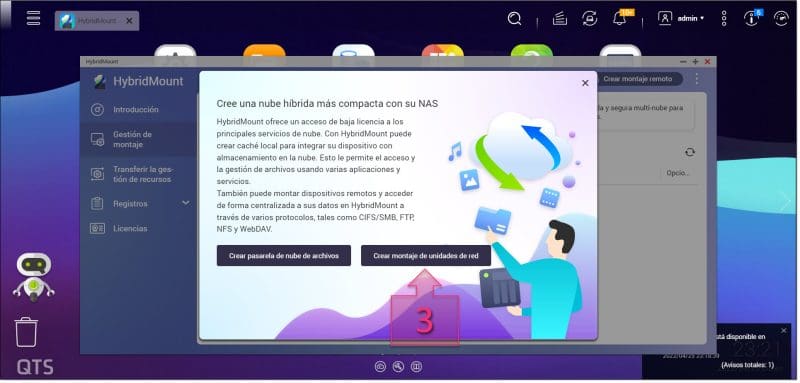
Creamos un punto de montaje
Paso 3. Selecciona el tipo de almacenamiento remoto
Dentro de almacenamiento remoto, haz clic en Servicio en la nube y selecciona S3 Compatible.
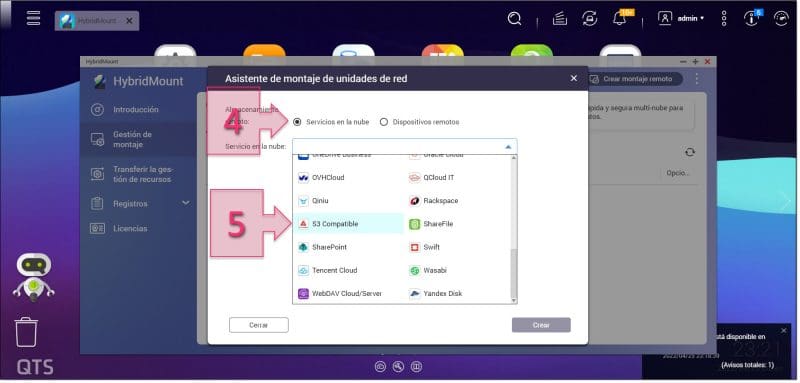
Seleccionamos servicios en la nube -- S3 Compatible
Nota: Mientras no exista una integración específica de Plenit en el marketplace de QNAP, este procedimiento se realiza con la opción S3 Compatible.
Paso 4. Introduce la configuración de conexión
Rellena los datos de conexión con la información de tu servicio de Almacenamiento de Objetos de Plenit.
| Campo | Valor que debes indicar |
|---|---|
| Clave de acceso | La clave de acceso del bucket que vas a conectar. |
| Clave secreta | La clave secreta del bucket que vas a conectar. |
| Dirección de servidor | s3.plenit.com sin https://. |
| Versión de la firma | V2 |
| Habilitar conexiones seguras (SSL) | Activo |
| Validar certificado SSL | Activo |
| Nombre de depósito | El nombre del bucket en Plenit. |
| Tamaño de la parte | 128 MB |
| Umbral de carga de varias partes | 128 MB |
| Nombre de la conexión | El valor autocompletado o el nombre que prefieras. |
| Carpeta de destino | Todas las carpetas si quieres montar todo el bucket. |
| Usar la configuración de proxy del sistema | Activo |
Después, haz clic en Crear.
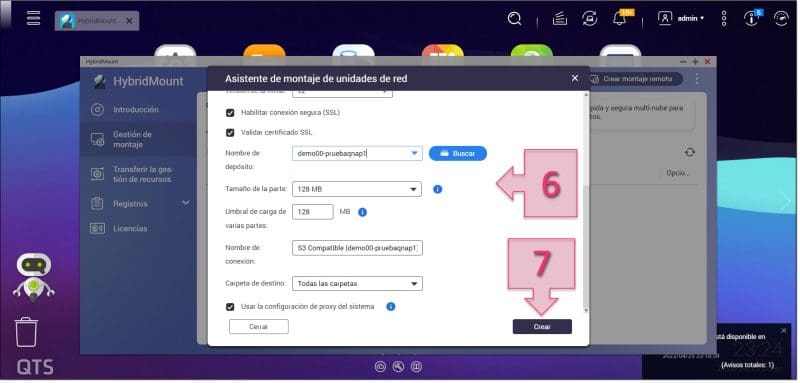
Proporcionamos Datos Almacenamiento de Objetos -- 3
Paso 5. Espera a que termine el montaje
QNAP mostrará el mensaje indicando que podrás gestionar los datos remotos a través de File Station cuando la conexión esté montada. Cuando finalice el proceso, haz clic en Cerrar si no vas a crear otra conexión.
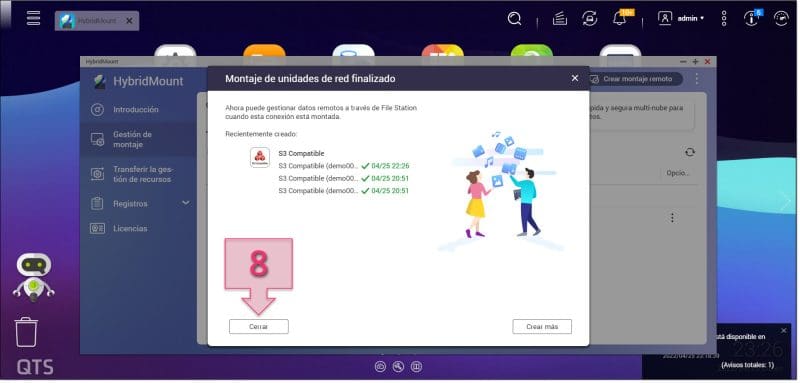
Paso 1. Sincronizamos conexión S3
Paso 6. Verifica el montaje en HybridMount
Vuelve a Gestión de montaje y confirma que aparece el nuevo punto de montaje de Almacenamiento de Objetos. Desde esta misma pantalla puedes deshabilitarlo si lo necesitas.
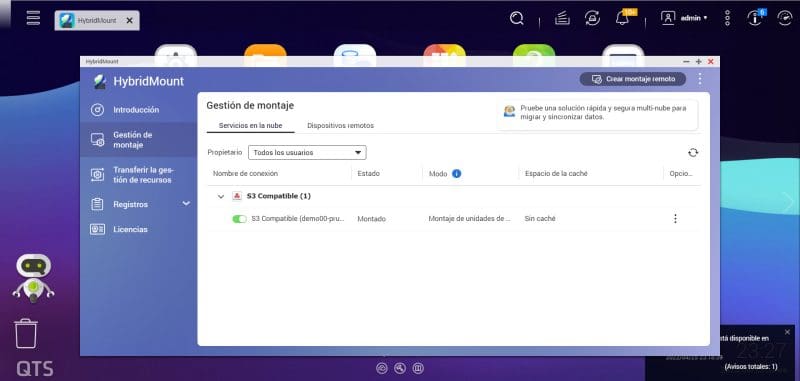
Montaje esta Creado
Paso 7. Comprueba el acceso desde File Station
Abre File Station y verifica que el Almacenamiento de Objetos que acabas de mapear aparece entre las unidades disponibles.
Accedemos a File Station
En el árbol lateral izquierdo debería aparecer el bucket montado. Si no lo ves al momento, despliega por completo el árbol o cierra y vuelve a abrir File Station para forzar la actualización.
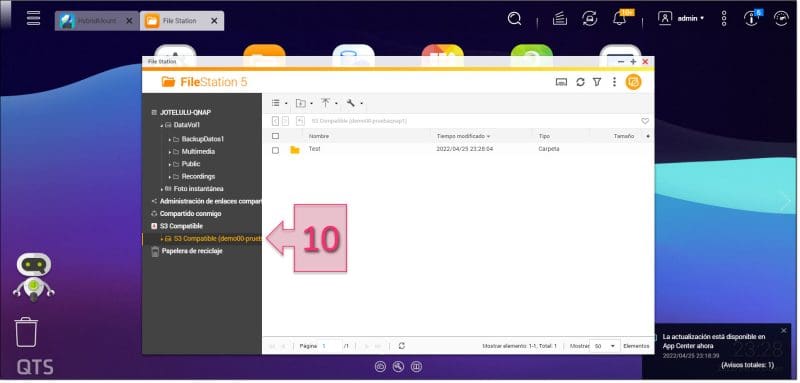
Comprobamos que el Almacenamiento de Objetos es accesible desde File Station
Validación
El proceso ha quedado correctamente configurado si se cumplen estas condiciones:
- El punto de montaje aparece en Gestión de montaje dentro de HybridMount.
- El bucket aparece en el árbol lateral de File Station.
- Puedes localizar el almacenamiento montado desde la cabina QNAP sin repetir el asistente.
Optional: Seguridad y operación
Ten en cuenta estas prácticas al trabajar con un bucket montado en QNAP:
- Mantén activadas las opciones Habilitar conexiones seguras (SSL) y Validar certificado SSL.
- Usa solo las credenciales del bucket que necesitas montar.
- Evita compartir la clave de acceso y la clave secreta fuera del equipo que administra la cabina.
- Si no necesitas montar todo el contenido, limita la Carpeta de destino en lugar de usar Todas las carpetas.
No ves el bucket en File Station
Despliega por completo el árbol lateral o reinicia File Station para forzar la actualización de las unidades montadas.
La pantalla no coincide exactamente con la guía
Comprueba la versión de QTS o QuTS hero y el modelo de la cabina, ya que el asistente puede mostrar pequeñas variaciones.
Próximos pasos
Ya puedes usar este montaje para copias locales o para gestionar datos entre tu cabina QNAP y Almacenamiento de Objetos de Plenit.
Si necesitas ayuda adicional, puedes contactar con el equipo de soporte en [email protected]
Updated 13 days ago