
Cómo integrar el Almacenamiento de Objetos con un cliente S3 - Plenit
Configura un cliente S3 con tu bucket de Almacenamiento de Objetos de Plenit recopilando la URL, el path, el Access Key y el Secret Key.
Configura un cliente S3 para conectarlo a tu bucket de Almacenamiento de Objetos de Plenit reuniendo los datos de acceso y cargándolos en tu herramienta.
Almacenamiento de Objetos es un servicio para guardar grandes volúmenes de datos mediante una API web. En esta guía usarás esos datos para conectar un bucket (repositorio S3) desde un cliente compatible.
Cómo integrar Almacenamiento de Objetos con un cliente S3
Antes de empezar
Completa estas acciones antes de iniciar la integración:
- Accede a la Plataforma Plenit con tu usuario y contraseña.
- Crea una suscripción de Almacenamiento de Objetos.
- Elige la aplicación o el cliente S3 que vas a conectar al bucket.
Paso 1. Recopila los datos de conexión del bucket
Abre el Dashboard inicial y entra en el repositorio Almacenamiento de Objetos (1) desde la card del servicio.
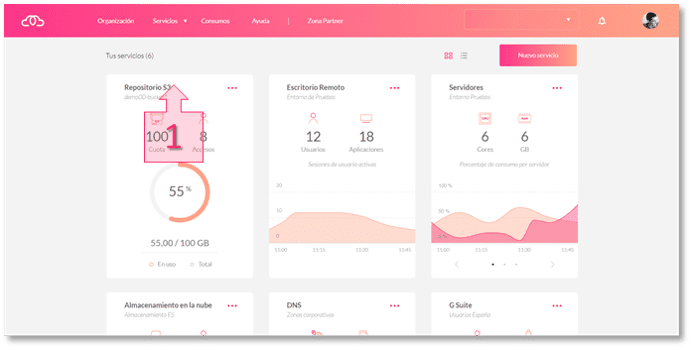
Recopila estos cuatro datos antes de configurar el cliente S3:
- URL de acceso: dirección del servidor o endpoint del bucket.
- Path: ruta que coincide con el nombre del bucket o repositorio.
- Access Key: identificador de acceso que usa el cliente para autenticarse.
- Secret Key: clave secreta asociada al Access Key.
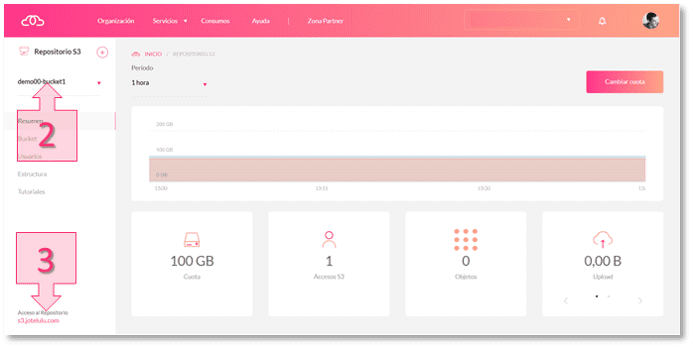
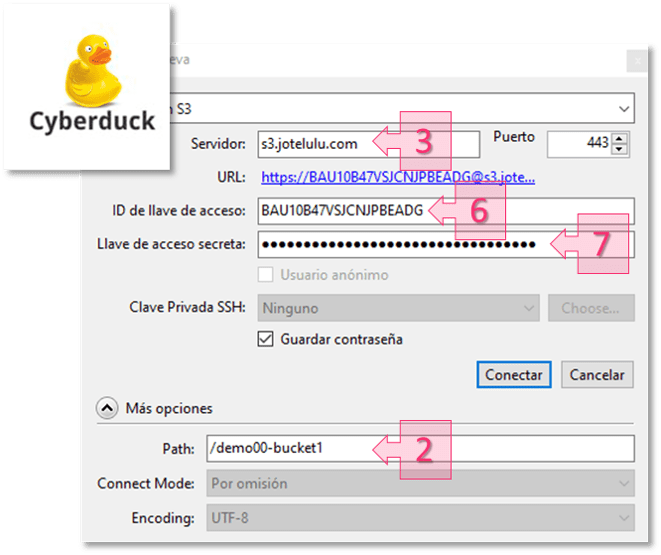
Encontrarás el nombre del bucket o repositorio en la parte superior izquierda de la pantalla de resumen (2) y la URL de acceso al repositorio en la parte inferior izquierda (3). En el ejemplo, el bucket es demo00-bucket1 y la URL es s3.plenit.com.
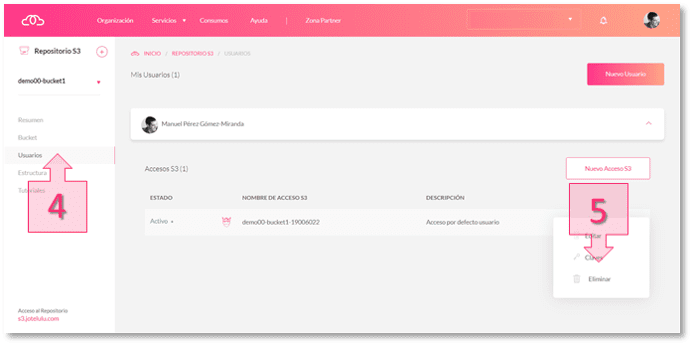
Para obtener el Access Key y el Secret Key, entra en la subsección Usuarios (4) y haz clic en Claves (5) dentro del menú contextual (...) del acceso que quieres usar.
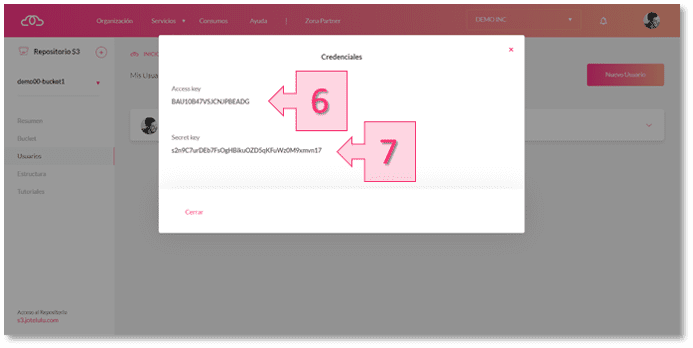
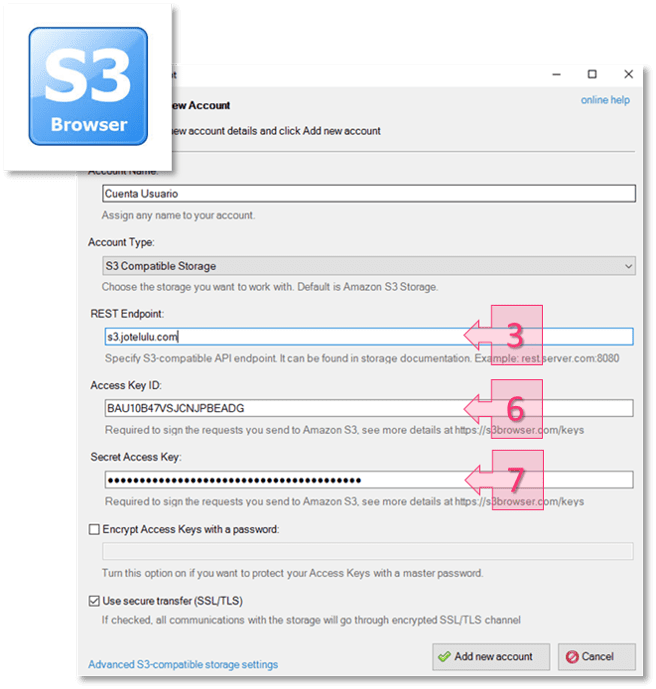
La plataforma mostrará el Access Key (6) y el Secret Key (7). Guarda ambos datos para el siguiente paso.
Paso 2. Configura el cliente S3 con los datos del bucket
Introduce en tu cliente S3 la URL, el path, el Access Key y el Secret Key que acabas de recopilar.
Antes de completar el formulario, distingue qué tipo de usuario estás configurando:
- OWNER: es el propietario o creador de la cuenta. Tiene acceso directo al recurso y no necesita rellenar el campo Path.
- Resto de usuarios: deben rellenar el campo Path con el nombre del bucket al que quieren acceder, porque no entran automáticamente al recurso.
Si configuras un usuario que no es OWNER y no indicas el Path, el cliente S3 puede no mostrar el bucket correcto.
Opcional: revisa ejemplos de configuración
Consulta estos ejemplos visuales para validar la configuración en clientes S3 habituales:
- CyberDuck
- S3 Browser
Opcional: continúa con la configuración del servicio
Después de completar la integración, puedes ampliar información con estas guías relacionadas:
- Guía Rápida de Almacenamiento de Objetos (conceptos básicos del servicio)
- Cómo dar de alta una suscripción de Almacenamiento de Objetos.
- Cómo asignar permisos/accesos en Almacenamiento de Objetos (próximamente).
entender un poco más el servicio y puedas llevar a cabo tu integración sin problemas. Muchas gracias.
Updated 13 days ago