
Cómo restaurar el backup de disco de tu servidor
Restaura un backup de disco desde la suscripción de Servidores o Escritorio Remoto y recupera un punto de restauración disponible.
Restaura un backup de disco desde la suscripción de Servidores o Escritorio Remoto y recupera el estado guardado en uno de tus puntos de restauración.
Un backup es una copia de los datos originales que te permite recuperarlos en caso de pérdida. En este tutorial verás cómo restaurar backups de disco asociados a servicios como Servidores y Escritorio Remoto.
Actualmente, estos servicios cuentan con dos tipos de backup:
- Backup por defecto, basado en instantáneas de disco programadas automáticamente en el mismo CPD donde está el entorno:
- Cada hora
[últimas 5 horas] - Cada día
[últimos 14 días a las 00:10 h] - Cada semana
[últimas 8 semanas - domingos a las 00:15 h]
- Cada hora
- Copias de seguridad manuales, una modalidad opcional que permite lanzar copias manuales semanales con una retención máxima de hasta 30 semanas.
El proceso de restauración es el mismo para ambos tipos de backup.
Cómo restaurar un backup de disco
Antes de empezar
Completa estos pasos antes de iniciar la restauración:
- Inicia sesión en la plataforma desde Log-in.
- Asegúrate de tener una suscripción de Servidores o Escritorio Remoto con un servidor desplegado y al menos un disco.
- Si necesitas ayuda con el despliegue, consulta Cómo desplegar un nuevo servidor en Plenit o Iniciar un Escritorio Remoto.
- Espera a que exista al menos un punto de restauración disponible para ese disco.
Paso 1. Acceder a los puntos de restauración del disco
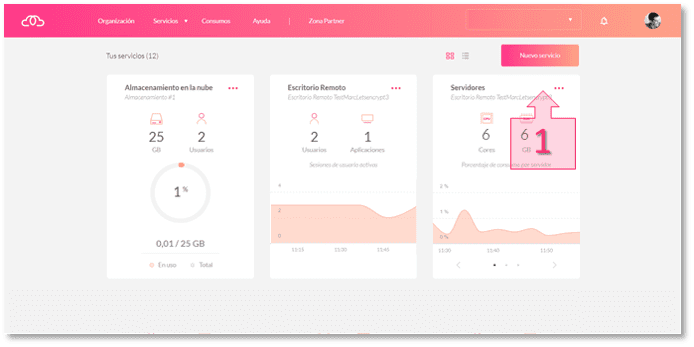
Desde el dashboard inicial, accede a la suscripción de Servidores (1) desde la card correspondiente.
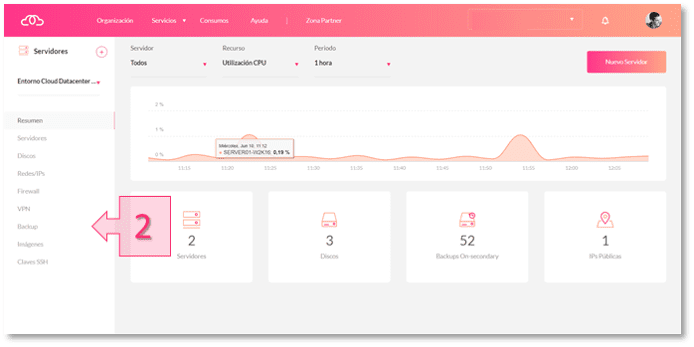
Dentro de la suscripción, abre la subsección Backup (2) del menú lateral izquierdo.
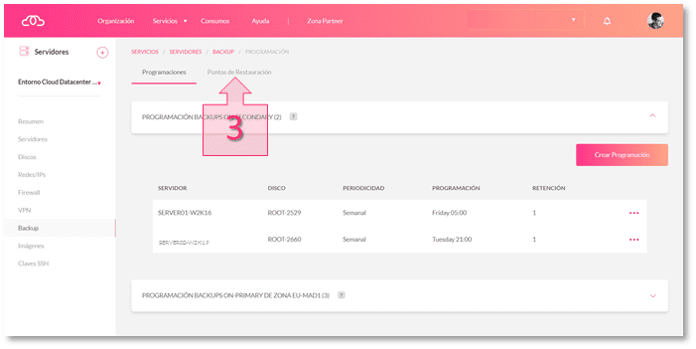
Cuando entres en Backup, la plataforma mostrará por defecto la sección Programaciones, donde puedes consultar la periodicidad, la retención y los horarios de las copias de seguridad.
Para restaurar un disco, abre la subsección Puntos de Restauración (3).
Paso 2. Restaurar el backup del disco
Dentro de Puntos de Restauración, despliega el disco que quieres restaurar (4).
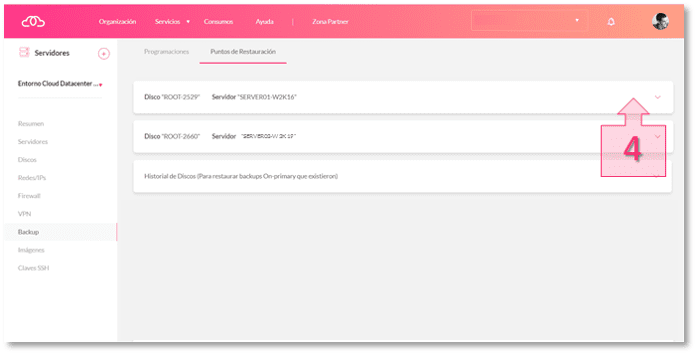
Verás las copias de seguridad disponibles. Abre el menú contextual (...) del punto de restauración que quieras usar y selecciona Restaurar (5).
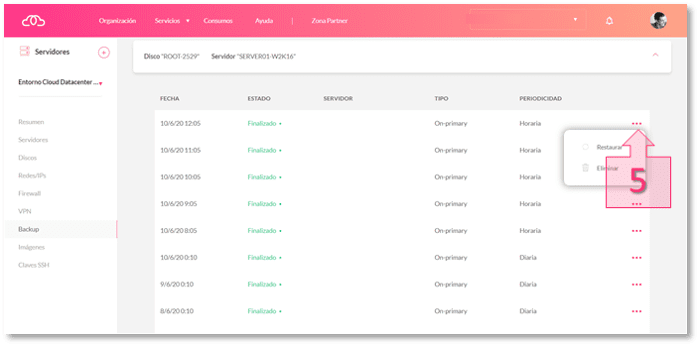
La plataforma permite varias opciones de restauración:
2.1 Crear un disco nuevo y asociarlo al mismo servidor
Si aceptas la configuración por defecto, la plataforma restaurará el backup creando un disco nuevo y asociándolo al mismo servidor (6.1).
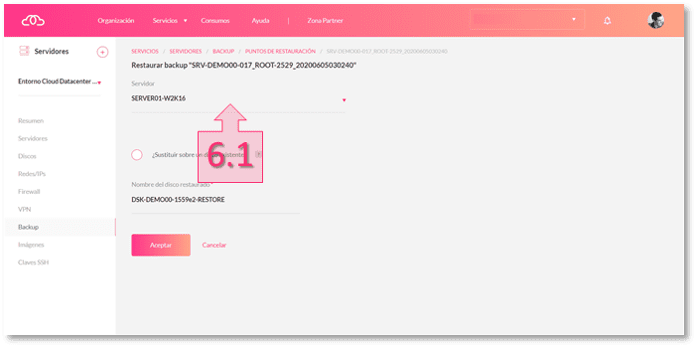
2.2 Crear un disco nuevo y asociarlo a otro servidor o dejarlo sin asociar
También puedes crear el disco restaurado y:
- asociarlo a otro servidor de la plataforma, o
- dejarlo sin asociar a ningún servidor (6.2).
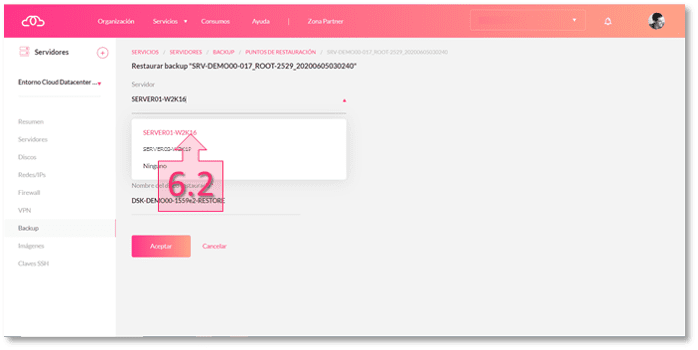
2.3 Sustituir un disco existente
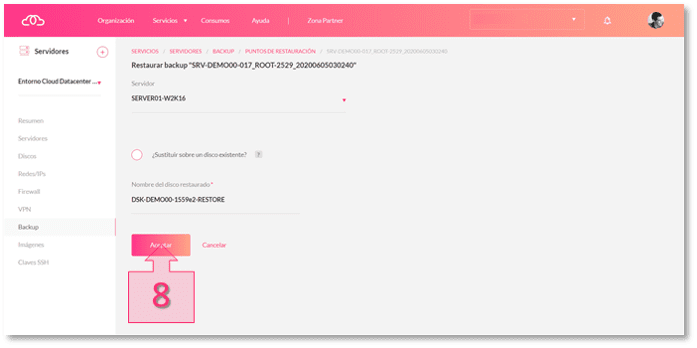
Si marcas la opción Sustituir sobre un disco existente (7), la plataforma creará un disco nuevo, lo conectará al servidor y desconectará el disco anterior. Si el servidor tiene varios discos, podrás elegir cuál quieres sustituir desde el desplegable de la derecha.
Importante: el disco actual se desconectará, pero no se borrará.
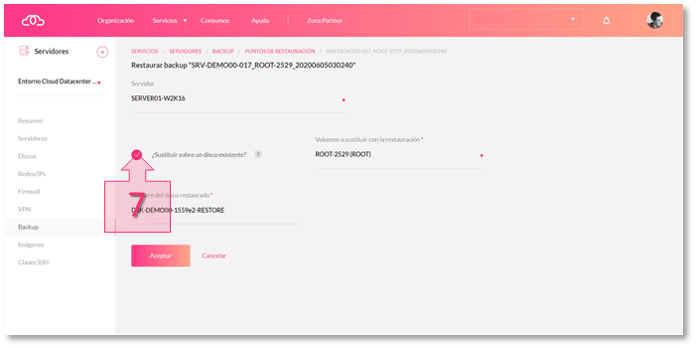
Cuando elijas la opción que necesitas, haz clic en Aceptar (8) para iniciar la restauración.
Antes de continuar, la plataforma pedirá confirmación del proceso (9).
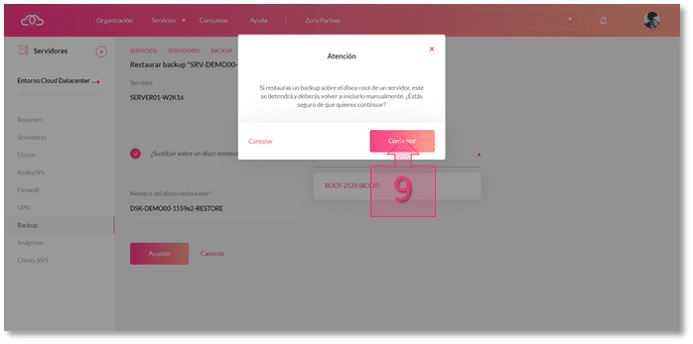
Después de confirmar, comenzará la restauración del backup elegido. El proceso puede tardar unos minutos y la plataforma te avisará cuando termine.
Conclusión
Con este proceso puedes restaurar un disco a partir de cualquiera de sus puntos de restauración, tanto si usas backups automáticos como si trabajas con copias manuales.
Si necesitas ayuda adicional, escríbenos a [email protected].
Updated 6 days ago