
Cómo desplegar una plantilla 3CX en un servidor de Plenit
Despliega una plantilla 3CX en un servidor de Plenit, habilita el acceso remoto inicial, publica el puerto 5015 y aplica medidas básicas para exponer la configuración web de forma controlada.
Despliega una plantilla 3CX en un servidor de Plenit y deja preparado el acceso a la configuración web inicial.
3CX Phone System es una distribución de GNU/Linux basada en Debian para ejecutar una plataforma de comunicaciones unificadas y PBX (centralita telefónica). En Plenit puedes desplegarla directamente desde el Marketplace, lo que agiliza la provisión inicial del sistema operativo y deja la configuración web de 3CX lista para completarse después.
Antes de empezar
Completa estos pasos antes de iniciar el despliegue:
- Inicia sesión en la plataforma desde Log-in.
- Asegúrate de tener una suscripción de Servidores disponible.
- Decide qué IP pública usarás para publicar el puerto 5015 durante la configuración inicial.
Nota: Después de desplegar el servidor desde la plantilla de Marketplace, tendrás que abrir la consola para habilitar el acceso remoto a la administración web de la aplicación. También tendrás que publicar el puerto correspondiente en las reglas de firewall.
Paso 1. Desplegar la plantilla 3CX
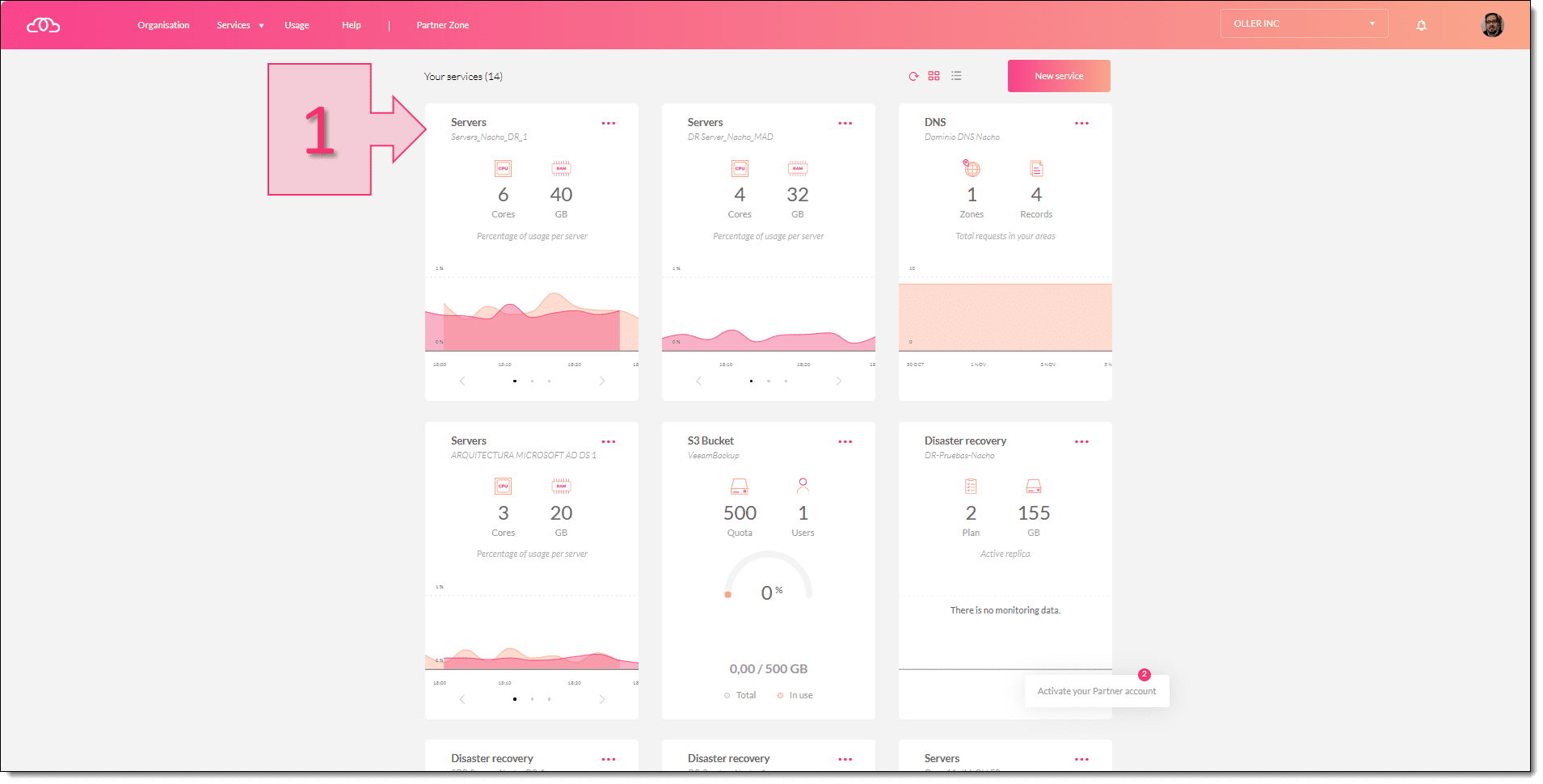
Empieza entrando en la suscripción de Servidores (1) donde vas a desplegar la nueva máquina.
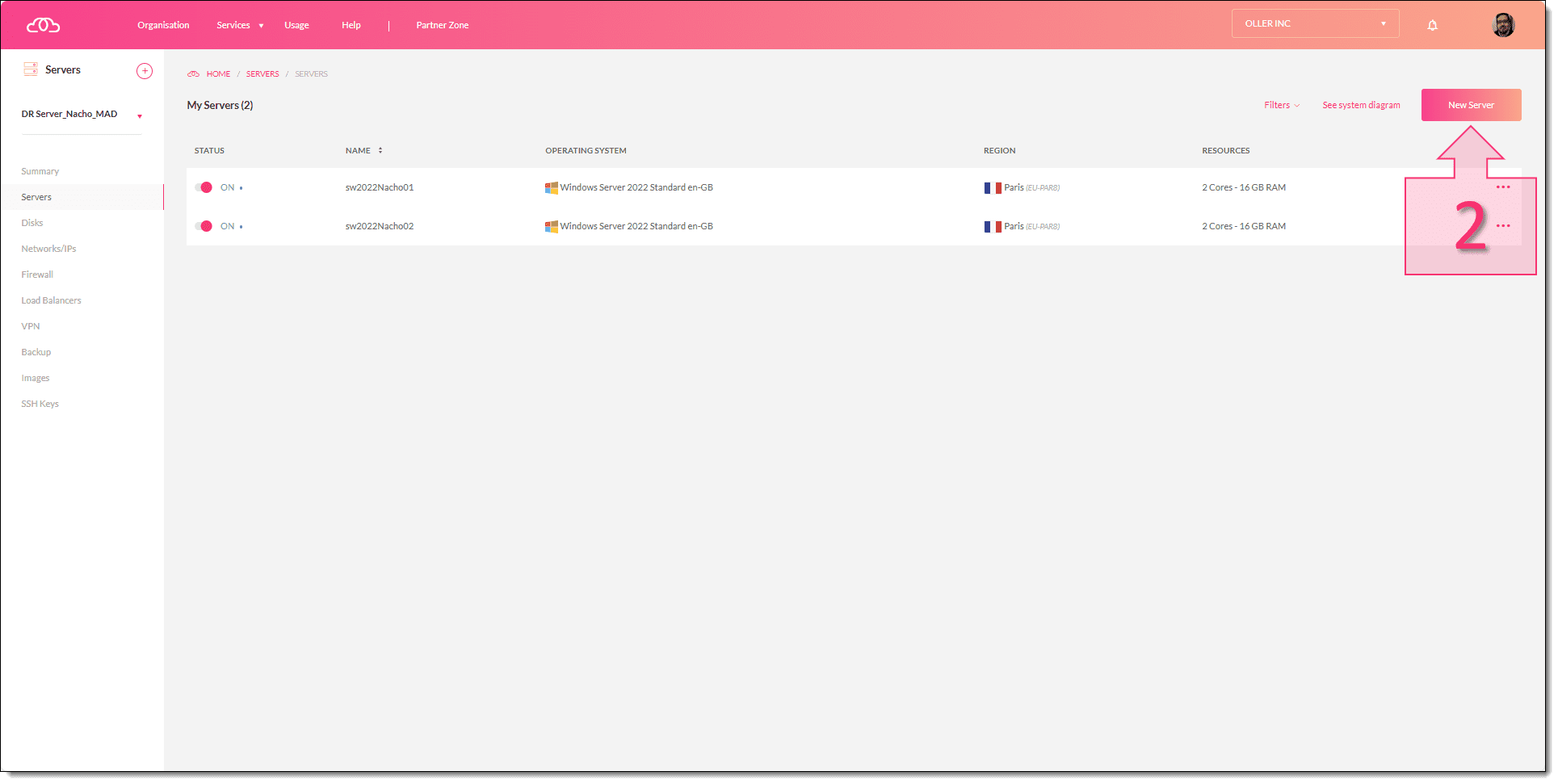
Dentro de la suscripción, haz clic en New server (2).
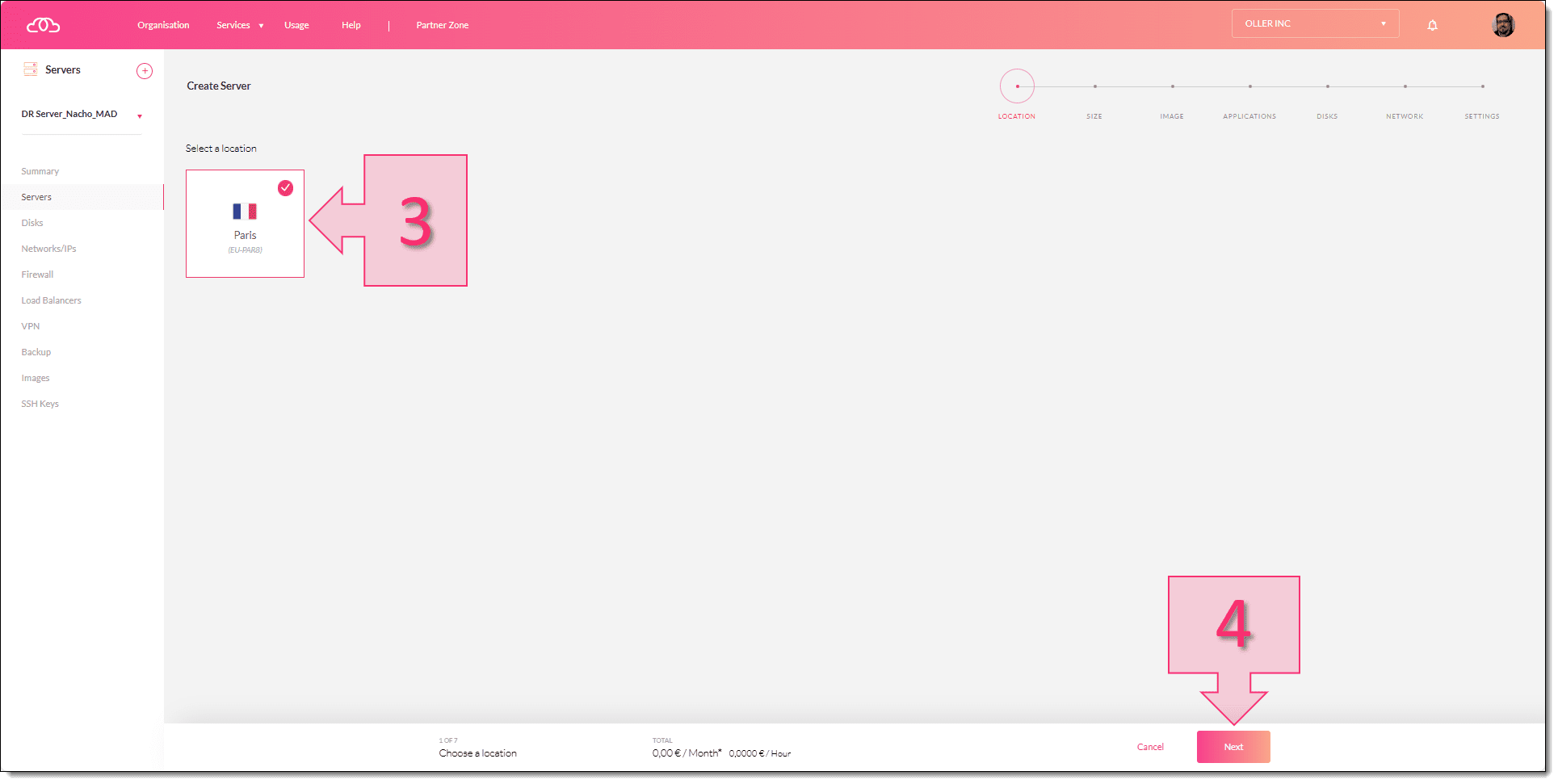
Selecciona la ubicación donde quieres crear el servidor (3) y pulsa Next (4).
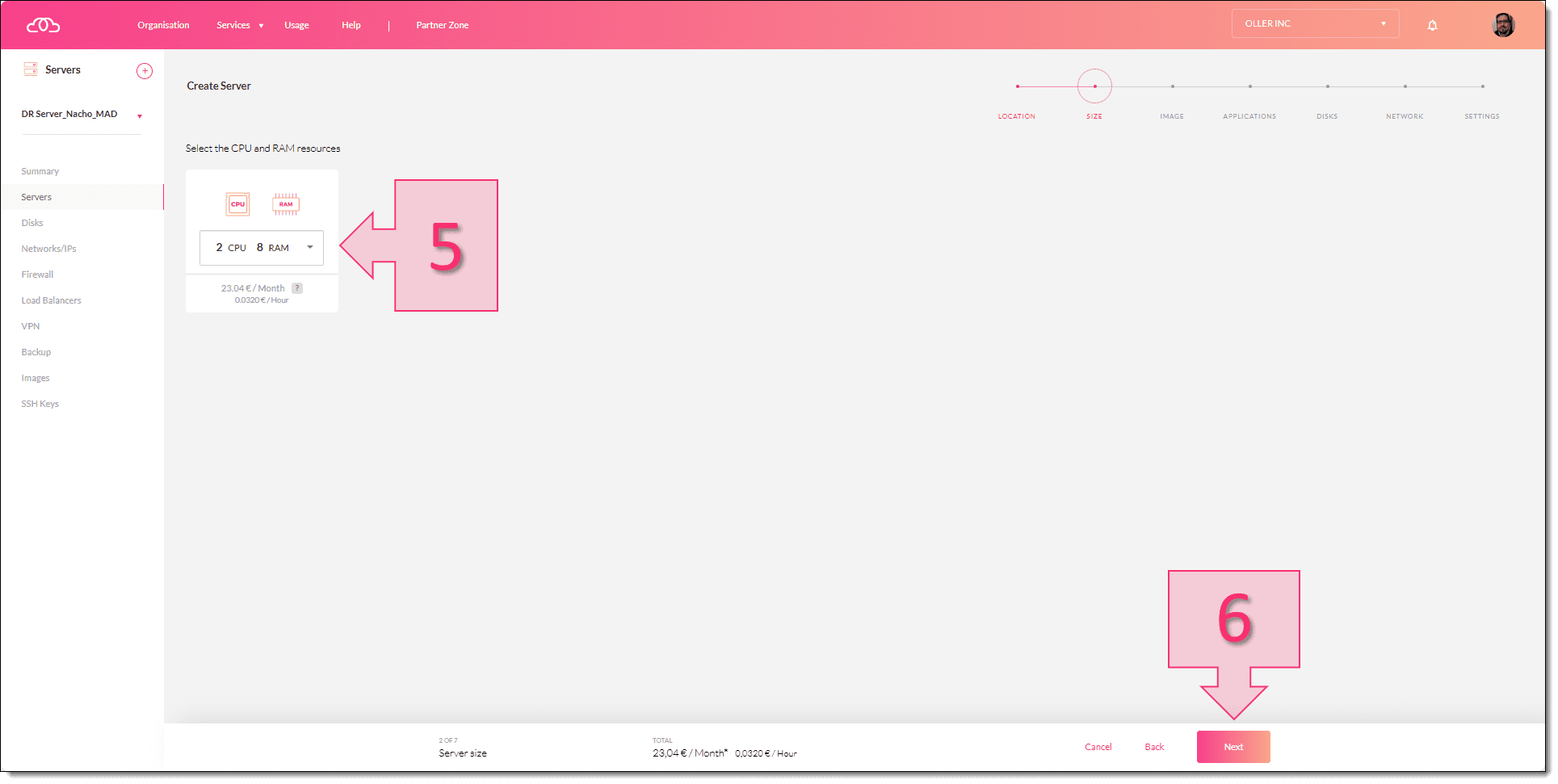
Después, selecciona el tamaño del servidor (5) en función de la CPU y la RAM que necesites y pulsa Next (6).
Nota: la recomendación mínima para desplegar 3CX es 1 CPU con 2 cores y 2 GB de RAM. Son mínimos recomendados, así que conviene asignar más recursos si el entorno lo requiere.
El siguiente paso es el que diferencia este despliegue de un servidor convencional en Plenit. Abre la pestaña Marketplace (7), haz clic en la imagen de 3CX (8) y selecciona el idioma (9) con el que quieres desplegar el servidor. Después, pulsa Next (10).
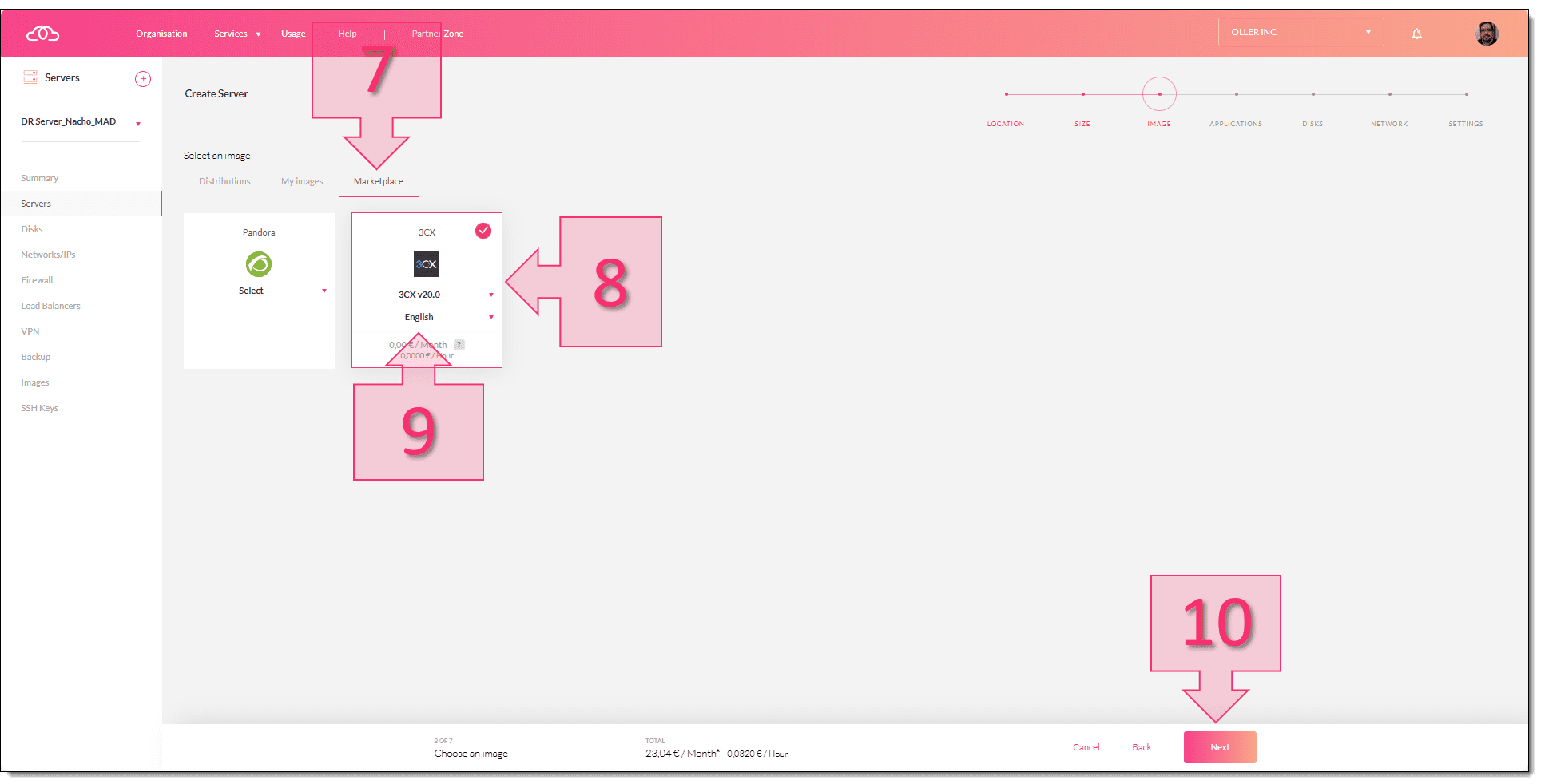
Nota: en este punto puede aparecer un paso intermedio si existen aplicaciones publicadas.
Selecciona el tamaño de disco (11) y pulsa Next (12).
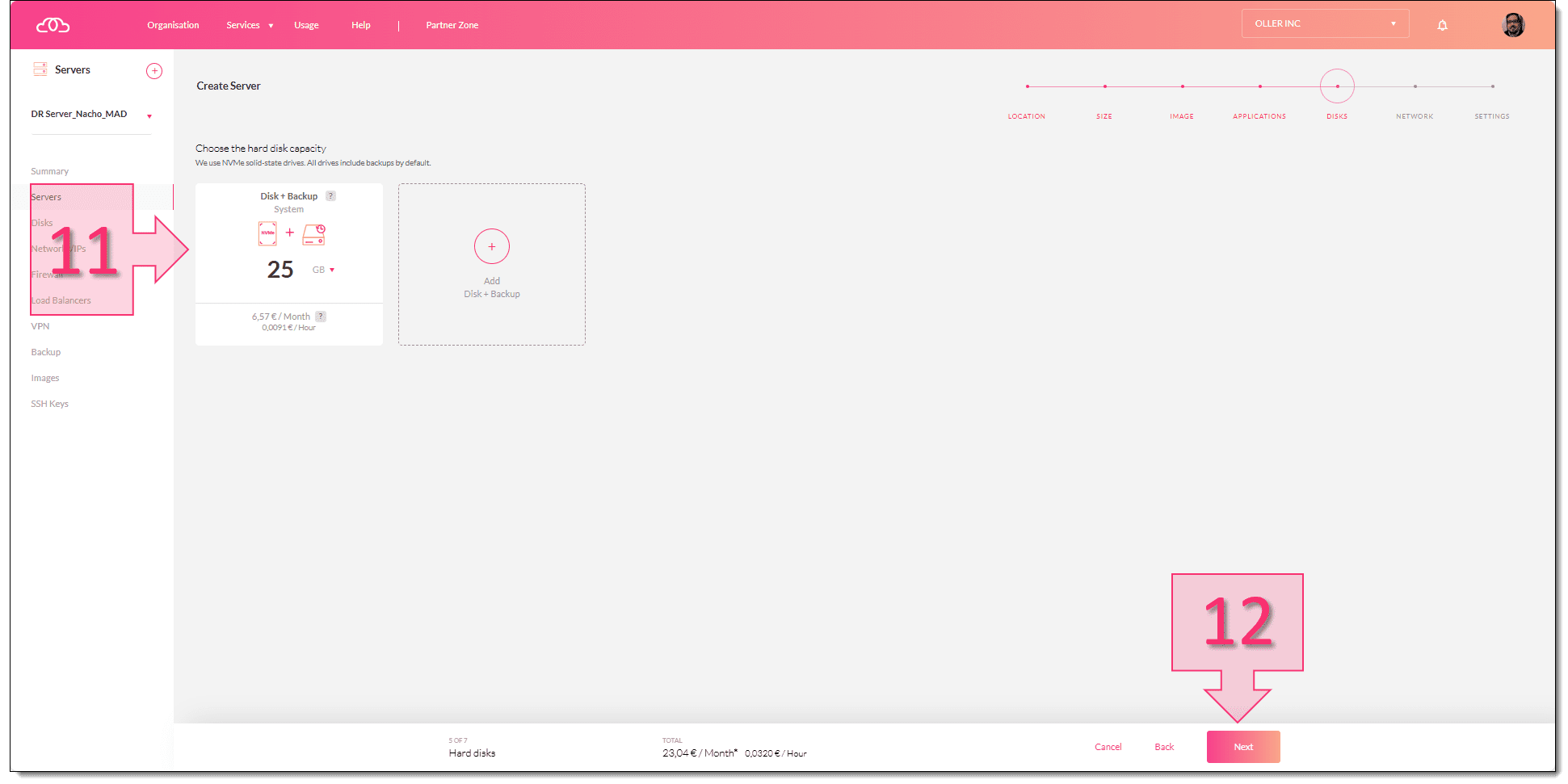
Después, selecciona la configuración de red (13) y vuelve a pulsar Next (14).
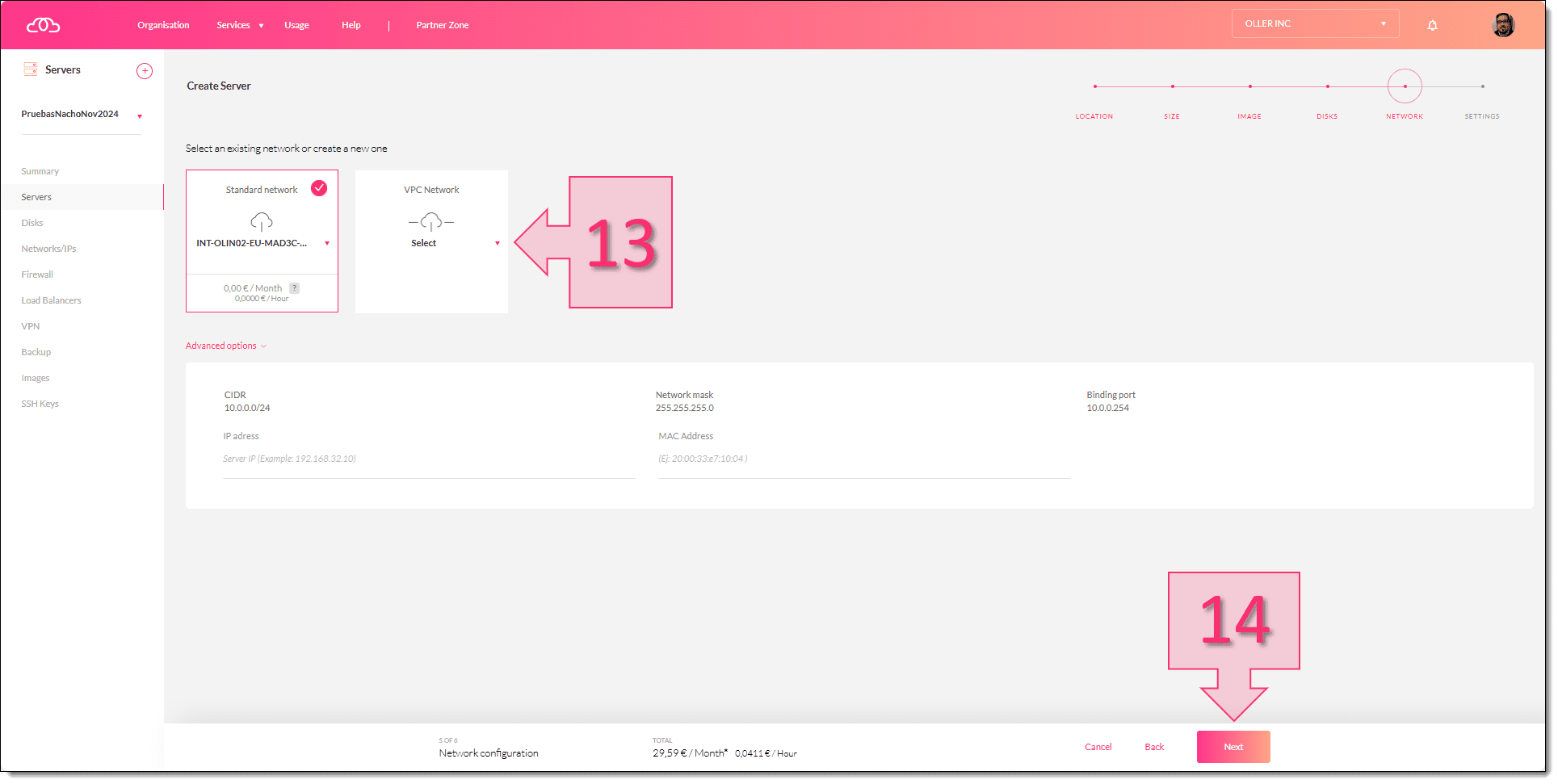
En la pantalla final de creación del servidor puedes completar estas opciones:
- Crear una nueva etiqueta (15), si la necesitas.
- Crear una clave SSH (16), si quieres acceder por SSH (Secure Shell, acceso remoto seguro por terminal) después del despliegue.
- Marcar la casilla Open SSH port to Access the service (17) solo si necesitas acceso remoto por terminal.
- Asignar un nombre al servidor (18).
Cuando termines, haz clic en Create Server (19).

Cuando empiece el despliegue, verás varias señales de progreso:
- El servidor aparecerá con el estado Loading (20).
- Se mostrará una notificación de creación del servidor (21).
- Verás un mensaje en la parte inferior indicando que el servidor se está creando (22).

Cuando termine el despliegue, ya podrás continuar con la configuración inicial de 3CX.
Paso 2. Preparar el sistema 3CX
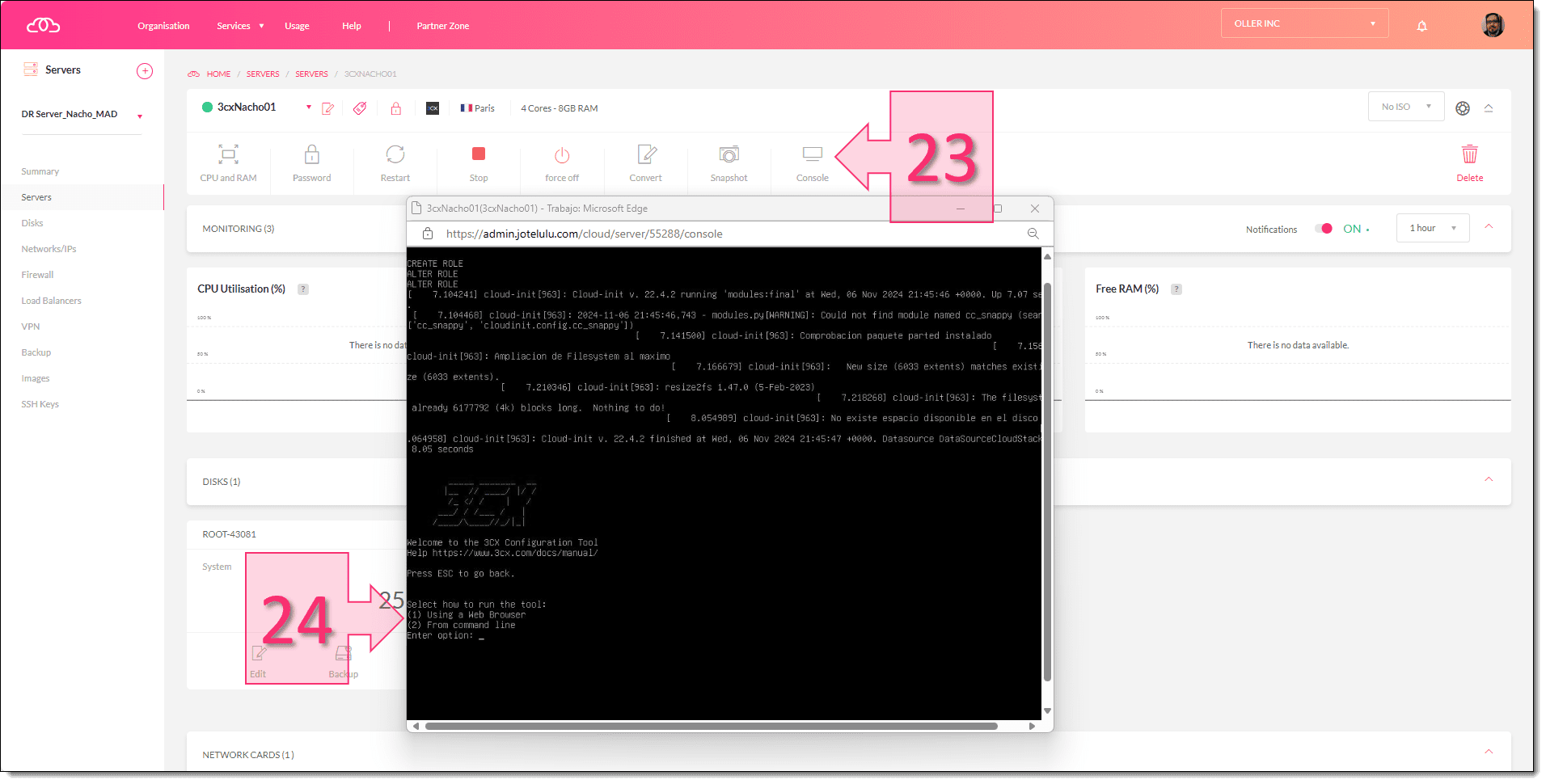
Cuando termine el despliegue del servidor, vuelve al frontal de administración de Plenit y abre la consola (23). Después, selecciona 1 para habilitar el acceso remoto a la administración web inicial de la aplicación (24).
La consola mostrará un mensaje indicando que debes abrir el puerto 5015 para poder acceder a la aplicación.
Después, ve a la parte inferior de la configuración del servidor y crea una nueva regla de firewall para publicar el puerto 5015. Para ello, haz clic en New entry rule (25).
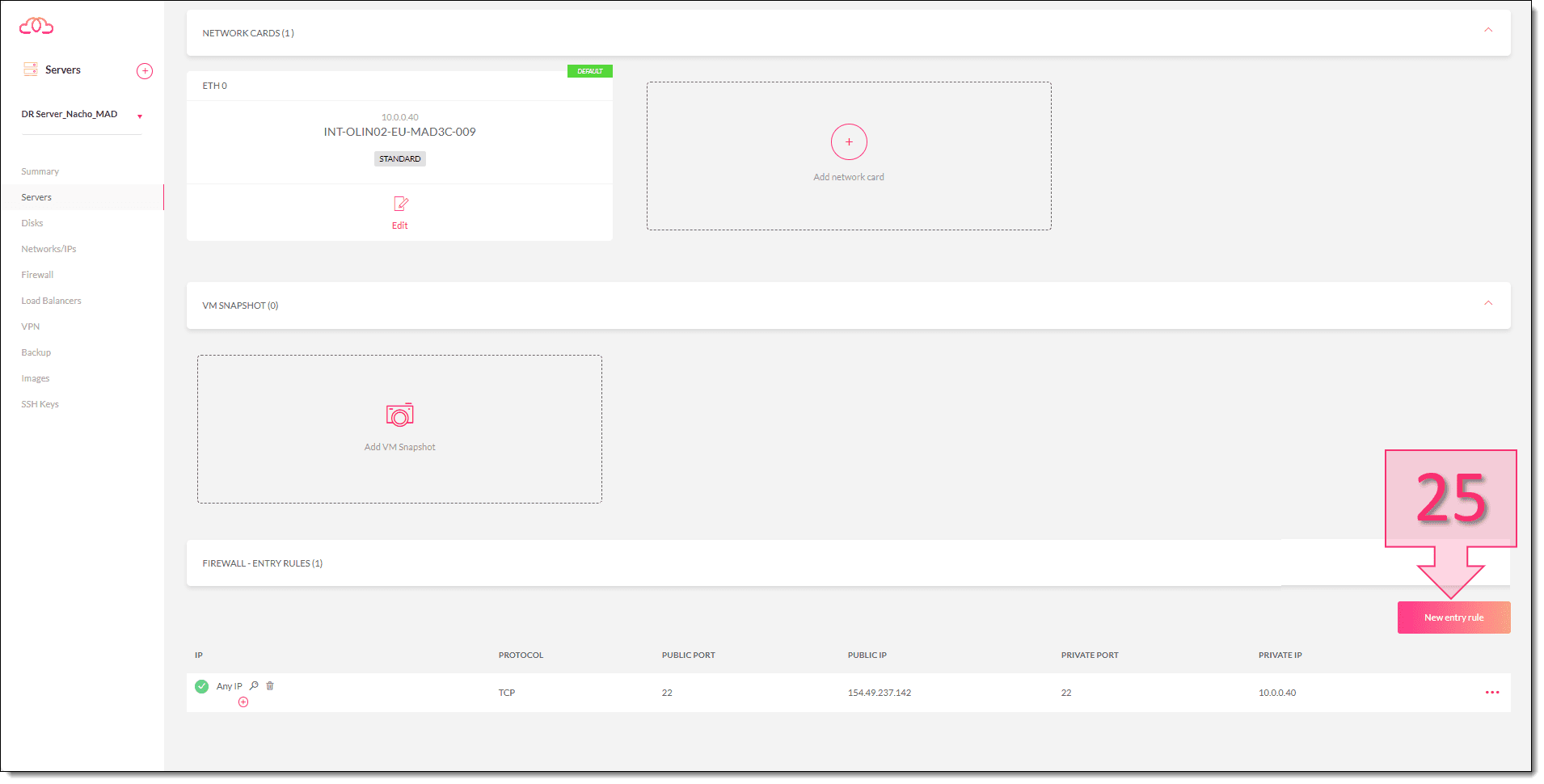
En la ventana de configuración, crea una regla NAT (Network Address Translation, una redirección entre la IP pública y la IP privada del servidor) para enviar la conexión al servidor 3CX. Revisa estos campos:
- Select network: normalmente puedes dejar este valor tal como está.
- Origins: puedes seleccionar un rango de IP de origen o dejar Any IP si quieres permitir el acceso desde cualquier red.
- Protocol: deja el protocolo configurado según corresponda. En este caso, mantén el valor que muestra la plantilla.
- Public IP: selecciona la IP pública por la que se atenderá la conexión (26).
- Private IP: selecciona la IP interna del servidor (28).
- Private Port: indica el puerto interno. En este caso, también es 5015 (29).
Cuando termines, haz clic en Continue (30).
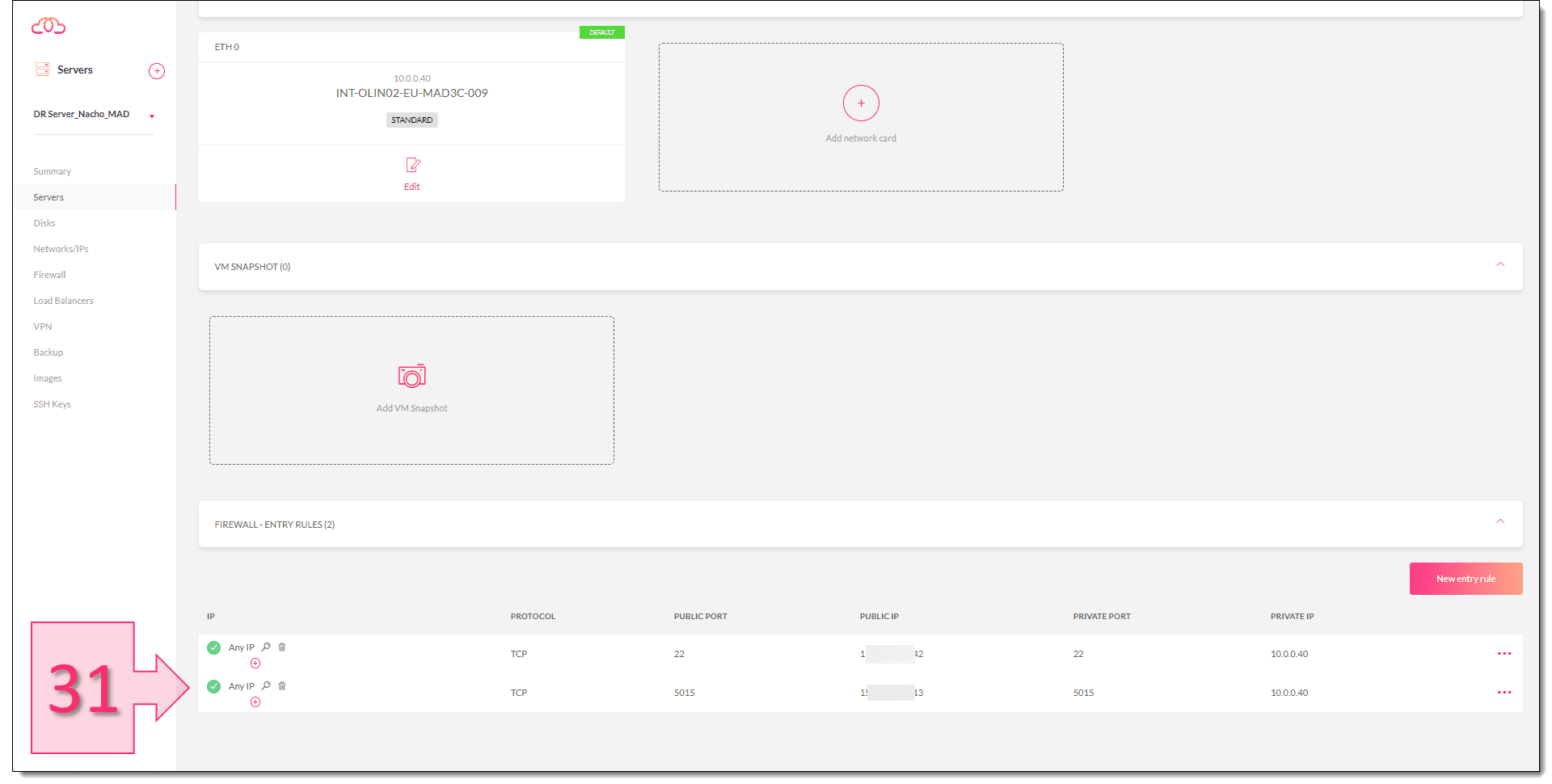
Después, comprueba que la regla se ha creado correctamente y que aparece en las reglas de firewall (31).
Optional: Reducir la exposición del acceso inicial
Durante la configuración inicial, el puerto 5015 queda publicado para acceder a la interfaz web de 3CX. Si no necesitas exponerlo a cualquier origen, limita el acceso para reducir la superficie de exposición.
Aplica estas medidas cuando prepares la regla de firewall:
- Usa Origins con una IP o rango de IP concreto en lugar de Any IP siempre que sea posible.
- Abre el puerto 5015 solo durante la configuración inicial y retira o restringe la regla cuando termines.
- Marca Open SSH port to Access the service solo si realmente vas a administrar el servidor por terminal.
- Usa una clave SSH si necesitas acceso remoto por terminal, en lugar de dejar un acceso más amplio de lo necesario.
Validación
Cuando la regla esté creada, accede desde un navegador web a la dirección http://IP_Publica:5015, sustituyendo IP_Publica por la IP pública correspondiente.
Cuando cargue la página, verás la pantalla Configure your 3CX Install, donde podrás elegir cómo cargar la configuración inicial. Las opciones disponibles son estas:
- Upload a New Configuration file created on 3CX.
- Restore a backup.
Si la página carga, ya puedes continuar con el asistente web de 3CX.
Solución de problemas
Si no puedes abrir la dirección http://IP_Publica:5015, revisa estos puntos en este orden:
- Confirma que has abierto la consola del servidor y has seleccionado la opción 1 para habilitar el acceso remoto a la administración web inicial.
- Verifica que la regla de firewall publica el puerto 5015 y que sigue apareciendo en la lista de reglas.
- Revisa que la Public IP de la regla es la IP pública correcta y que la Private IP corresponde al servidor 3CX.
- Comprueba que el Private Port configurado en la regla es 5015.
- Si has limitado Origins, asegúrate de que tu IP actual está incluida en el rango permitido.
Conclusión
Con este proceso puedes desplegar una plantilla 3CX en un servidor de Plenit y dejar listo el acceso a la configuración inicial de la aplicación. Después del despliegue, habilita el acceso remoto, publica el puerto 5015 y completa la configuración desde la interfaz web de 3CX.
Si encuentras alguna dificultad durante el proceso, contacta con el equipo de soporte para que podamos ayudarte.
Updated 18 days ago