
Cómo crear un túnel VPN site-to-site en Plenit
Configura un túnel VPN site-to-site en Plenit para conectar dos VPC de forma segura a través de Internet.
Configura un túnel VPN site-to-site en Plenit para comunicar dos redes privadas a través de Internet.
Una VPN site-to-site conecta de forma segura dos ubicaciones a través de una red pública. En este tutorial crearás el túnel completo entre dos VPC (redes privadas virtuales) alojadas en Plenit configurando la conexión en ambos extremos.
Cómo crear un túnel VPN site-to-site
Antes de empezar
Completa estas comprobaciones antes de iniciar la configuración:
- Activa una suscripción de Servidores. Si todavía no la has desplegado, sigue el tutorial Cómo desplegar un nuevo servidor en Plenit.{target="_blank" rel="noopener"}
- Define el escenario que vas a conectar desde una VPC en Plenit (ext1) hacia el otro extremo (ext2):
- VPC1 (ext1) y VPC2 (ext2), ambas alojadas en Plenit.
- VPC1 en Plenit (ext1) y VPC2 en otro proveedor cloud (ext2).
- VPC1 en Plenit (ext1) y un router en el otro extremo (ext2).
- Crea ambos VPC si vas a reproducir el ejemplo de este tutorial. Para hacerlo, consulta Cómo crear un VPC y asociar un TIER en Plenit.
- Localiza la información de las VPC y de los TIER (subredes) en Suscripción de Servidores > Redes/IP > Redes VPC. Necesitarás las IP de puerta de enlace y las subredes remotas durante la configuración.
- Planifica una configuración doble si ambos extremos están en Plenit. Primero crearás el túnel desde ext1 (VPC1) hacia ext2 (VPC2) y después repetirás el proceso a la inversa. Si el extremo 2 está en otro proveedor cloud o es un router en otra ubicación, en Plenit solo tendrás que configurar el extremo 1.
Paso 1. Accede a la suscripción de Servidores
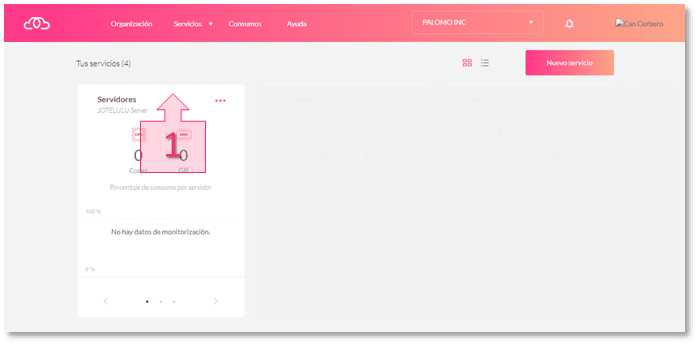
Accede a la suscripción de Servidores haciendo clic en la card del servicio Servidores.
 \
\
Acceso a la suscripción de servidores
Paso 2. Accede a la sección VPN e inicia la creación del túnel
(Extremo 1 a Extremo 2)
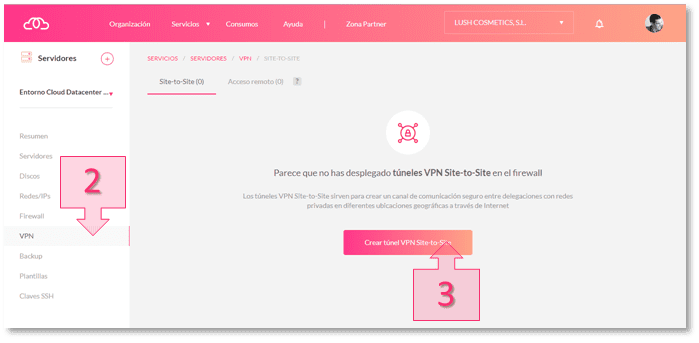
En la suscripción de Servidores, entra en la subsección VPN (2) desde el menú lateral izquierdo y haz clic en "Crear túnel Site-to-Site" (3).
 \
\
Accede a la sub-sección «VPN» y crea un túnel VPN site to site
Paso 3. Asigna el nombre de la VPN y configura la red remota
(Extremo 1 a Extremo 2)
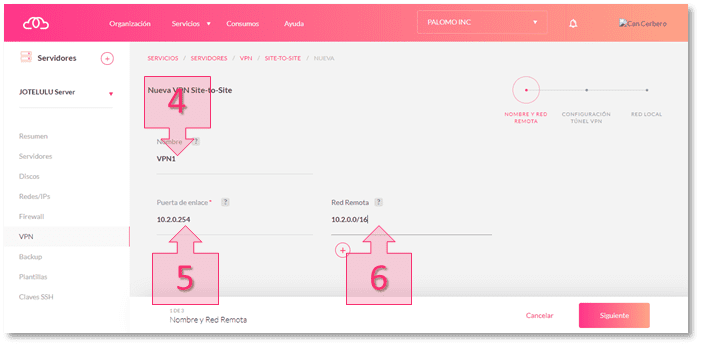
En Red Remota (6), introduce la subred del extremo opuesto. Asigna un nombre a esta primera conexión, por ejemplo VPN1 (4). Después, en Puerta de Enlace (5), introduce la dirección IP de la puerta remota del ext2 (IP de VPC2) y, en Red Remota (6), indica la subred correspondiente al TIER2.
 \
\
Nombra la VPN y configura la red remota
Paso 4. Configura el túnel VPN
(Extremo 1 a Extremo 2)
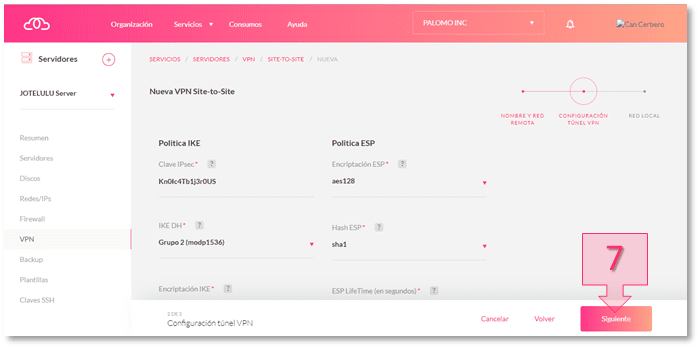
Los valores por defecto de la plataforma para la configuración del túnel VPN son válidos para este escenario, por lo que puedes mantenerlos sin cambios. Si tu política de red requiere otro nivel de seguridad, ajusta estos parámetros antes de continuar.
En este tutorial se mantienen los valores por defecto (7) y se continúa al siguiente paso sin realizar cambios en Configuración del túnel VPN.
 \
\
Configura el túnel VPN
Paso 5. Configura la red local
(Extremo 1 a Extremo 2)
Después de configurar la red remota y los parámetros del túnel, selecciona el VPC desde el que se configurará la conexión (ext1). Para ello, elige la VPC asociada a la red local (8, en el ejemplo VPC1), la red local (9, en el ejemplo TIER1) y marca este extremo como conexión pasiva (10).
Cuando completes estos campos, crea esta primera parte de la VPN (11).
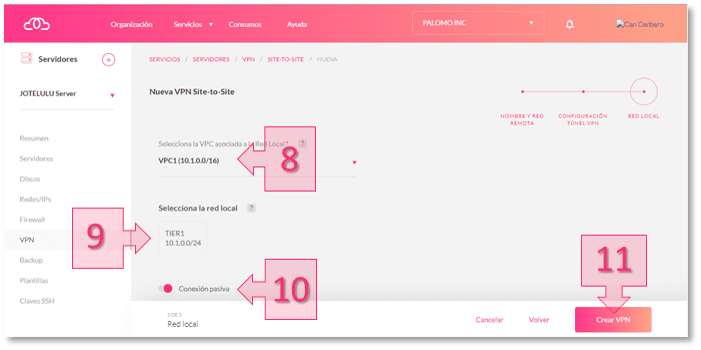 Configura la red local
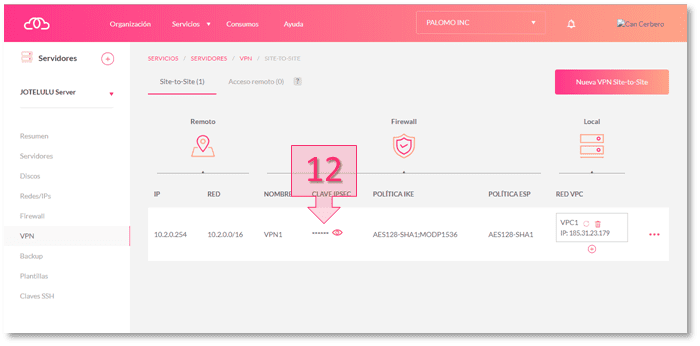
Después de crear la primera conexión VPN, guarda el valor de la clave IPsec (12), que actúa como método de autenticación entre ambos extremos. La necesitarás al configurar el otro lado del túnel.
 \
\
Registra y guarda el valor de la clave IPSec
Paso 6. Crea una nueva VPN para configurar el segundo extremo
(Extremo 2 a Extremo 1)
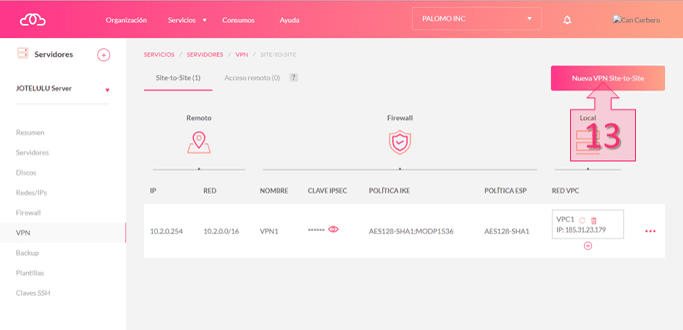
Una vez configurada la VPN1 desde el extremo 1 hacia el extremo 2, repite el proceso a la inversa para completar el túnel. Para ello, haz clic en "Nueva VPN Site-to-Site" (13) en la subsección VPN.
 \
\
Crea una nueva VPN site to site para realizar el proceso de configuración a la inversa
Paso 7. Asigna el nombre de la segunda VPN y configura la red remota
(Extremo 2 a Extremo 1)
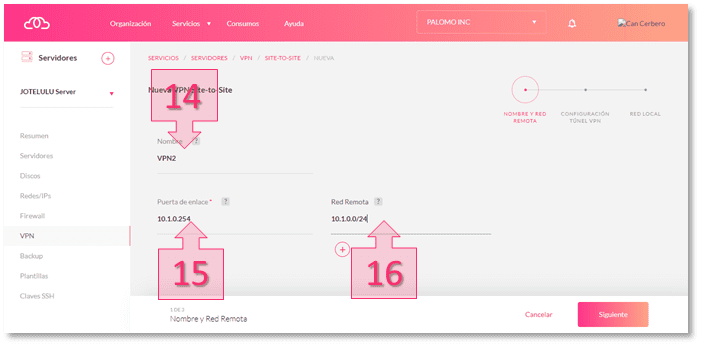
Asigna un nombre a esta segunda conexión, por ejemplo VPN2 (14). En Puerta de Enlace (15), introduce la dirección IP de la puerta remota del ext1 (IP de VPC1) y, en Red Remota (16), indica la subred remota correspondiente al TIER1.
 \
\
Nombra la VPN y configura la red remota
Paso 8. Configura el túnel VPN del segundo extremo
(Extremo 2 a Extremo 1)
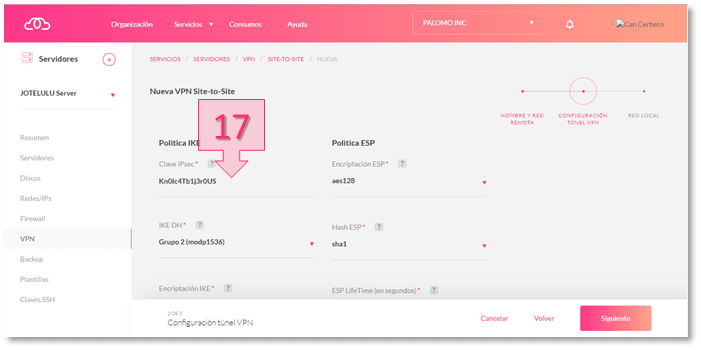
Igual que en el paso 4, mantén los valores por defecto de la configuración del túnel VPN. La diferencia en este extremo es que debes introducir la clave IPsec guardada en el paso 5 (17).
 \
\
Configura el túnel VPN
Paso 9. Configura la red local del segundo extremo
(Extremo 2 a Extremo 1)
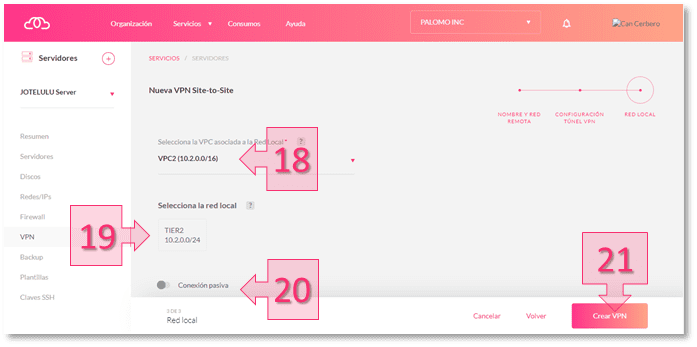
Después de configurar la red remota e introducir la clave IPsec, selecciona el VPC desde el que se configurará esta conexión (ext2). Elige la VPC asociada a la red local (18, en el ejemplo VPC2), la red local (19, en el ejemplo TIER2) y deja desmarcado el selector de conexión pasiva para que este extremo quede como conexión activa (20).
Cuando completes la configuración, crea la segunda parte de la VPN haciendo clic en "Crear VPN" (21).
 \
\
Configura la red local
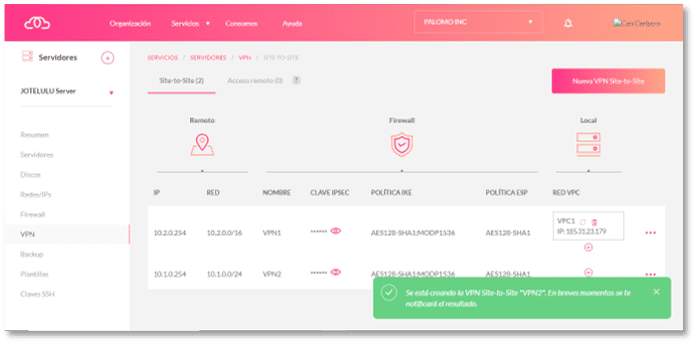
Con esto habrás creado el túnel VPN entre los dos extremos.
 \
\
Túnel VPN site to site creado con éxito
Optional: Valida la conexión
- Comprueba en la subsección VPN que se han creado las dos conexiones, una desde ext1 hacia ext2 y otra a la inversa.
- Verifica que uno de los extremos aparece como conexión pasiva y el otro como conexión activa, tal como se muestra al final del procedimiento.
Optional: Seguridad y alcance
- El túnel se protege con IPsec (conjunto de protocolos que cifra y autentica el tráfico IP) y con la clave IPsec compartida entre ambos extremos.
- Para el escenario del ejemplo, los valores por defecto de Configuración del túnel VPN son válidos. Si tu política de red exige otros parámetros, ajústalos antes de crear cada conexión.
- Este procedimiento cubre un único túnel entre dos extremos. No documenta configuraciones de redundancia, alta disponibilidad ni requisitos específicos de cumplimiento.
Optional: Estado y mantenimiento del procedimiento
- Este tutorial describe un procedimiento manual para crear un túnel VPN site-to-site entre dos extremos.
- Revisa este procedimiento si cambias las subredes, las VPC, las puertas de enlace remotas o la política de seguridad de alguno de los extremos.
- Si el extremo 2 pertenece a otro proveedor cloud o a un router externo, completa en Plenit solo la configuración del ext1 y termina el otro lado con la herramienta del proveedor o fabricante correspondiente.
Conclusión
Si configuras correctamente ambos extremos, tendrás una VPN site-to-site operativa para comunicar de forma segura dos redes privadas a través de Internet. En este ejemplo, uno de los extremos queda como conexión pasiva y el otro como conexión activa, completando así el túnel entre las dos VPC.
Glosario
- VPC o Virtual Private Cloud. Conjunto de recursos informáticos compartidos dentro de un entorno de nube pública que proporciona aislamiento entre organizaciones. Una VPC puede actuar como contenedor de varias redes aisladas que se comunican entre sí a través de un router virtual.
- Network TIER. Cada TIER o subred actúa como una red aislada con sus propias VLAN donde puedes ubicar grupos de recursos, como máquinas virtuales.
- IPsec. Conjunto de protocolos que protege las comunicaciones IP autenticando y cifrando el tráfico. En este tutorial, la clave IPsec se utiliza para autenticar ambos extremos del túnel.
Updated 18 days ago